
¿Qué más puedes hacer para atraer a una audiencia más amplia? ¿Sigues usando subtítulos simples y obsoletos en tus vídeos?
El mundo es muy competitivo. No puedes confiar en textos simples y aburridos. Destaca entre los demás usando efectos de texto con fallas.
En primer lugar, veamos qué son los efectos de texto con fallas. A medida que avancemos en el artículo, veremos cómo podemos utilizar texto con fallas.
En este artículo
-
- Últimos consejos de edición para la creación de efectos de texto con fallas
- Guía paso a paso para crear efectos de texto con fallas con ajustes preestablecidos de títulos integrados en Filmora
- Personalización del texto Glitch
-
- Guía paso a paso para generar un efecto de falla en el texto con herramientas en línea
- Herramientas en línea recomendadas para hacer que sus textos tengan fallas
- Limitaciones del uso de herramientas en línea para agregar textos con efectos de falla.
Parte 1. ¿Qué es el efecto de texto con falla?
El efecto de texto con falla distorsiona o corrompe intencionalmente el texto. Crea una apariencia rota y con fallas.

A menudo implica pixelación, cambios de color y otras anomalías visuales. Este efecto puede darle a tus videos una sensación futurista, distorsionada o incluso inquietante. Agregar efectos de texto con fallas, una apariencia distorsionada y pixelada a su texto con división RGB o movimientos de vibración es ideal para videos de tecnología, juegos o temas futuristas.
Puedes sincronizar estos cambios con el sonido de tus videos. Mejora la experiencia visual, atrae a la audiencia y hace que tu vídeo se destaque.
¿Cómo crear un efecto de texto con falla? ¿Cómo convertir un texto simple a una apariencia con fallas? Para saber más, sigamos adelante.
Parte 2. Crea un efecto de texto con fallas con Filmora
Si estás buscando una herramienta de edición asequible con suficientes funciones, Wondershare Filmora es para ti. Funciona tanto en Mac, Windows como en dispositivos móviles.
Filmora es la mejor herramienta para agregar texto a videos, con un bajo costo anual de alrededor de $100. Ofrece una amplia variedad de efectos de texto para mejorar tus videos, por ejemplo, animaciones reconstruidas como desvanecimiento, efecto de máquina de escribir, simulación de texto escrito letra por letra en la pantalla, un efecto de luz de neón brillante alrededor del texto y muchos más.


Conozcamos las características clave que ofrece Filmora para agregar texto con fallas.
Funciones clave para crear efectos de texto con fallas en Filmora
- Distorsión de color:el efecto de falla generalmente utiliza colores rojo, verde y azul para imitar la apariencia de una falla digital, creando una apariencia vibrante y distorsionada.
- Duplicación de capas:se crean múltiples copias de la misma capa de texto, lo que permite un efecto de falla más complejo y en capas. Cada capa se puede manipular por separado para mejorar la distorsión.
- Efectos de desenfoque y desplazamiento:aplicar un efecto de desenfoque a cada capa de texto y desplazar ligeramente sus posiciones crea la ilusión de un fallo, ya que los colores se superponen y desalinean.
- Adición de textura:agregar texturas granuladas o estáticas puede mejorar el efecto de falla, dando al texto una apariencia más auténtica y desgastada que se asemeja a las fallas de la pantalla.
- Elecciones de fuentes dinámicas:se recomienda utilizar fuentes fuertes y en negrita, ya que muestran mejor el efecto de falla. La elección de la fuente puede afectar significativamente la estética general.
- Opciones de animación:se pueden aplicar al texto varias técnicas de animación, como el efecto "Máquina de escribir" u otras animaciones dinámicas, para mejorar la apariencia con fallas.
- Flexibilidad de personalización:puede ajustar la cantidad de desenfoque, la distancia de compensación y la saturación del color para lograr el efecto de falla deseado, lo que permite un alto grado de personalización.
- Integración con edición de vídeo:el efecto de texto con falla se puede integrar perfectamente en proyectos de vídeo, mejorando títulos, transiciones o frases clave dentro del contenido.
Para agregarle texto y efectos de falla, siga la guía paso a paso que se proporciona en la siguiente sección.
Guía paso a paso para crear efectos de texto con fallas con ajustes preestablecidos de títulos integrados en Filmora
-
Descargar Wondershare Filmora
Descarga Wondershare Filmora gratis haciendo clic en los botones a continuación en tu teléfono Mac, Windows, iOS o Android.
-
Importa tu vídeo
- Inicie la herramienta.
- Haga clic en Nuevo proyecto.
- En la pestaña Medios, haga clic en el botón Importar archivos multimedia.
- Localice el archivo y haga clic en Abrir o Importar.
- Arrastra y suelta tu clip de vídeo en la línea de tiempo.
-
Agregar títulos de texto
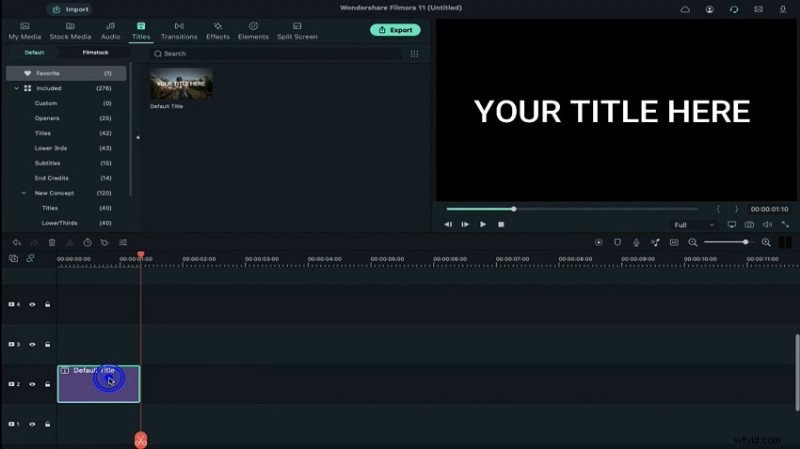
- Vaya a la sección Títulos y arrastre el título predeterminado a la pista 2.
- Coloque el cabezal de reproducción en 1 segundo y 10 cuadros, luego reduzca la duración del título.
-
Editar el texto añadido
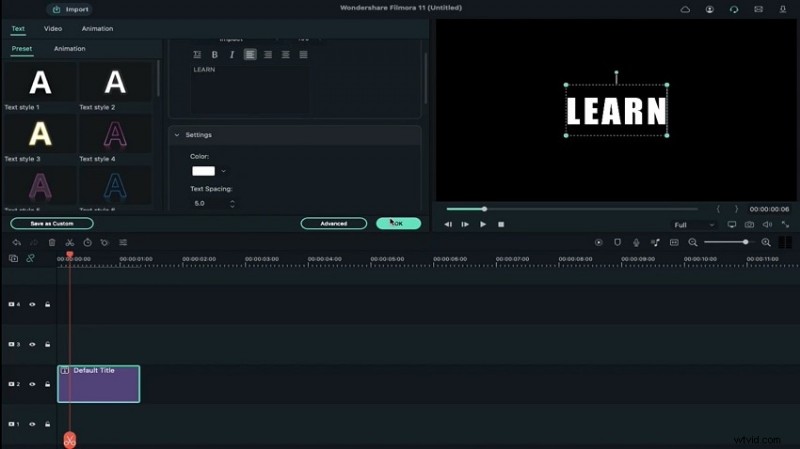
- Haga doble clic en el título para cambiar la fuente a Impact.
- Aumente el tamaño de fuente a 100.
- Ingrese su texto y aumente el espacio del texto en 5.
-
Texto duplicado
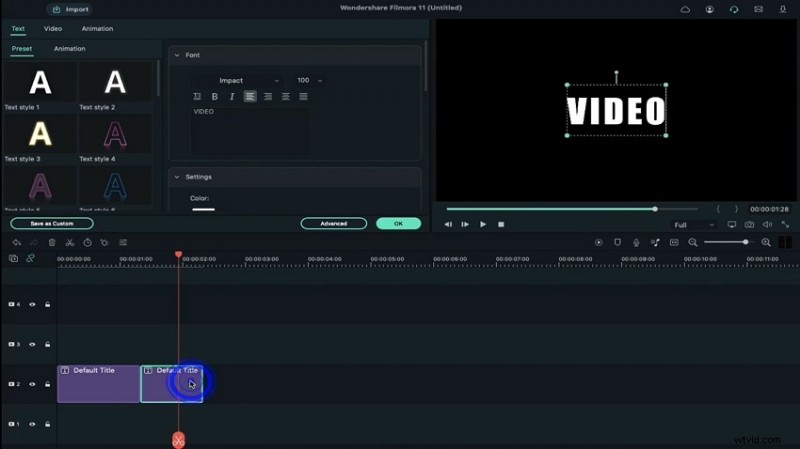
- Copia el texto y pégalo en la misma pista.
- Avanza el texto duplicado 1 segundo.
- Haz doble clic para cambiar el texto.
- Repita este proceso para todas sus entradas de texto.
-
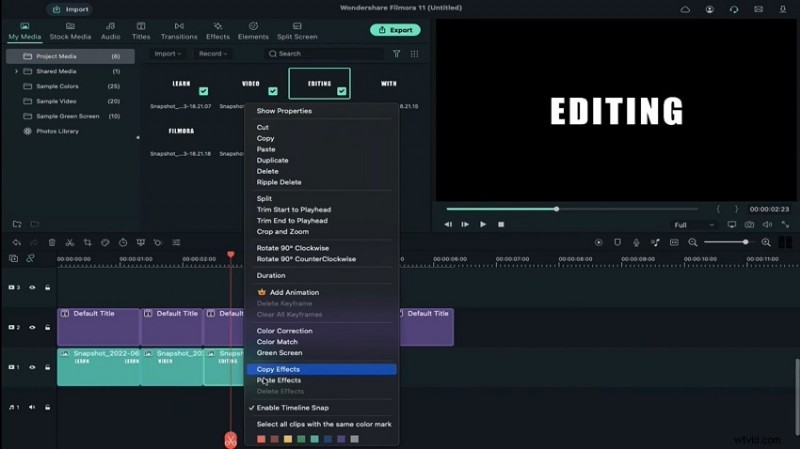
Tomar instantáneas
- Vaya a Mis medios y tome una instantánea de cada texto.
- Coloque la primera instantánea en la pista 1.
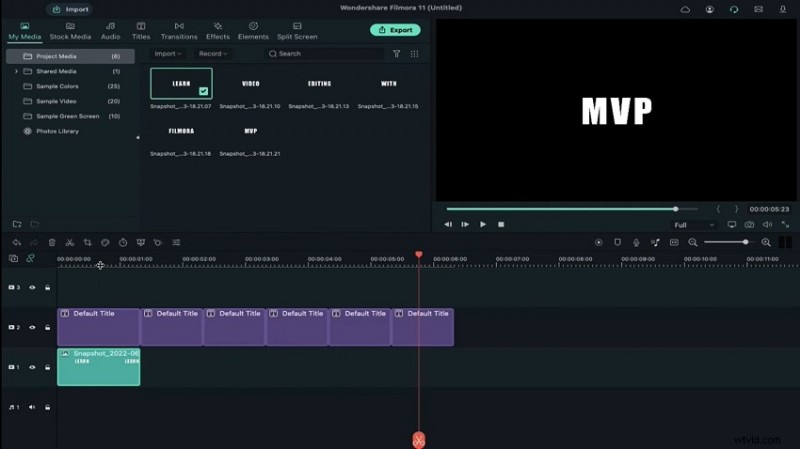
- Haga doble clic en la instantánea. Aumente la escala al 290%. Disminuya la opacidad al 7%.
- Haz clic derecho para copiar la instantánea y pegarla en la misma pista.
- Ajuste la duración según sea necesario. Repita este proceso para todas las instantáneas.
-
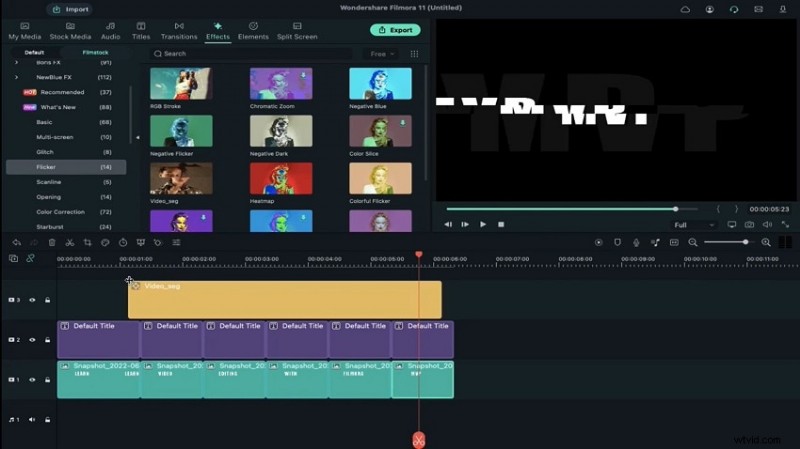
Aplicar parpadeo de material de película
- Vaya a Efectos y seleccione Parpadeo de material de película.
- Aplica este efecto de vídeo en la pista 3, entre el primer y el segundo texto.
- Ajusta los marcos.
- Copia el efecto y pégalo en cada segmento de texto.
-
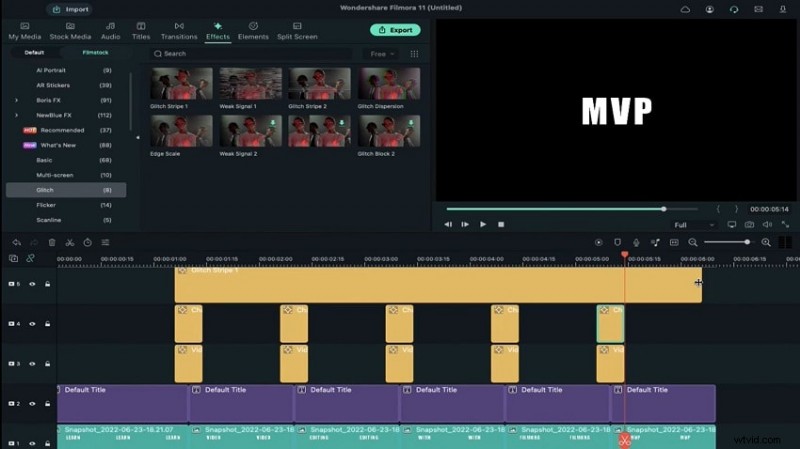
Aplicar efecto caos
- Aplica Chaos One en la pista justo encima del efecto anterior.
- Haga doble clic para aumentar la frecuencia y establezca la exposición en 0,20 y 0,70.
- Seleccione RGB separado. Copie y pegue este efecto según sea necesario.
-
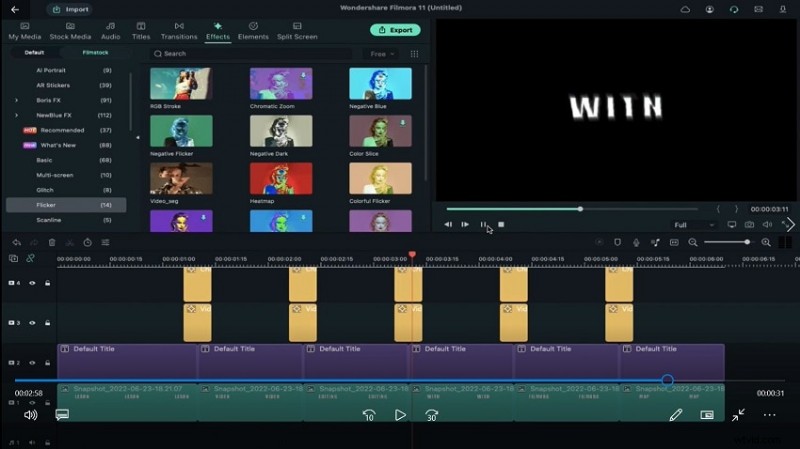
Vista previa del texto defectuoso
- Haga clic en Vista previa de renderizado para ver el resultado final.
- Guarde el archivo de vídeo.
- Puedes agregar cualquier efecto que desees. Obtenga una vista previa y ajuste los cambios como desee.
Personalización del texto Glitch
Entonces, durante el proceso de edición, ¿qué pasa si esperas realizar algunas personalizaciones? No te preocupes, aquí tienes algunos consejos.
- Experimente con las propiedades del texto agregado.
Añade animaciones y efectos para distorsionar la apariencia. Asegúrate de gestionar la distorsión del texto de forma que se sincronice con el sonido del vídeo. Esto hará que tu vídeo sea más atractivo.
- Utilice fotogramas clave manuales para gestionar animaciones.
Usar tu creatividad teniendo en cuenta los pasos mencionados anteriormente llevará tus vídeos al siguiente nivel.
Puede agregar texto con efecto de falla a través de herramientas en línea. Esta sería una buena idea si no utilizas software de edición con regularidad.
1. Arrastre y suelte los efectos de la biblioteca de efectos para agregar efectos de texto con fallas.
2. Utilice fotogramas clave manuales para jugar con animaciones y efectos.
3. Utilice RGB para imitar las distorsiones del canal de color.
4. Ajuste el tiempo del texto con fallas para que coincida con los efectos de sonido de los videos.
5. Utilice los efectos Agitar o Distorsión para simular la distorsión visual.
6. Utilice los efectos Ola o Turbulencia para mejorar la textura del fallo.
7. Revise sus cambios al menos una vez antes de finalizarlos.
Parte 3. [Sin ninguna descarga] ¿Cómo hacer que tu texto tenga fallas en línea?
Los conversores de texto con fallos basados en la web se han vuelto muy populares hoy en día. Con unos pocos clics, puedes convertir texto simple en texto con fallas para tus publicaciones en las redes sociales.
Los convertidores de texto con fallas en línea tienen interfaces simples, ideales para no profesionales. Repasemos la guía paso a paso para agregar texto con fallas en línea.
Guía paso a paso para generar un efecto de falla en el texto con herramientas en línea
Convertir texto en texto con efecto de falla usando herramientas basadas en web es muy fácil.
- Abra la herramienta en línea que desea utilizar.
- Escriba el texto que desea convertir o simplemente copie y pegue.
- La herramienta generará automáticamente texto con fallas.
- Copia los resultados y úsalos donde quieras.
Hemos investigado las mejores herramientas en línea para crear texto con fallas.
Herramientas en línea recomendadas para hacer que sus textos tengan fallas
-
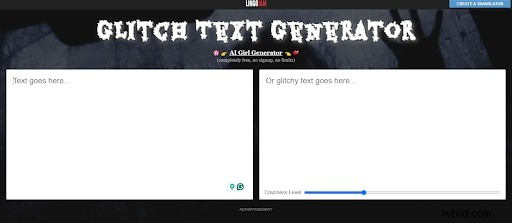
Generador de texto con fallos LingoJam
LingoJam proporciona un conversor de texto con fallas basado en la web. Es muy fácil de usar. Debajo del cuadro a tu derecha, encontrarás un control deslizante de Nivel de locura. Puedes elegir el alcance del efecto de falla que desees.
-
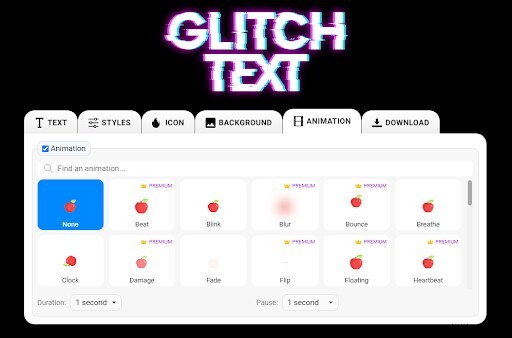
Estudio de texto
Text Studio proporciona opciones de edición más avanzadas. Puede administrar el zoom, el espaciado entre caracteres, la altura de la línea, la curva y la rotación del texto.
Además, puedes editar el estilo del texto con fallas, agregar íconos, cambiar el fondo y elegir animación para tu texto.
Limitaciones del uso de herramientas en línea para agregar textos con efectos de falla
El uso de convertidores de texto con fallas en línea tiene algunas limitaciones como,
- Fuentes, estilos, tamaños y colores de texto limitados.
- Los efectos de los fallos pueden aparecer diferentes en distintas plataformas.
- Algunas herramientas tienen un límite de longitud del texto.
- Integración limitada de terceros
- Las animaciones y efectos no son suficientes para desarrollar vídeos profesionales.
Repasemos las preguntas más frecuentes.
Conclusión
Los efectos de texto con fallas, cuando se usan de la manera correcta, llevan la experiencia de tus videos a un nivel completamente nuevo. Cuanto más trabajes para mejorar tu vídeo, más le encantará a la audiencia.
Wondershare Filmora es la mejor herramienta para agregar textos con fallas a tus videos. Tome un texto simple y edítelo en todos los sentidos para que su video sea más interactivo.
Si desea textos con fallas simples, usar convertidores en línea puede ser suficiente para usted. Sin embargo, la funcionalidad es limitada.
Esperamos que este artículo le resulte útil.
Comience gratis para Win 7 o posterior (64 bits) Comience gratis para macOS 10.14 o posterior