
Windows Movie Maker es un editor de vídeo ligero que se incluye con muchas PC con Windows. Si aún no la tienes, puedes descargar la última versión desde el sitio web oficial de Microsoft.
El uso de transiciones suaves entre clips evita cortes discordantes y mantiene el metraje con un aspecto pulido. Una transición de fundido a negro es una de las formas más discretas pero poderosas de finalizar un clip o pasar a una nueva escena.
A continuación encontrará una guía clara paso a paso para agregar un efecto de desvanecimiento a negro en Windows Movie Maker, además de consejos rápidos para otros editores populares como Filmora, iMovie y FlexClip.
Parte 1. Fundido a negro en Windows Movie Maker
Windows Movie Maker ofrece un efecto simple de “desvanecimiento” que se puede aplicar a cualquier clip. Siga estos pasos para agregar el efecto:
1. Abra Movie Maker e importe el clip que desea atenuar. Arrástrelo a la línea de tiempo.
2. En la barra de herramientas superior, haga clic en Efectos visuales. pestaña. Pulsa Más para abrir la lista completa de efectos.
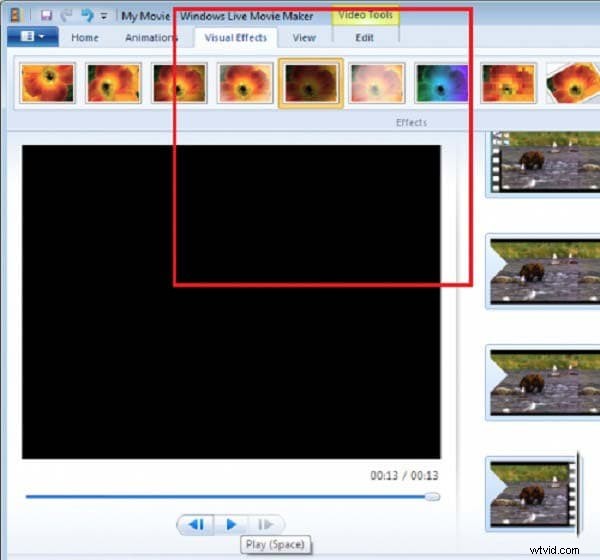
3. Desplácese por la lista hasta encontrar Desvanecimiento . Haga clic en Agregar y luego Aplicar para adjuntar el efecto a su clip.

4. Obtenga una vista previa del clip haciendo clic en Reproducir. para confirmar que el desvanecimiento aparece como se esperaba.
5. Cuando esté satisfecho, guarde o exporte su proyecto. Luego, el archivo se puede compartir o cargar en cualquier plataforma de redes sociales.
Parte 2. Configuración avanzada de desvanecimiento en Windows Movie Maker
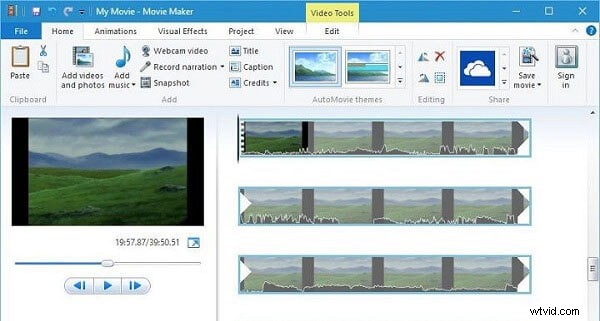
Para tener más control sobre el tiempo y el estilo de su desvanecimiento, use las opciones de edición integradas:
- Haga clic derecho en el clip en la línea de tiempo y elija Editar/Difuminar .
- Arrastre el control deslizante para establecer las duraciones de aparición y desaparición gradual.
- Haga clic en Volver para aplicar los cambios.

Estos pasos funcionan en las versiones de Movie Maker para Windows y Mac.
Otros editores que podría utilizar
Si bien Movie Maker es ideal para principiantes, los editores más avanzados ofrecen opciones de transición adicionales:
- Filmora: Arrastre un clip a la línea de tiempo y luego agregue un elemento Disolver. transición desde el menú Básico al inicio y al final del clip.
- iMovie (escritorio): Crea un nuevo proyecto, agrega tu clip y luego selecciona Fundir a negro. en el menú desplegable Configuración.
- FlexClip (en línea): Sube tus medios, haz clic en Transiciones , elija Fundido a negro y aplíquelo al clip deseado.
Cada una de estas plataformas sigue un flujo de trabajo similar:importar, seleccionar la transición de desvanecimiento, ajustar el tiempo, obtener una vista previa y exportar.
Resumen
Fundir a negro es una forma rápida y efectiva de terminar un videoclip o pasar a una nueva escena. Con el sencillo panel de efectos visuales de Windows Movie Maker, el proceso requiere sólo unos pocos clics. Para obtener un control más matizado, prueba las opciones de edición o cambia a un editor diferente como Filmora, iMovie o FlexClip.