

Imagen en imagen (PiP) le permite superponer un clip de vídeo sobre otro, creando contenido atractivo y dinámico para tutoriales, vlogs, seminarios web y más. Esta guía le muestra las mejores formas de agregar PiP en macOS, utilizando software de terceros y el editor iMovie integrado.
En este artículo
- Por qué utilizar PiP en macOS
- Escenarios de casos de uso clave
- Crear PiP con Filmora en Mac
- Crear PiP con iMovie en Mac
- Comparación de funciones:Filmora vs iMovie
- Conclusión y consejos sobre mejores prácticas
¿Por qué utilizar Picture-in-Picture en macOS?
PiP mejora la participación del espectador al combinar múltiples transmisiones visuales en un solo cuadro. Es ideal para:
- Vídeos educativos :superponga comentarios del instructor en presentaciones de diapositivas o grabaciones de pantalla.
- Contenido de juegos :combina imágenes del juego con la cámara web del transmisor.
- Seminarios web y presentaciones :muestra diapositivas manteniendo visible al presentador.
- Videotutoriales :muestra la cara del creador junto a la pantalla de instrucciones.
- Demostraciones de productos :Resalte un producto mientras narra sus características.
- Clips de redes sociales :agregue superposiciones de reacción a videos de formato corto.
- Programas de cocina :Muestra al chef junto con el proceso de cocción.
- Vlogs de viajes :combine imágenes escénicas con comentarios en pantalla.
Estabiliza tus vídeos con Wondershare Filmora
- Estabilización superior con distorsión mínima.
- Vídeo extenso, efectos de audio y recursos creativos.
- Herramientas impulsadas por IA para una edición sin esfuerzo.
- Interfaz intuitiva adecuada para principiantes y profesionales.
- Compatible con macOS, Windows, iOS y Android.



Crear imagen en imagen en macOS usando Filmora (software de terceros)
El editor mejorado con IA de Filmora simplifica la creación de imágenes incrustadas. Sigue estos pasos para conseguir resultados profesionales:
- Instala y ejecuta Filmora. Iniciar un nuevo proyecto.
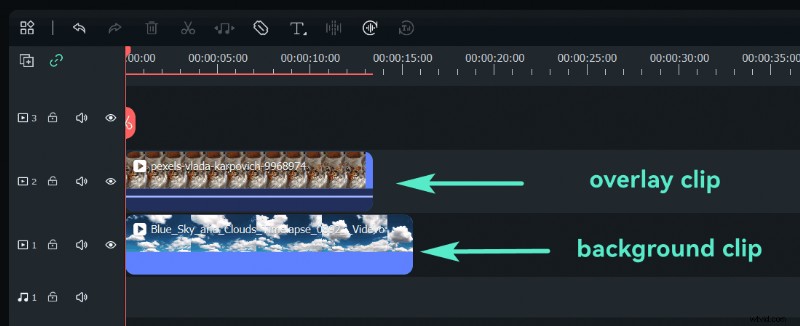
- Importar medios. Añade tu clip de fondo a la pista1 y el clip de imágenes incrustadas a la pista2.
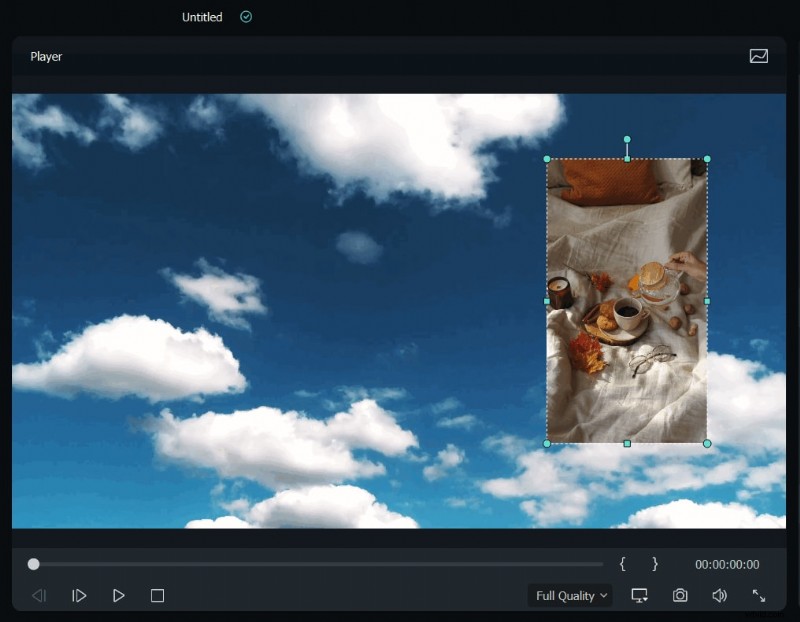
- Coloque el clip PiP. Selecciónelo en la línea de tiempo, arrástrelo a la ventana de vista previa y ajuste el tamaño, la forma y la máscara. Utilice modos de fusión o efectos de movimiento como desee.
- Afinar. Agregue transiciones o filtros visuales a la capa PiP para una apariencia pulida.
- Exportar. Elija entre múltiples formatos y ajustes preestablecidos para su plataforma de destino.
Crear imagen dentro de imagen en macOS usando iMovie (software integrado)
Para una solución nativa y gratuita, iMovie admite PiP con un flujo de trabajo sencillo:
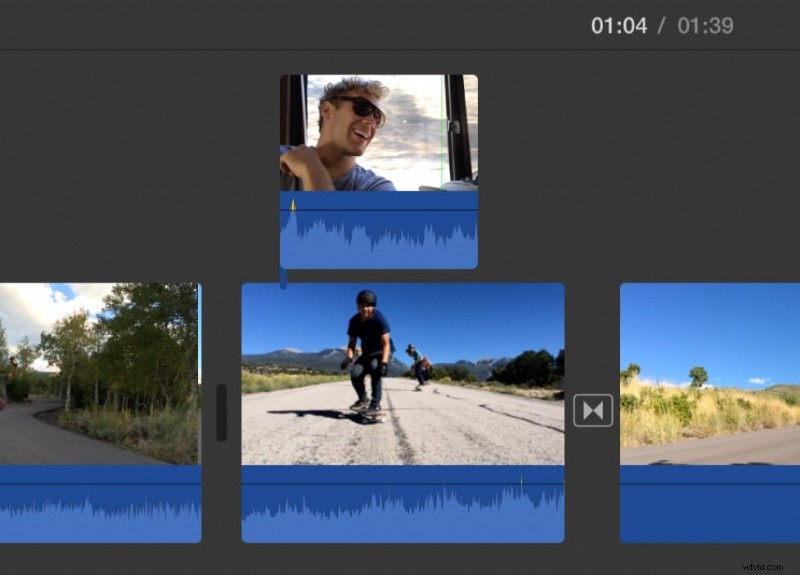
- Abre iMovie. Arrastre un clip a la línea de tiempo y luego arrastre un segundo clip encima de él. Cuando aparezca el icono verde Agregar, suelte el botón del mouse.
- Habilitar configuración de superposición. Haga clic en el botón Configuración de superposición de video para revelar los controles PiP.

- Seleccione Imagen dentro de imagen. En el menú emergente de la izquierda, elija Imagen en imagen. Arrastre el clip insertado a la posición deseada.
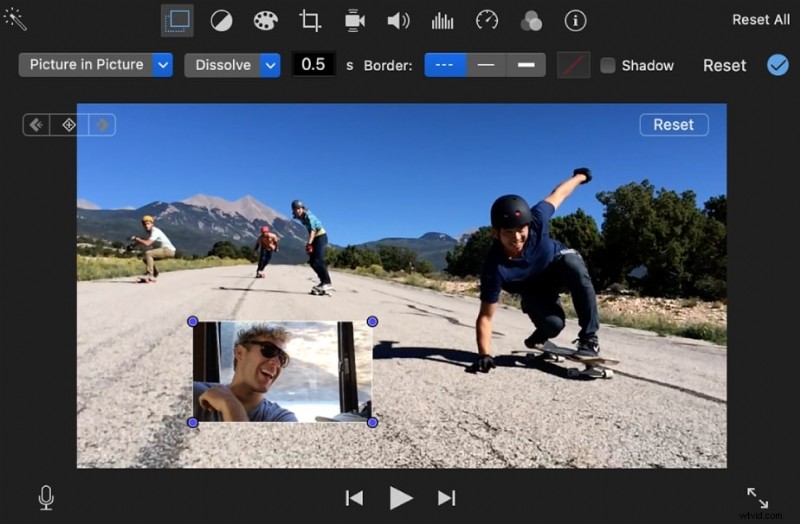
- Aplicar. Haga clic en Aplicar para confirmar su configuración.
Comparación de funciones:Filmora vs iMovie
| Característica | Filmora | iMovie |
| Interfaz de usuario | Editor intuitivo de arrastrar y soltar | Personalización amigable, pero limitada |
| Funcionalidad PiP | Múltiples capas, controles avanzados | Controles básicos de una sola capa |
| Personalización | Tamaño, posición, rotación, máscaras, fusión, animaciones | Ajustes básicos de tamaño y posición |
| Transiciones y efectos | Amplia gama de transiciones y filtros | Opciones limitadas |
| Texto y títulos | Paquete de edición de texto completo | Plantillas de títulos estándar |
| Control de audio | Herramientas avanzadas de mezcla y ajuste | Controles básicos de volumen y atenuación |
| Opciones de exportación | Múltiples formatos, resoluciones personalizadas, control de velocidad de bits | Preajustes de exportación estándar |
Conclusión
Picture-in-Picture abre un mundo de posibilidades de narración creativa en macOS. Ya sea que elijas Filmora por sus potentes funciones impulsadas por IA o iMovie por una solución nativa y liviana, podrás ofrecer videos atractivos y de calidad profesional. Experimente con diferentes diseños de superposición, efectos y transiciones para que coincidan con la voz de su marca y mantengan cautivada a su audiencia.