
¿Estás ansioso por pulir tus habilidades de edición y buscas un recortador de vídeo sencillo pero no sabes cómo conseguirlo? Bueno, no eres la única persona que tiene los mismos problemas. Pero no tienes que preocuparte en absoluto porque obtendrás todas las soluciones aquí mismo.
Sí, este artículo le proporcionará la lista principal de recortadores de vídeo sencillos. Estas herramientas te ayudarán a mejorar tus habilidades de edición, ofrecerán a tu video un aspecto fascinante y te harán sentir satisfecho. Entonces, ¡profundicemos y exploremos los hechos importantes!
En este artículo
- ¿Cómo elegir el mejor recortador de vídeo sencillo?
- ¡Los mejores recortadores de vídeo fáciles para PC, Mac y dispositivos móviles!
- ¡Una guía paso a paso para usar Wondershare Filmora Video Trimmer!
Parte 1:¿Cómo elegir el mejor recortador de vídeo sencillo?
Obtener el mejor recortador de vídeo sencillo es importante si quieres que tu trabajo destaque. Para ello debes saber qué buscas en una herramienta según tus necesidades y preferencias. Estos son los aspectos clave que se mencionan a continuación a considerar:
Fácil de usar: Si eres completamente nuevo en el recorte de vídeos, debes optar por una herramienta que sea fácil de usar y que tenga una interfaz intuitiva.
Formatos admitidos: Al seleccionar un recortador de video, debe recordar que la herramienta debe admitir el formato de video que necesita recortar. A veces, lo que sucede es que muchas herramientas no soportan varios formatos de vídeo. Por lo tanto, verifique las características de las herramientas para finalizarlo.
Funciones de edición: Un recortador de video debe tener funciones básicas para recortar o recortar un video, mezclar audio, dividir y fusionar clips y convertir el video en otros tipos de archivos. Sin embargo, muchas herramientas ofrecen funciones avanzadas como animaciones, filtros, transiciones, música de fondo, voz en off, subtítulos y superposiciones que mejoran su vídeo y lo hacen más atractivo.
Compatibilidad de plataforma: Vale la pena optar por una herramienta que funcione en Android, iPhone y computadoras de escritorio y que sea compatible con sistemas operativos como Windows, Mac y Linux. Sin embargo, algunas herramientas admiten exclusivamente un sistema operativo, mientras que otras están basadas en web. Debe considerar si desea una herramienta que funcione en línea en todos los dispositivos o una herramienta que se pueda descargar para usarla sin conexión.
Parte 2:¡Los mejores recortadores de vídeo fáciles para PC, Mac y dispositivos móviles!
¿Qué pasa si obtienes una lista principal de las herramientas que te ofrecen una manera sencilla de recortar vídeos sin esfuerzo? Se siente increíble, ¿verdad? Bueno, vayamos y descubramos qué tienen para ofrecerle estas herramientas.
Wondershare Filmora
Como hay numerosas herramientas disponibles para recortar vídeos en el mercado digital, resulta difícil decidir qué herramienta se debe utilizar o no. Pero no te pasará a ti, porque traemos la herramienta perfecta para recortar videos:Wondershare Filmora. Esta herramienta tiene compatibilidad multiplataforma, lo que significa que es bastante fácil recortar vídeos en dispositivos como Android, iPhone, Windows y Mac. Echemos un vistazo a sus funciones para saber lo fácil que es recortar vídeos.
Características clave:
- Con su función de recorte simple pero directa, completa tu tarea en poco tiempo con perfección y sin pérdida de calidad para un video conciso.
- El modo de división rápida convierte vídeos grandes en partes más pequeñas en cuestión de minutos.
- Edición de clips compuestos:combina varios vídeos separados, lo que permite a los usuarios editarlos simultáneamente.
- Interfaz fácil de usar.
- Viene con varias opciones de exportación de formatos de video, como AVI, MOV, MP4, GIF, MKV, MP3, WAV y más.
- Los recursos preestablecidos de personalización, como transiciones, efectos, filtros y más, hacen que tu contenido de vídeo sea más creativo.
- Ofrece funciones de edición limitadas en la versión gratuita en comparación con la versión paga.
iMovie
iMovie es una herramienta especialmente diseñada para usuarios de Mac y puede recortar vídeos de forma gratuita. Con esta herramienta, recortar un vídeo será un trabajo sin complicaciones. Además, te proporciona una interfaz fácil de usar que te familiariza con las herramientas de edición en poco tiempo, incluso si eres un principiante. Si lo encuentra increíble, observe sus increíbles características para conocerlo.
Características clave:
- Le permite recortar fotogramas desde el principio y el final del vídeo.
- Admite múltiples formatos de video para recortar el video, incluidos AVI, MP4, MOV y más.
- Ofrece ajustar la velocidad de los vídeos recortados.
- Uso gratuito para usuarios de Mac.
- Proporciona archivos de salida de alta calidad después de recortar los videos.
- Fácil de exportar vídeo mientras se eligen varias resoluciones, formatos y configuraciones de calidad.
- Ofrece funciones avanzadas limitadas para editar vídeos.
- Compatible únicamente con dispositivos Mac.
Movavi

Aquí recomendamos otra herramienta para recortar videos con facilidad. Cuando se trata de su función de gestión de la calidad de salida, es un software fantástico con el que trabajar. Pero debes revisar sus características para decidir si se adapta a tus preferencias.
Características clave:
- Su interfaz fácil de usar proporciona facilidad de uso para principiantes.
- Funciona bien con Windows y Mac, iPhone y Android.
- Recorte de los vídeos sin esfuerzo y a la perfección.
- Proporciona soporte para múltiples formatos, como AVI, MKV y más.
- La versión gratuita está disponible para aquellos que no tienen suficiente dinero para comprar dichas herramientas.
- Ofrece seleccionar las opciones de formato de salida, resolución y velocidad de fotogramas según sus necesidades.
- Cree marcas de agua cuando utilice su versión gratuita para exportar archivos de vídeo.
- Funciones de edición limitadas y atención al cliente.
En vídeo
Invideo es una herramienta en línea increíble para recortar videos. Es compatible con dispositivos como Windows, Mac, Linux o teléfonos, por lo que ya no existe la preocupación sobre qué dispositivo es adecuado para usar esta herramienta.
Características clave:
- Le permite recortar un vídeo en muchos formatos, como MOV, AVI, MP4 y más.
- Fácil de ajustar los puntos de recorte por marcos.
- Su interfaz sencilla y fácil de usar te permite utilizarlo con facilidad, incluso si eres un principiante.
- Ofrece archivos de salida de alta calidad después de recortar el vídeo con una pérdida mínima de calidad.
- Puedes convertir tu archivo de salida a diferentes formatos, como GIF, PNG y MP4, sin esfuerzo.
- Viene con una versión gratuita con capacidades de edición limitadas.
Parte 3:¡Una guía paso a paso para usar Wondershare Filmora Video Trimmer!
Estabilizar vídeos con Wondershare Filmora
- Excelente estabilización de vídeo con baja distorsión.
- Amplios efectos de vídeo/audio y recursos creativos.
- Potente IA para la creación de contenido sin esfuerzo.
- Intuitivo, profesional pero apto para principiantes.
- Funciona en Mac, Windows, iOS y Android.



En esta sección, mencionamos métodos sencillos para recortar videos en Windows, de modo que recortar videos sea cuestión de minutos.
Aunque estos métodos son sencillos, puedes optar por cualquiera de ellos como una forma sencilla de recortar un vídeo. Sigamos adelante y sigamos su guía paso a paso para utilizar esta función.
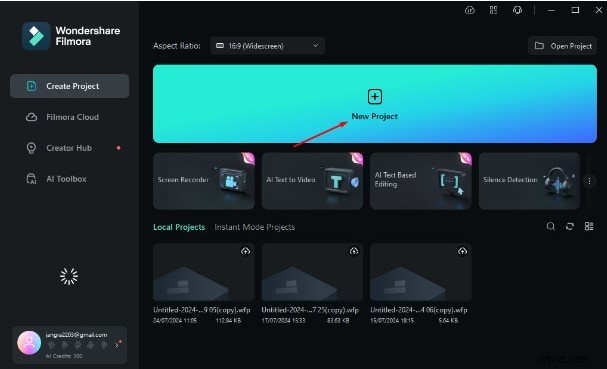
Paso 1:Descarga y ejecuta Filmora
Descarga la última versión de Wondershare Filmora y luego Instalar> Abrir> Nuevo Proyecto .
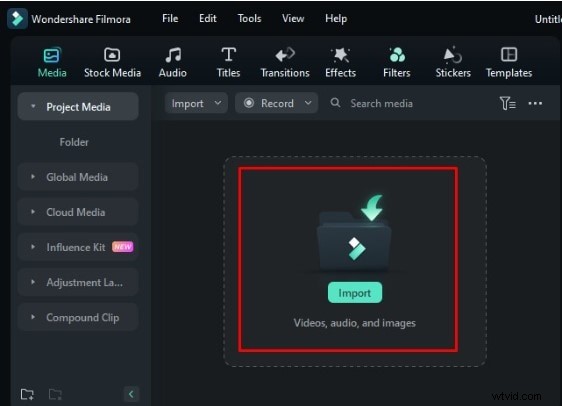
Paso 2:Importar el archivo multimedia
Pulsa Importar opción para importar el vídeo que desea recortar.
Paso 3:Vista previa del archivo importado
Haga doble clic en el archivo importado en la biblioteca multimedia y se mostrará en la Vista previa. sección.
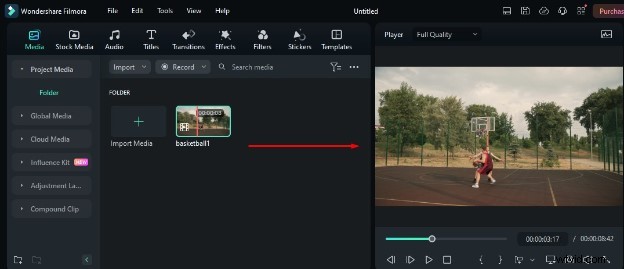
Paso 4Recorta tu vídeo
Método 1:marcar la entrada y la salida
Reproduzca el vídeo y haga clic en Mark In Point opción para recortar el inicio del vídeo.
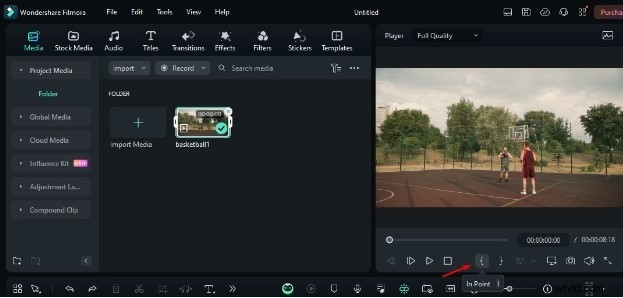
Para recortar el final del vídeo, haga clic en Marcar punto final. opción.
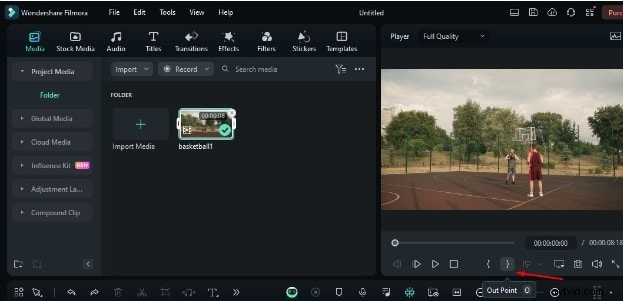
Nota: Puedes cambiar la posición del punto inicial y final del vídeo usando Punto de entrada y Punto final antes de editarlo en la línea de tiempo.
Método 2:Recortar vídeo en la línea de tiempo
Simplemente pase el mouse sobre el borde derecho o izquierdo del video a menos que se muestre la herramienta de recorte. Para recortar la parte del video que desea, haga clic y arrastre el borde del video hacia adelante y hacia atrás.
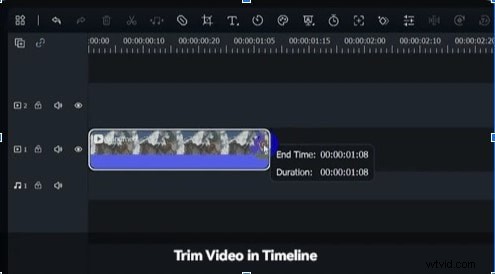
Método 3:recortar el inicio y el final del cabezal de reproducción
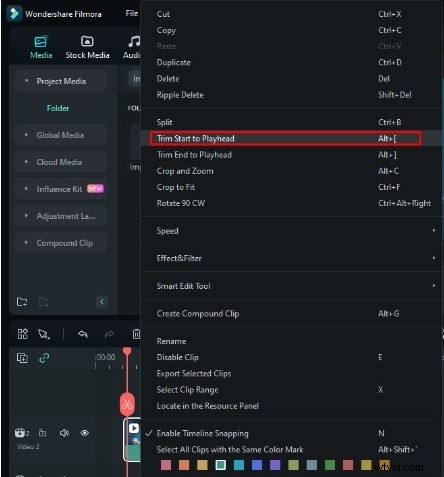
Coloque el cabezal de reproducción en el punto inicial del video para recortar y haga clic derecho. Luego, seleccione la opción Recortar inicio al cabezal de reproducción .
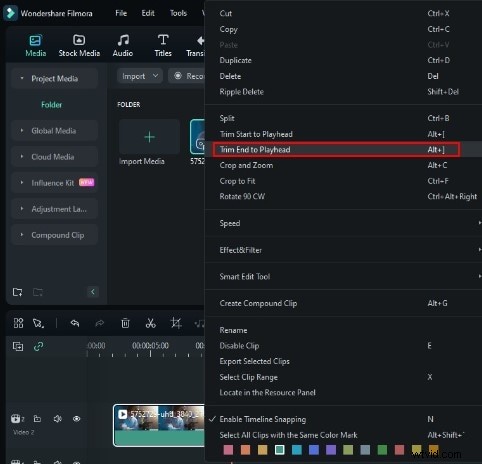
Para recortar el punto final del vídeo, seleccione Recortar final al cabezal de reproducción .
Paso 5Personaliza tu vídeo
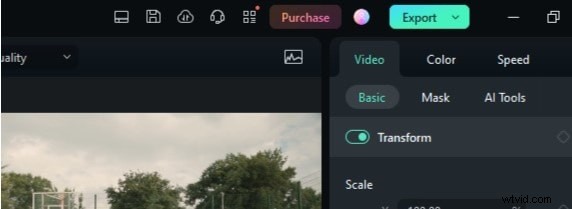
Puede utilizar plantillas y funciones de audio para mejorar la calidad del vídeo y, una vez completada la edición, haga clic en Exportar. botón.
Paso 6Exportar el vídeo recortado
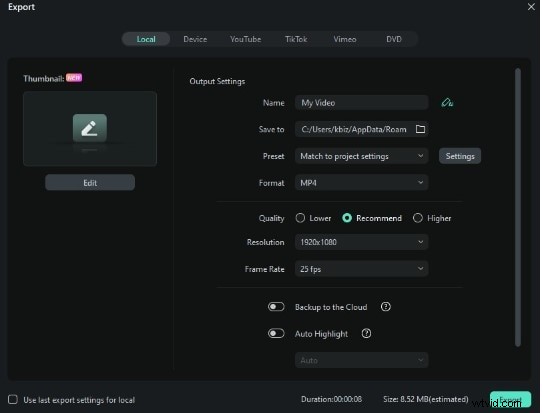
Seleccione el formato, la calidad, la resolución y la velocidad de fotogramas según sus necesidades. Puedes hacer clic en Copia de seguridad en la nube opción si lo necesita, y para finalizar los cambios, presione el botón Exportar botón.
Conclusión
Elegir la herramienta adecuada puede hacer que tu trabajo sea perfecto, lo que significa que no necesitas editar el contenido del vídeo una y otra vez. En este artículo, describimos el significado de un recortador de video y ofrecemos una lista de recortadores de video fáciles para su conveniencia. Pero optar por Wondershare Filmora hace que tu trabajo de recorte de vídeo sea interesante. Le ofrece edición sin esfuerzo y al mismo tiempo proporciona contenido profesional pero atractivo. Entonces, simplemente opte por su versión de prueba antes de cambiar a su suscripción.