
Exportar la versión final de su video es tan importante como los procedimientos de edición reales. Por eso no debes dejar de lado este aspecto y darle el mismo nivel de importancia. No te preocupes. Definitivamente puedes exportar MP4 en Adobe Premiere Pro y configurar los ajustes correspondientes. Como todos sabemos, MP4 es un formato de vídeo ampliamente aceptado, especialmente en plataformas de streaming online.
En este artículo, hablaremos sobre la exportación MP4 de Premiere Pro . También te sugeriremos un software alternativo en caso de que quieras explorar otras opciones al respecto. Continúe leyendo a continuación para obtener más información.
En este artículo
- Los beneficios y limitaciones de la exportación MP4 de Adobe Premiere Pro
- Wondershare Filmora:alternativa a MP4 Adobe Premiere Export
- Herramientas de Wondershare Filmora que debes probar
- Conclusión
- Preguntas frecuentes
Los beneficios y limitaciones de la exportación MP4 de Adobe Premiere Pro
Desde un punto de vista profesional, no hay duda de que la destreza de edición de vídeo de Premiere Pro es notable. Si planea exportar MP4 en Adobe Premiere Pro, estas son las cosas importantes que debe saber sobre esta función. Lea la lista a continuación.
Beneficios
Podrás disfrutar de toneladas de beneficios al exportar MP4 con Adobe Premiere Pro. A continuación se muestran algunos de ellos:
- Compatibilidad universal:casi todas las plataformas de transmisión en línea admiten el formato MP4. Si quieres intentarlo, puedes exportar fácilmente MP4 en Adobe Premiere Pro.
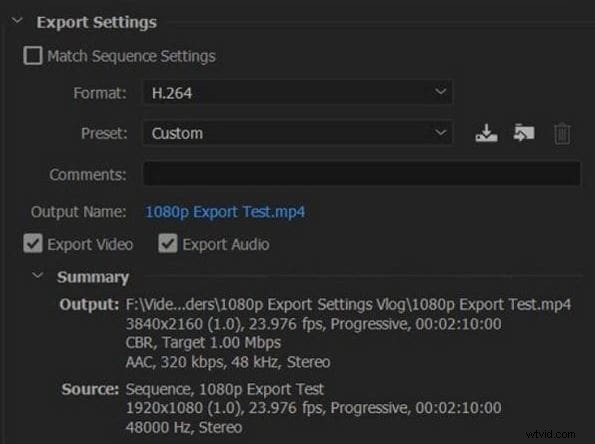
- Tamaño y calidad de salida equilibrados:Adobe Premiere Pro utiliza el códec H.264 para la exportación MP4. Eso significa que la salida se procesa con la más alta calidad sin crear un archivo enorme.
- Configuración de exportación profesional:además del formato y el códec, Premiere Pro también ofrece otras herramientas de personalización avanzadas. Entre ellos se encuentran la resolución, la tasa de bits, la configuración predeterminada y más.
- Proceso de exportación fluido:no es necesario utilizar convertidores de vídeo de terceros. Puedes exportar MP4 directamente en Premiere Pro.
Limitaciones
Los beneficios de la exportación MP4 de Premiere Pro son realmente útiles para muchos editores de vídeo. Sin embargo, no olvide que todavía está lejos de ser perfecto. En determinadas circunstancias, es posible que este software le resulte insuficiente o excesivo. Para ayudarle a tomar la decisión correcta a este respecto, a continuación se detallan algunas limitaciones de Premiere Pro.
- Premiere Pro incluye varias herramientas para editar y exportar. En algún momento, puede abrumar a los principiantes y a los usuarios primerizos.
- No puede acceder ni utilizar Premiere Pro sin una suscripción activa a Adobe Creative Cloud. Tenga en cuenta que cuesta más en comparación con otro software.
- Premiere Pro puede parecer complicado si su único objetivo es exportar vídeo en formato MP4.
- Es posible que necesites un dispositivo que admita muchos recursos si deseas exportar MP4 en Premiere Pro sin problemas.
Wondershare Filmora:alternativa a MP4 Adobe Premiere Export
Algunos proyectos de vídeo en realidad no necesitan una herramienta compleja. Si desea ahorrarse costos y complejidades innecesarias, no necesita usar Premiere para exportar MP4. En su lugar, prueba Wondershare Filmora. Es un potente software de edición de video con una interfaz intuitiva y herramientas receptivas. Puedes considerarlo una alternativa si no deseas exportar MP4 usando Premiere Pro. No te preocupes. Está lleno de funciones útiles similares a Adobe Premiere Pro. ¿Quieres intentarlo? Conozca más sobre Wondershare Filmora a partir de los detalles escritos a continuación.
Cómo exportar vídeos MP4 en Wondershare Filmora
Exportar vídeos MP4 en Wondershare Filmora sólo se necesitan unos pocos pasos. Siga este breve tutorial para renderizar su proyecto de forma rápida y sencilla.
Paso 1:Finaliza tu proyecto de vídeo.
Utiliza las herramientas de edición de Filmora para completar tu proyecto de video. Realice cualquier ajuste de último momento, como recorte, corrección de color o efectos, antes de exportar.
Paso 2:Vista previa y exportación de la versión final.
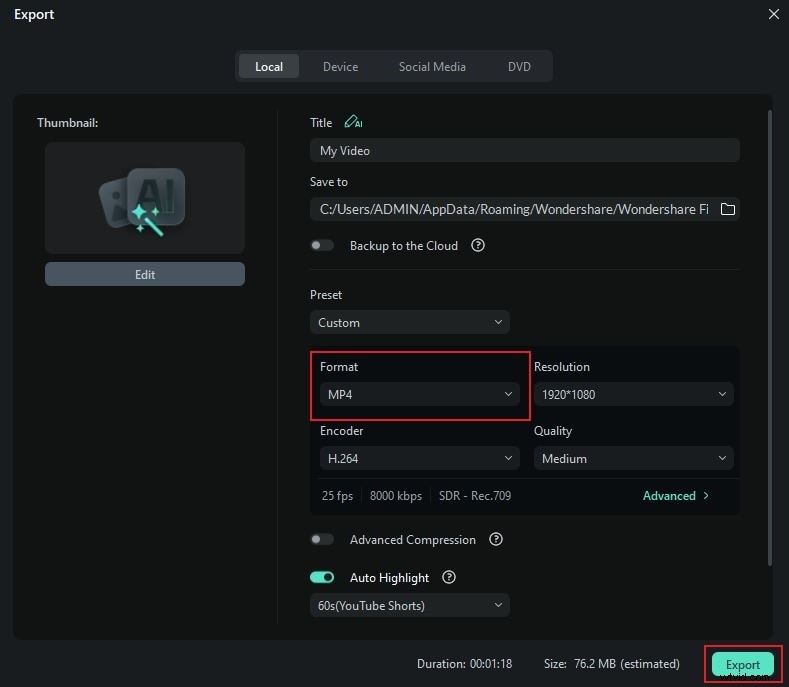
Reproduzca y revise su video terminado. Si está satisfecho con el resultado, haga clic en Exportar. en la esquina superior derecha de la interfaz.
Paso 3Ajustar la configuración de exportación.
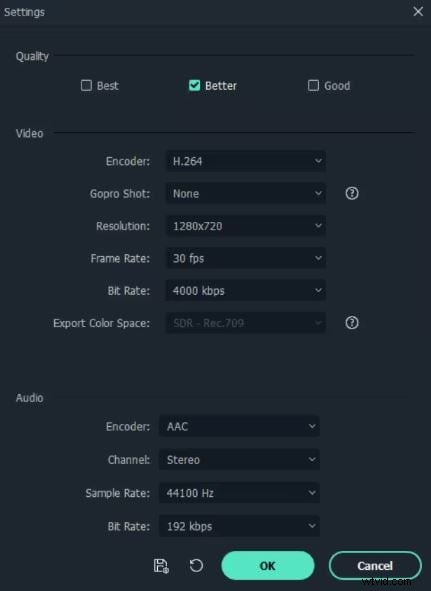
Vaya al Formato y asegúrese de que MP4 está seleccionado. Configurar ajustes relacionados como Preset , Resolución , Codificador y Calidad . Para un control más preciso, toque Avanzado para acceder a más opciones. Una vez listo, haga clic en Exportar. .
¿Por qué elegir Wondershare Filmora V15?
Wondershare Filmora ofrece toneladas de funciones similares a las de Premiere Pro. Para empezar, estos son algunos de ellos:
- Compatibilidad con MP4:Definitivamente puedes exportar tus proyectos de video en formato MP4. Utiliza el códec H.264 para garantizar una reproducción fluida en todas las plataformas de streaming.
- Flujo de trabajo simplificado:su interfaz intuitiva y responsiva hace que editar videos y exportar archivos MP4 sea muy fácil.
- Recursos creativos:ofrece una enorme biblioteca de medios, transiciones, animaciones, filtros y más.
- Configuraciones de exportación personalizables:tienes la opción de personalizar otras configuraciones de exportación según tus gustos.
- Herramientas potentes:está repleto de herramientas avanzadas que puedes utilizar para editar tus vídeos al más alto nivel.

Herramientas de Wondershare Filmora que debes probar
Como se mencionó anteriormente, Wondershare Filmora está repleto de varias herramientas que pueden ayudarte a editar diferentes tipos de videos. Si está familiarizado con las funciones de cada uno, podrá aprovechar al máximo sus beneficios fácilmente. A continuación se muestran algunos de ellos. Lea los elementos y téngalos en cuenta para futuras consultas.
- Google Veo 3:genere secuencias de vídeo de alta resolución utilizando el modelo de IA más avanzado. Simplemente prepare un mensaje de texto y listo.
- AI Idea to Video:convierta sus ideas preliminares en contenido de video real con AI Idea to Video. Todo lo que necesita proporcionar son palabras clave y esquemas para comenzar.
- Eliminador de objetos de vídeo AI:esta es una herramienta especial que puede ayudarte a eliminar objetos innecesarios en tu metraje de vídeo.
- Creador de miniaturas AI:te ayuda a producir miniaturas de alta calidad relacionadas con tu contenido de vídeo.
- Estabilizador de vídeo:esta herramienta corrige clips de vídeo inestables con solo uno o dos clics.

Nota:Las funciones enumeradas anteriormente son solo algunas de las principales herramientas a las que puede acceder desde Wondershare Filmora. Sin duda, hay mucho que explorar en este sentido. Por eso no debes dudar en intentarlo. Además, próximamente habrá más actualizaciones y mejoras. Estén atentos y actualicen su aplicación una vez que la nueva versión esté disponible.
Conclusión
Cuando necesitas exportar MP4, Premiere Pro siempre es la primera opción. Bueno, ¿por qué no? Como se mencionó anteriormente, es accesible, capaz y eficaz en este sentido. Sin embargo, optar por este software puede requerir conocimientos avanzados de edición, una suscripción costosa y una curva de aprendizaje pronunciada. Puedes soportar todo eso y continuar más adelante. Pero si necesita una solución instantánea ahora mismo, la mejor opción para usted es Wondershare Filmora. Es una poderosa aplicación de edición de video con una interfaz fácil de usar y herramientas igualmente receptivas. No le resultará difícil navegar por la plataforma e implementar los procedimientos que desee. En verdad, es rentable, fácilmente disponible y extremadamente profesional. No esperes ni un segundo más. Si estás cansado de exportar Adobe Premiere Pro MP4, prueba Wondershare Filmora V15 hoy y experimenta la diferencia.
Preguntas frecuentes
-
P1. ¿Cómo disminuir el tamaño de la exportación MP4 en Adobe Premiere Pro?
Sí. Si el tamaño del archivo aún es grande para usted, lo mejor que puede hacer es ajustar algunas configuraciones. Cuando exportas MP4 en Adobe Premiere Pro , puede elegir una opción de resolución y tasa de bits más baja para reducir el tamaño de salida.
-
P2. ¿Wondershare Filmora permite la exportación por lotes de archivos MP4?
Absolutamente. Wondershare Filmora admite la exportación por lotes de archivos MP4. Simplemente configure los ajustes de exportación, seleccione MP4 de la lista de formatos y exporte varios videos a la vez. El mismo enfoque se aplica a Premiere Pro también.
-
P3. ¿Qué tan rápida es la exportación de videos en Wondershare Filmora en comparación con Premiere Pro?
Wondershare Filmora tiene requisitos de sistema mucho más livianos, lo que significa que exportar videos MP4 es generalmente más rápido y fluido, especialmente para proyectos simples. Por otro lado, Premiere Pro puede llevar más tiempo debido a su naturaleza intensiva en recursos.