
Si trabaja como administrador de redes sociales, necesitará editar contenido para diferentes plataformas con regularidad. Todos los días hay que subir y crear contenido, especialmente vídeos, ya que generan más engagement. Sin embargo, no es una tarea fácil y exige habilidades avanzadas de edición. Para ponértelo más fácil, este artículo explica cómo fusionar archivos MP4 y MP3 sin perder calidad.
En este artículo
-
- Guía detallada para fusionar MP4 y MP3 a través de Filmora Desktop
- Guía paso a paso para fusionar MP4 y MP3 con la aplicación Filmora
-
- Limitaciones del VLC Media Player
-
- Limitaciones de VEED.io
En particular, la herramienta elimina con precisión el audio original de su clip MP4 y permite agregar música libre de derechos de su extensa colección. Además, puedes generar música basada en las emociones desde el generador de IA de la herramienta.
Parte 1. Fusionar MP4 y MP3 usando Wondershare Filmora
Hay muchas herramientas disponibles para fusionar archivos MP4 y MP3, pero no todas te permiten ajustar el sonido de manera efectiva. Los usuarios pueden separar el audio por completo y agregar una pista de audio separada importándola desde su escritorio con Wondershare Filmora.
Guía detallada para fusionar MP4 y MP3 a través de Filmora Desktop
Aquí hay una guía detallada para combinar MP4 y MP3 con la versión de escritorio de Filmora:
Guía paso a paso para fusionar MP4 y MP3 con la aplicación Filmora
La siguiente es una guía paso a paso para combinar MP3 y MP4 usando la aplicación Filmora [Android/iOS]:
Parte 2. Fusionar MP4 y MP3 usando VLC Media Player
VLC Media Player es un software de reproducción multimedia gratuito que utiliza para reproducir sus archivos multimedia. La plataforma es la favorita de la mayoría de los usuarios porque admite la mayoría de los formatos de archivos de vídeo y audio. Otra razón es su disponibilidad en diferentes dispositivos como Mac, Linux y Windows. Estos son los pasos que puedes seguir para combinar archivos MP3 y MP4 usando VLC Media Player:
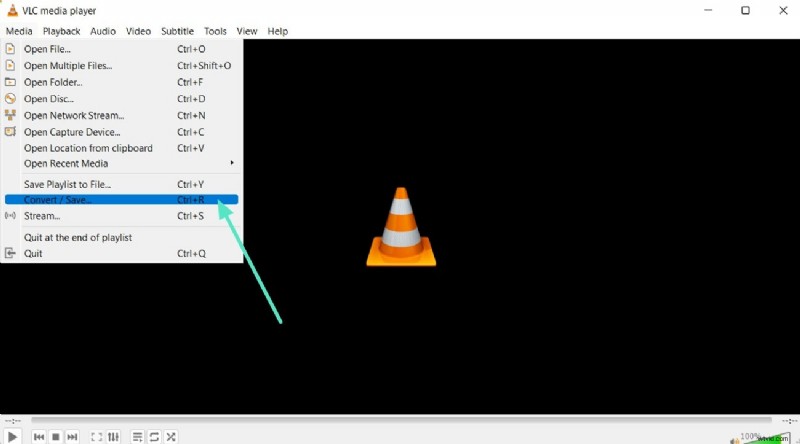
Paso 1. Al iniciar VLC Media Player, acceda a la opción "Medios" desde su interfaz principal y use el menú desplegable para acceder al botón "Convertir/Guardar".
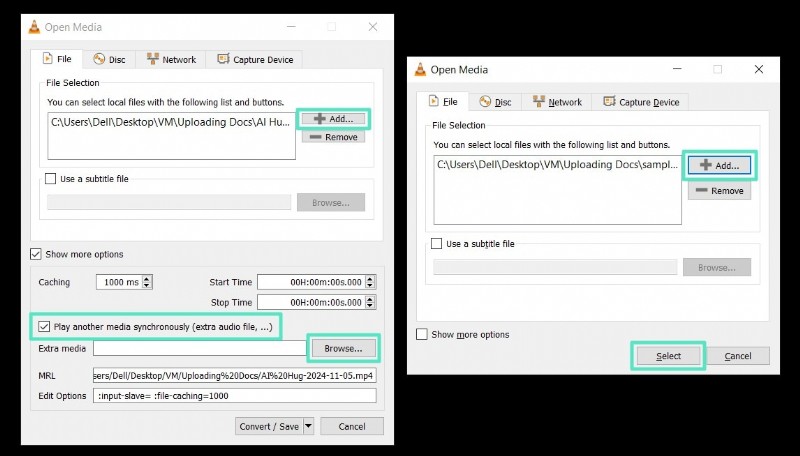
Paso 2. Utilice el botón "Agregar" en el lado derecho de las opciones disponibles e inserte su archivo de video. Luego active la casilla de verificación "Reproducir otro medio sincrónicamente" y seleccione el botón "Examinar" que aparece a continuación. En el siguiente cuadro de diálogo emergente "Open Media", seleccione el botón "+Agregar" para cargar el archivo de audio y haga clic en "Seleccionar" para pasar al siguiente paso.
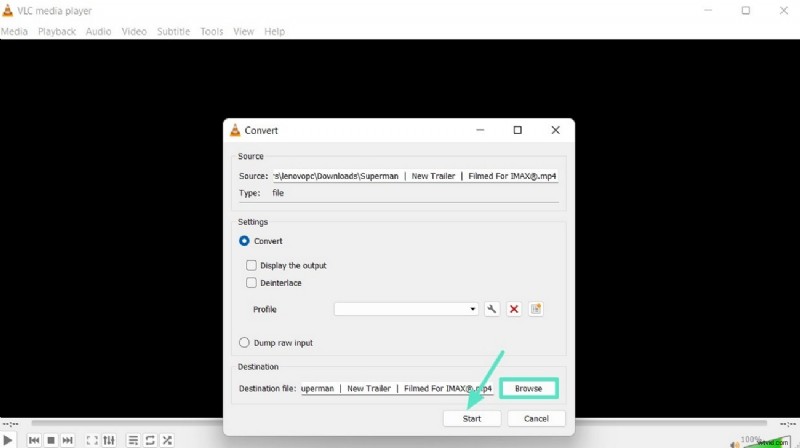
Paso 3. Finalmente, use la opción "Examinar" para elegir su archivo de destino y decidir un nombre, y luego seleccione la opción "Iniciar" desde abajo para comenzar la fusión.
Limitaciones del VLC Media Player
- La interfaz de VLC Media Player está muy desactualizada y carece de funciones avanzadas de IA.
- Por lo general, tiene problemas con ciertos formatos y es posible que no admita la reproducción de esos archivos.
Parte 3. Fusionar MP3 y MP4 en línea usando VEED.io
Es una plataforma en línea que ofrece fusionar audio MP3 con archivos de video MP4 junto con varias otras opciones de edición de video. Puede ajustar la duración tanto del vídeo como del audio, sincronizarlos e incluso superponer varias pistas de audio. Aquí se explica cómo combinar MP4 y MP3 usando VEED.io:
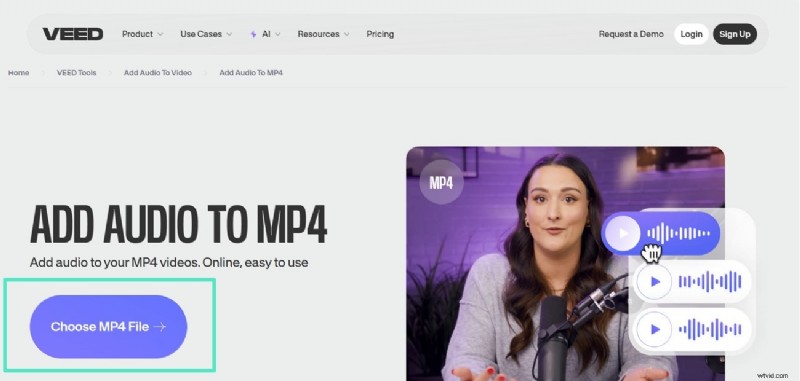
Paso 1. Abra VEED.io y presione la opción "Elegir archivo MP4" para importar su archivo.
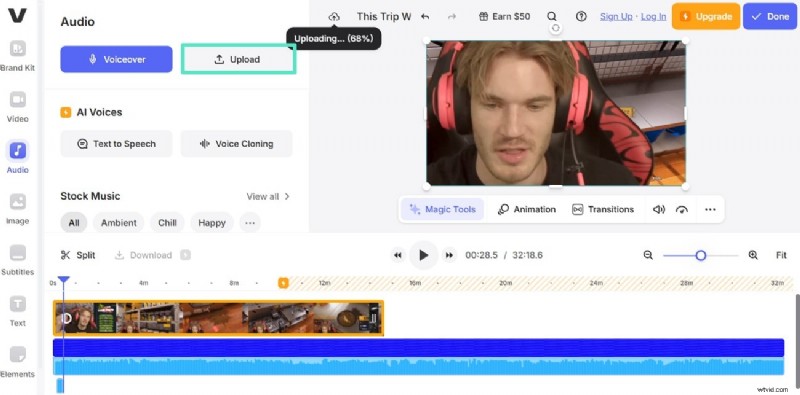
Paso 2. Una vez que se muestre, use la opción "Cargar" para agregar su archivo de audio.
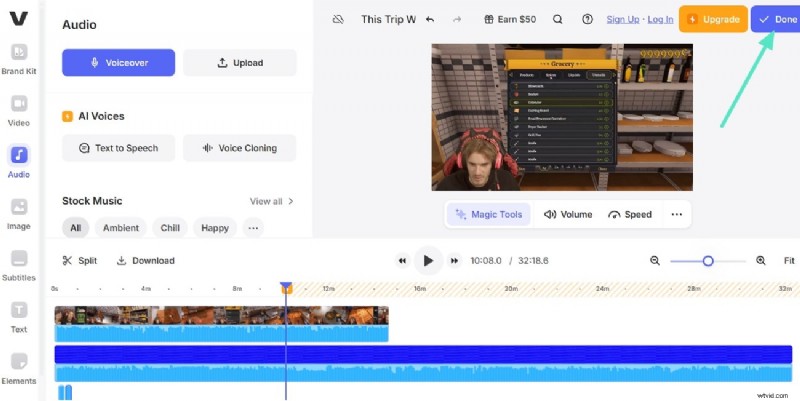
Paso 3. Utilice la línea de tiempo de edición para ajustar su MP3 y, una vez completado, elija la opción "Listo" para guardar los cambios.
Limitaciones de VEED.io
- Los usuarios no pueden exportar sus archivos combinados sin una marca de agua en el plan gratuito.
- La herramienta solo ofrece una resolución de vídeo de 480p, que no es suficiente para proyectos de alta calidad.
Conclusión
En resumen, este artículo analiza cómo fusionar MP4 y MP3 como un profesional. También mencionó una herramienta, Wondershare Filmora, que puedes usar para fusionar archivos de video y audio. Por lo tanto, no es necesario aprender edición avanzada para utilizar esta herramienta. Con Filmora, los usuarios pueden separar el audio primero y luego importar un archivo de audio para agregarlo a su video.

Filmora
⭐⭐⭐⭐⭐
El mejor software y aplicación de edición de vídeo con tecnología de IA