
Las capturas de pantalla son esenciales en el flujo de trabajo digital actual y le ayudan a compartir información de forma rápida y precisa. Ya sea que esté capturando una pantalla completa, una ventana específica o un cuadro de video, las computadoras portátiles HP ofrecen una variedad de opciones integradas y poderosas herramientas de terceros para satisfacer cada necesidad.
En este artículo
- Parte 1:Métodos directos de captura de pantalla en portátiles HP
- Parte 2:Herramienta de recorte de Windows:la solución predeterminada
- Parte 3:Las 3 mejores alternativas a la herramienta de recorte
- Bonificación:capturar instantáneas de vídeo de alta resolución con Wondershare Filmora
- Conclusión
Parte 1:Métodos directos de captura de pantalla en portátiles HP
Los dispositivos HP ejecutan Windows 10 y Windows 11, que vienen con varios atajos de teclado convenientes. Estos accesos directos le permiten capturar la pantalla completa, una ventana seleccionada o una región personalizada y están disponibles en todas las computadoras portátiles HP independientemente del modelo.
1. Capture toda la pantalla con PrtSc/PrtScn
Presione el PrtSc o PrtScn para copiar una imagen de pantalla completa al portapapeles. Pégalo en un editor como Paint (Ctrl+V) y guárdalo o edítalo según sea necesario.
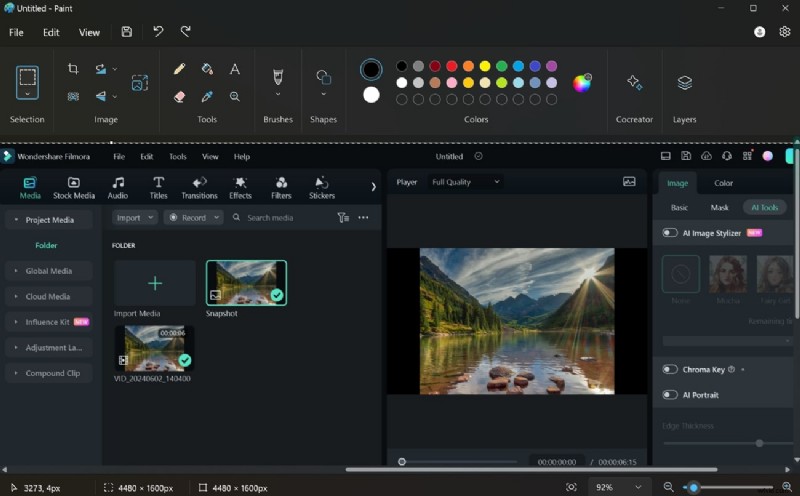
2. Guarde directamente en la carpeta de capturas de pantalla con Win+PrtSc
Presione Win+PrtSc (o Win+PrtScn ) para capturar la pantalla y almacenar automáticamente la imagen en Pictures\Screenshots . Un breve destello de pantalla confirma la captura.
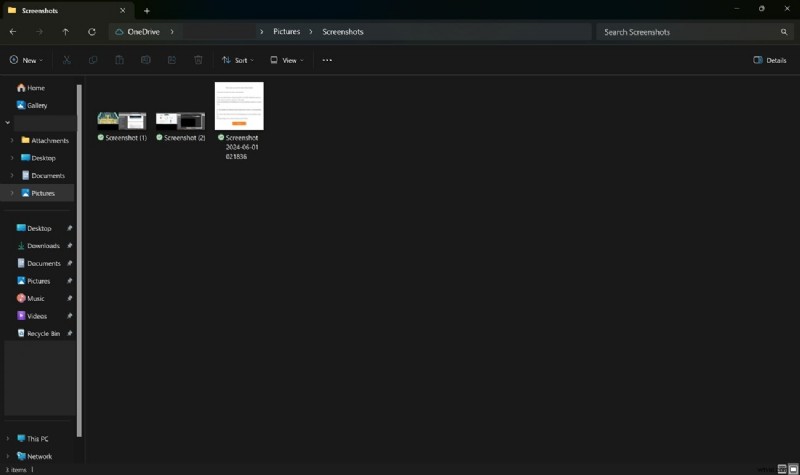
3. Captura con la barra de juegos de Xbox (Win+G )
La barra de juegos, disponible en Windows 10 y versiones posteriores, incluye un botón de cámara que toma una captura de pantalla. Después de presionar Win+G , haz clic en el icono de la cámara y elige una carpeta para guardar la imagen.
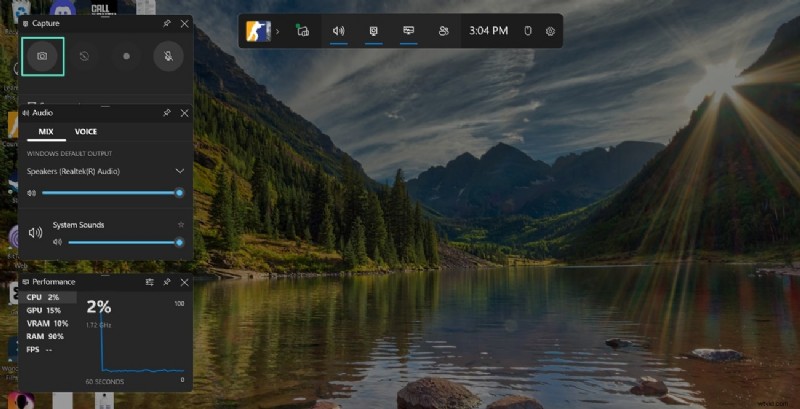
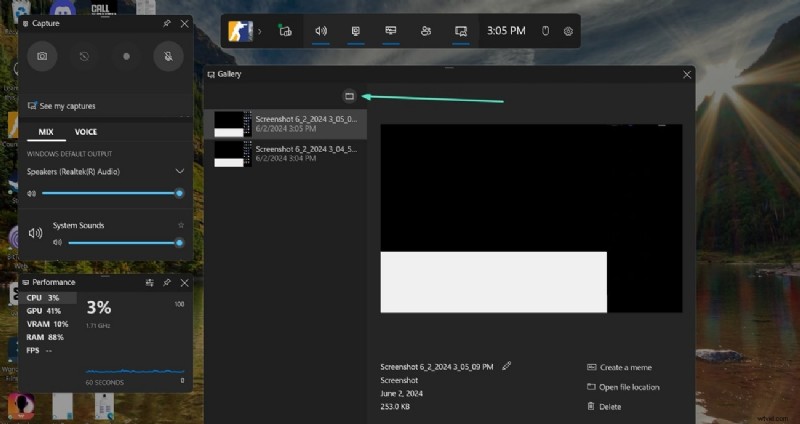
4. Capture una región personalizada con Win+Shift+S
Presione Win+Shift+S para activar la superposición Recortar y dibujar. Arrastre el cursor en forma de cruz para seleccionar el área deseada; la imagen se copia al portapapeles para su uso inmediato.
Parte 2:Herramienta de recorte de Windows:la solución predeterminada
Windows 10 y 11 incluyen la herramienta Recortes (o Recortar y dibujar en versiones anteriores). Ofrece opciones adicionales como captura retrasada, herramientas de anotación y uso compartido directo por correo electrónico.

- Comparta recortes capturados por correo electrónico con un solo clic.
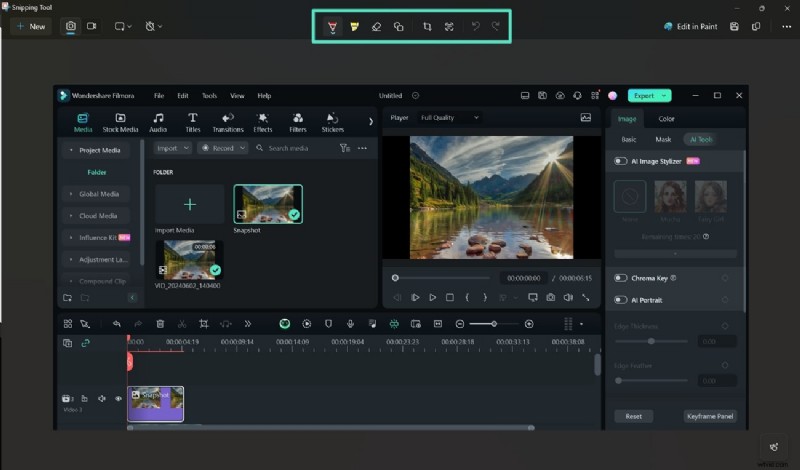
- Anota con bolígrafos, marcadores 3D, borradores y resaltadores.
- Guarde imágenes en formatos GIF, PNG, JPEG o HTML.
Guía paso a paso para utilizar la herramienta de recorte
1. Abra el menú Inicio, escriba "Herramienta de recorte" e inicie la aplicación. El modo predeterminado es Recorte rectangular . Cambie el modo desde la barra de herramientas si es necesario.2. Haga clic en Nuevo y luego arrastre para seleccionar el área. La captura aparece en el editor, lista para ser anotada.

Parte 3:Las 3 mejores alternativas a la herramienta de recorte
Para los usuarios que necesitan funciones más avanzadas de edición, uso compartido en la nube o grabación de pantalla, se recomiendan encarecidamente las siguientes herramientas gratuitas.
1. CompartirX
ShareX admite captura de pantalla completa, ventana, monitor o región e incluye un editor integrado, creación de GIF y carga en la nube. También graba vídeo directamente desde la pantalla.
Usando ShareX
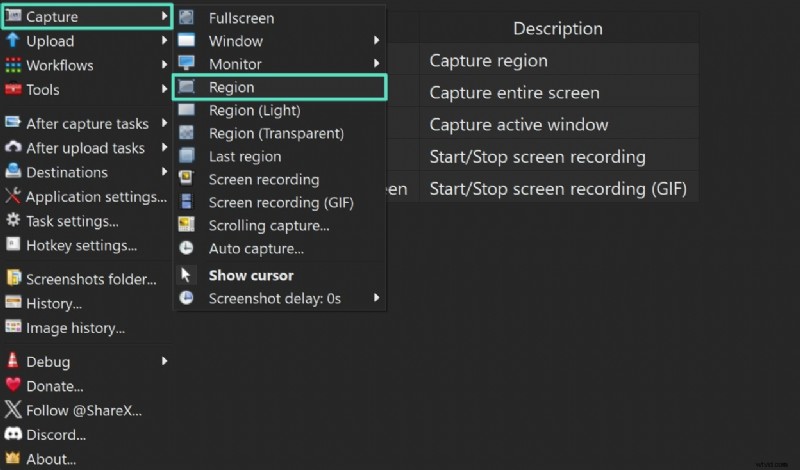
1. Inicie ShareX y haga clic en Capturar → Región . Arrastre para definir el área.2. Después de la captura, la imagen aparece en el editor; utilizar las Herramientas pestaña para ediciones avanzadas.

2. Selección de imágenes
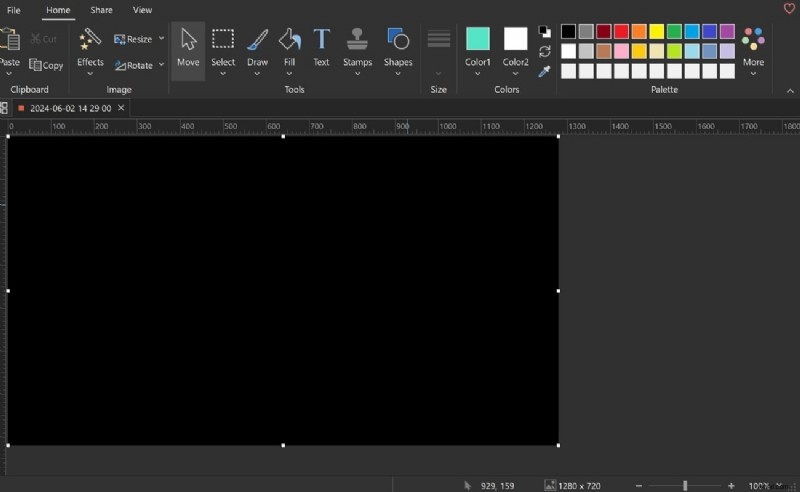
PicPick combina una utilidad de captura de pantalla con un editor completo, que incluye una regla de píxeles, una pizarra y más.
Usando PicPick
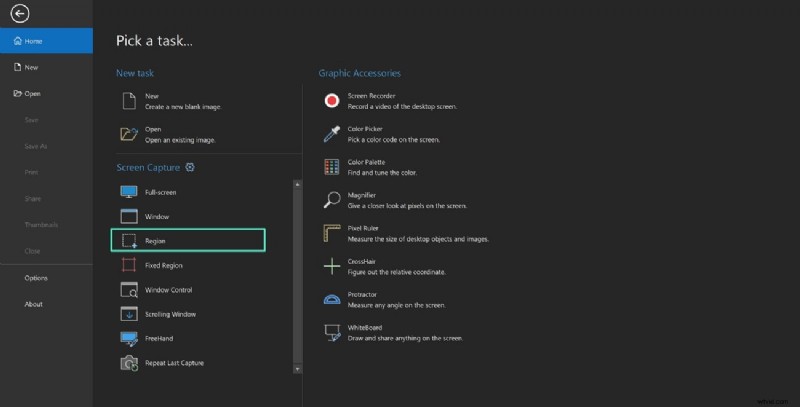
1. Abra PicPick, elija Captura de pantalla → Región .2. Después de la selección, la imagen se carga en el editor para realizar anotaciones.
3. Grabación de pantalla
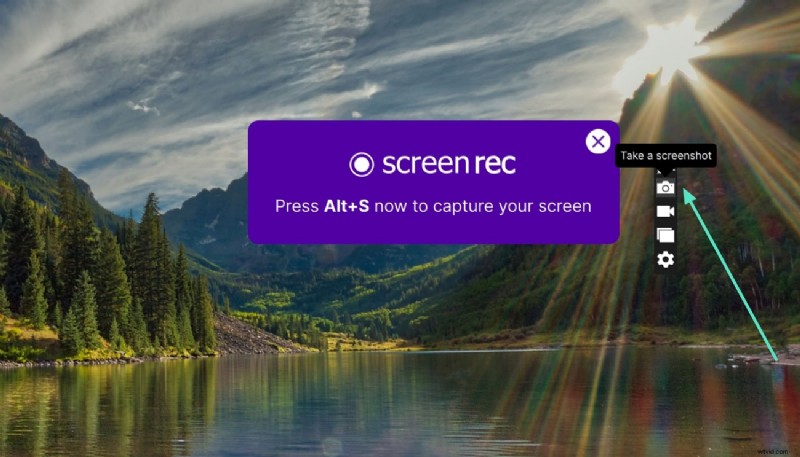
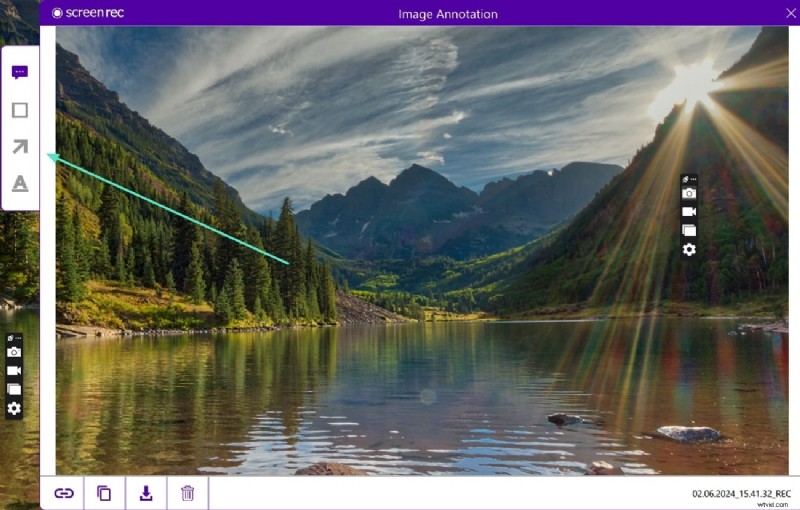
ScreenRec es liviano y está enfocado a capturas y uso compartido rápidos. Ofrece una barra de herramientas flotante para editar sobre la marcha.
Usando ScreenRec
1. Ejecute ScreenRec; Aparece la barra de herramientas de la derecha. Haga clic en la Cámara icono.2. Arrastre para capturar; anota o guarda directamente.
Bonificación:captura de instantáneas de vídeo de alta resolución con Wondershare Filmora
Cuando necesite una foto fija de un vídeo, la mayoría de las herramientas de captura de pantalla producirán imágenes de baja resolución. La función de instantáneas incorporada de Filmora captura un fotograma con resolución de vídeo completa.
Guía paso a paso en Filmora
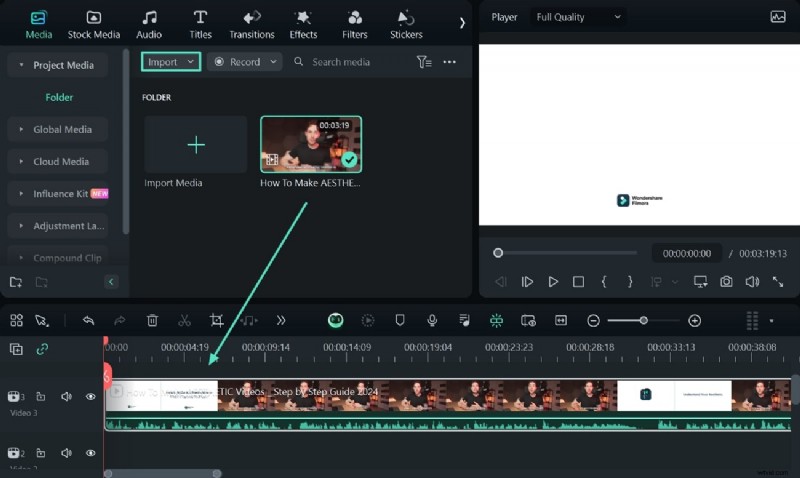
Paso 1:importar y colocar el vídeo
Abre Filmora, haz clic en Nuevo proyecto , luego Importar el archivo de vídeo. Arrástrelo a la línea de tiempo.
Paso 2:tomar la instantánea
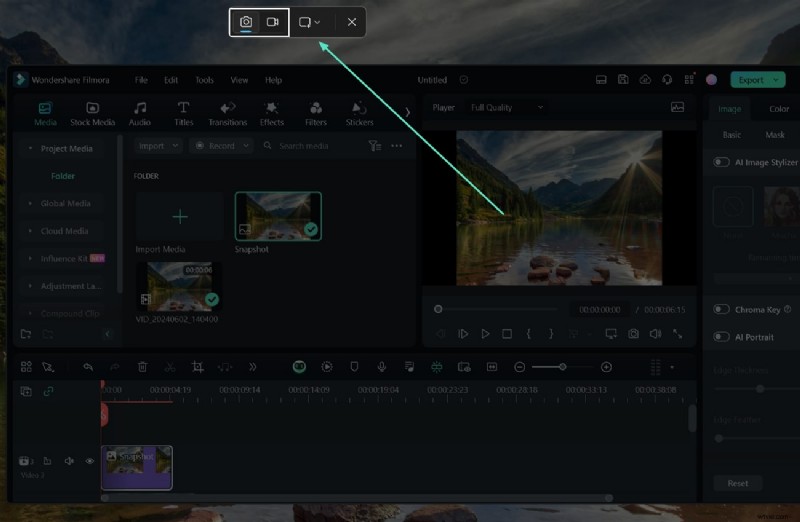
Coloque el cabezal de reproducción en el fotograma deseado. Haga clic en la Cámara icono en el panel de vista previa para capturar.
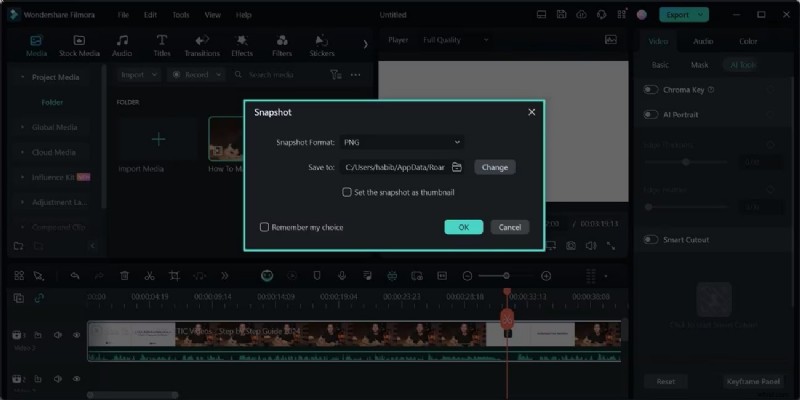
Paso 3:exportar la instantánea
Elija el formato y el destino en el cuadro de diálogo que aparece. La imagen se guarda y se agrega automáticamente a la biblioteca multimedia de Filmora.
Conclusión
Las computadoras portátiles HP ofrecen opciones sólidas de captura de pantalla integradas que cubren la mayoría de las necesidades diarias. Para edición avanzada, integración en la nube o grabación de pantalla, herramientas como ShareX, PicPick y ScreenRec ofrecen un conjunto de funciones más completo. Cuando se trabaja con vídeo, la herramienta de instantáneas de Filmora ofrece fotogramas de alta calidad que los métodos de captura de pantalla estándar no pueden igualar. Seleccione el método que mejor se adapte a su flujo de trabajo y deje que su computadora portátil HP lo ayude a capturar cada detalle con precisión.