
En el acelerado mundo digital actual, la edición de vídeo es sólo una pieza del rompecabezas. El verdadero desafío para muchos creadores radica en lograr que sus videos sean vistos:publicarlos de manera constante en Instagram, TikTok, YouTube y más. El software de edición tradicional como Adobe Premiere Pro destaca en la edición avanzada , pero a menudo deja a los creadores haciendo malabarismos con herramientas adicionales solo para gestionar las publicaciones. Esa brecha es la razón por la que la publicación integrada en redes sociales se ha convertido en un elemento revolucionario, ya que ayuda a los creadores a optimizar todo su flujo de trabajo, desde la edición hasta la audiencia.
Parte 1. Antecedentes
Cuando la gente piensa en la edición de vídeo profesional, a menudo le viene a la mente Adobe Premiere Pro (PR). Como parte de Adobe Creative Cloud, es conocido por sus funciones de edición avanzadas y flujos de trabajo profesionales. Pero aquí está el problema:Premiere Pro no incluye herramientas de publicación en redes sociales integradas, lo que significa que los creadores deben confiar en plataformas de terceros como Buffer o Hootsuite para gestionar las publicaciones.
Esto es importante porque la publicación constante es clave para el crecimiento, especialmente para las pequeñas empresas, personas influyentes y creadores de contenido. Tener un programador de redes sociales para Instagram o TikTok dentro del propio software de edición puede ahorrar horas cada semana. Ahí es donde entra Filmora V15.
Parte 2. Cómo funciona Premiere Pro en la edición de vídeo de Creative Cloud

Premiere Pro es el software de edición de vídeo insignia de Adobe, conocido por su sistema de edición basado en línea de tiempo. Brinda a los creadores un control preciso sobre cada detalle de su proyecto, desde la edición multipista hasta transiciones avanzadas, efectos visuales y corrección de color. Como parte de Adobe Creative Cloud, Premiere Pro se integra con otras herramientas de Adobe.
Este ecosistema es poderoso, pero una vez que finaliza la edición, el flujo de trabajo se vuelve menos eficiente. Para publicar, el proceso se detiene en la exportación. Los creadores deben entonces:
- Guarde el archivo exportado.
- Abra una herramienta de publicación de redes sociales externa como Buffer, Later o Hootsuite.
- Sube el vídeo por separado para cada plataforma (Instagram, TikTok, YouTube, Facebook).
- Ajusta la configuración (títulos, hashtags, tiempo de publicación) fuera de Premiere.
Esta cadena adicional de pasos agrega fricción, especialmente para los creadores que dan prioridad a las redes sociales y que publican a diario. A diferencia de las herramientas diseñadas con publicación social integrada, Premiere Pro supone que utilizará plataformas de terceros para la programación y distribución.
Ventajas de Premiere Pro
- Edición de nivel profesional:control inigualable sobre líneas de tiempo, efectos y capas.
- Estándar de la industria:ampliamente utilizado en cine, publicidad y radiodifusión.
- Integración de Creative Cloud:perfecta con Photoshop, After Effects y Audition.
- Exportación flexible:admite casi todos los formatos y códecs.
- Escalabilidad:maneja proyectos grandes, flujos de trabajo multicámara y en equipo.
Inconvenientes de Premiere Pro para la publicación
- Sin publicación social integrada:no se puede programar ni publicar directamente.
- Ineficiencia en el flujo de trabajo:exporte y luego vuelva a cargarlo en programadores externos.
- Dependencia de herramientas adicionales:costos adicionales para Buffer/Later/Hootsuite.
- Alto coste de suscripción:los precios de Creative Cloud pueden resultar complicados para equipos pequeños.
- Curva de aprendizaje pronunciada:interfaz compleja y atajos.
- Exigencia de hardware:funciona mejor en máquinas de alta gama.
En resumen:Premiere Pro brilla en potencia de edición y producción profesional. Pero para los flujos de trabajo de publicación en redes sociales, genera pasos y costos adicionales. Si priorizas una programación rápida y eficiente, Premiere se queda corto en comparación con alternativas modernas como Filmora V15.
Parte 3. Filmora V15 como alternativa de relaciones públicas
Si Premiere Pro parece demasiado complejo o limitado para publicar, Filmora V15 es una alternativa práctica. Combina herramientas de edición profesionales con funciones de publicación social integradas, lo que supone un gran ahorro de tiempo para los creadores que gestionan múltiples plataformas.
Por qué es importante el Planificador de Redes Sociales de Filmora
En lugar de editar en Premiere, exportar y luego programar con una herramienta como Buffer, Filmora V15 te permite hacer todo en un solo lugar. Esto la convierte en una de las herramientas de programación de redes sociales más eficientes dentro de un editor.
Características clave que ofrece Filmora en lugar de Premiere Pro
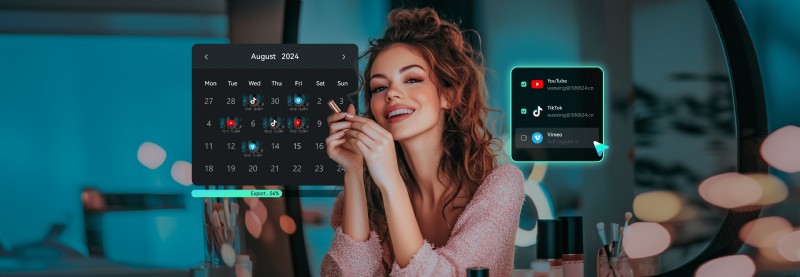
- Planificador de redes sociales:programe y publique directamente en Instagram, TikTok y YouTube, sin necesidad de plataformas independientes.
- Exportación por lotes:exporte múltiples relaciones de aspecto (16:9, 9:16, 1:1) para diferentes plataformas en una sola pasada.
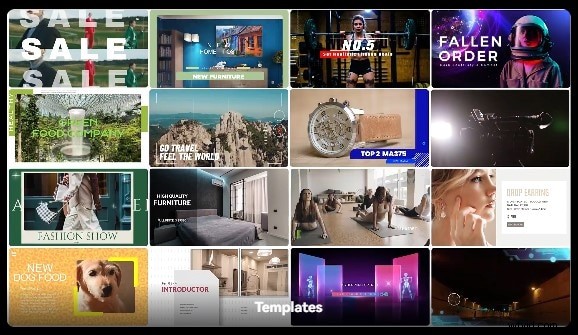
- Plantillas y ajustes preestablecidos:títulos, efectos y transiciones listos para usar para contenido social primero.
- Herramientas de edición con IA:eliminación automática del fondo, reducción de audio y recorte inteligente para acelerar la producción.
- Amigable con el rendimiento:fluido en portátiles de gama media, a diferencia de las suites profesionales más pesadas.
Parte 4. Guía de pasos simples:Editar y publicar en Filmora
Filmora V15 simplifica lo que otros editores complican. Siga esta guía rápida paso a paso para exportar y publicar su vídeo con unos clics.
Paso 1:Importa tu metraje.
Abra Filmora V15 y arrastre sus videoclips a la biblioteca multimedia. Luego, colóquelos en la línea de tiempo; no se requiere ninguna instalación compleja del proyecto ni configuración manual.
Paso 2Edita tu vídeo.
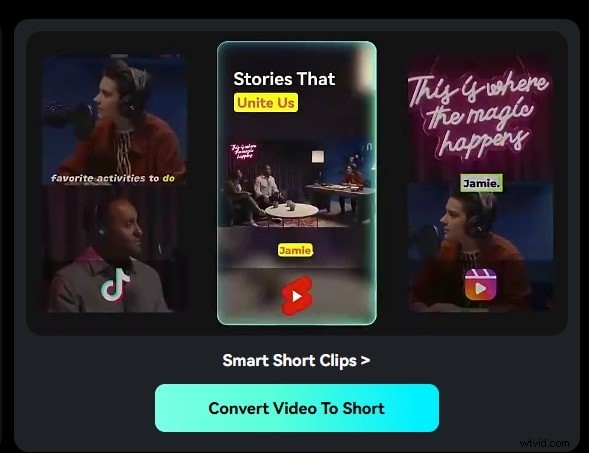
Recorta, corta o fusiona clips sin esfuerzo usando la interfaz de arrastrar y soltar de Filmora. Añade transiciones, títulos y música de fondo, o mejora tu vídeo al instante con efectos de IA y plantillas de estilo.
Paso 3:Elija el ajuste preestablecido de exportación de YouTube.
Haga clic en Exportar. y seleccione el ajuste preestablecido de YouTube (disponible en 1080p o 4K). Filmora aplica automáticamente configuraciones optimizadas para resolución, tasa de bits y velocidad de fotogramas, lo que garantiza una calidad de carga profesional.
Paso 4:Utilice la exportación por lotes (opcional).
¿Necesita varias versiones para otras plataformas como TikTok o Instagram Reels? Utilice Exportación por lotes para generar formatos verticales y horizontales de una sola vez, ahorrando tiempo y manteniendo una calidad constante.
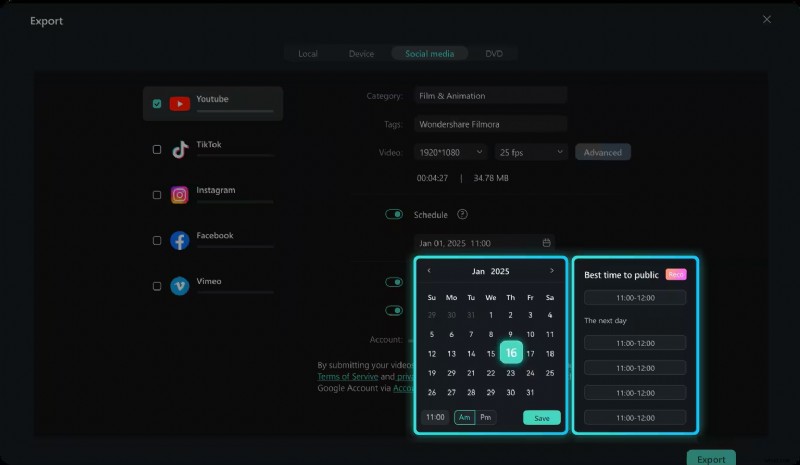
Paso 5:Publicar con Social Media Planner.
Conecta tu canal de YouTube usando el Planificador de redes sociales integrado de Filmora para publicar vídeos al instante o programar cargas automáticamente sin salir del editor.
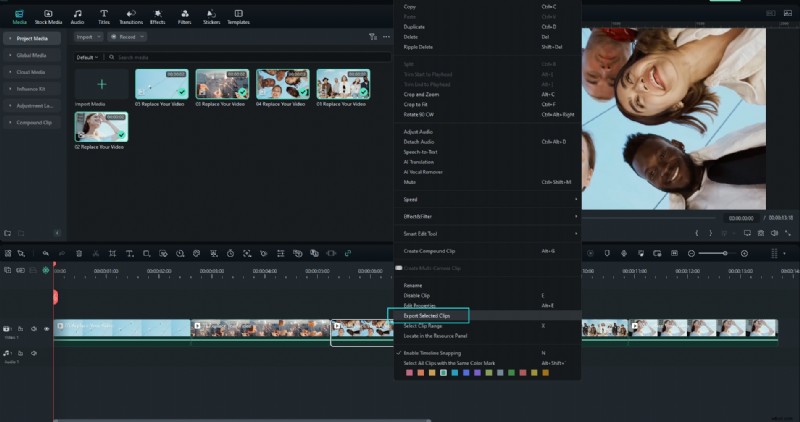
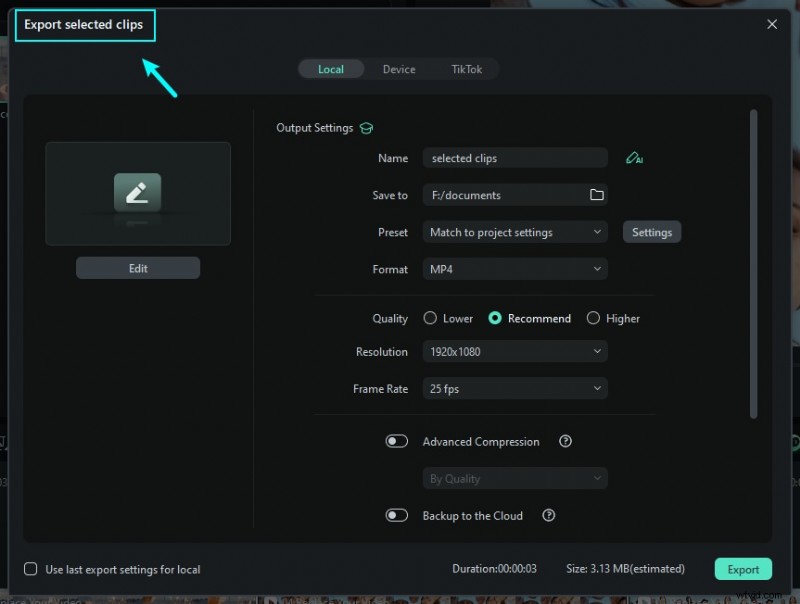
Si solo deseas exportar un clip de tu línea de tiempo en lugar de todo el proyecto, Filmora ofrece una opción simplificada para exportar el clip seleccionado con configuraciones personalizadas. Siga los pasos a continuación:
Paso 1:Haga clic derecho en el clip y elija "Exportar clips seleccionados".
En la línea de tiempo, seleccione el clip que desea exportar. Haz clic derecho y selecciona Exportar clips seleccionados. desde el menú contextual. Esto activa la interfaz de exportación solo para ese clip.
Paso 2:Personalizar la configuración de salida.
En la ventana de exportación que aparece, puede configurar el nombre del archivo, la carpeta de destino, el formato, la resolución, la velocidad de fotogramas y otros parámetros. Ajústelo según sea necesario y luego haga clic en Exportar. para renderizar y guardar el clip seleccionado.
Paso 3:Supervisar el progreso y la finalización de la exportación.
El proceso de exportación mostrará una barra de progreso. Una vez que finalice la renderización, el clip guardado estará disponible en la carpeta de salida elegida. Luego podrá ver o cargar ese clip según sea necesario.
Si desea aprender cómo exportar solo clips seleccionados o exportar un rango de clips, puede consultar esta guía. El nuevo lanzamiento de Filmora comprime estos pasos en un proceso fluido.
Con este proceso simplificado, Wondershare Filmora V15 se convierte en más que un editor:es una herramienta completa de publicación en redes sociales.
Parte 5. Conclusión
Adobe Premiere Pro sigue siendo una opción poderosa para los profesionales, pero para la publicación en redes sociales se queda corta. Obliga a los creadores a depender de plataformas adicionales como Buffer o Hootsuite, lo que añade costos y pasos.
Filmora V15 resuelve esto integrando un programador de redes sociales directamente en su editor. Combinado con exportación por lotes, plantillas y herramientas de inteligencia artificial, brinda a los creadores todo lo que necesitan para editar, programar y publicar en un solo lugar. Si eres un creador de contenido o una pequeña empresa que busca una herramienta de publicación de redes sociales todo en uno, vale la pena probar Filmora V15 hoy.
Parte 6. Preguntas frecuentes
-
P1. ¿Adobe Premiere Pro tiene herramientas de programación de redes sociales?
No. Premiere Pro sólo exporta contenido de vídeo. Para publicar o programar publicaciones, necesitarás plataformas de terceros como Buffer. o Hootsuite .
-
P2. ¿Puede Filmora reemplazar a Buffer u otras plataformas de publicación social?
Sí. Planificador de redes sociales de Filmora te permite programar y publicar vídeos directamente en Instagram , TikTok y YouTube — no se requieren herramientas adicionales.
-
P3. ¿Es Filmora un buen programador de redes sociales para propietarios de pequeñas empresas?
Absolutamente. Filmora combina la edición y publicación de videos en una sola plataforma, lo que ahorra tiempo y reduce la necesidad de herramientas o aplicaciones pagas adicionales.
-
P4. ¿Filmora admite la programación de Instagram?
Sí. Filmora funciona como un programador de Instagram con todas las funciones , permitiéndote preparar, obtener una vista previa y publicar tus publicaciones o Reels directamente desde el editor.
-
P5. ¿Qué diferencia a Filmora de otras herramientas de publicación social?
La mayoría de las herramientas de programación carecen de edición integrada. Filmora integra ambos — ofrece edición de vídeo de nivel profesional con programación y publicación nativas en un flujo de trabajo sencillo.