
A veces, tu vídeo puede parecer demasiado largo, contener pausas incómodas o incluir partes que no necesitas. Si te lo preguntas cómo cortar partes de un vídeo en iMovie o cómo recortar audio en iMovie , especialmente en tu iPhone, esta guía está aquí para ayudarte. Con las herramientas de edición móvil de iMovie, es fácil cortar un clip en iMovie en iPhone o corta el audio en iMovie para crear un producto final más fluido. Ya sea recortando el inicio de una escena o ajustando la música de fondo, saber cómo cortar audio en iMovie puede mejorar significativamente su flujo de trabajo.
En esta guía paso a paso, cubriremos cómo recortar vídeos en iMovie para iPhone , separa y edita sonido, y ofrece consejos profesionales para mejorar tus habilidades de edición móvil.
En este artículo
- Cómo recortar y cortar vídeo y audio en iMovie en iPhone
- Cómo desconectar y dividir audio de vídeo en iMovie en iPhone
- Una alternativa más inteligente para cortar audio y vídeo en iPhone
- Consejos profesionales para editar vídeo y audio
Parte 1. Cómo recortar y cortar vídeo y audio en iMovie en iPhone
Editar vídeos en tu iPhone es rápido y fácil con iMovie. Ya sea que necesites cortar un clip en iMovie en tu iPhone para eliminar imágenes adicionales o recortar audio en iMovie para ajustar el sonido, iMovie tiene las herramientas adecuadas para ayudarte. A continuación encontrará guías sencillas paso a paso para cortar vídeos y recortar audio en su iPhone.
Cómo cortar partes de un vídeo en iMovie
Si tu video tiene secciones no deseadas, puedes cortar un clip en iMovie en tu iPhone usando la herramienta de división. Esto le permite eliminar errores, recortar pausas innecesarias o reorganizar el metraje.
- Abre iMovie en tu iPhone y comienza un nuevo proyecto o selecciona uno existente.
- Toque el videoclip en la línea de tiempo para resaltarlo. Desliza el dedo hacia la izquierda o hacia la derecha para mover el cabezal de reproducción (la línea vertical blanca) hasta el punto donde deseas cortar el clip.
- Toca el clip de vídeo nuevamente para que aparezcan las opciones de edición.
- Seleccione Dividir en el menú para dividir el clip en dos secciones separadas.
- Repita el proceso en diferentes puntos del clip si necesita recortar varias secciones. Toque la parte no deseada y presione Eliminar para eliminarla.
- Ajusta los clips restantes arrastrándolos en la línea de tiempo para suavizar la transición.

Consejo :Si eliminas accidentalmente un clip, utiliza la función Deshacer en la parte superior de la pantalla para restaurarlo.
Cómo recortar audio en iMovie
Recortar el audio ayuda a mantener el vídeo limpio eliminando ruidos no deseados o silencios adicionales. También puedes ajustar la duración del audio para que coincida con el tiempo de tu video.
- Abre tu proyecto de iMovie y toca el clip de audio en la línea de tiempo. Una vez seleccionado, aparecerán controles de recorte amarillos en ambos extremos del clip de audio.
- Arrastre el controlador de ajuste izquierdo para eliminar cualquier silencio no deseado al principio. Arrastra el controlador de recorte derecho para acortar el clip de audio o hacerlo coincidir con la duración del vídeo.
- Si necesita eliminar una sección del medio, mueva el cabezal de reproducción a la parte que desea cortar. Toca el clip de audio y luego selecciona Dividir. para dividirlo en dos secciones separadas.
- Toque el segmento de audio no deseado y presione Eliminar para eliminarlo. Ajusta los clips de audio restantes para que se alineen perfectamente con tu vídeo.
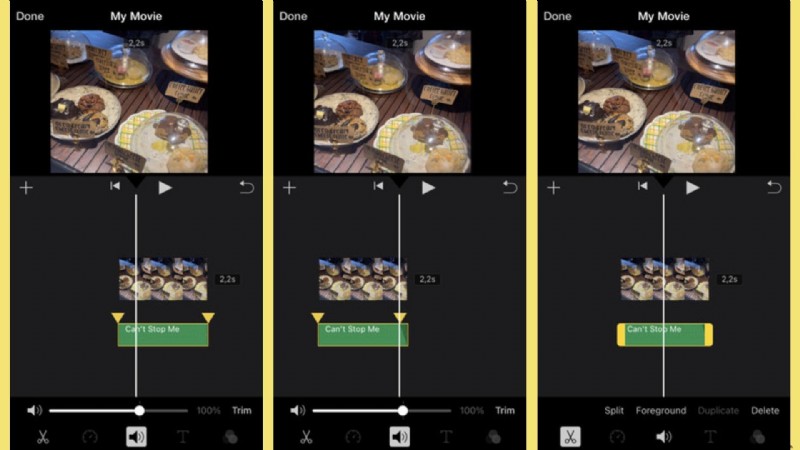
Consejo: Utilice efectos de aparición y desaparición gradual para realizar una transición fluida del audio entre clips.
Parte 2. Cómo desconectar y dividir audio del vídeo en iMovie en iPhone
Separar el audio de un vídeo te permite editar el sonido por separado, reemplazarlo con música de fondo o eliminar ruidos no deseados. iMovie facilita la división de audio y vídeo en iMovie en iPhone para que puedas personalizar el sonido de tu vídeo según tus necesidades. Siga estos pasos para separar y dividir audio y tener un mejor control de edición.
Cómo separar audio del vídeo en iMovie en iPhone
Si desea eliminar o reemplazar el audio original, primero debe separarlo del video.
- Abre iMovie y carga tu proyecto. Luego, toque el videoclip en la línea de tiempo para seleccionarlo.
- Toca Acciones (tijeras) icono en la parte inferior de la pantalla. Selecciona Separar audio del menú.
- El audio ahora aparecerá como un clip separado de color azul debajo del vídeo.
- Toque el clip de audio separado y luego presione Eliminar si quieres eliminarlo. Si reemplaza el audio, toque + y selecciona una nueva pista de fondo o voz en off.
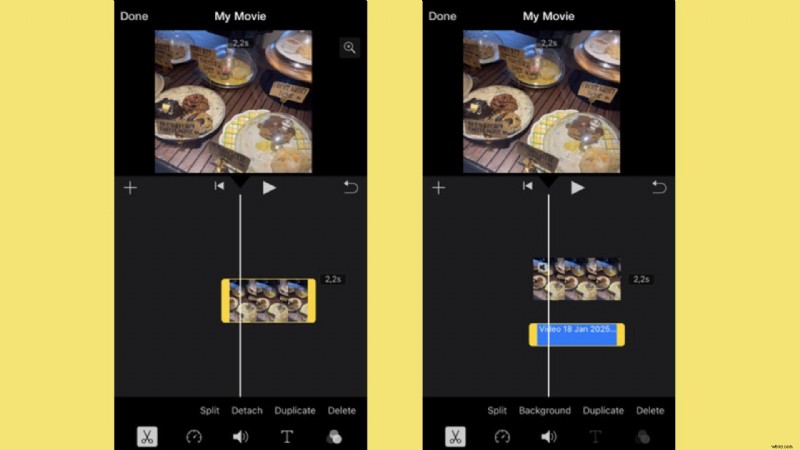
Consejo: Una vez separado, puedes mover el audio por separado para que coincida con diferentes partes del vídeo.
Cómo dividir audio de vídeo en iMovie en iPhone
Dividir el audio te permite cortar secciones no deseadas o ajustar la sincronización del sonido sin afectar el vídeo.
- Después de separar el audio del vídeo (consulte los pasos anteriores), toque el clip de audio en la línea de tiempo. Mueve el cabezal de reproducción hasta el punto donde deseas dividir el audio.
- Toque el clip de audio nuevamente para abrir el menú. Seleccione Dividir para cortar el audio en dos secciones separadas.
- Repita el proceso si necesita cortar varias secciones.
- Toque cualquier segmento no deseado y presione Eliminar para eliminarlo.
- Arrastre los clips de audio restantes para reposicionarlos si es necesario.
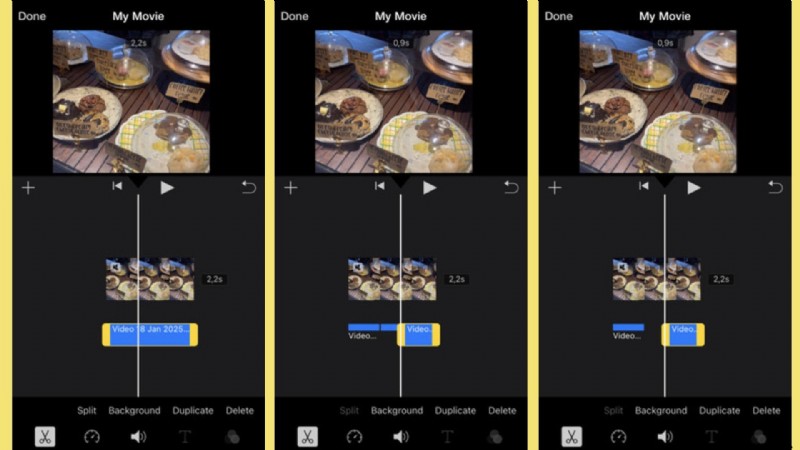
Consejo: Si solo desea ajustar el volumen sin cortarlo, toque el clip de audio y luego use el control deslizante de volumen para aumentar o disminuir el sonido. Al separar y dividir el audio en iMovie, puedes mejorar la calidad del sonido de tu video, sincronizarlo perfectamente con imágenes o reemplazarlo con una mejor música de fondo.
Parte 3. Una alternativa más inteligente para cortar audio y vídeo en iPhone
iMovie es una gran herramienta para la edición básica de vídeo y audio en iPhone. Aún así, si deseas una edición más rápida, funciones más avanzadas y herramientas impulsadas por IA, Filmora es una mejor opción. Con la aplicación Filmora, puedes recortar videos con precisión, eliminar audio no deseado sin esfuerzo y aplicar efectos profesionales con solo unos pocos toques.
Por qué Filmora Mobile es una mejor opción
| Característica | iMovie | Filmora Móvil |
| Facilidad de uso | Simple, pero limitado | Intuitivo y apto para principiantes |
| Recortar vídeo | Recorte manual con asas de recorte | Corte automático con tecnología de IA + recorte manual |
| Cortar vídeo | Herramienta de división con funcionalidad básica | Herramienta de división precisa con funciones de edición avanzadas |
| Recortar audio | Recorte básico con efectos limitados | Recorte impulsado por IA y efectos de sonido personalizables |
| Desconectar audio | Opción de separación simple | Control de audio total con reducción de ruido |
| Música de fondo | Selección limitada | Gran biblioteca de música libre de derechos |
| Funciones avanzadas | Solo edición básica | Herramientas, efectos y filtros basados en IA |
| Disponibilidad | Solo iPhone | Disponible en iPhone y Android |
Cómo recortar y cortar videos en Filmora Mobile en iPhone
Paso 1:abre Filmora Mobile y comienza un nuevo proyecto

Paso 2:Importa el vídeo que deseas editar
Selecciona y toca Importar. para cargar el vídeo que planeas recortar o dividir.
Paso 3:configura el cabezal de reproducción en la línea de tiempo
Arrastre su vídeo a la línea de tiempo de edición y mueva el cabezal de reproducción hasta el punto donde desea realizar el corte.
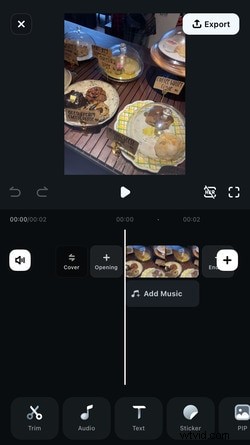
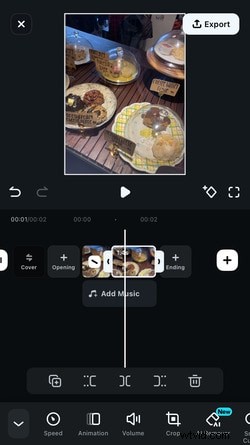
Paso 4:utiliza la herramienta Recortar o Dividir para editar tu vídeo
Toca Recortar menú y seleccione Dividir Herramienta para dividir tu vídeo. También puedes arrastrar los bordes del clip hacia adentro para recortar las secciones no deseadas.
Paso 5:exporta tu vídeo editado
Después de realizar las modificaciones, toque Exportar. para guardar el vídeo recortado en su dispositivo.

Consejo:Filmora móvil también ofrece un Corte automático AI herramienta que elimina automáticamente el material innecesario.
Cómo recortar y cortar audio en Filmora en iPhone
Filmora permite un recorte de audio preciso, lo que facilita eliminar el ruido de fondo, sincronizar el sonido perfectamente con el video o ajustar los niveles de volumen.
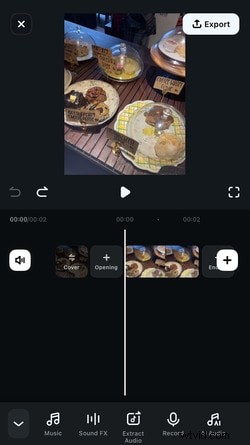
Paso 1:Importa tu vídeo y elige música de fondo
Abre Filmora e importa tu video. Toca Música para seleccionar una banda sonora, voz en off o audio de fondo entre las opciones disponibles.
Paso 2:Divide el clip de audio en la línea de tiempo
Arrastra el audio a la línea de tiempo. Mueva el cabezal de reproducción al punto de corte que desee y toque Dividir. para dividir el audio en secciones.
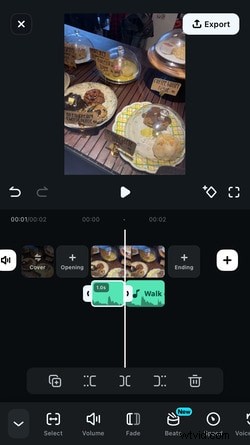
Paso 3:Recorta y mejora tu audio
Arrastra los bordes del clip para recortarlo. También puedes ajustar el volumen, aplicar fundidos de aparición y desaparición o utilizar herramientas de limpieza de audio para mejorar la calidad del sonido.
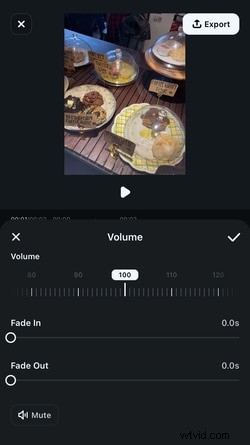
Paso 4:exporta tu vídeo final
Una vez que haya terminado de editar el audio, toque Exportar. para guardar y compartir tu vídeo con la banda sonora recortada y mejorada.
Consejo:Filmora móvil incluye una Reducción de Ruido función que ayuda a eliminar automáticamente el ruido de fondo no deseado.
Parte 4. Consejos profesionales para editar vídeo y audio
Tanto iMovie como Filmora ofrecen herramientas esenciales para recortar y cortar vídeo y audio, pero para lograr una edición de calidad profesional, necesitas algo más que un recorte básico. Los siguientes consejos te ayudarán a perfeccionar tus ediciones, mejorar la calidad del sonido y garantizar transiciones fluidas en tus vídeos.
1. Utilice fotogramas clave para controlar el volumen
Los fotogramas clave te permiten ajustar el volumen del audio a lo largo del tiempo, lo que te ayuda a crear aumentos o disminuciones graduales en el sonido en lugar de cambios abruptos. Esto es útil para voces en off, música de fondo o efectos de sonido que necesitan aparecer o desaparecer suavemente.
- iMovie: No admite fotogramas clave, pero puedes dividir manualmente los clips de audio y ajustar los niveles de volumen.
- Filmora: Toque el clip de audio, agregue fotogramas clave y ajuste el volumen en diferentes puntos para lograr transiciones suaves.
2. Aplique fundidos de entrada y salida para lograr transiciones suaves
Sin efectos de desvanecimiento, las transiciones de vídeo y audio pueden parecer duras y sin pulir. Un desvanecimiento al principio y un desvanecimiento al final de un clip ayudan a crear una transición natural entre escenas.
- iMovie: Arrastre los controladores de desvanecimiento en el clip de audio.
- Filmora: Utilice efectos de audio para aplicar fundidos de aparición y desaparición con una duración personalizable.
3. Reduzca el ruido de fondo para obtener un audio más claro
El ruido de fondo puede distraer y reducir la calidad del vídeo. Ya sea viento, estática o sonidos no deseados, reducir el ruido garantiza un audio claro y nítido.
- iMovie: Vaya a Configuración de audio y habilite Reducir ruido de fondo.
- Filmora: Utilice una herramienta de reducción de ruido para eliminar automáticamente el ruido de fondo no deseado.
Conclusión
Recortar y cortar video y audio es esencial para crear contenido de alta calidad. Con iMovie en iPhone, puedes cortar fácilmente un clip, dividir el audio del vídeo y recortar el audio para refinar tus ediciones. Por lo tanto, saber cómo cortar partes de un vídeo en iMovie y cómo recortar audio en iMovie puede ayudarte a crear contenido profesional y atractivo.
Sin embargo, si deseas una edición más rápida, herramientas impulsadas por IA y mejores controles de audio, Filmora Mobile es más inteligente. No importa qué herramienta uses, dominar estas técnicas de edición te ayudará a crear videos profesionales. Pruebe ambos y encuentre la mejor herramienta para sus necesidades.

Filmora
⭐⭐⭐⭐⭐
El mejor software y aplicación de edición de vídeo con tecnología de IA