
Abrumarse por el deseo de empezar a practicar la edición de vídeo puede ser divertido, pero la cuestión de una forma sencilla de recortar un vídeo te priva de inspiración. Seamos honestos, ¡esos feos cortes, transiciones débiles y largas horas de experimentos y refinamientos no son muy divertidos! Pero, ¿qué pasaría si te informara que existe una forma sencilla de dividir archivos de vídeo?
En esta publicación, estamos a punto de descubrir el secreto para recortar videos sin esfuerzo:¡un cortador de video sencillo desarrollado para esa categoría de usuarios que, de hecho, son novatos! Entonces, ¡es hora de decir adiós a los problemas de edición y dar la bienvenida a un nuevo y emocionante mundo de expresión creativa desencadenada!
En este artículo
- ¡Problemas comunes que pueden enfrentar los editores al usar Video Clipper!
- ¡Cosas a considerar al seleccionar el Video Clipper!
- ¡5 cortapelos de vídeo sencillos para cortar/recortar tu PC, Mac y en línea con clip!
Parte 1:¡Problemas comunes que los editores pueden enfrentar al usar Video Clipper!
Cuando, idealmente, como artista principiante, deseas mostrar tu creatividad y comenzar a crear piezas artísticas, te enfrentas a fallas de software y una interfaz difícil de navegar, y la mayor parte del tiempo de trabajo se dedica a la posproducción. ¿Te suena familiar?

A continuación se detallan algunos problemas comunes que los principiantes pueden enfrentar al usar una herramienta para dividir videos, sin considerar los aspectos necesarios antes de seleccionar un cortapelos de video fácil:
El software frustrante falla: Es muy molesto cuando se pierde el tiempo en algo y al final no queda nada más que hacer; todo está perdido.
Interfaz confusa: ¿Por qué se debería exigir a cualquier persona que haya estudiado informática que ejecute un paquete de edición de vídeo? Los nuevos usuarios suelen sentirse abrumados con tantas opciones y funciones.
Tiempos de renderizado lentos: Una de las actividades que consume más tiempo es simplemente sentarse frente a la computadora mientras la aplicación procesa sus videos. Literalmente tenías que esperar como si estuvieras viendo cómo se secaba la pintura.
Opciones de salida limitadas: ¿Alguna vez has considerado cómo exportar tu obra maestra en el formato que deseas? ¡Olvídalo! La mayoría del software ofrece algunas opciones.
Estos son algunos de los desafíos que enfrentan muchos usuarios, generalmente cuando comienzan a usar cortadores de video o un divisor de video gratuito sin considerar algunas cosas antes de seleccionarlas. En la siguiente parte, nos centraremos en los factores que uno debe considerar al elegir una herramienta sencilla de recorte de vídeo para su proyecto.
Parte 2:¡Cosas a considerar al seleccionar el videoclip!
Bueno, en la Parte 1 de esta guía, hemos arrojado luz sobre algunos problemas comunes que los principiantes pueden enfrentar al trabajar con cortapelos sencillos que se seleccionan sin ninguna consideración previa. Ahora es el momento de repasar algunos factores que los usuarios deben considerar al elegir un cortapelos.
Hemos mencionado algunos de los elementos cruciales que deben recordarse:
Facilidad de uso: ¿Se siente cómodo navegando por la interfaz de usuario? Dependiendo de la competencia del usuario en el aspecto tecnológico, para evitar esfuerzos al utilizar la maquinilla seleccionada, elija la que más le convenga.
Compatibilidad: ¿Puedes ejecutarlo en tu dispositivo y software sin problemas o siempre hay algún problema? Asegúrese de que funcione con el sistema operativo que utilizará.
Características: ¿Cuáles son los requisitos específicos que son imprescindibles? ¿Sus vídeos o proyectos necesitan herramientas mejoradas de recorte, recorte y corrección de color? Es posible que necesite un diseño sencillo para alcanzar sus objetivos.
Estos son algunos de los factores en los que los usuarios deben pensar antes de adquirir el cortapelos adecuado. Les ayudará a hacer la selección correcta.
Parte 3:¡5 cortapelos de vídeo sencillos para cortar/recortar tu PC, Mac, móvil y en línea!
Ahora está familiarizado con los factores que se deben considerar al seleccionar el cortapelos para recortar/cortar su clip. Ahora, le presentaremos los 5 mejores cortapelos de vídeo sencillos que pueden llevar la impresión de su vídeo al siguiente nivel. Échales un vistazo a continuación:
Wondershare Filmora
El primero en la lista es Wondershare Filmora, que es un videoclip perfecto para aquellos que buscan un toque de perfección en sus videos y quieren dividir/recortar sus clips fácilmente sin perder calidad. Tiene características convenientes que le permiten dividir los videoclips que desea incluir para obtener un resultado perfecto. Este cortador de vídeo fácil de usar le permite cortar, unir y ajustar sus clips y eliminar escenas no deseadas mientras agrega transiciones que brindan un flujo fluido a toda la secuencia de eventos.
Características clave:
Modo de división rápida :divida fácilmente sus videos usando esta función sin ningún problema.
Recortar/dividir: La función de recorte te permite eliminar porciones de clips que no deseas o tomas incorrectas.
Edición de clip compuesto :esta función se utiliza para unir varias tomas o crear un clip a partir de diferentes fuentes.
Normalización automática :La normalización automática analiza el volumen de todos los clips seleccionados y ajusta el volumen al nivel de volumen estándar.
Coincidencia de colores :combina el color entre diferentes tomas para crear una apariencia uniforme en todos tus vídeos.
Guía paso a paso para cortar/recortar tus clips en PC
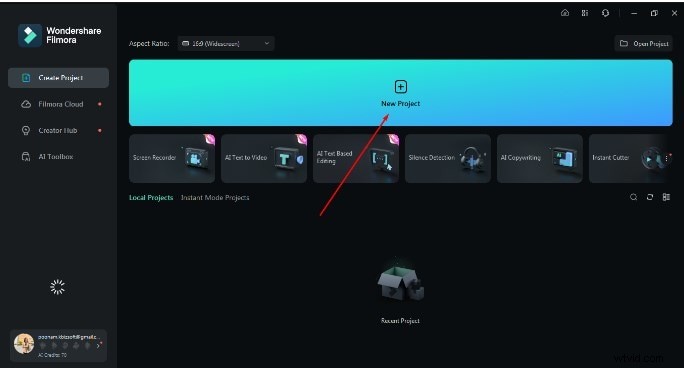
Paso 1:Instalar e iniciar Filmora
Abra la aplicación y en la página de inicio se debe hacer clic en la opción “Nuevo Proyecto”.
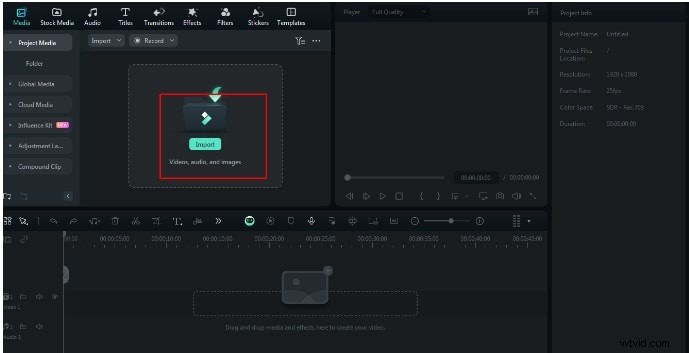
Paso 2:Importar videoclips
Para importar contenido desde su almacenamiento local, intente seleccionar la opción "Importar".
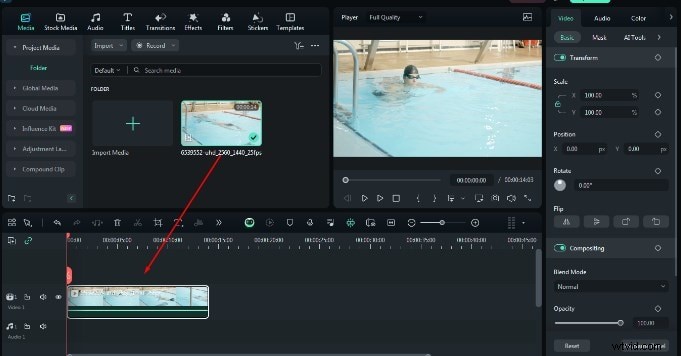
Paso 3Añadir el vídeo a la línea de tiempo
Arrastra y suelta medios en la línea de tiempo de la aplicación para que puedas iniciar el proceso de edición.
Paso 4:Habilitar el modo de división rápida
Toque el símbolo de flecha encima de la línea de tiempo y verá "Modo de división rápida". Toca esto.
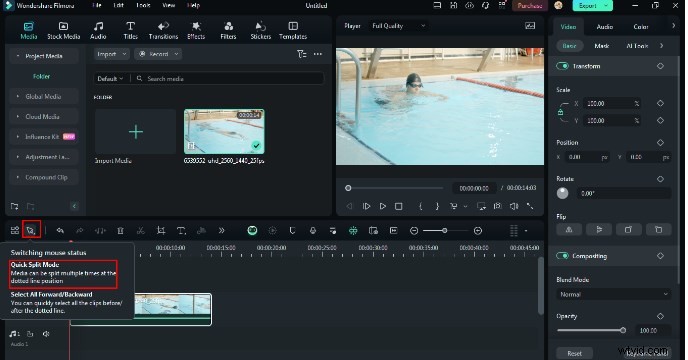
Paso 5Ajustar la configuración
Ahora verás un símbolo con forma de cuchilla, que te permite dividir el vídeo desde cualquier punto que desees. Simplemente tire de esa cuchilla hasta el punto de separación. Automáticamente dividirá esa parte del vídeo.
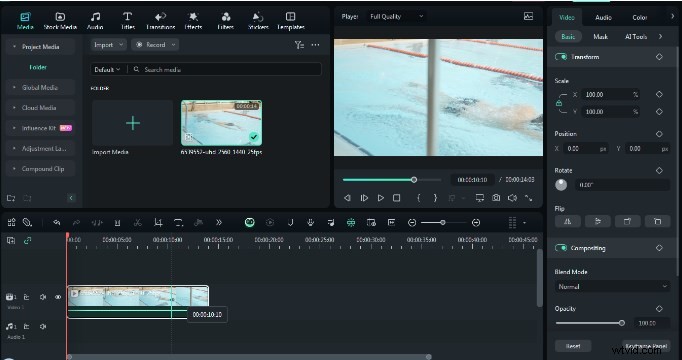
Paso 6Edición avanzada
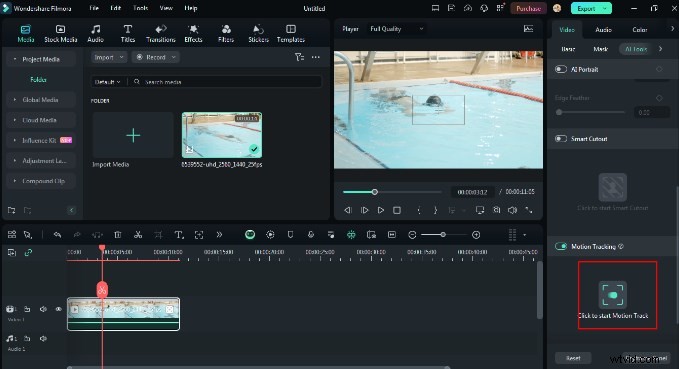
Después de dividir el video usando el modo de división rápida, es hora de rastrear el movimiento de los objetos/personas en el videoclip. Para ello, debe hacer clic en el símbolo "Seguimiento de movimiento" ubicado encima de la línea de tiempo.
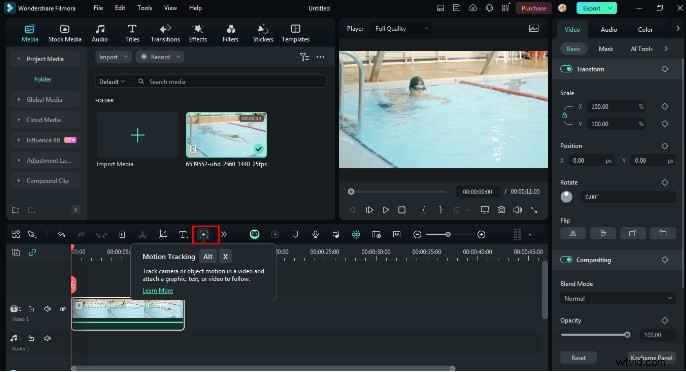
Paso 7Seleccione el objeto/persona que desea rastrear
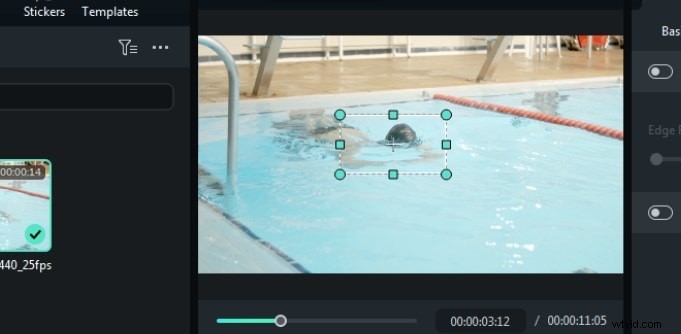
Paso 8Iniciar procedimiento de seguimiento
Haga clic para comenzar el procedimiento de seguimiento de movimiento, que tardará unos segundos en finalizar.
Paso 9Exportar los videoclips
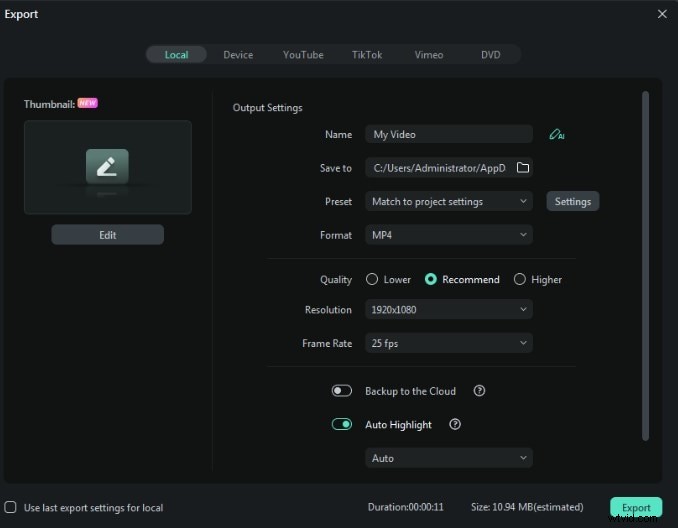
Entonces, estos son los pasos que pueden guiarte para recortar el video en una PC usando Wondershare Filmora. Prueba a descargar Filmora y recortar los videoclips.
Kapwing
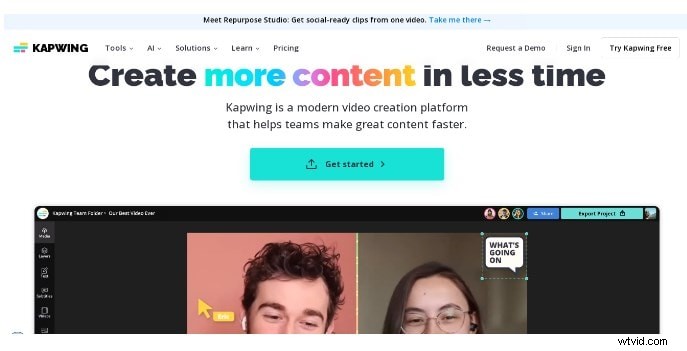
Kapwing es un sencillo cortador de vídeo en línea que ayuda a acelerar el proceso de creación de vídeos. Proporciona una variedad de soluciones impulsadas por IA, que incluyen corte de video inteligente, subtítulos automáticos y video generado por IA basado en indicaciones de texto.
Características clave:
- La creación de subtítulos admite varios idiomas.
- Función de cancelación de ruido, donde puedes eliminar el sonido con un solo clic.
- Con la ayuda de Kapwing Video Editor, produzca voces en off precisas y genuinas con IA para los clips.
- Optimice el proceso de solicitud sincronizándolo con Google y mejorando la velocidad y la calidad de las aplicaciones.
- El texto y las fotos se pueden editar y agregar fácilmente.
- Falta de herramientas organizativas, dificultad para etiquetar adecuadamente los proyectos y eliminación del proyecto después de un período de tiempo determinado.
Corte de tiro
Shotcut es un cortapelos de código abierto, potente, rico, funcional y sencillo, gratuito. Está diseñado para su uso en computadoras y portátiles con Windows, Mac, Linux y otros dispositivos.

Características clave:
- La herramienta de edición multimedia incluye supervisión de vista previa, que proporciona una imagen en tiempo real de su progreso.
- Puedes editar vídeos usando una variedad de ajustes preestablecidos, incluido 4K.
- Shotcut tiene una interfaz sencilla pero intuitiva.
- Tiene numerosas capacidades avanzadas, incluida la compatibilidad con múltiples formatos de archivos, la capacidad de aplicar efectos y transiciones, y la opción de modificar la velocidad de reproducción para producir movimientos lentos o rápidos.
- La interfaz no es particularmente intuitiva. O, dicho de otra manera, es un poco complicado la primera vez que lo usas.
Movavi
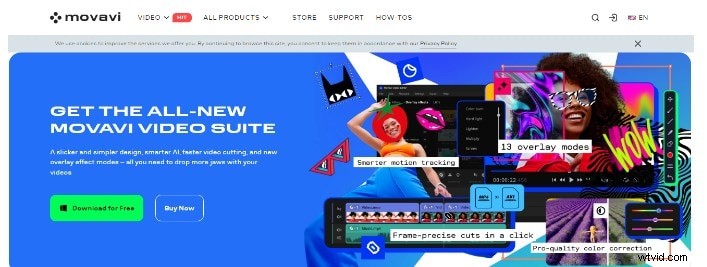
Movavi es un software de gestión de edición y procesamiento de videoclips que permite a las organizaciones editar vídeos con la ayuda de transiciones, efectos, filtros y más disponibles según la interfaz del portal del navegador.
Características clave:
- La interfaz de usuario de Movavi es bastante sencilla.
- Varias transiciones que se pueden arrastrar y soltar rápidamente, lo que lo hace conveniente para la mayoría de los usuarios.
- Los usuarios pueden grabar una voz en off mientras aún están en el programa.
- Proporciona resultados de alta calidad con simplicidad.
- Proporciona una variedad de herramientas de transición, herramientas de efectos, herramientas de audio, herramientas de gradación de color y una mejor edición.
- Hay opciones limitadas de gradación de color. Los objetos personalizados no se pueden importar.
Clip flexible
FlexClip es un clipper de vídeo online muy básico pero funcional que tiene como objetivo facilitar la creación de vídeos, ya seas principiante o profesional. Proporciona el conjunto de recursos y herramientas de edición necesarios para permitir videos impresionantes para diferentes propósitos, incluido marketing en redes sociales, presentaciones, personales o de cualquier otro tipo, etc.
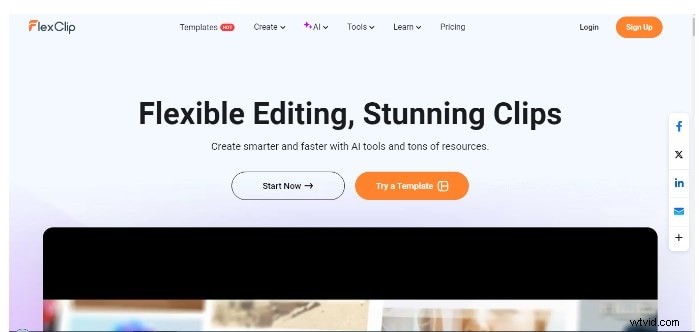
Características clave:
- La sencilla y potente función de edición de vídeo permite a los usuarios recortar, dividir, convertir, unir y ajustar la velocidad de los archivos de vídeo.
- Puedes aumentar la interactividad de tu vídeo con adolescentes animados, widgets originales, superposiciones dinámicas, introducciones y finales, etc.
- Las empresas, los estrategas de marketing, los festivales, las ocasiones especiales y los sitios de redes sociales pueden beneficiarse de las más de 1000 hermosas plantillas de FlexClip con alta productividad.
- Contiene funciones interesantes, incluidos ajustes de imagen, cambios de relación de aspecto, efectos y voces en off.
- Descubrirás que todos los vídeos descargados y todos los proyectos guardados están intactos en tu cuenta.
- Tiene una calidad de vídeo promedio de 480 píxeles, que aún está en modo SD.
Estas son las 5 herramientas que pueden ayudarte a recortar videos. Puedes probar todas las herramientas y seleccionar la mejor entre ellas.
Conclusión
En resumen, decidir cuál es un cortapelos sencillo para los principiantes puede resultar todo un desafío. Sin embargo, estas herramientas de software listas para usar permiten desarrollar buenos vídeos incluso si se tienen pocos conocimientos sobre cómo crear vídeos. No se apresure a trabajar con el nuevo software; en su lugar, comience con un proyecto simple para facilitar su uso del software. Generalmente hay lecciones dentro del software y, por último, la práctica hace la perfección.
Pero si quieres un software de edición de vídeo profesional y robusto que sea capaz de realizar un trabajo rápido y fluido, ¡deberías pensar en Wondershare Filmora! Principalmente, Wondershare Filmora puede catalogarse como el mejor software para principiantes y proactivos por su interfaz fácil de usar y sus herramientas funcionales de edición de video.
Entonces, ¿por qué no probarlo hoy y desafiarte a ti mismo al siguiente nivel de edición de vídeo?