
Los videos pueden agregar un elemento dinámico a sus presentaciones de PowerPoint, haciéndolas más atractivas. Pero a veces los vídeos son demasiado largos o es posible que tengas que acelerarlos para que se ajusten mejor a tu presentación. Ajustar la velocidad puede ayudar a resaltar puntos clave o ahorrar tiempo.
Aunque PowerPoint no es conocido por la edición de videos, existen formas de ajustar la reproducción de videos. En esta guía, aprenderá métodos simples para acelerar un video en PowerPoint, incluso sin una herramienta de velocidad incorporada. Estos consejos te ayudarán a crear presentaciones más efectivas.

En este artículo
-
- Método 1:ajustar la velocidad del vídeo usando una velocidad uniforme
- Método 2:modificar la velocidad de reproducción del vídeo con aumento de velocidad
- Método 3:cambiar la velocidad en la línea de tiempo
- Método 4:Atajos de velocidad de reproducción para Windows
Parte 1. Comprensión de las funciones de vídeo de PowerPoint
PowerPoint facilita la inserción de videos directamente en tus diapositivas y puedes hacer muchas cosas con ellos, como recortar partes que no necesitas, configurar el video para que se reproduzca automáticamente o al hacer clic, e incluso ajustar configuraciones como el volumen y el bucle.

Pero aquí está el problema:PowerPoint no tiene una herramienta incorporada para acelerar los videos. A diferencia del software de edición de video dedicado donde puedes ajustar fácilmente la velocidad de reproducción, PowerPoint no ofrece esta opción directamente. Dicho esto, ¡aún puedes hacerlo funcionar!
Una forma es acelerar el video usando un software de edición de video externo antes de agregarlo a las diapositivas. Otro truco consiste en recortar los vídeos más largos en clips más cortos, lo que puede ayudar a transmitir el mensaje más rápidamente. Si bien estos métodos requieren un poco de esfuerzo adicional, son totalmente factibles y pueden hacer que su presentación fluya mejor y mantenga a su audiencia interesada.
Parte 2. Cómo acelerar un vídeo en PowerPoint
Ahora que hemos cubierto los conceptos básicos de las funciones de vídeo de PowerPoint, profundicemos en cómo puedes acelerar un vídeo en tu presentación. Aunque PowerPoint no tiene un botón directo para "acelerar", existe una solución que hace el trabajo usando la pestaña Desarrollador y Windows Media Player. Siga estos sencillos pasos para comenzar.
Paso 1. Habilite la pestaña Desarrollador
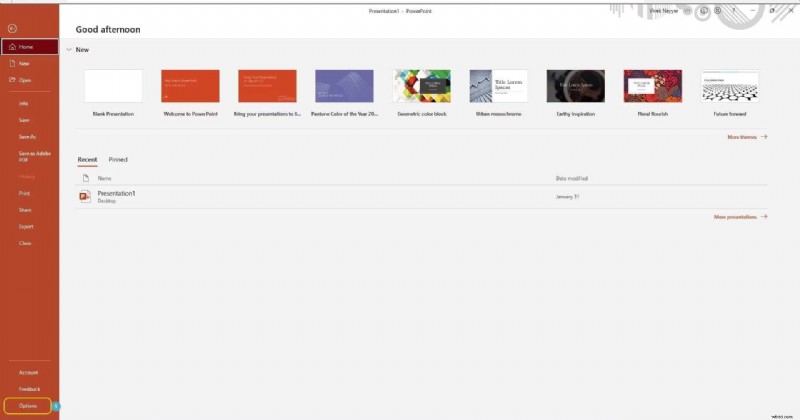
Primero, abra Microsoft PowerPoint en su computadora (aquí usamos PowerPoint 2019 en Windows 11). Comience con una presentación en blanco y luego vaya al menú superior y haga clic en Archivo. Elija ''Opciones' en el menú que aparece en la parte inferior.
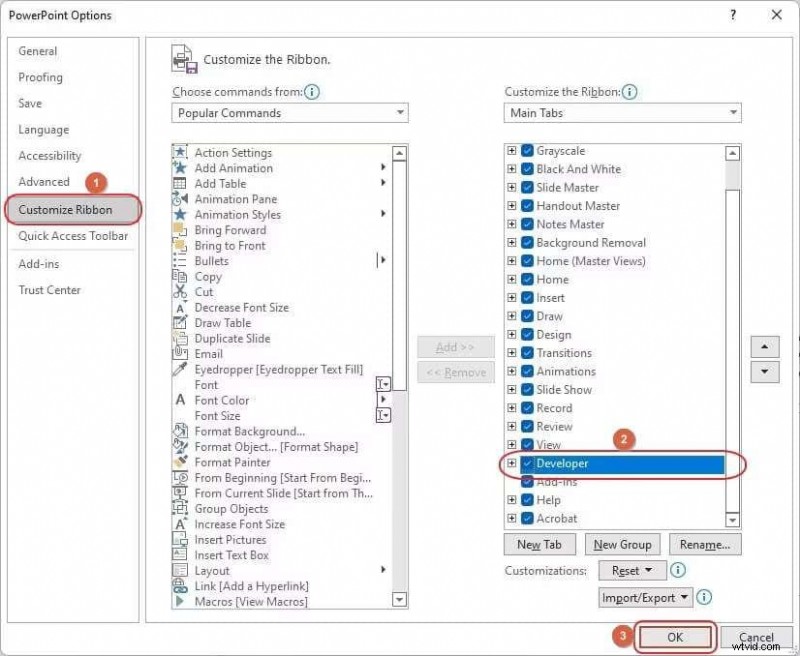
En el cuadro de Opciones de PowerPoint, mire el lado izquierdo y haga clic en Personalizar cinta. A la derecha, marque la casilla junto a Desarrollador en Pestañas principales. Haga clic en Aceptar para guardar los cambios.
Paso 2. Agregue una instancia de Windows Media Player
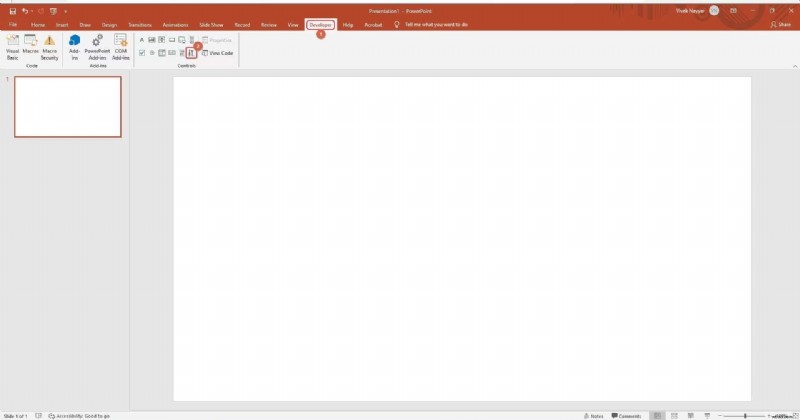
Ahora verá la pestaña Desarrollador en la parte superior de la interfaz de PowerPoint. Haga clic en él y luego elija Más controles en la sección Controles de la cinta.
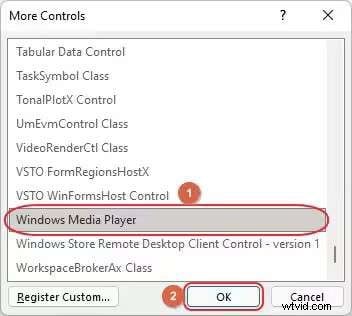
Cuando aparezca el cuadro Más controles, desplácese por la lista y seleccione Windows Media Player. Haga clic en Aceptar.
De vuelta en la diapositiva, haga clic y arrastre para crear un cuadro de Windows Media Player del tamaño que desee. Si se le solicita, haga clic en Habilitar ActiveX para permitir que el video se reproduzca en esta nueva instancia de Windows Media Player.
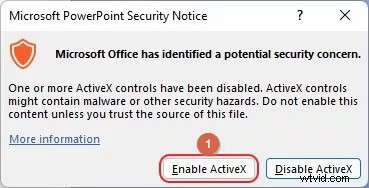
Paso 3. Elige el vídeo fuente y ajusta la velocidad de reproducción
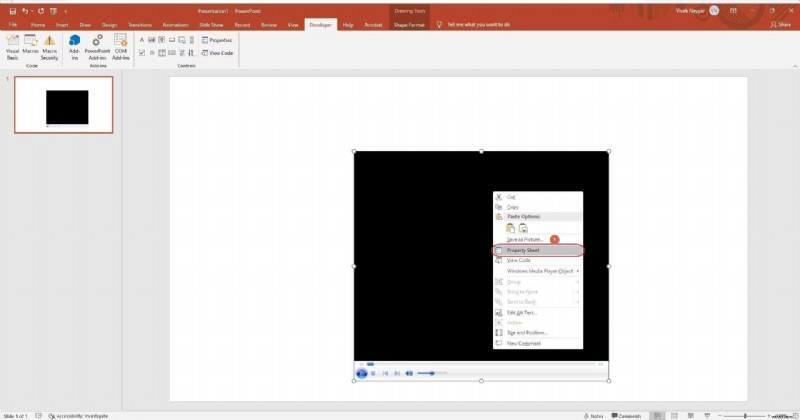
Haga clic derecho en el cuadro de Windows Media Player que acaba de agregar y seleccione Hoja de propiedades en el menú.
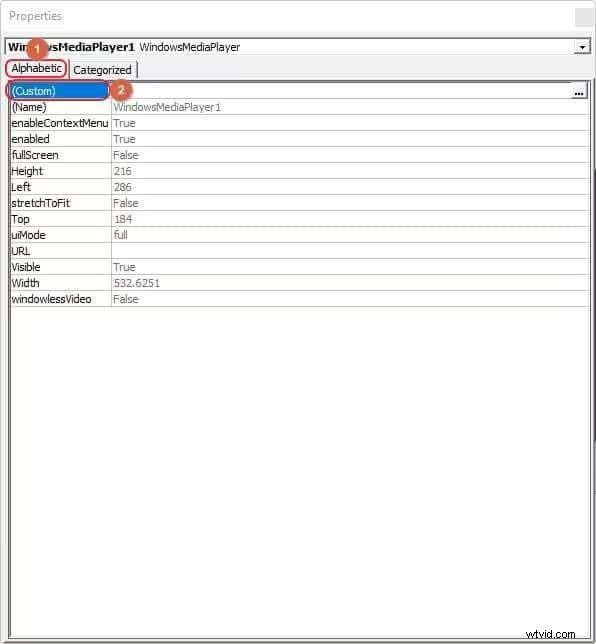
En el cuadro Propiedades, haga doble clic en Personalizado en la pestaña Alfabético.
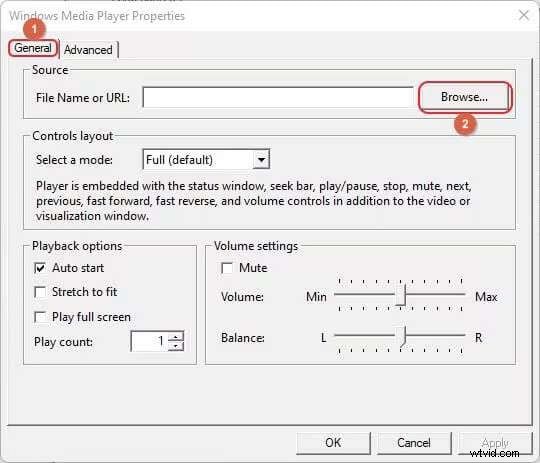
Aparecerá un nuevo cuadro de Propiedades del Reproductor de Windows Media. Vaya a la pestaña General y haga clic en Explorar en la sección Fuente para buscar y seleccionar su video.
A continuación, dirígete a la pestaña Avanzado y busca el campo Tasa en la configuración de Controles. Aumente el valor en el campo Velocidad para acelerar su video en su PowerPoint (por ejemplo, configurarlo en 2 duplicará la velocidad). Cuando haya terminado, haga clic en Aceptar para guardar los cambios y cerrar todas las casillas.
Finalmente, presiona F5 en tu teclado para obtener una vista previa de tu presentación y ver el video acelerado.
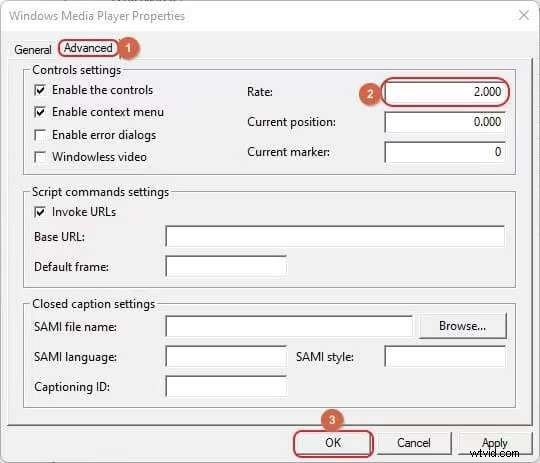

Nota:Si configura el campo Velocidad en 2, su video se reproducirá al doble de la velocidad normal. Configurarlo en 0,5 lo reducirá a la mitad de su velocidad. No olvide guardar su PowerPoint como una presentación habilitada para macros para mantener intactas todas estas configuraciones personalizadas.
Parte 3. Agregar más impacto a los videos acelerados en PowerPoint
Ahora que domina la aceleración de videos en PowerPoint, hablemos sobre cómo hacerlos aún más impactantes. Al utilizar transiciones, animaciones, subtítulos y superposiciones de texto, puede mejorar su video y hacer su presentación más atractiva. Estos elementos ayudan a enfatizar puntos clave, agregar interés visual y garantizar que su audiencia se mantenga enfocada en su mensaje. Así es como puedes hacerlo:
Paso 1. Vaya a la diapositiva de destino
Comience abriendo su presentación de PowerPoint y navegue hasta la diapositiva donde se encuentra su video acelerado.
Paso 2. Añade transiciones y animaciones
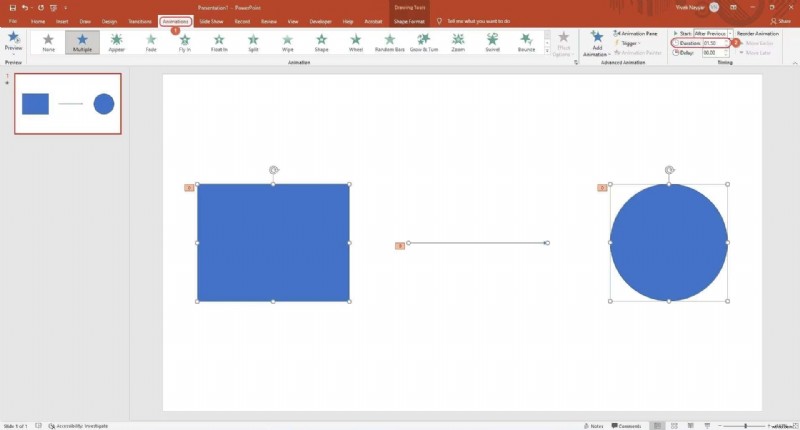
Para agregar transiciones o animaciones, vaya a la pestaña Animaciones en la parte superior de PowerPoint. Si desea aplicar una animación a un objeto específico, como texto o una imagen, haga clic en ese objeto. Luego, elige un estilo de animación de la galería. Puedes personalizar la velocidad de la animación ajustando el campo Duración en la sección Tiempo de la cinta.
Para acelerar las cosas, disminuya el tiempo de duración. También puedes usar Ctrl + A para seleccionar todos los objetos en la diapositiva y aplicar la misma velocidad de animación a todo a la vez, lo que supone un gran ahorro de tiempo.
Paso 3:agregue subtítulos y superposiciones de texto
Los subtítulos y las superposiciones de texto pueden reforzar los puntos clave de su video. Para agregarlos, vaya a la pestaña Insertar y haga clic en Cuadro de texto. Haga clic en la diapositiva donde desea que aparezca el texto y comience a escribir. Puedes formatear el texto cambiando la fuente, el tamaño y el color para que coincida con el tema de tu presentación.
Para asegurarse de que sus subtítulos y superposiciones de texto estén sincronizados con su video acelerado, puede usar animaciones. Seleccione el cuadro de texto, regrese a la pestaña Animaciones y elija un efecto de animación. Ajuste la opción Inicio para determinar cuándo aparece el texto (por ejemplo, con el video o después de un retraso) y modifique la Duración para que coincida con el ritmo del video.
Parte 4. Alternativas a PowerPoint para ajustes de velocidad de vídeo
Si bien PowerPoint ofrece muchas funciones excelentes, como comentamos anteriormente, carece de una herramienta sencilla para acelerar los videos. Si estás buscando una manera más fácil y flexible de ajustar la velocidad del video, Wondershare Filmora es una excelente alternativa.
Filmora te proporciona una velocidad uniforme y una función de aumento de velocidad que te permite cambiar la velocidad del video sin esfuerzo, además de ofrecer una serie de otras herramientas de edición que pueden mejorar tus videos. Este software está diseñado tanto para principiantes como para editores de vídeo experimentados y ofrece una interfaz sencilla con potentes funciones.
Con Filmora, puedes ajustar la velocidad de tus videos usando cambios de velocidad uniformes o efectos más dinámicos con rampa de velocidad. Así es como puedes acelerar un video usando Filmora.
Método 1:ajustar la velocidad del vídeo usando una velocidad uniforme
Paso 1. Ve al panel de velocidad uniforme
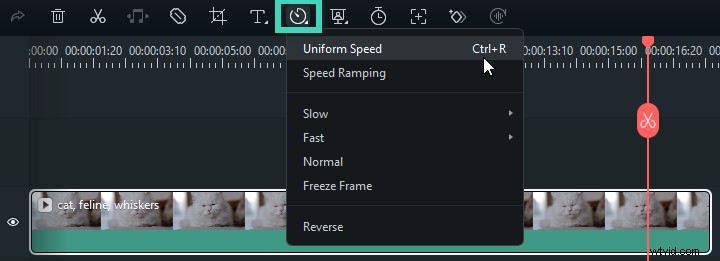
Después de iniciar Filmora y agregar tu video a la línea de tiempo, haz clic en el video en la línea de tiempo. En la barra de herramientas de arriba, haga clic en el ícono Velocidad y luego seleccione Velocidad uniforme.
Paso 2. Cambie la velocidad del video a velocidad constante
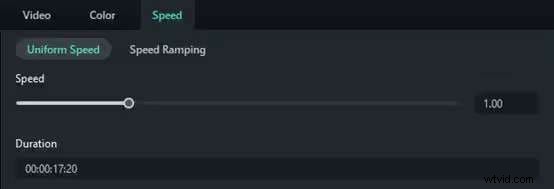
Utilice el control deslizante Velocidad para ajustar la velocidad de reproducción arrastrándolo hacia la derecha para acelerar o hacia la izquierda para ralentizar el vídeo. Para mayor precisión, puede ingresar directamente su velocidad preferida en el campo Duración.
Paso 3. Previsualiza el vídeo y guárdalo
Haga clic en el botón Reproducir en la ventana Vista previa o presione la barra espaciadora para ver cómo se ven los cambios. Si está satisfecho, guarde su proyecto con la configuración de velocidad actualizada.

Método 2:modificar la velocidad de reproducción del vídeo con aumento de velocidad
Paso 1. Vaya al panel de aumento de velocidad
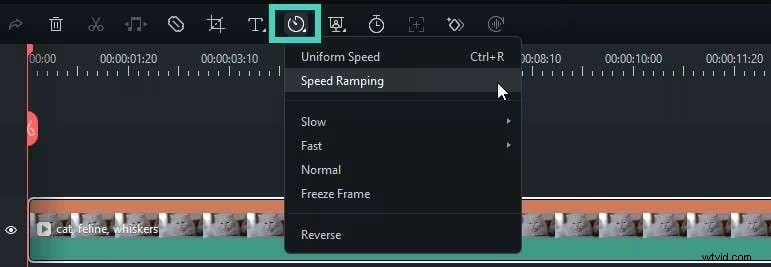
Haga clic en el video en la línea de tiempo, luego seleccione el ícono de Velocidad y elija Aumento de velocidad. Verás varias opciones preestablecidas en el panel de propiedades, como Personalizar, Montaje, Momento de héroe y otras.
Paso 2. Selecciona y personaliza el ajuste preestablecido de rampa de velocidad
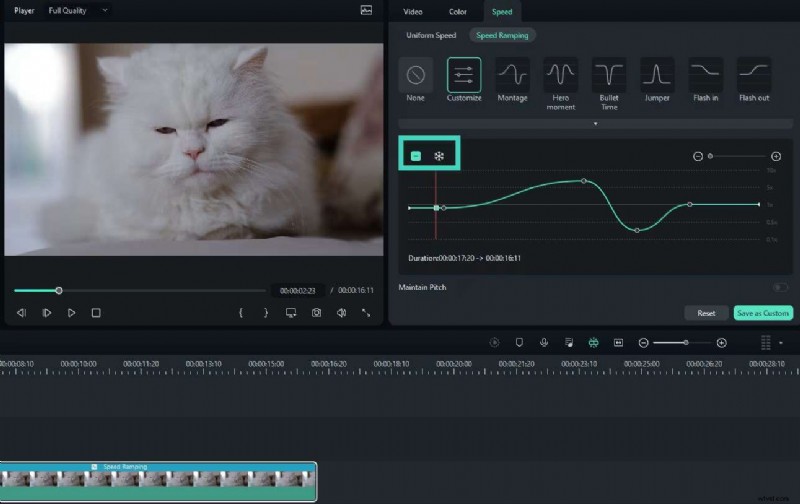
Elija un ajuste preestablecido para aplicar efectos de velocidad variable a diferentes partes de su video. Puedes personalizar cada punto de velocidad arrastrándolo hacia arriba o hacia abajo para ajustar la velocidad o hacia la izquierda y hacia la derecha para cambiar la sección del vídeo a la que se aplica.
Para agregar o eliminar puntos de velocidad, use el ícono Más o el ícono Copo de nieve para congelar fotogramas.
Paso 3. Previsualiza el vídeo y guárdalo
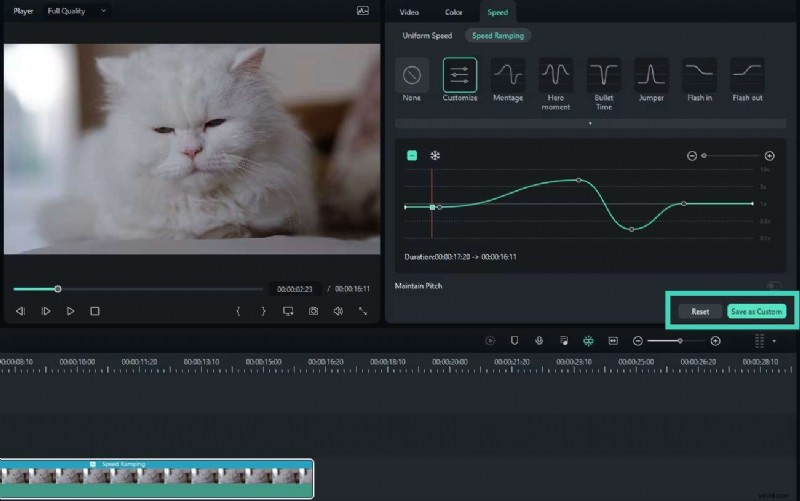
Presione la barra espaciadora o haga clic en el botón Reproducir para obtener una vista previa de su video. Si es necesario, restablezca los cambios o guarde su configuración personalizada de aumento de velocidad para usarla en el futuro.
Método 3:cambiar la velocidad en la línea de tiempo
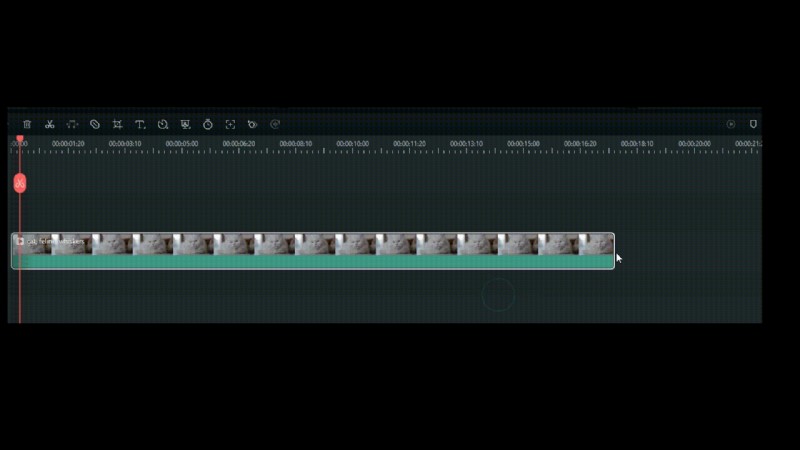
Para cambiar la velocidad del video directamente en la línea de tiempo, coloque el cursor sobre el final del videoclip en la línea de tiempo mientras mantiene presionada la tecla Ctrl. Luego, arrastre el borde del clip hacia atrás para ralentizarlo o hacia adelante para acelerarlo. Notarás franjas de colores (púrpura para lento, rojo para rápido) que indican el cambio de velocidad.
Método 4:Atajos de velocidad de reproducción para Windows
Filmora también ofrece atajos de teclado rápidos para controlar la velocidad de reproducción directamente:
- Vídeo inverso:presione la tecla J (rango de velocidad:-1x a -32x).
- Pausar vídeo:toca la tecla K.
- Avanzar vídeo:utilice la tecla L (rango de velocidad:2x a 32x)
Conclusión
Si bien PowerPoint es una herramienta poderosa para crear presentaciones con videos incrustados, se queda corto cuando se trata de ajustar directamente la velocidad del video. PowerPoint se destaca en funciones como recortar, reproducir y agregar efectos básicos a videos, lo que lo convierte en una opción versátil para la mayoría de las necesidades de presentación. Sin embargo, la falta de una herramienta de ajuste de velocidad de vídeo dedicada significa que los usuarios tienen que confiar en soluciones alternativas o herramientas externas.
Para aquellos que buscan más flexibilidad y precisión, Filmora es una excelente alternativa, ya que ofrece ajustes de velocidad uniformes y opciones avanzadas de rampa de velocidad. Al combinar las sólidas capacidades de presentación de PowerPoint con las herramientas avanzadas de edición de video de Filmora, puedes crear presentaciones dinámicas y atractivas que capten la atención de tu audiencia.
Preguntas frecuentes
-
¿Cómo cambio la duración de un vídeo en PowerPoint?
Vaya a la parte inferior derecha de la ventana del video y haga clic en el ícono de Configuración. En el menú, elija Velocidad de reproducción. Establezca la velocidad en 0,25 para la reproducción más lenta. Es posible que también necesites bajar el volumen ya que el audio será muy lento. El ícono de sonido está ubicado en la misma cinta que el ícono de Configuración, pero a la izquierda.
-
¿Cómo puedo convertir PPT a vídeo más rápido?
Para convertir rápidamente una presentación de PowerPoint en un video, comience optimizando su archivo:simplifique su contenido y comprima imágenes. A continuación, vaya a Archivo> Exportar> Crear un vídeo. Elija la calidad de video que desee y configure las opciones de tiempo. Finalmente, haga clic en Crear vídeo y guarde el archivo.
-
¿Cuál es la forma más sencilla de acelerar un vídeo para PowerPoint?
El método más sencillo es utilizar una herramienta de edición de vídeo como Wondershare Filmora para acelerar el vídeo antes de insertarlo en PowerPoint. Después de editarlo, guarde el vídeo e incrústelo en su diapositiva.
-
¿Acelerar un vídeo en PowerPoint afectará la calidad del vídeo?
Si utilizas un buen editor de vídeo, la calidad debería permanecer intacta. Solo asegúrese de que el video acelerado esté guardado en un formato de alta calidad antes de insertarlo en PowerPoint.