
Imagina que estás intentando crear un video destacado de tu vlog de viajes reciente antes de la fecha límite de las redes sociales. Sin embargo, combinar y fusionar varios clips es nuevo para usted porque principalmente publica videos individuales en su cuenta social.
Afortunadamente, hay muchas herramientas disponibles en línea y fuera de línea que te permiten unir videos de manera eficiente. En este artículo, analizaremos los recursos en línea de empalme más confiables que puede utilizar para crear hermosos montajes de video.

En este artículo
-
- Creador de películas en línea
- Cortador de vídeos en línea
- VEED.io
- Flixier
- Clip flexible
Parte 1. ¿Qué se entiende por empalme de vídeo?
El proceso se conoce como cortar y unir múltiples clips para crear un solo video en una secuencia. Es una de las técnicas fundamentales de edición de vídeo que permite a los usuarios eliminar escenas no deseadas de sus vídeos y reorganizarlas según sus preferencias. Además del recorte y la fusión básicos, el empalme puede incluir la adición de diferentes transiciones entre los clips para darle al producto final una apariencia más mejorada.
Parte 2. Las 5 mejores opciones de vídeo de empalme en línea para probar
Si está buscando herramientas para empalmar películas en línea pero no sabe cuál elegir, considere la sección a continuación. A continuación se presentan algunos de los mejores editores de vídeo en línea que le permiten recortar y unir varios clips:
1. Creador de películas en línea
Una de las herramientas en línea que permite a los usuarios empalmar videos a la vez es Movie Maker Online. Esta herramienta en línea le permite agregar texto al video y aplicar varios filtros mientras une los clips. Además, puedes seleccionar múltiples relaciones de aspecto según tus preferencias y la plataforma en la que deseas compartir.
Ventajas- Los usuarios tienen la posibilidad de generar un fondo de su elección utilizando esta herramienta de empalme de vídeo.
- También permite a los usuarios especificar la duración de cada clip antes de fusionarlos en un solo vídeo.
- Solo puedes crear un vídeo de 30 minutos empalmándolo a través de esta herramienta.
- La interfaz de esta herramienta no es intuitiva y dificulta a los usuarios realizar la edición.
Pasos para unir clips con Movie Maker Online
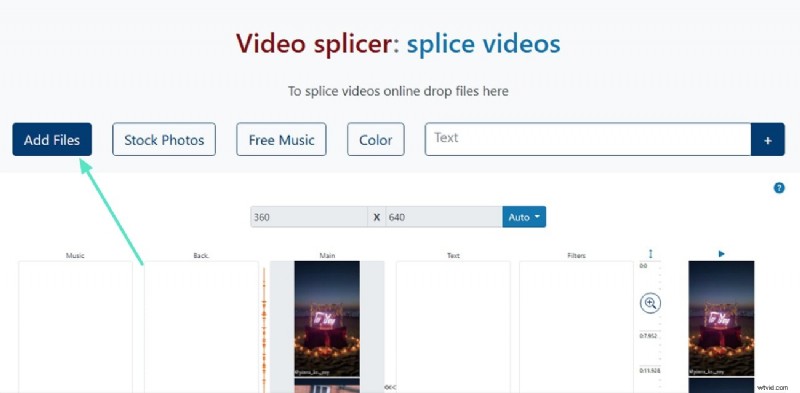
Paso 1. Comience accediendo a la herramienta en su navegador y presionando el botón "Agregar archivos" para agregar los clips de su elección.
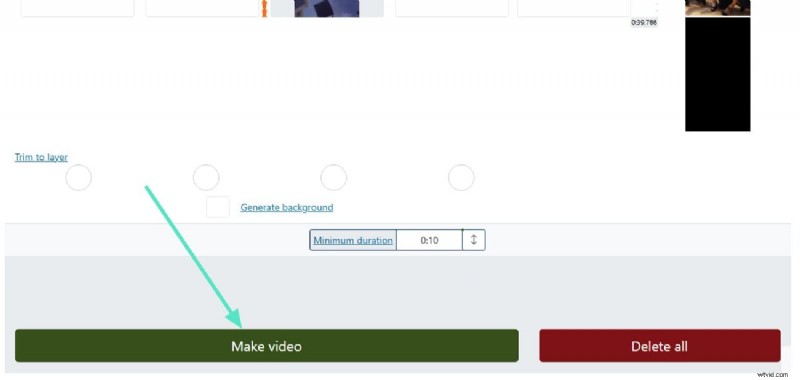
Paso 2. Una vez cargados los clips, desplácese un poco hacia abajo y especifique la duración de cada clip para recortar otros segmentos. Presione el botón "Crear video" para permitir que la herramienta combine sus clips visuales.
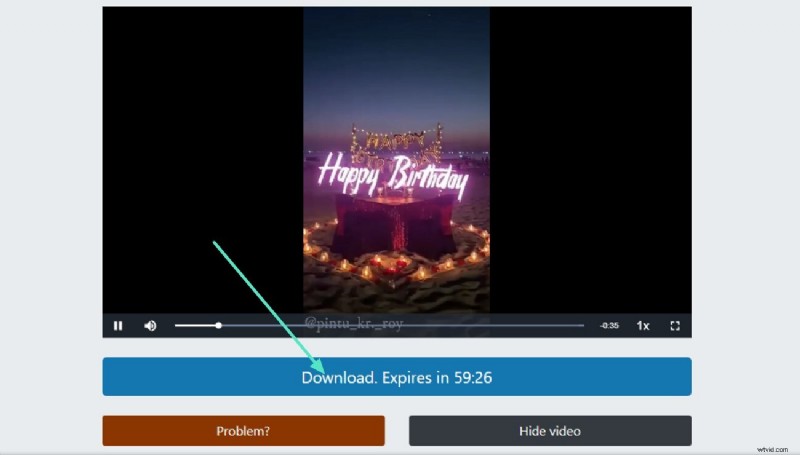
Paso 3. Localice y haga clic en el botón "Descargar" en la siguiente interfaz para guardar el video en su dispositivo una vez generado.
2. Cortador de vídeo en línea
Con varias funciones de edición de video, esta eficiente herramienta de empalme de películas en línea permite a los usuarios unir y mejorar sus videos. La línea de tiempo de edición y la ventana de vista previa permiten a los usuarios eliminar con precisión las secciones no deseadas de sus clips. Además, tienes la posibilidad de ajustar la velocidad de cada clip según tus preferencias.
Ventajas- Los usuarios pueden recortar el vídeo arrastrando directamente el final de la pista de vídeo y especificando la duración.
- También tienes la posibilidad de cambiar la orientación volteando horizontal y verticalmente.
- No tiene una línea de tiempo magnética que una automáticamente tus clips.
- Necesita una suscripción paga para acceder a todas las funciones de esta herramienta en línea.
Pasos para unir vídeos con Online Video Cutter
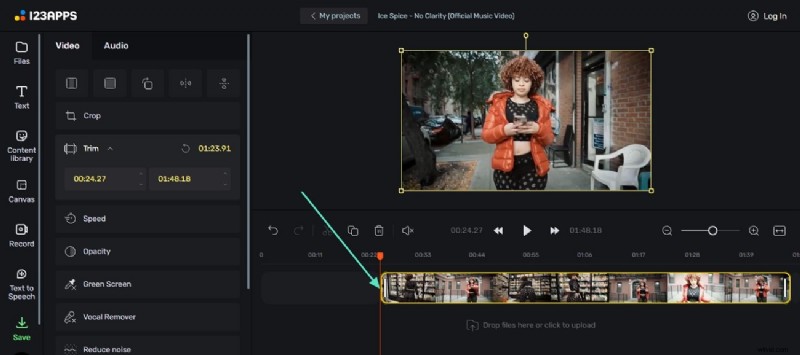
Paso 1. Comience importando el video a la interfaz de la herramienta y arrastre la esquina de la pista de video para recortar el video según sus preferencias.
Paso 2. Ahora agrega otro video para recortarlo en consecuencia y une ambos videos ajustándolos en la línea de tiempo. Guarde el vídeo una vez que haya terminado con el empalme.

3. VEED.io
Otra herramienta en línea que proporciona una utilidad gratuita de empalme en línea es VEED.io. Este es un editor de video en línea que le permite cargar varios videos y unirlos sin problemas. La edición basada en la línea de tiempo permite a los usuarios eliminar y recortar las secciones de video sin ningún proceso complicado. Además, puedes aplicar otras funciones de edición de video para mejorar las imágenes generales de tu video.
Ventajas- Esta herramienta en línea le permite descargar por separado cada sección del vídeo después de dividirlo.
- Los usuarios pueden seleccionar la calidad del vídeo según sus preferencias.
- No obtienes una línea de tiempo magnética que una automáticamente todos los clips sin problemas.
- Los usuarios no pueden agregar transiciones entre los clips para crear un flujo fluido.
Pasos completos para unir vídeos con VEED.io
Paso 1. Una vez que haya importado el primer clip a la interfaz de la herramienta en línea, coloque la punta de flecha en la línea de tiempo y presione "Dividir" para aislar la parte no deseada. Ahora elimínalo usando la tecla Suprimir de tu teclado.
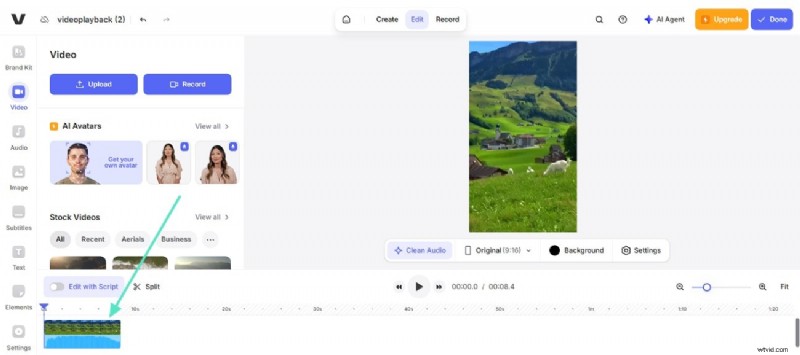
Paso 2. Localice el botón "Cargar" y haga clic en él para agregar otro clip y ajustarlo en la línea de tiempo para unirlo con el clip anterior. Una vez que hayas completado la tarea, dirígete a la esquina superior derecha de la interfaz y presiona el botón "Listo".

4. Flixier
Flixier es un fusionador de videos en línea que brinda la utilidad de cargar varios videos a la vez y luego recortarlos y unirlos sin esfuerzo. La interfaz intuitiva permite a los usuarios agregar el video simplemente arrastrando y soltando el medio en la interfaz para unirlo. Además, tienes la posibilidad de cambiar la orientación de los vídeos según tus necesidades.
Ventajas- Esta herramienta de empalme de vídeo le permite realizar la selección para recortar simplemente arrastrando el área.
- Puedes ajustar la velocidad y crear vídeos en bucle utilizando esta eficiente herramienta.
- La versión gratuita de esta herramienta agrega una marca de agua al vídeo creado a través de esta herramienta.
- No te permite recortar el vídeo especificando la duración del tiempo.
Cómo unir vídeos con Flixier
Paso 1. Después de haber importado todos los videos a la herramienta accediendo a ella desde su navegador, arrastre los videos en una secuencia en la línea de tiempo de edición para que fluya sin problemas.

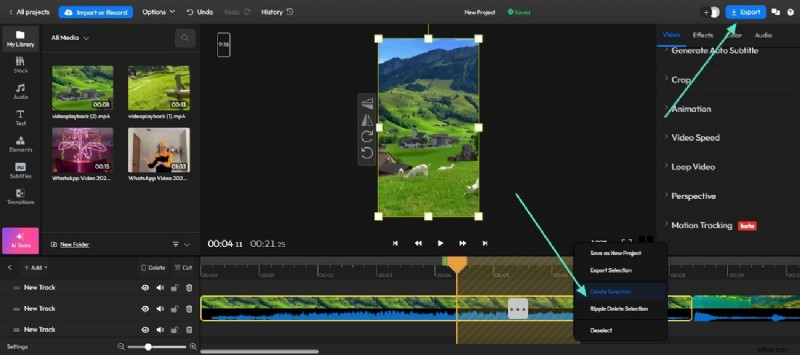
Paso 2. Arrastre el lado derecho del cabezal de reproducción y haga clic derecho en el área seleccionada. Seleccione la opción "Eliminar selección" para erradicar la parte no deseada del video restante. Una vez que obtenga los resultados deseados, haga clic en el botón "Exportar" para descargar el video empalmado a su dispositivo.
5. Clip flexible
Esta herramienta online se utiliza especialmente para crear vídeos eligiendo los ajustes preestablecidos sin ningún esfuerzo, ya que ofrece una amplia biblioteca de plantillas para sus usuarios. Además de las plantillas, puedes crear videos desde cero subiéndolos o grabándolos a través de su interfaz. Además, esta herramienta de empalme de vídeo en línea le permite dividir el clip en varias secciones con un solo clic.
Ventajas- Te permite ajustar el audio de tu vídeo junto con las imágenes.
- Puedes ajustar la velocidad y el zoom del vídeo según tus preferencias.
- Esta plataforma no proporciona la utilidad de agregar transiciones entre los clips.
- Las funcionalidades de empalme en esta herramienta de vídeo de empalme son limitadas y solo ofrecen opciones básicas de recorte y corte.
Pasos para empalmar clips con FlexClip
Paso 1. Cuando haya accedido a la herramienta en su navegador y haya subido los clips a su interfaz, arrástrelos a la línea de tiempo de edición para realizar la edición. Arrastra la esquina de la pista de vídeo para recortar la parte no deseada del clip.
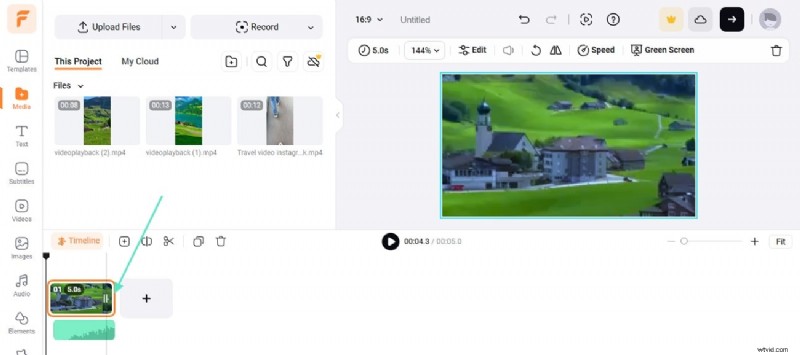
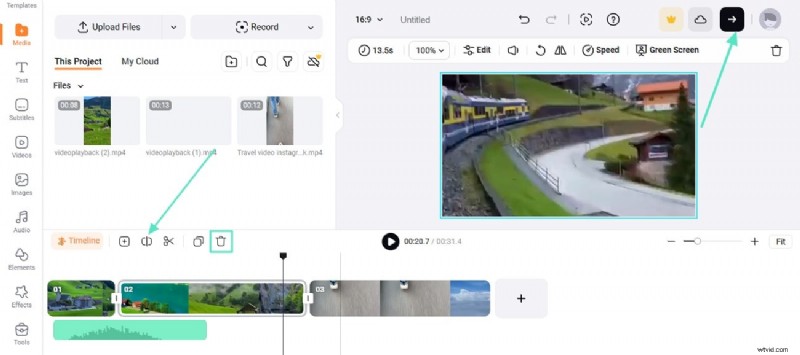
Paso 2. A la inversa, puedes eliminar la sección no deseada colocando el cabezal de reproducción sobre el área y presionando el ícono "Dividir". Presione el botón "Eliminar" para eliminar la parte no deseada. Una vez que haya terminado con la edición con esta herramienta de empalme en línea, diríjase a la esquina superior derecha y descargue el video a su PC.
Parte 3. La mejor opción de empalme de videos sin conexión:Wondershare Filmora
Aunque estas herramientas en línea manejan el empalme de manera efectiva, limitaciones como la falta de funciones basadas en inteligencia artificial y la dependencia de una conexión a Internet estable pueden hacerlas menos prácticas para muchos usuarios. Para esto, las herramientas fuera de línea como Wondershare Filmora son útiles ya que brindan una edición de video eficiente junto con una mejora de la inteligencia artificial para crear impresionantes videos destacados y otros montajes. La herramienta permite a los usuarios eliminar con precisión los segmentos no deseados de los clips.
Además, tienes la posibilidad de agregar múltiples transiciones entre cada clip mientras las fusionas para brindar un efecto perfecto. Con Filmora, puedes procesar y editar cada clip por separado y agregar mejoras como efectos, filtros y música de fondo. Además, las funcionalidades de esta plataforma también puedes utilizarlas desde tus smartphones ya que ofrece una aplicación móvil para ambos sistemas operativos.
Pasos completos para unir vídeos con Filmora Desktop
Con Filmora, puedes realizar recortes y fusiones precisos de clips y ajustar otros elementos de manera eficiente. Para aprender cómo empalmar videos con Filmora, lee los pasos que se mencionan a continuación:
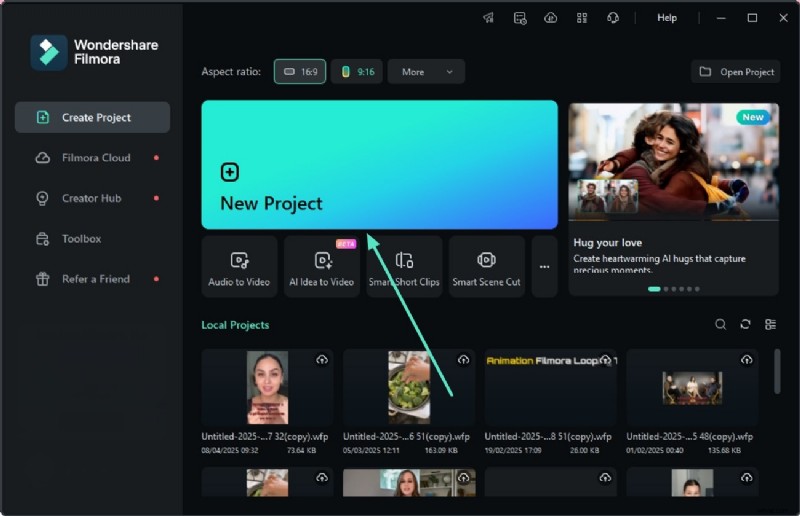
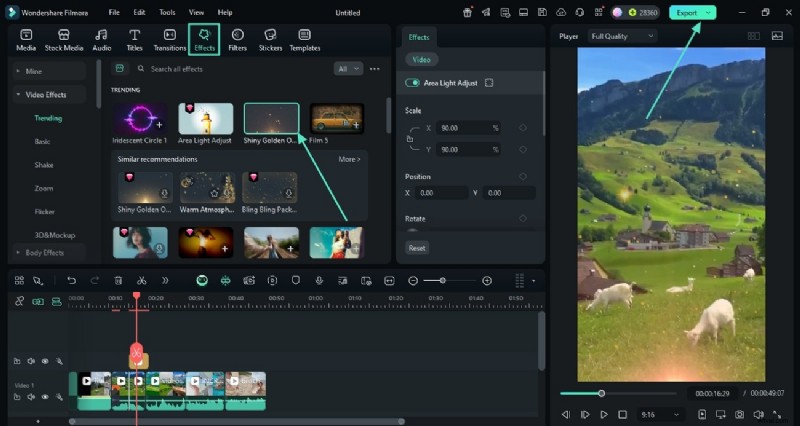
Paso 1. Crea un nuevo proyecto en Filmora. Para comenzar el proceso, crea un proyecto iniciando Filmora en tu escritorio y haciendo clic en la opción "Nuevo proyecto" ubicada en la página de inicio. Importa los videos que deseas fusionar y unir a la interfaz de la herramienta. Seleccione todos los clips que desea fusionar desde su dispositivo, impórtelos a la interfaz de la herramienta y arrástrelos a la línea de tiempo de edición.
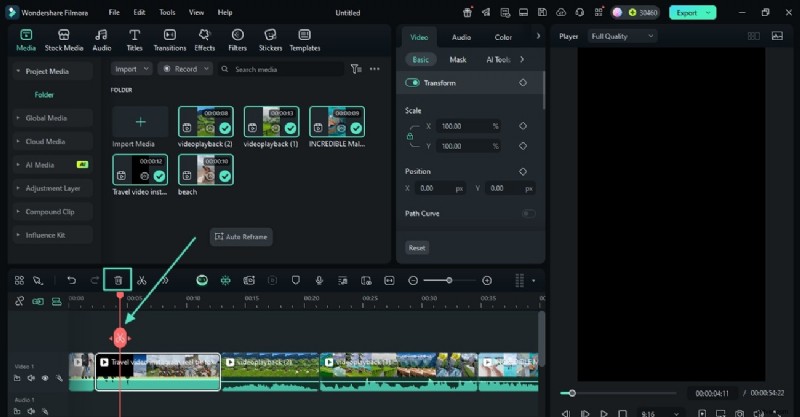
Paso 2. Corta las secciones no deseadas. Una vez importados los clips, elimine las partes no deseadas de los clips colocando la punta de flecha en la selección. Haga clic en el icono "Tijera" para separarlo del clip restante. Localice el icono "Papelera" y haga clic en él para eliminar la parte desprendida de los clips. Repita el proceso para eliminar todas las secciones no deseadas.
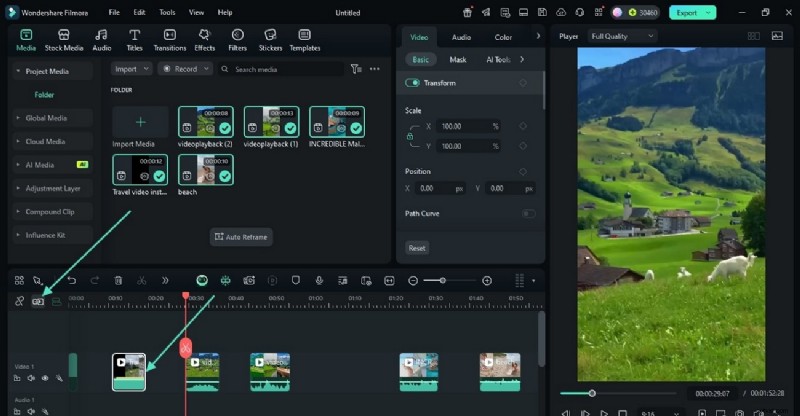
Paso 3. Recorte la longitud de los clips y combine. Para acortar la duración de su video, agarre y mantenga presionado el encabezado de la pista de video y arrástrelo al área que desea omitir. Haga clic en el icono "Habilitar línea de tiempo magnética" en el lado izquierdo para unir automáticamente todos los clips sin problemas cuando todos los clips estén combinados.
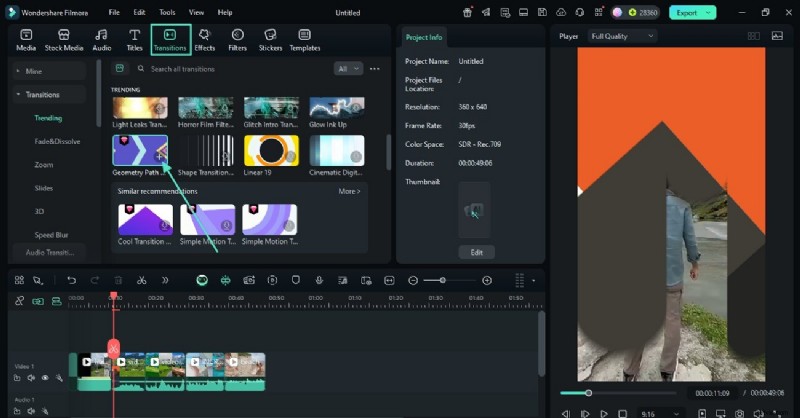
Paso 4. Agrega transiciones entre los clips. Cuando los clips estén unidos, agregue transiciones suaves entre ellos accediendo a la opción "Transiciones" en la barra de herramientas. A continuación, elija la transición que desee de la biblioteca y aplíquela entre los clips arrastrándola a la línea de tiempo. Configure los atributos de las transiciones accediendo al panel en el medio de este creador de videos de empalme.
Paso 5. Inserte efectos y filtros y exporte. Avanzando, acceda nuevamente a la barra de herramientas y habilite la sección "Efectos". Aplique el efecto de su elección haciendo clic en el icono “+” ubicado en su miniatura. De manera similar, aplique filtros adquiriendo la sección "Filtros" de la barra de herramientas. Una vez que estés satisfecho con los resultados, dirígete a la esquina superior derecha de la interfaz de Filmora y presiona "Exportar" para guardar el montaje de video creado en tu computadora.
Guía completa para unir vídeos con la aplicación Filmora
La aplicación Filmora también brinda la posibilidad de unir videos al ofrecer una interfaz fácil de usar. A continuación se proporciona una guía paso a paso sobre cómo empalmar videos usando esta eficiente aplicación:
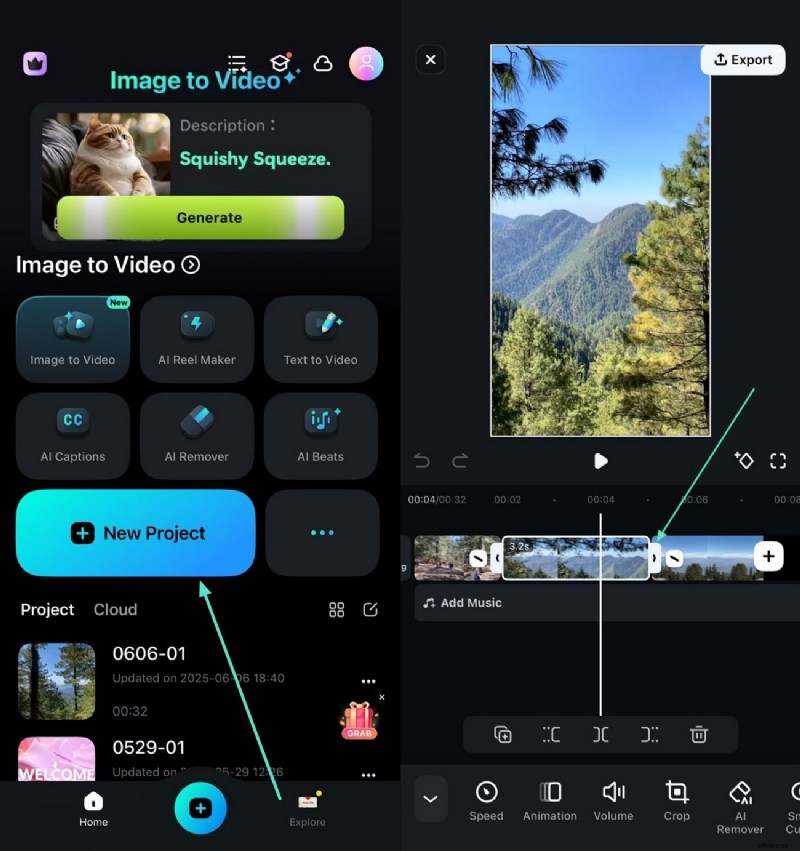
Paso 1. Crear proyecto y recortar clips. Comience iniciando la aplicación en su teléfono inteligente y presionando el botón "Nuevo proyecto" en la página de inicio. A continuación, importe todos los clips de su teléfono que desee fusionar en la interfaz de la aplicación. Mantenga presionado y arrastre el clip en la línea de tiempo hasta la parte que desea recortar y repita esto para cada clip y elimine la parte no deseada.
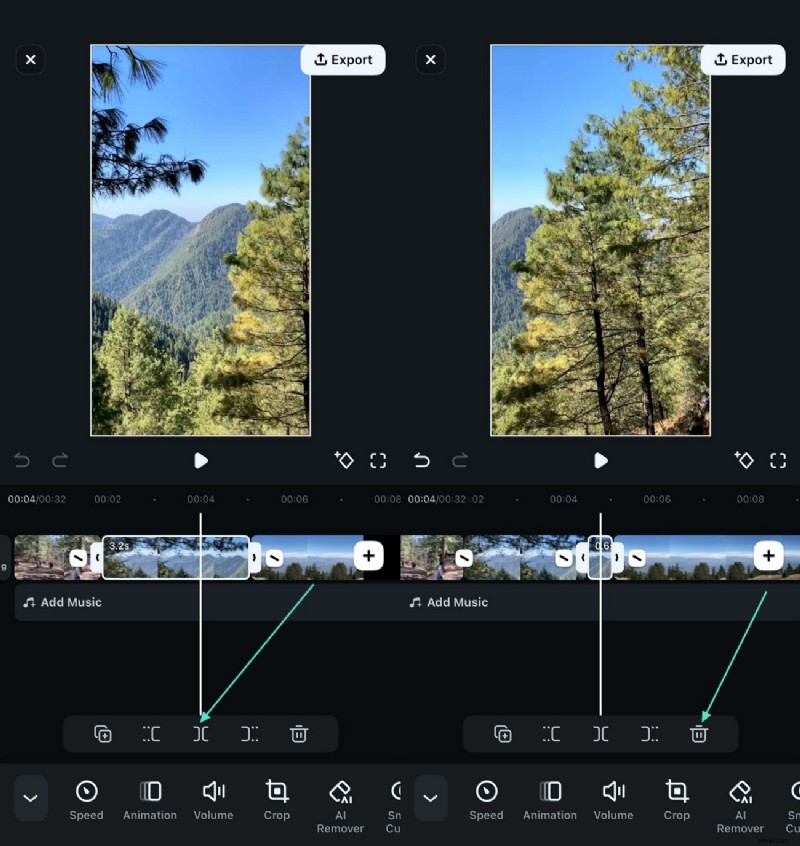
Paso 2. Corta la sección no deseada. Toque el ícono "Dividir" ubicado debajo de la línea de tiempo para eliminar un fragmento no deseado de sus clips y coloque la punta de flecha en la parte. Ahora, presione el ícono "Papelera" para eliminar la sección no deseada cómodamente.
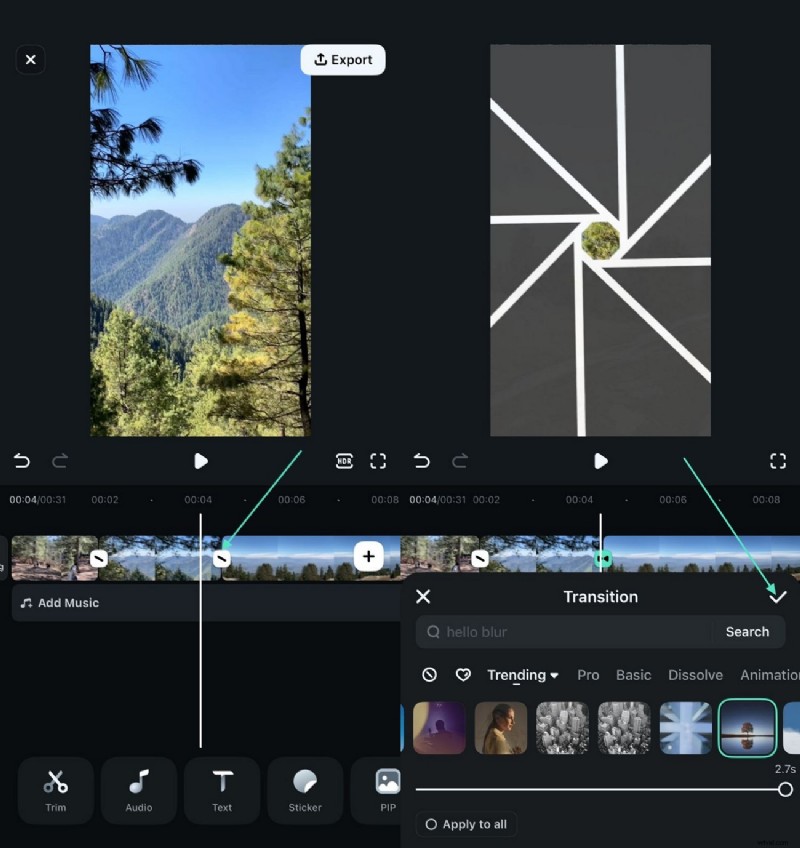
Paso 3. Aplicar transiciones entre los clips. Una vez que los clips se recortan y se fusionan automáticamente, toque el ícono "Transiciones" entre dos clips para habilitar la biblioteca "Transición". Aplica tu transición favorita seleccionándola y presionando el pequeño ícono "Marca" a la derecha.
Paso 4. Añade una pegatina al vídeo. Para mejorar y modificar las imágenes, acceda a la sección "Stickers" desde la barra de herramientas ubicada en la parte inferior, seleccione el stickers correspondiente de la biblioteca. Utilice el icono "Marcar" de la derecha para aplicar la pegatina seleccionada al vídeo.
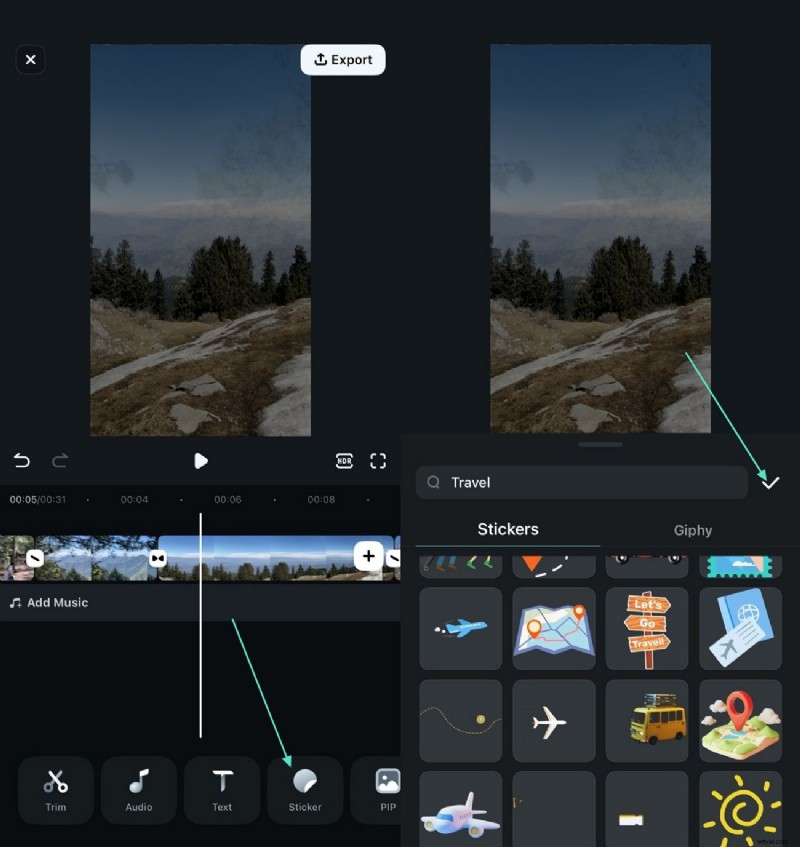
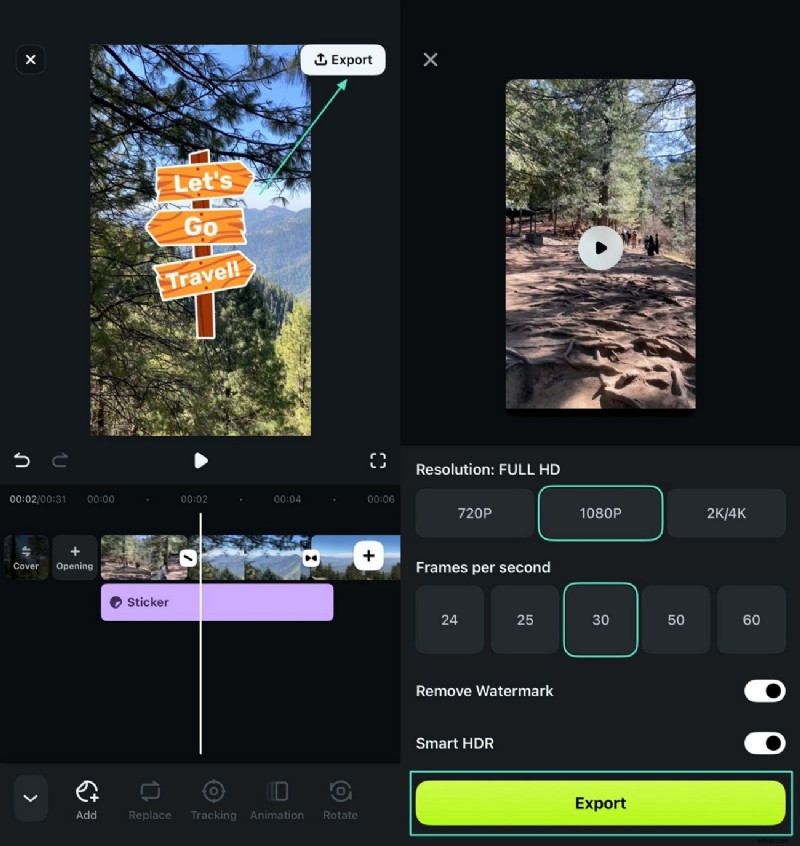
Paso 5. Exporta tu vídeo empalmado. Dirígete a la esquina superior derecha de la interfaz de la aplicación y presiona el botón "Exportar" una vez completado el empalme y la mejora. En la siguiente interfaz, seleccione la configuración de salida y toque el botón "Exportar" para finalmente guardar su video en su teléfono inteligente.
Conclusión
En resumen, este artículo analiza varios editores de vídeo en línea que le permiten recortar y fusionar varios vídeos. Sin embargo, estos recursos tienen funcionalidades limitadas, lo que hace que optes por opciones sin conexión. Wondershare Filmora es una de las soluciones más confiables que ofrece amplias funciones para unir videos de manera eficiente desde su escritorio y su teléfono inteligente.