
¿Cómo logras que tus diapositivas de PowerPoint fluyan con tanta fluidez que parezcan una diapositiva continua? ¡Ese es el poder de la transición Morph en PowerPoint! Le permite crear efectos animados fluidos entre diapositivas, lo que garantiza una transición perfecta de una a la siguiente.
En esta guía, aprenderá a utilizar Morph en presentaciones de PowerPoint. Además, también lo guiaremos para grabar su presentación y compartirla en YouTube. Las transiciones de transformación pueden llevar tus diapositivas al siguiente nivel. ¡Empecemos!
En este artículo
-
- Opciones de grabación
- Mejora y edición de tu presentación grabada en Wondershare Filmora
Parte 1. Mejora tus presentaciones de PowerPoint con Morph Transition
El uso de Morph en presentaciones de PowerPoint crea transiciones suaves entre diapositivas en lugar de cambios abruptos de diapositivas. Ayuda a que los objetos se muevan naturalmente, haciendo que tus diapositivas sean más dinámicas y profesionales. Pero, ¿qué hace que la transición Morph sea tan especial?
¿Qué hace que Morph sea tan especial?
A diferencia de las transiciones básicas, la transición Morph en PowerPoint rastrea el movimiento entre diapositivas, creando animaciones fluidas. Por lo tanto, puede mover texto, cambiar formas o ampliar imágenes sin esfuerzo; no se necesitan animaciones complejas.
En lugar de simplemente cambiar de diapositiva, Morph te permite crear infografías animadas, líneas de tiempo interactivas y efectos de texto fluido. Por ejemplo, puedes:
- Crea una lista con viñetas y expándela suavemente hasta convertirla en una diapositiva completa.
- Mueve un objeto por la pantalla como si se estuviera deslizando.
- Acerque los detalles clave sin utilizar animaciones complejas.
Usos reales de la transición Morph en PowerPoint
Puede utilizar la transición Morph PowerPoint para hacer que las diapositivas de las presentaciones se vean bien. Tiene aplicaciones prácticas para diferentes industrias y casos de uso, que incluyen:
- Argumentos de marketing:haga que sus presentaciones de ventas sean más atractivas con transiciones fluidas.
- Contenido educativo:ayude a los estudiantes a seguir explicaciones visuales y diapositivas interactivas.
- Demostraciones de productos:muestre las características del producto mediante una transición fluida entre diferentes vistas.
- Informes empresariales:facilite la comprensión de las tendencias y los datos complejos con infografías animadas.
Parte 2. Cómo crear una presentación de PowerPoint M orph
¿Quieres hacer una presentación de PowerPoint con transiciones de transformación? A continuación se muestra una guía paso a paso sobre cómo utilizar Morph en sus presentaciones para lograr animaciones fluidas entre diapositivas.
Paso 1. Diseña tu diapositiva inicial
Abra Microsoft PowerPoint y cree una nueva presentación. Añade el texto, las imágenes u objetos que deseas animar en tu primera diapositiva.
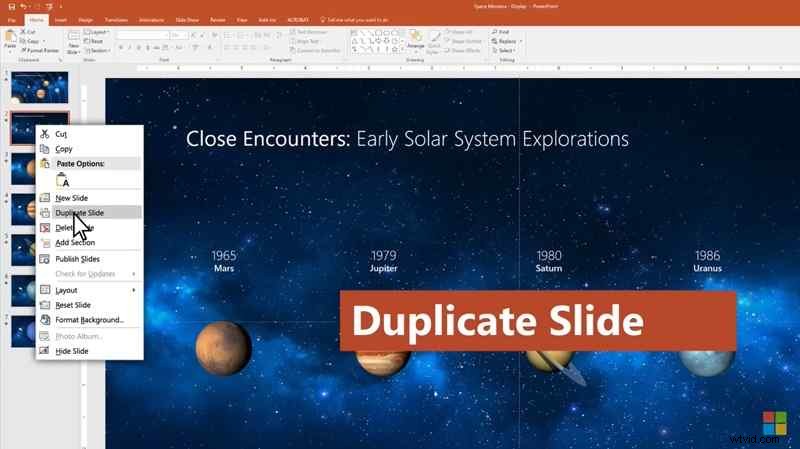
Paso 2. Duplica la diapositiva
En el panel de miniaturas de la izquierda, haga clic derecho en la diapositiva que acaba de crear. Seleccione Duplicar diapositiva para crear una copia exacta.
Paso 3. Modifica la diapositiva duplicada
En la diapositiva duplicada, ajuste la posición, el tamaño o el formato de los objetos que desea animar. Por ejemplo:
- Mover cuadros de texto a una nueva ubicación.
- Cambiar el tamaño de imágenes o formas.
- Cambiar colores o estilos.
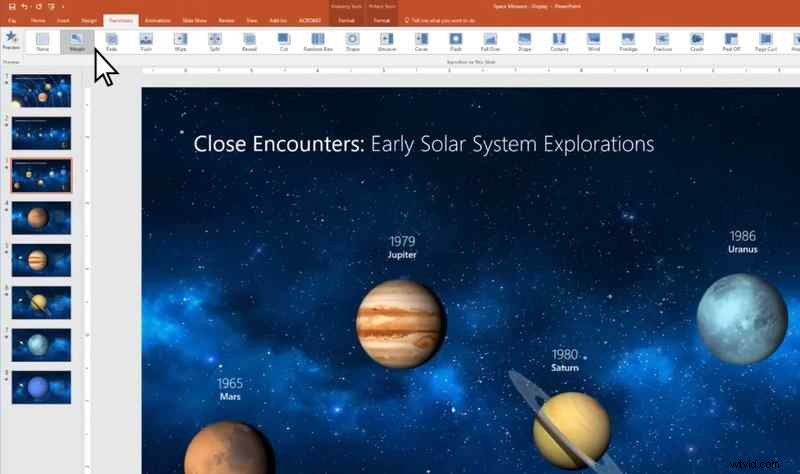
Paso 4. Aplicar la transición Morph
Seleccione la segunda diapositiva (la que ha modificado) y navegue hasta la pestaña Transiciones. Haga clic en Morph para aplicar el efecto de transición.
Paso 5. Vista previa de la transición
Haga clic en Vista previa en la pestaña Transiciones para ver cómo se ve la transición de Transformación en su presentación.
Mire este vídeo para obtener un tutorial más detallado sobre cómo aplicar la transición de transformación en PowerPoint:
Parte 3. Grabar tu presentación de Morph y compartirla en YouTube
Una animación Morph de PowerPoint se ve genial cuando se presenta en vivo. Pero grabarlo te permite compartirlo con una audiencia más amplia. También es útil para crear cursos en línea o contenido de vídeo para YouTube. Ahora, aprendamos cómo grabar su presentación de Morph PowerPoint y mejorarla para compartirla en YouTube.
Opciones de grabación
Hay dos opciones que puedes usar para grabar una animación de transformación de PowerPoint:
Opción 1:utilizar la función de grabación integrada de PowerPoint
PowerPoint tiene una herramienta incorporada que le permite capturar su presentación. Siga estos pasos para grabar, administrar y guardar su presentación de PowerPoint con narración:
Paso 1. Abra la presentación de PowerPoint y navegue hasta la diapositiva donde desea comenzar a grabar.
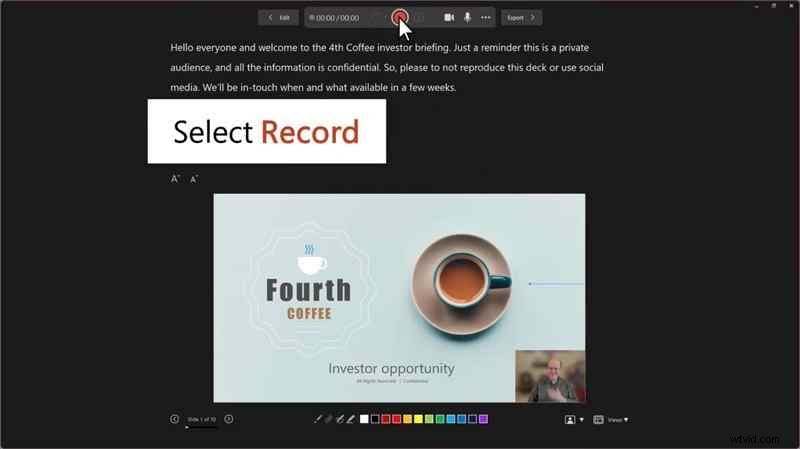
Paso 2. Navegue hasta la parte superior derecha de la pantalla y haga clic en el botón Grabar.
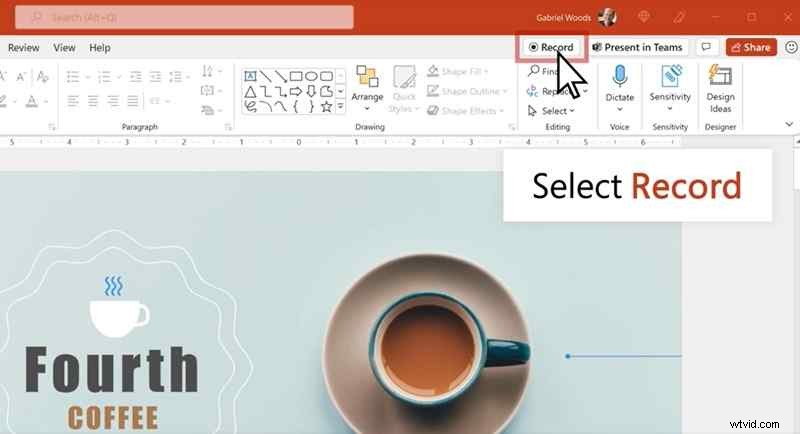
Paso 3. Cuando estés listo, haz clic en el botón rojo Grabar. Después de una breve cuenta regresiva, comience a hablar.

Nota:PowerPoint no graba la narración durante la transición entre diapositivas, así que haga una breve pausa antes de continuar para garantizar una narración fluida.
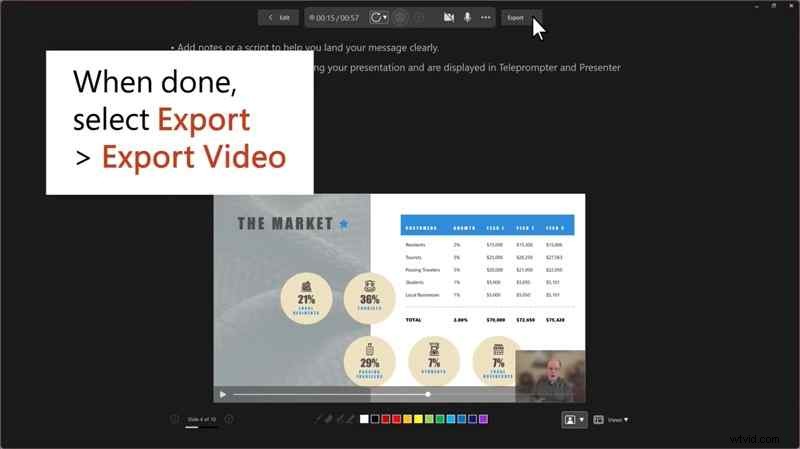
Paso 4. Una vez que haya grabado su presentación de Morph PowerPoint, puede guardarla y compartirla como un video. Para guardar la presentación, haga clic en Exportar> Exportar vídeo.
Mire este vídeo para obtener un tutorial más detallado para grabar su presentación en PowerPoint:
Opción 2:Usar Wondershare Filmora para grabar pantalla
La función de grabación incorporada de PowerPoint tiene una limitación:no puede grabar narraciones de voz mientras se realiza la transición entre diapositivas. Esto significa que si estás explicando algo mientras se reproduce una animación de PowerPoint Morph, es posible que tu voz no se grabe correctamente.
Para evitar este problema y obtener más control sobre la calidad de su presentación, puede utilizar la función Grabador de pantalla de Wondershare Filmora. Le permite capturar su presentación, incluso durante las transiciones de diapositivas, sin interrupciones. Además, tendrás acceso a herramientas de edición avanzadas para mejorar el vídeo final de la presentación de Morph PowerPoint.

Filmora
⭐⭐⭐⭐⭐
El mejor software y aplicación de edición de vídeo con tecnología de IA

Aquí está la guía paso a paso sobre cómo grabar la pantalla en Filmora:
Paso 1 Abre el Grabador de pantalla de Filmora
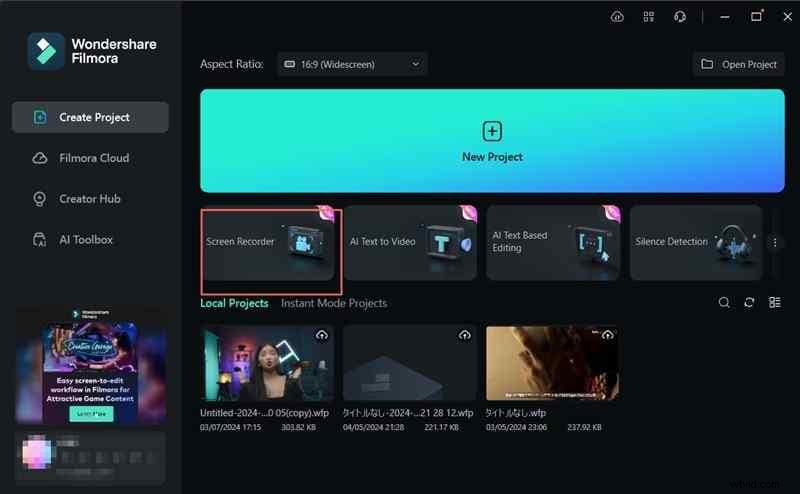
Inicie Wondershare Filmora y seleccione Grabador de pantalla en la ventana de inicio. Esta acción abrirá la interfaz de grabación, lo que le permitirá personalizar su configuración de grabación.
Paso 2. Configura tu área de grabación
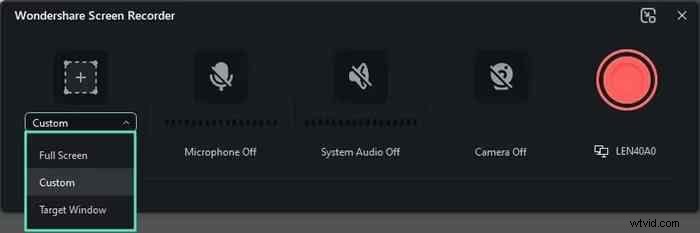
Después de iniciar la grabadora de pantalla, elija qué parte de la pantalla desea capturar. Haga clic en el icono Tamaño de pantalla y seleccione una de estas opciones:
- Pantalla completa:captura toda la pantalla.
- Personalizado:le permite ajustar manualmente las dimensiones de grabación.
- Ventana de destino:registra solo una ventana de aplicación específica, como PowerPoint.
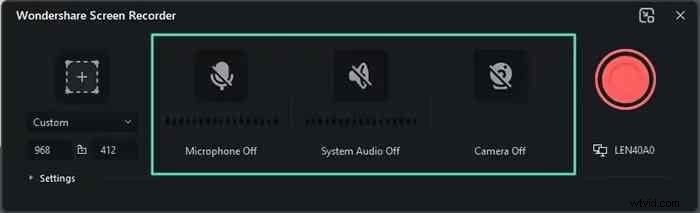
Paso 3. Elige tus entradas de audio y vídeo
Filmora te permite personalizar lo que se graba:
- Micrófono:habilite esta opción para grabar su voz durante la presentación.
- Audio del sistema:captura sonidos de la presentación, incluidos videoclips o efectos de sonido.
- Cámara:enciende tu cámara web si quieres incluir un vídeo superpuesto de ti mismo haciendo la presentación.
Paso 4. Ajustar la configuración de grabación
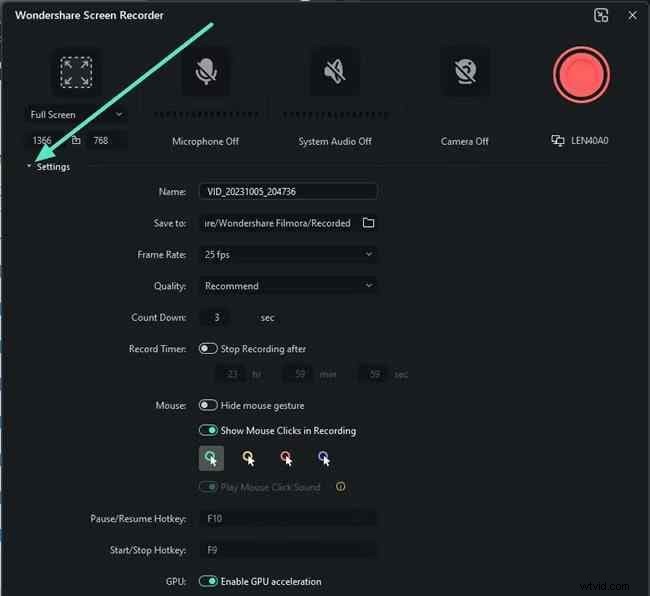
Haga clic en el botón Configuración en la esquina inferior izquierda. Este botón le permite ajustar opciones adicionales como la velocidad de fotogramas, el formato de salida y la calidad de grabación.
Paso 5. Comienza a grabar
Cuando esté listo, haga clic en el botón rojo Grabar para comenzar. Aparecerá una cuenta atrás antes de que comience la grabación, pero puedes omitirla seleccionando Iniciar directamente. Una vez que comienza la grabación, puedes pausarla, detenerla o reiniciarla según sea necesario.
Nota:Una vez que detengas la grabación, el video se guardará automáticamente en la carpeta designada.

Mejora y edición de tu presentación grabada en Wondershare Filmora
Después de grabar la presentación de PowerPoint de transformación, puedes mejorar el video en Filmora antes de subirlo a YouTube. Filmora ofrece funciones avanzadas de IA que pueden ayudarte a mejorar tu vídeo de presentación.
Aquí hay algunas características de Filmora impulsadas por IA que pueden llevar tu video de animación PowerPoint Morph al siguiente nivel:
Agregar subtítulos manualmente puede llevar mucho tiempo, pero la función AI Speech-to-Text (STT) de Filmora puede facilitar el proceso. Esta función puede generar automáticamente subtítulos para tu vídeo, haciendo que tu contenido sea más accesible para los espectadores.
Mira el vídeo a continuación para aprender cómo usar la función AI Speech-to-Text en Filmora:
Si tu narración grabada tiene ruido de fondo, ¡AI Audio Denoise de Filmora puede ayudarte! Esta función elimina automáticamente el ruido no deseado y hace que el audio sea más claro.
Mira el vídeo a continuación para aprender cómo usar la función AI Audio Denoise en Filmora:
Agregar música de fondo a su video puede marcar el tono de su presentación. Ayuda a hacerlo más dinámico y atractivo. Con AI Music Generator de Filmora, puedes crear música libre de regalías adaptada al tono y estado de ánimo de tu presentación.
Mira el vídeo a continuación para aprender cómo usar la función AI Music Generator en Filmora:
Conclusión
Una transición Morph en PowerPoint puede ayudar a transformar su presentación en una presentación fluida. Le permite crear animaciones fluidas entre diapositivas, haciendo que su presentación parezca una animación. El uso de la transición de transformación puede mejorar su presentación comercial, contenido educativo o demostración de marketing.
Una vez configuradas las transiciones de Morph, grabar y editar tu presentación garantiza que esté pulida y lista para compartir. Con herramientas como Filmora, puedes perfeccionar tu video con funciones impulsadas por IA. ¡Intenta crear tu presentación Morph PowerPoint hoy e impresiona a tu audiencia con animaciones perfectas!