
¿Ver un vídeo en una cafetería concurrida o en una biblioteca, sin tener ni idea de lo que se dice porque no hay subtítulos? ¿Frustrado? Los subtítulos van más allá de una función de accesibilidad, lo que aumenta el interés y la comprensión del usuario.
¿Crees que esto también puede pasar con tu vídeo? Afortunadamente, existe una forma rápida y gratuita de agregar subtítulos a un vídeo en Canva. Canva puede crear subtítulos para tus videos y ayudar a que tu contenido destaque sin gastar tu presupuesto. Aguanta mientras te guiamos a través de una guía.
En este artículo
-
- Guía en vídeo sobre cómo poner textos o subtítulos en Canva
- Guía paso a paso para agregar subtítulos con Canva
- ¿Cuándo utilizar la herramienta de subtítulos de Canva?
-
- Características clave de Wondershare Filmora
- Filmora VS. Canva, cuál es la mejor herramienta para agregar subtítulos
- Cómo agregar subtítulos automáticamente a vídeos con Filmora
- Cómo personalizar subtítulos con Filmora
-
- Compromiso
- Discapacidad auditiva o sordera
- Resaltar detalles clave
Agregar títulos a imágenes o videos en Canva es sencillo. Así es como puedes hacerlo:
Guía en vídeo sobre cómo poner textos o subtítulos en Canva
Usar Canva es increíblemente fácil. La accesibilidad a las herramientas y la interfaz intuitiva lo hacen igualmente inclusivo para profesionales y principiantes.
Aquí hay una guía en video sobre cómo agregar subtítulos en Canva:
A continuación, desglosaremos el tutorial en detalle para mostrarte cómo agregar subtítulos con Canva.
Guía paso a paso para agregar subtítulos con Canva
Agregar subtítulos a su video puede mejorar la comprensión y la participación. Con Canva, puedes escribir subtítulos perfectamente personalizados para tu vídeo de forma gratuita.
Aquí hay una guía paso a paso sobre cómo agregar subtítulos con Canva:
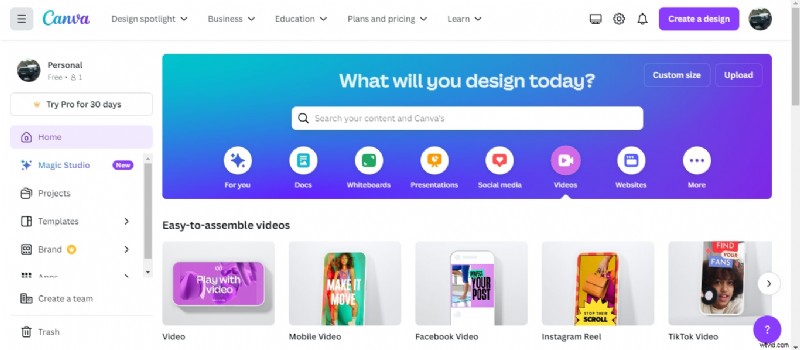
1. Abrir Canva
Abra la aplicación web Canva en el navegador de su PC. Regístrese o inicie sesión para comenzar. Haga clic en el ícono Video para explorar diferentes opciones de video. Elija una opción según el tipo de vídeo que desee crear.
2. Sube tu vídeo
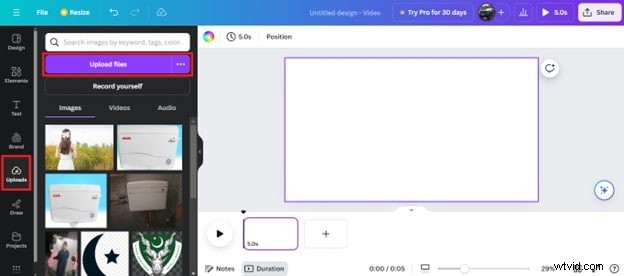
Según la selección de dimensiones de su video, se abrirá el espacio de trabajo de Canva. Haga clic en Cargas y seleccione Cargar archivos para agregar videos desde su dispositivo. Alternativamente, haga clic en Grabarse usted mismo para documentar un vídeo en vivo.
3. Agregar subtítulos al video
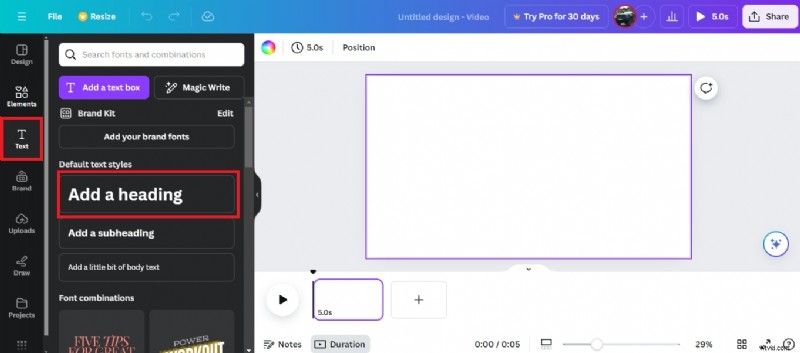
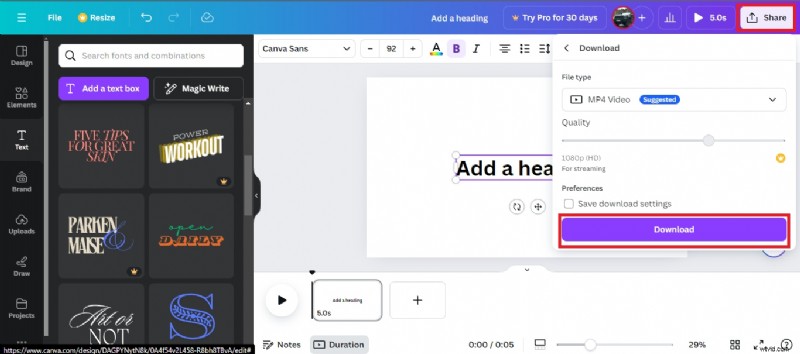
A continuación, agregue subtítulos a su video. Mueva el cursor al ícono Texto en el panel de la izquierda. Haz clic en Agregar un encabezado y escribe texto como título del video.
4. Editar el título
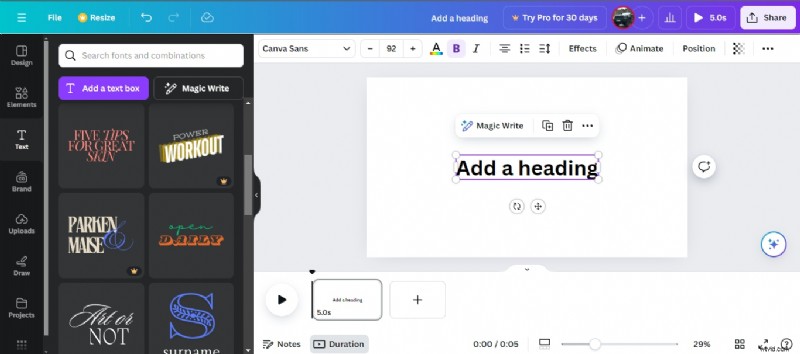
Ahora, edite el título agregado para que coincida con el estilo del video. Elija un estilo de texto, tamaño, color, negrita y cursiva. Canva también ofrece plantillas de texto para elegir y aplicar.
5. Descarga el vídeo
Una vez que hayas terminado, guarda el vídeo. Haga clic en Compartir> Descargar. Elija una resolución de video y un tipo de archivo y haga clic en Descargar para guardarlo en su dispositivo.
¿Cuándo utilizar la herramienta de subtítulos de Canva?
La libertad de agregar y editar subtítulos hace que Canva sea muy fácil de usar. Aquí hay una lista de casos en los que se admite la función de subtítulos de Canva:
- Videos para plataformas sociales:subtitule sus videos sin esfuerzo para Instagram, Facebook, YouTube y otros sitios de redes sociales. Diseña subtítulos elegantes que combinen con el estilo de tu vídeo.
- Miniatura de YouTube: Genera una miniatura atractiva para tu vídeo de YouTube en segundos. Atraiga a los espectadores con atractivas portadas de vídeo.
- Vídeos de Facebook:agregue contenido escrito a los vídeos de Facebook para mejorar la participación incluso sin sonido.
- Portfolio de LinkedIn:crea títulos para vídeos de LinkedIn y mejora tu perfil profesional.
Subtitular un vídeo en Canva es un juego de niños. Con una colección ampliada de plantillas de texto, agregue fácilmente reseñas para sus videos.
Pero, ¿qué bueno sería si Canva ofreciera subtítulos automáticos?
¿Se pueden agregar subtítulos automáticos en Canva?
¿Qué tan fácil sería si Canva pudiera generar mágicamente subtítulos para todos tus videos? ¿Fantaseando con manifestarlo?
Sí. Canva es una herramienta integral que ofrece funciones de subtítulos automáticos para todos los videos. Active la función para agregar subtítulos automáticamente a su video. Aquí tienes una guía paso a paso para añadir subtítulos automáticos en Canva:
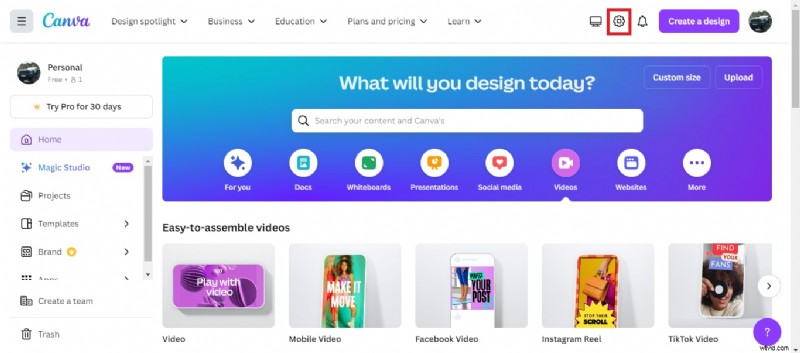
- Abre la aplicación Canva. Cambie a la página de inicio y haga clic en el ícono de configuración en la parte superior derecha de la pantalla.
- En la configuración de Su cuenta, arrastre el desplazamiento hasta Subtítulos. Activa la opción para generar automáticamente subtítulos para todos tus videos.
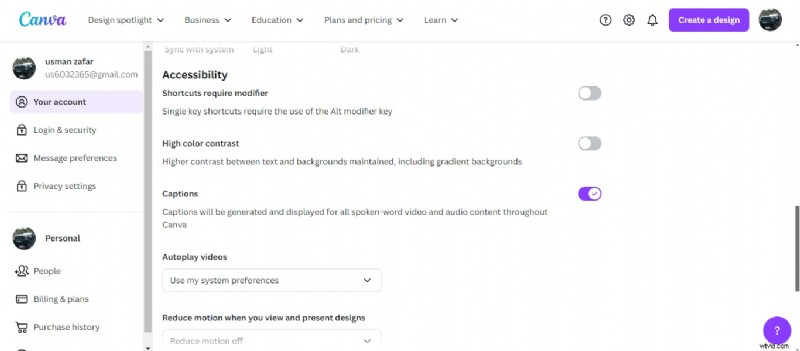
Ahora, Canva generará automáticamente texto escrito para el audio de tu proyecto. Sin embargo, la IA de Canva no capta los detalles con mucha claridad. Espere muchos errores y errores y prepárese para corregirlos.
La mejor alternativa a Canva para la edición de subtítulos de vídeo:Filmora
Canva es una excelente herramienta para subtitular tu vídeo sin problemas. Sin embargo, el subtitulado automático puede resultar un poco agotador. La IA no genera subtítulos con precisión, por lo que es probable que te pierdas contenido.
Un software impresionante como Wondershare Filmora es una alternativa poderosa y robusta. Integrado con una IA inteligente, Filmora ofrece subtítulos automáticos precisos para videos. Las herramientas de nivel profesional ofrecen una edición de vídeo perfecta.
Filmora es un software todo incluido que impresiona con características estelares y una excelente facilidad de uso.
Características clave de Wondershare Filmora
- Subtítulos automáticos de alta precisión impulsados por IA.
- Admite hasta 23 idiomas.
- Sube archivos de subtítulos SRT externos.
- Agregar, eliminar o fusionar subtítulos.
- Aplica plantillas y ajustes preestablecidos de subtítulos.
Filmora VS. Canva, cuál es la mejor herramienta para agregar subtítulos
| Característica | Filmora | Canva |
| Subtítulos automáticos | Soporta 23 idiomas | Soporta 18 idiomas |
| Edición manual de subtítulos | Permite la edición manual de subtítulos | Requiere escribir manualmente cada título |
| Personalización de subtítulos | Amplias opciones de fuente, color, tamaño y animación | Opciones básicas de formato de texto |
| Tiempo de los subtítulos | Proporciona herramientas para cronometrar con precisión los subtítulos | Los subtítulos se deben cronometrar manualmente |
| Opciones de exportación | Múltiples formatos, incluidos subtítulos SRT | Opciones de exportación limitadas |
| Disponibilidad de la plataforma | Windows, macOS, iOS, Android y iPadOS | Basado en web, funciona en cualquier plataforma |
| Costo | Pago con una prueba gratuita | Gratis con planes pagos |
Cómo agregar subtítulos automáticamente a vídeos con Filmora
El espacio de trabajo de Filmora tiene capacidad para todos. Ya sea profesional o aficionado, aquí hay una guía rápida paso a paso sobre cómo agregar automáticamente subtítulos a videos con Filmora:
- Descarga Wondershare Filmora
Descarga e instala el software Filmora en tu computadora. Inicie la aplicación y configúrela para comenzar.
- Importa tu vídeo
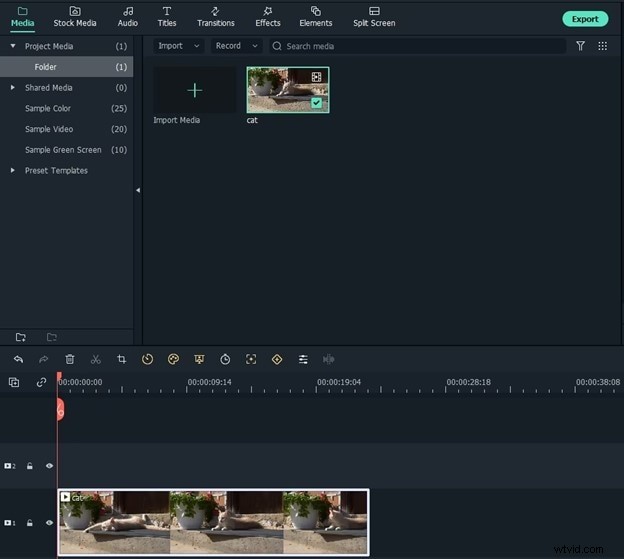
Haga clic en Nuevo proyecto para abrir un nuevo espacio de trabajo. Haga clic en Importar y seleccione su video desde un destino local en su escritorio. Alternativamente, puedes simplemente arrastrar y soltar tu vídeo en la biblioteca.
- Herramienta de conversión de voz a texto
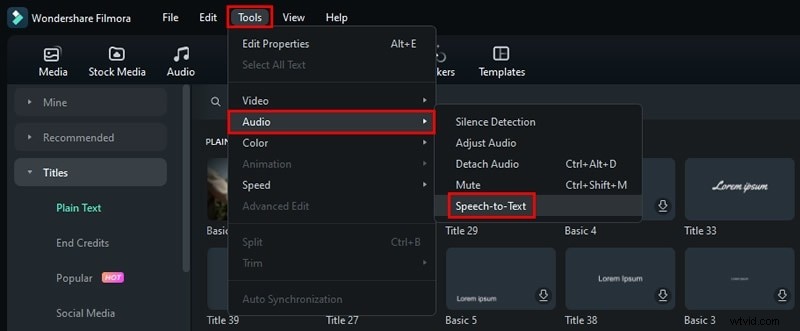
A continuación, navegue hasta la pestaña Herramienta en el menú y elija Audio en el menú desplegable. Seleccione Voz a texto para subtítulos automáticos.
- Elegir idioma
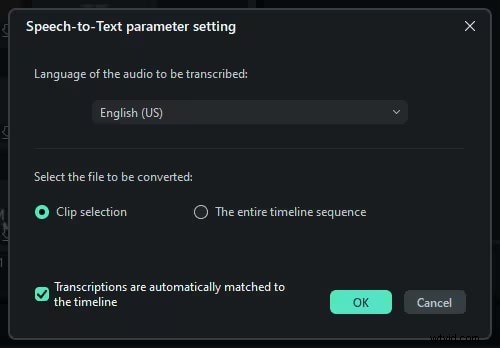
En la ventana emergente de subtítulos, seleccione un idioma preferido para la transcripción de audio. Seleccione el clip y haga clic en Aceptar.
- Editar los subtítulos
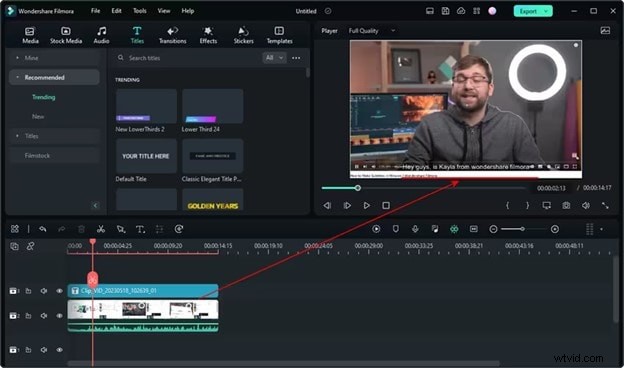
Deje que la IA genere subtítulos para el audio. Busque un archivo "CC" adjunto a su vídeo. Los subtítulos generados se reproducirán en la pantalla. Haz clic para editarlos o cambiar el estilo y el tema.
- Exportar el vídeo
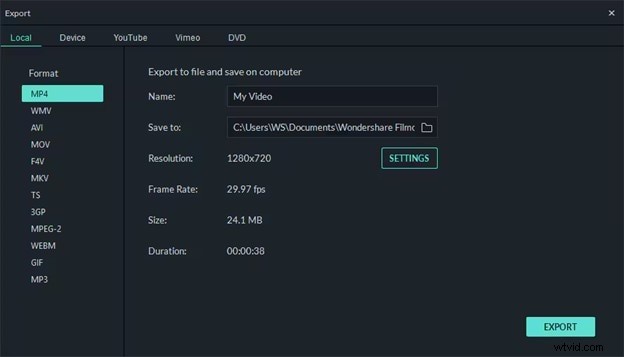
Una vez que haya terminado, haga clic en Exportar para guardar el video. En la ventana emergente, elija el nombre, la ubicación y la resolución, luego haga clic en Exportar.
La poderosa IA de Filmora puede convertir voz en texto con casi precisión en cuestión de minutos. Con múltiples opciones de idioma, es más fácil atraer a una audiencia más amplia.
Filmora también admite subtítulos con archivos externos en lugar de subtítulos basados en IA. Cargue un archivo SRT y vea cómo muestra de manera coherente los subtítulos con el audio respectivo.
Cómo personalizar subtítulos con Filmora
Filmora es muy versátil. Además de ofrecer dos modos de subtítulos automáticos, los usuarios también pueden insertarlos manualmente en el vídeo. Aquí hay un tutorial sobre cómo crear subtítulos manualmente en Filmora:
- Importa tu vídeo a la biblioteca y arrástralo a la línea de tiempo. Haga clic en la pestaña Mosaico en la parte superior. Elija una plantilla de subtítulos y arrástrela y suéltela en cualquier lugar de su video. Aparecerá como un ícono "T" en la línea de tiempo del texto.
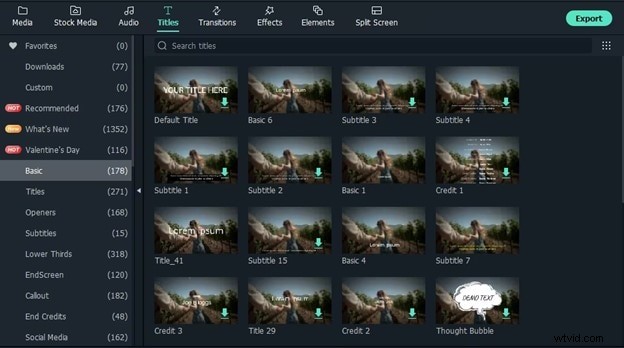
- Haga doble clic en el icono "T" para agregar texto. Edite el estilo, tamaño, animación y color desde las propiedades del texto. Haga clic en el botón Avanzado para agregar animaciones de texto, bordes, formas, relleno y sombra.

- Agrega subtítulos manualmente a tu video. Haga clic en descargar para guardar el vídeo en un destino local en su PC.
Ya sea manualmente o generado por un bot, subtitular en Filmora es fácil. La sencilla interfaz facilita la tarea de edición profesional con fácil acceso a las herramientas.
Por qué agregar subtítulos a un vídeo
Este artículo analiza varios métodos para subtitular un vídeo. Pero, ¿son realmente esenciales los subtítulos? A continuación se ofrece información sobre algunos de los beneficios clave de los subtítulos:
-
Compromiso: Los subtítulos fomentan la comprensión y la participación del usuario. Llaman la atención de los espectadores incluso con el audio silenciado. El texto escrito en la pantalla atrae a los espectadores y les ayuda a concentrarse.
-
Con problemas de audición o sordos: Crear un entorno inclusivo para personas con necesidades especiales, como personas sordas y con problemas de audición. Los subtítulos les ayudan a comprender fácilmente el contexto de un vídeo.
-
Detalles clave destacados: Al agregar subtítulos, concéntrate en los detalles esenciales de tu video. Añade efectos de estilo en un vídeo promocional para captar la atención de un cliente potencial.
Agregar subtítulos o leyendas opcionales parece una tarea desalentadora, pero ofrece incentivos cruciales. Garantiza la claridad del contenido y una mejor participación del usuario en sus vídeos.
🤩 Publicación que podría interesarte:
- Las 8 mejores aplicaciones de subtítulos que no te puedes perder
Conclusión
¡Termina! Canva ofrece una plataforma versátil para diseño y edición gráficos. Al final de este artículo, sabrás cómo agregar subtítulos en Canva en solo cinco sencillos pasos. Con efectos de subtítulos sencillos y un estilo de texto simple, es una forma conveniente de mejorar tus videos. Sin embargo, su efecto limitado de subtítulos automáticos restringe a los usuarios modos de trabajo más complejos.
Sin embargo, prueba Wondershare Filmora. Ofrece tres modos de subtitulado y admite más de 16 idiomas. ¡Convierte voz en texto con un solo clic!

Filmora
⭐⭐⭐⭐⭐
El mejor software y aplicación de edición de vídeo con tecnología de IA