
A la gente le encanta tener tiempo para ellos mismos y ver algunos de sus vídeos favoritos mientras toman un café o un té. Algunos incluso hacen sus propios videos, tal vez porque son personas influyentes, editores profesionales o simplemente fanáticos ocasionales de la edición.
Cualquiera sea el caso, todo el mundo está de acuerdo en que puede resultar un poco frustrante no tener las herramientas adecuadas para rebobinar los vídeos si lo deseas, añadirles subtítulos o acelerarlos.
Por eso necesitas las extensiones y herramientas adecuadas para que la navegación sea fluida y ajustar los clips a tu gusto. Sin embargo, el mercado es enorme y la abundancia de opciones a menudo puede provocar lo contrario y dejar a los usuarios confundidos.
Es por eso que este artículo llegó hasta usted hoy, así que hablemos sobre el controlador de velocidad de video.
En este artículo
-
- Funciones principales de la extensión Chrome Video Speed Controller
-
- Paso 1:abre el editor y agrega tus archivos
- Paso 2:Ajustes de velocidad súper sencillos
- Paso 3:utilice el aumento de velocidad
¿Qué es el controlador de velocidad de vídeo de la extensión Chrome?
Video Speed Controller es una herramienta útil que puede ayudarte a acelerar o ralentizar tus vídeos de forma rápida y eficiente.
Es una extensión gratuita de Chrome y fue desarrollada para satisfacer las necesidades de un usuario promedio que desea controlar la velocidad del video HTML, rebobinar y avanzar con atajos de teclado. Puedes usarlo en plataformas OTT como YouTube, Netflix y PrimeVideo, y es muy fácil de instalar.
Ahora que ya sabes qué es, ¡hablemos de sus principales características y por qué es una buena opción!
Funciones principales de la extensión Chrome Video Speed Controller
Con este controlador, definitivamente sentirás que tienes el control, ya que es fácil de navegar. ¡Es una de las extensiones más elogiadas que existen! Te permite acelerar tus vídeos a 0,5x, 1,5x y 2x la velocidad normal.
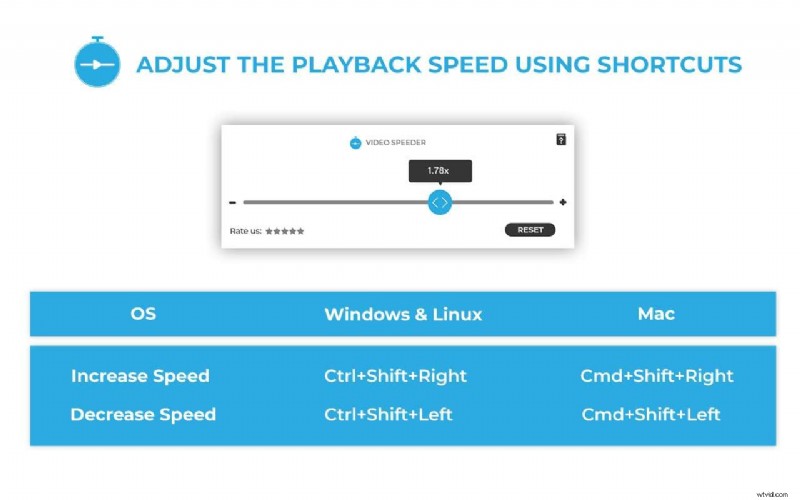
Como se mencionó, su función principal es permitir a los usuarios modificar la velocidad del video mediante atajos de teclado. Por ejemplo, presione X en su teclado para avanzar su video 10 segundos, y si desea ralentizarlo, simplemente presione S. Si desea rebobinarlo, todo lo que tiene que hacer es presionar Z. Cuando elija acelerar el video, presione Ctrl+Shift+Derecha. ¡Es así de simple!
Sin embargo, como ocurre con la mayoría de las herramientas gratuitas, ocasionalmente se producirán algunos problemas.
Las ventajas de este práctico asistente gratuito son que es muy fácil de usar y rápido gracias a sus funciones de acceso directo y su controlador deslizante.
Las desventajas, por otro lado, son que no está diseñado para funcionar fuera de Chrome y tienes que hacer clic en él cada vez. De lo contrario, permanecerá oculto y es posible que incluso olvides que está allí.
¿Cómo instalar la extensión Chrome Video Speed Controller?
Dijimos que es muy fácil de instalar, ¡así que veamos qué tan fácil!
Simplemente sigue estos pasos y lo tendrás en tu computadora en poco tiempo.
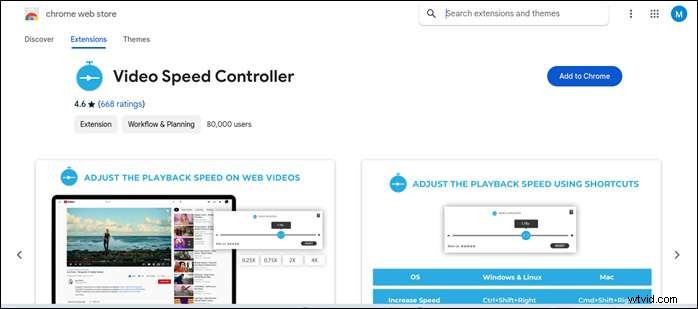
- Lo primero que debes hacer es escribir Controlador de velocidad de vídeo de extensión de Chrome en tu navegador.
- Ingrese a Chrome Store.
- En la tienda, verás una barra azul a la derecha que dice Agregar a Chrome.
- Después de hacer clic en él, accederá a la ventana Agregar extensión. Ahora, simplemente haz clic y descárgalo.
Es adaptable a cualquier sistema operativo que utilices, ya sea Windows, Linux o Mac.
¿Cómo utilizar las extensiones del controlador de velocidad de vídeo de Chrome?
Entonces, ahora que lo tienes configurado e instalado, naturalmente querrás explorarlo un poco y ver si te gusta, te encanta o simplemente no está a la altura de tus estándares, ¿verdad?
¡Entonces hablemos sobre cómo usar esta extensión de manera óptima y aprovecharla al máximo!
Después de visitar uno de sus sitios de transmisión preferidos, podrá ajustar la configuración de reproducción y configurarla según sus requisitos.
Si pasas el cursor sobre el indicador de velocidad en la esquina superior izquierda, podrás acelerar o disminuir la velocidad del clip sin dañar la calidad del video.
Entonces, si quieres disfrutar de los videos a tu propio ritmo, esta es una excelente manera de hacerlo y no tener dolores de cabeza debido a varios comandos y teclas innecesarios.
¿Cómo cambiar permanentemente la velocidad de un vídeo?
Bien, hasta ahora hemos cubierto las características, el uso y las posibilidades de la extensión de Chrome, pero ahora es el momento de ampliar aún más nuestros horizontes y hablar sobre cómo cambiar la velocidad de nuestros vídeos de forma permanente.
El cambio de la velocidad del vídeo puede ocurrir por varias razones, por ejemplo, si desea:
- Acelerar el material y la información debido a los límites de tiempo;
- Respeta los límites de tiempo de las plataformas y sitios en los que subes;
- Capture algunos detalles que se perdería en la velocidad del vídeo original;
- Superponga los segmentos del vídeo y mezcle los efectos.
¡Ajustar la velocidad de un clip en el editor es diferente a ajustar la velocidad del producto final!
¿Qué significa esto? Bueno, simplemente significa que el software de edición está duplicando o restando los fotogramas, dependiendo de lo que decidas hacer. Aún así, la velocidad de cuadros en el corte final seguirá siendo original y el video siempre se reproducirá en una velocidad de cuadros específica elegida en el proyecto.
Ahora te quedan dos opciones. Puedes elegir una gran extensión, como las que ofrece Chrome, o probar un software de edición profesional con una gama mucho mayor de opciones.
Aunque la primera opción definitivamente te ayudará, solo te llevará un tiempo antes de que empieces a ver limitaciones y fallas cuando en realidad no las necesitas.
Entonces, pasemos a la siguiente sección y veamos qué otras opciones puedes seleccionar.
Software de edición de vídeo profesional
Aunque el software de edición de vídeo gratuito ha progresado mucho en los últimos años y ha aumentado significativamente su calidad, todavía existen muchos límites a sus capacidades.
Por otro lado, las empresas de software de edición de vídeo profesionales bien establecidas ofrecen servicios premium y más funciones que puedes aprovechar. Una de esas fantásticas empresas, es una de las líderes del mercado, un software altamente eficaz, rápido y confiable, Filmora.
Filmora es un software de edición de video de alta calidad con el equilibrio perfecto entre ofrecer todas las herramientas profesionales para editar y ser muy fácil de usar, para que personas de todos los niveles puedan disfrutar y crear con él. Cumple con todos los estándares de vídeo actuales y ofrece reproducción de vídeos HD y 4K.
Lo que lo destaca por encima de todos los demás competidores es lo sencillo que es de usar, por lo que incluso los editores novatos y moderados pueden realizar ediciones hermosas y memorables y videos de aspecto profesional casi sin esfuerzo.
¡Estos próximos pasos le mostrarán cómo controlar y ajustar la velocidad del vídeo utilizando este fantástico software!
Pasos detallados para usar Wondershare Filmora para cambiar la velocidad de reproducción de video
Esto es todo lo que necesitas saber sobre el uso de Wondershare Filmora:
Paso 1:abre el editor y agrega tus archivos
Wondershare Filmora admite muchos formatos de video, como MP4, FLV, MPG, AVI, FLV, ASF, M2TS, DV, EVO, MTS y más.
Si eres usuario de Windows o te encanta Mac, ¡estás seguro y cubierto!
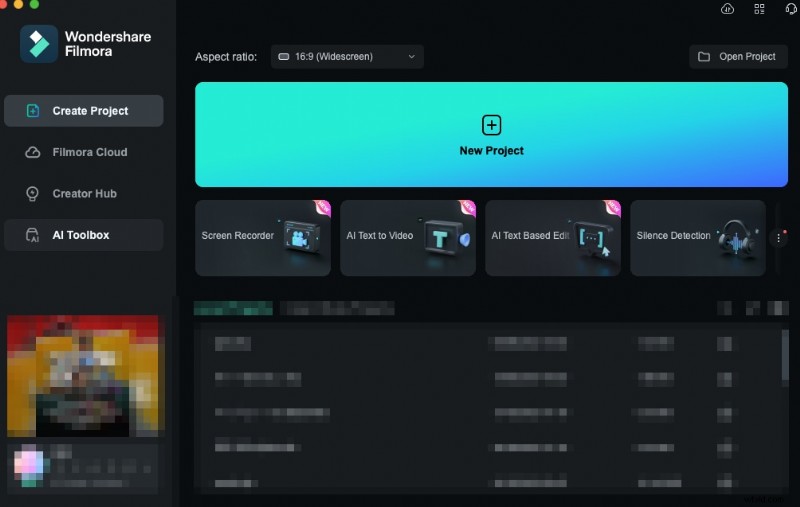
Después de abrir el editor, para agregar los videos de la biblioteca, haga clic en Nuevo proyecto y seleccione los clips que desee.
Paso 2:Ajustes de velocidad súper fáciles
Cuando ingresa al proyecto, puede configurar la resolución y la velocidad de fotogramas que desee.
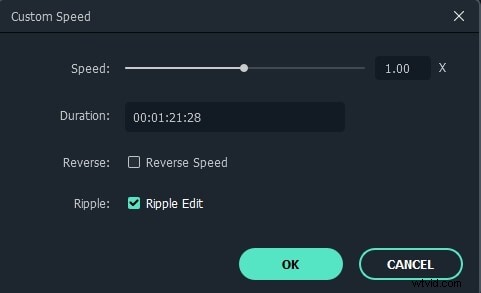
Arrastre su video a la línea de tiempo, luego haga clic derecho y elija Velocidad y Duración. A continuación aparecerá una ventana emergente y tendrás un control deslizante de velocidad frente a ti, que puedes mover hacia la izquierda o hacia la derecha. ¡El lado izquierdo es el que sirve para ralentizar el vídeo y el derecho para acelerarlo!
Los números al lado del control deslizante indicarán con precisión qué tan rápidos son los efectos:1 representa la velocidad original, 0.5 es la mitad de eso, 2 es el doble del ritmo normal, etc. Esa es la parte en la que Filmora sobresale del resto porque puedes acelerar tu video no solo hasta 4 veces la velocidad, ni siquiera 5 o 6, sino 10 veces, etc.
Paso 3:Utilice el aumento de velocidad
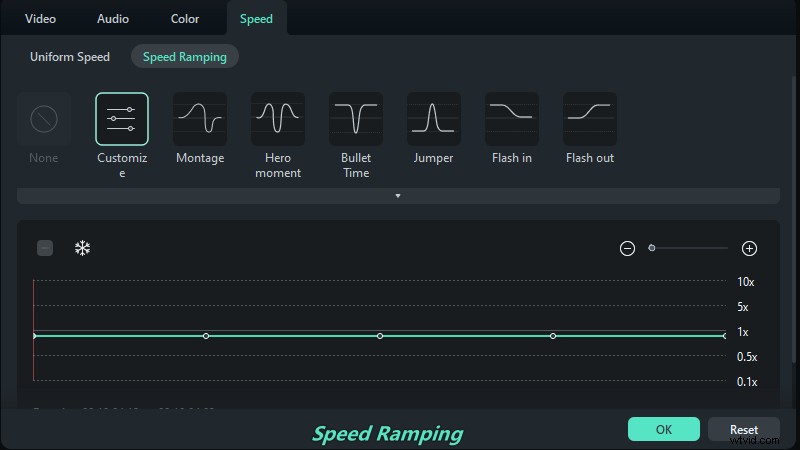
Haz doble clic en el video que estás editando. Le presentará una ventana emergente donde hará clic en Velocidad y luego en Aumento de velocidad.
Es una excelente adición al software porque proporciona un panel con varias opciones como Personalizar, Momento del héroe, Flash in, etc., donde puedes configurar tu ajuste preestablecido.
Luego, puedes continuar y colocar el cabezal de reproducción en los lugares exactos donde deseas aumentar o disminuir la velocidad del clip. Ahora haga clic en el ícono Agregar para insertar fotogramas clave de velocidad y, si está satisfecho con el resultado, simplemente haga clic en Aceptar y se guardará automáticamente.
Conclusión
Hay muchas razones por las que a la gente le encanta hacer vídeos. A algunos les encanta el tecnicismo y la competencia, algunos lo hacen para inspirar a otros, mientras que el resto encuentra placer en ser súper creativo con sus ideas y crear recuerdos.
Cualesquiera que sean tus motivos para hacer vídeos, una cosa es segura:mereces las mejores y más actualizadas herramientas para darle vida a tu imaginación y dejar que influya en otros para que continúen con el hermoso círculo de la creatividad.
Aunque muchas aplicaciones gratuitas ofrecen excelentes funciones, parece que siempre dejan a los usuarios limitados, por lo que no pueden expresarse y hacer su mejor trabajo a su propio ritmo. Las herramientas profesionales, probadas y premium nunca te dejarán atrás.