
Para crear un lapso de tiempo, condensar un proceso largo o agregar un efecto de cámara rápida con fines artísticos, necesitas acelerar tus videos. Sin embargo, confiar en Fotos para acelerar tu vídeo en iPad puede no ser suficiente, ya que no ofrece ninguna función para realizar dicha tarea. Entonces, lo que necesitas son otras herramientas de edición para editar la reproducción de tu vídeo, como iMovie y Wondershare Filmora.
iMovie viene preinstalado en tu iPad. Esta aplicación integrada de Apple proporciona herramientas de edición básicas, como cambiar la velocidad de reproducción. Pero si buscas opciones de edición más avanzadas, puedes usar Filmora. Filmora te permite cambiar la velocidad de reproducción de 0,1x a 10x y ofrece una función de curva de velocidad para ajustes de velocidad más personalizados.
En este artículo
-
- Cómo acelerar el vídeo en iPad usando iMovie
-
- Cómo acelerar el vídeo en iPad usando Filmora
-
- Cómo grabar un vídeo time-lapse en iPad
Parte 1. Acelerar vídeos en iPad usando iMovie
iMovie en iPad te permite ajustar la velocidad de reproducción de 1/8x a 2x. Esto significa que puedes acelerar tu video hasta el doble de su velocidad normal. iMovie puede ser ideal como solución sencilla y gratuita para ajustes básicos de velocidad, pero su alcance está limitado a estos valores.
Cómo acelerar el vídeo en iPad usando iMovie
Paso 1:inicia un nuevo proyecto en iMovie y sube tu vídeo.
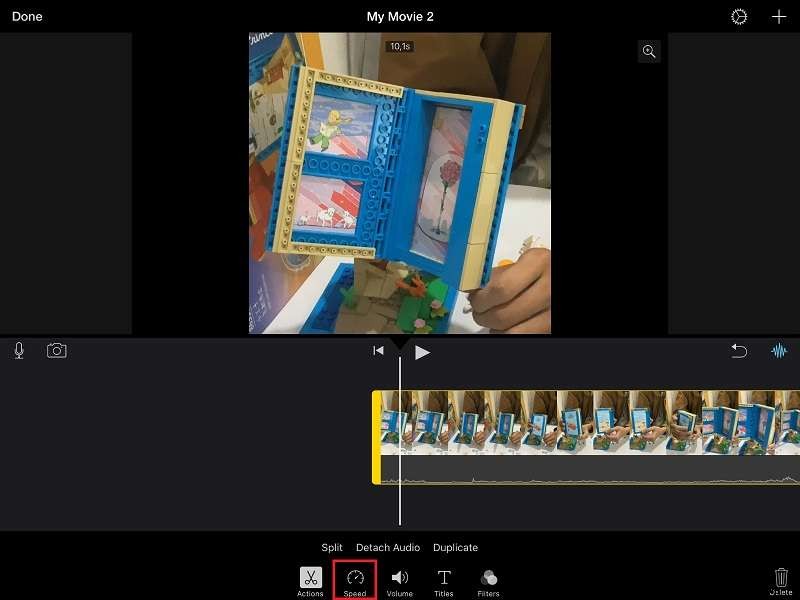
Paso 2:toca el videoclip en la línea de tiempo para seleccionarlo, luego toca el ícono de Velocidad en la parte inferior de la pantalla.
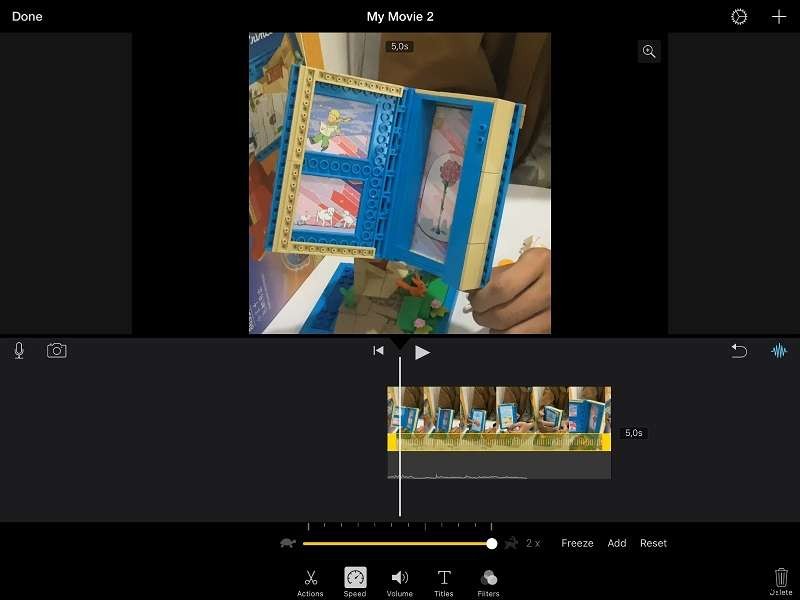
Paso 3:ajuste la velocidad de reproducción usando el control deslizante. Arrastra el control deslizante hacia la derecha para acelerar el vídeo y hacia la izquierda para ralentizarlo. También puedes hacer clic en "Agregar" para crear segmentos de velocidad separados dentro del video.
Parte 2. Cómo acelerar el vídeo en iPad sin iMovie
Dado que usar iMovie solo te permite realizar ediciones básicas, puedes usar Wondershare Filmora como una aplicación de edición de video alternativa para acelerar tu video en tu iPad. En comparación con herramientas integradas como iMovie, Filmora ofrece una gama más amplia de funciones. Con esta aplicación, puedes acelerar tus vídeos hasta 10 veces en iPad.
Además, Filmora ofrece una personalización más avanzada con su función Speed Curve (Speed Ramping) que te permite ajustar la velocidad de tu video de una manera fluida y flexible. En lugar de simplemente elegir una única velocidad para todo el vídeo, puedes crear cambios graduales.
Por ejemplo, puede comenzar con una velocidad normal y luego acelerar lentamente, o comenzar rápido y disminuir la velocidad gradualmente. Te brinda más control sobre cómo cambia la velocidad a lo largo del clip.
Cómo acelerar el vídeo en iPad usando Filmora
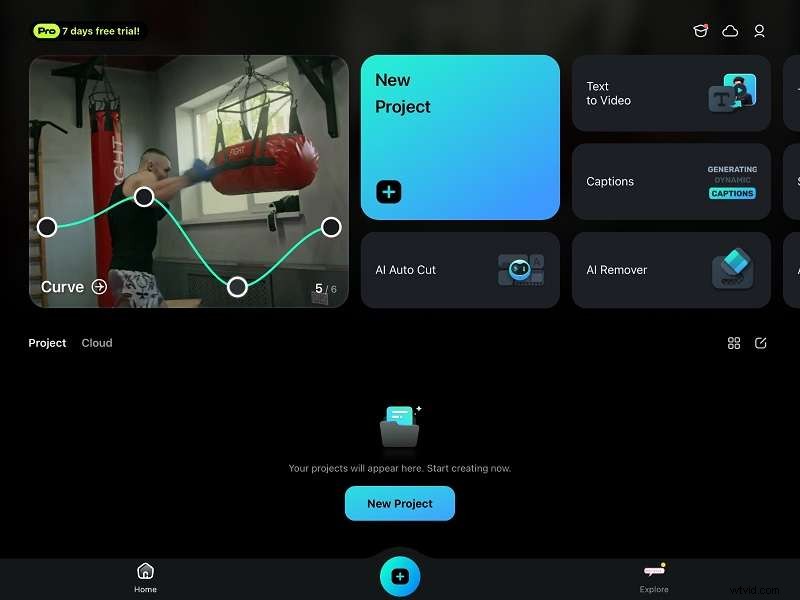
Paso 1:Instala Filmora en iPad y crea un nuevo proyecto
Comienza instalando Filmora desde la App Store en tu iPad. Luego, inicia la aplicación y crea un nuevo proyecto.
Paso 2:Importa y ajusta la velocidad del vídeo
Después de seleccionar e importar su video, seleccione el video en la línea de tiempo de edición y toque la opción Velocidad.
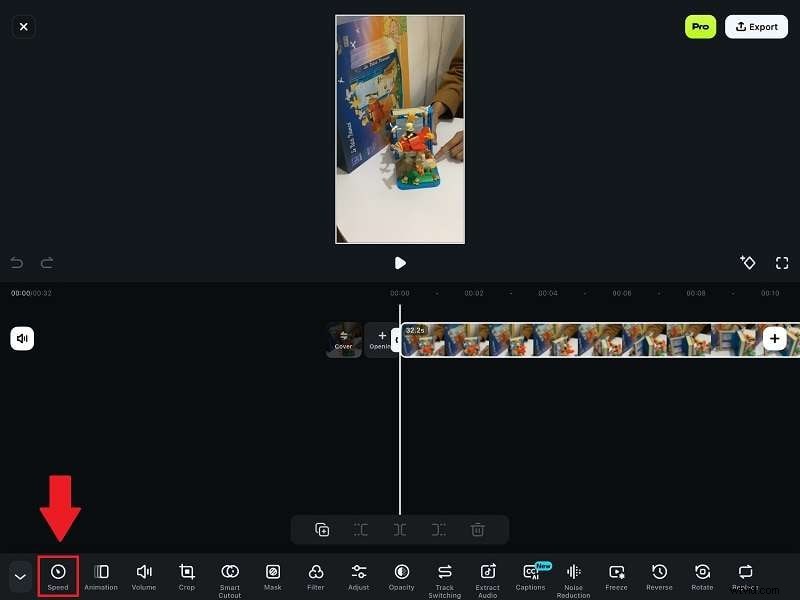
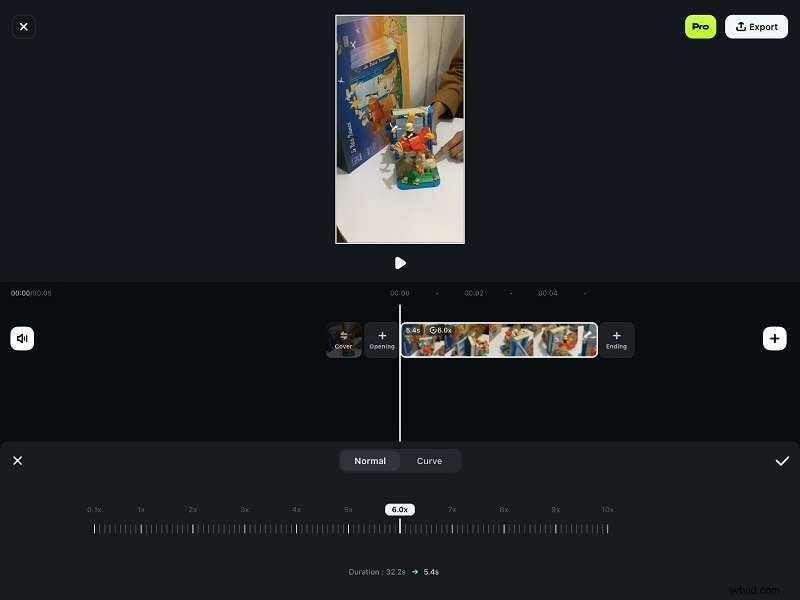
Aquí, puede ajustar la velocidad del video arrastrando el control deslizante para elegir una velocidad que oscila entre 0,1x y 10x. Mueva el control deslizante hacia la derecha para aumentar la velocidad y hacia la izquierda para disminuirla.
Paso 3:utiliza la función Curva de velocidad
Para una mayor personalización, puede navegar a la pestaña Curva y seleccionar la opción Curva de velocidad. Esta función te permite crear cambios de velocidad graduales, lo que te brinda un control preciso sobre cómo aumenta o disminuye la velocidad a lo largo de tu video.
Puede elegir entre opciones preestablecidas como Resaltar, Montaje, Viñeta, Corte de salto, Entrada y Salida. Si desea un control más específico, seleccione "Personalizar" para crear su propia rampa de velocidad personalizada.
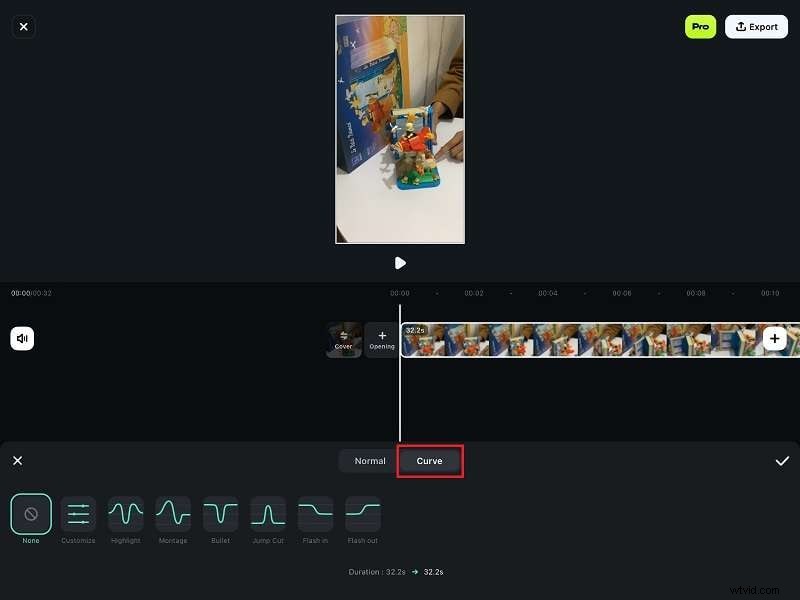
Para editar su curva de velocidad, toque la opción de curva de velocidad y aparecerá un gráfico de curva. Ajuste la curva arrastrando los puntos para dar forma a cómo cambia la velocidad con el tiempo. Puedes tocar "Agregar ritmo" para agregar fotogramas clave en puntos específicos a lo largo de la línea de tiempo.

Parte 3. Cómo grabar un vídeo con aceleración (timelapse) en el iPad
Además de editar la reproducción de tu vídeo y hacerla más rápida, también puedes grabar un vídeo a intervalos en un iPad. Los vídeos time-lapse son una excelente manera de capturar procesos largos o cambios a lo largo del tiempo en un formato condensado.
Por ejemplo, es posible que desee registrar:
- Preparación de café:capture el proceso de una máquina de café preparando una taza de café, desde la molienda de los granos hasta el vertido final.
- Movimiento de las nubes:filme el movimiento de las nubes en el cielo o una puesta de sol.
- Cocinar:registra la preparación y cocción de una comida.
- Trabajo de escritorio:documente una sesión de trabajo, como escribir o dibujar, para mostrar el progreso a lo largo del tiempo.
Cómo grabar un vídeo Timelapse en iPad
Paso 1:abre la aplicación de la cámara
Inicie la aplicación Cámara en su iPad.
Paso 2:selecciona el modo Timelapse
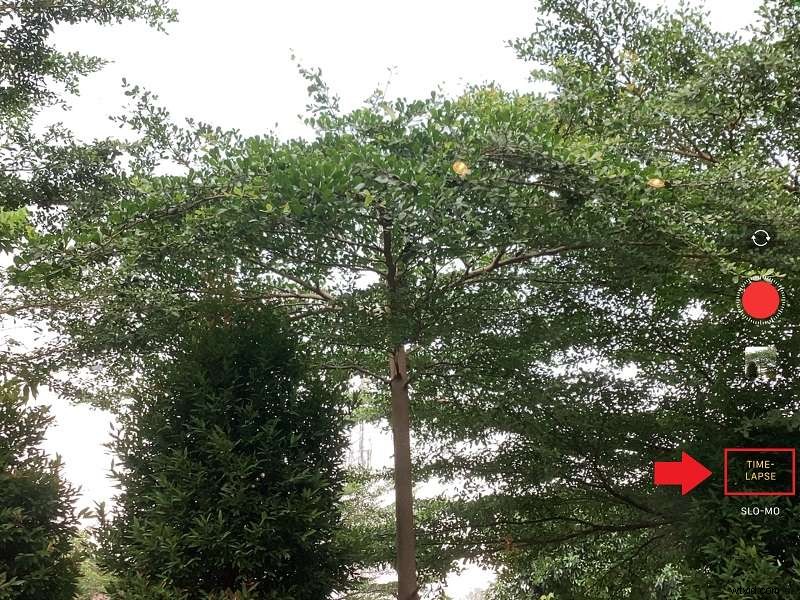
Desliza el dedo por los modos de la cámara hasta llegar a "Timelapse". Este modo está diseñado específicamente para capturar imágenes a intervalos establecidos, lo que acelera el vídeo automáticamente.
Luego, coloca tu iPad para enmarcar la escena que deseas capturar. Asegúrate de que esté estable para evitar imágenes movidas.
Paso 3:comienza a grabar
Toque el botón rojo de grabación para comenzar a capturar su video timelapse. El iPad tomará fotografías automáticamente a intervalos y las compilará en un vídeo de ritmo rápido.
Paso 4:Detener la grabación
Toque el botón de detener cuando haya terminado. Tu vídeo timelapse se guardará en tu aplicación Fotos, donde podrás revisarlo y compartirlo.
Conclusión
Cuando quieras acelerar vídeos en un iPad, tienes varias opciones según tus necesidades. Para ajustes básicos de velocidad, iMovie proporciona una solución sencilla que te permite cambiar la velocidad de reproducción hasta 2x.
Pero para funciones más avanzadas y mayor flexibilidad, es posible que necesites utilizar Wondershare Filmora. Filmora ofrece una gama más amplia de opciones, permitiéndote ajustar velocidades de 0,1x a 10x. También existe la función Curva de velocidad que te brinda mayor control para crear cambios suaves y graduales en la velocidad a lo largo de tu video.
Preguntas frecuentes
-
1. ¿Puedo añadir un fotograma congelado a mi vídeo en iPad?
Sí, puedes agregar un fotograma congelado a tu video cuando lo editas en iMovie. Al editar la velocidad de reproducción, verá la opción Congelar para habilitarla. Un fotograma congelado te permite pausar y mantener un momento específico en tu video, lo que puede ser útil para resaltar escenas importantes o agregar énfasis.
-
2. ¿Cómo mantienes la calidad después de acelerar tu vídeo?
Al acelerar el vídeo, a veces el resultado puede disminuir la calidad o la claridad debido al aumento de la velocidad de reproducción. Para preservar la calidad del video, comience con el material fuente de mayor resolución disponible, ya que un mejor metraje original produce mejores resultados.
Luego, utilice configuraciones de renderizado de alta calidad durante la exportación, eligiendo una resolución y velocidad de bits altas para preservar los detalles y reducir los artefactos de compresión. Por eso es importante utilizar software más avanzado para acelerar el vídeo, ya que proporciona más funciones y capacidades para mejorar y preservar la calidad durante todo el proceso de edición. -
3. ¿Cómo ajustar la velocidad de una parte específica de mi vídeo en un iPad?
Si solo deseas ajustar la velocidad de una parte específica de tu video en un iPad, puedes usar la función Curva de velocidad en Filmora o dividir el video en segmentos primero. Con la Curva de Velocidad de Filmora, puedes controlar con precisión cómo la velocidad aumenta o disminuye con el tiempo dentro de un segmento.
Si divide el clip primero, puede aislar la parte que desea modificar y luego aplicar ajustes de velocidad a ese segmento específico. -
4. ¿Puedo obtener una vista previa de los cambios de velocidad antes de aplicarlos a mi vídeo en iPad?
Sí, puedes obtener una vista previa de los cambios de velocidad antes de aplicarlos a tu vídeo en un iPad. Tanto iMovie como Filmora ofrecen opciones de vista previa que te permiten ver cómo tus ajustes de velocidad afectan tu metraje antes de finalizar y exportar el video.