
"Estoy buscando las formas más fáciles de recortar mis vídeos para TikTok . ¿Alguien puede recomendar la mejor manera de recortar videos de manera efectiva al tamaño de TikTok? ¡Sí, podemos! Como red social en auge, TikTok está arrasando en la comunidad de Internet.
Rápidamente se convirtió en una de las plataformas en línea líderes para publicar contenido de video y tiene requisitos de contenido de video específicos que los usuarios deben cumplir para publicar sus imágenes en la plataforma. Con eso en mente, discutiremos la importancia de recortar tus videos para la red para ayudarte a personalizar tu contenido para que se ajuste perfectamente a los requisitos de TikTok.
En este artículo
-
- Cómo recortar vídeos de TikTok en TikTok
- ¿Cómo recortar vídeos de TikTok con una aplicación integrada en Android?
- ¿Cómo recortar vídeos de TikTok con una aplicación integrada en el iPhone?
- ¿Cómo recortar vídeos de TikTok con una aplicación de terceros?
Razones por las que deberías recortar vídeos para TikTok
TikTok es una vasta plataforma de redes sociales que reúne a millones de usuarios y la convierte en un entorno en línea bastante competitivo. Si desea obtener una mayor exposición y participación para su contenido, deberá ajustar sus imágenes para cumplir con los estrictos requisitos del algoritmo de TikTok.
En otras palabras, su contenido de video debe cumplir con los requisitos de relación de aspecto, formato de archivo, orientación del video y dimensiones. Esto es fundamental para crear contenido de vídeo atractivo. Recortar es increíblemente útil para garantizar que tus videoclips cumplan con los estándares de video recomendados por TikTok.
Las razones o beneficios para esto son muchas:
- Cree composiciones de vídeo únicas:mantenga a sus espectadores pegados a sus vídeos recortándolos estratégicamente para adaptar su contenido según las preferencias de su público objetivo.
- Destaca las conclusiones clave:recortar te ayuda a resaltar elementos clave de tu vídeo, como texto, logotipos, imágenes, etc.
- Mejora el enfoque:recortar te ayuda a concentrarte en partes específicas de tu video, incluido un objeto o persona en particular. Eso ayuda a tus espectadores a centrarse en los aspectos más relevantes de tu vídeo de TikTok.
- Aumente el atractivo visual:elimine los segmentos no deseados para resaltar las partes más interesantes de su vídeo, elimine las distracciones y ayude a los espectadores a centrarse en su contenido.
Aquí tienes una tabla de tamaños de vídeos de TikTok para ayudarte a optimizar el contenido de tu vídeo en consecuencia:
| Gráfico | Formato de archivo | Relación de aspecto | Dimensiones |
| Vídeo In-Feed de TikTok | MP4 o MOV | 9:16 | 108x1920 |
| Vídeo publicitario In-Feed de TikTok | AVI, 3GP, MPEG, MOV o MP4 | 16:9, 1:1, 9:16 | 54x960, 64x640 o 96x540 |
| Historias de TikTok | MOV o MP4 | 9:16 | 108x1920 |
4 formas de recortar vídeos para TikTok
A continuación se detallan los cuatro métodos principales para recortar vídeos para TikTok eficazmente.
1. ¿Cómo recortar vídeos de TikTok en TikTok?
La plataforma de redes sociales TikTok ofrece una amplia gama de funciones para ayudar a los usuarios a crear contenido de vídeo de primera calidad. La aplicación te permite agregar texto, pegatinas, filtros, efectos de audio/video, clips de música y más. También te permite recortar tus vídeos para cumplir con los requisitos de dimensión y relación de aspecto de TikTok.
A continuación te explicamos cómo recortar tus vídeos en esta aplicación:
- Toca el ícono de TikTok para abrir la aplicación en tu dispositivo móvil;
- Haga clic en el ícono Más para crear un nuevo video;
- Toque el botón rojo REC para grabar su video;
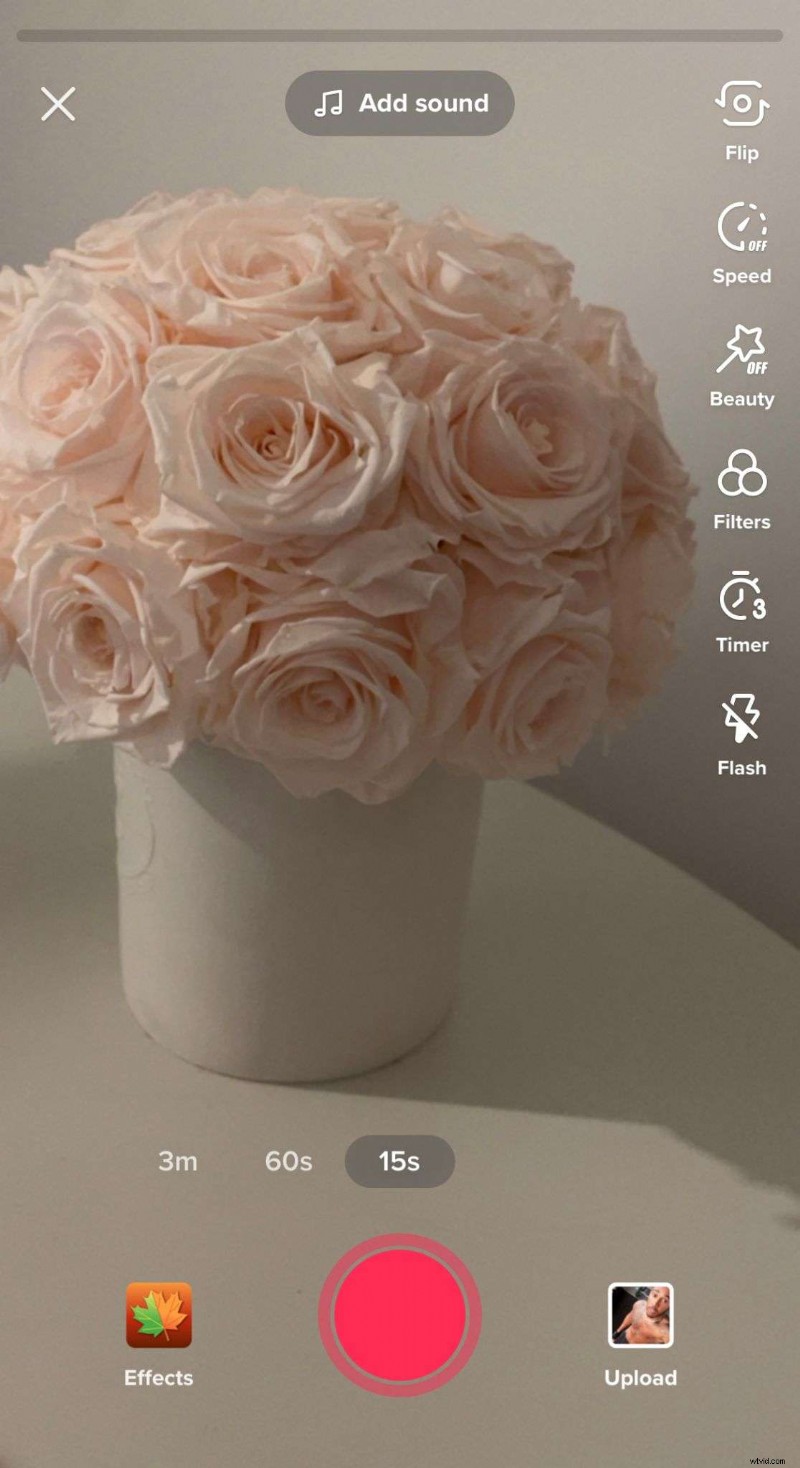
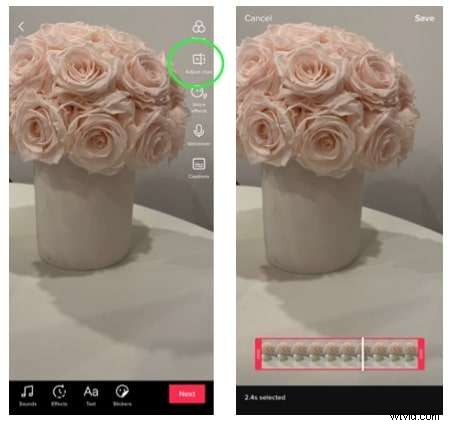
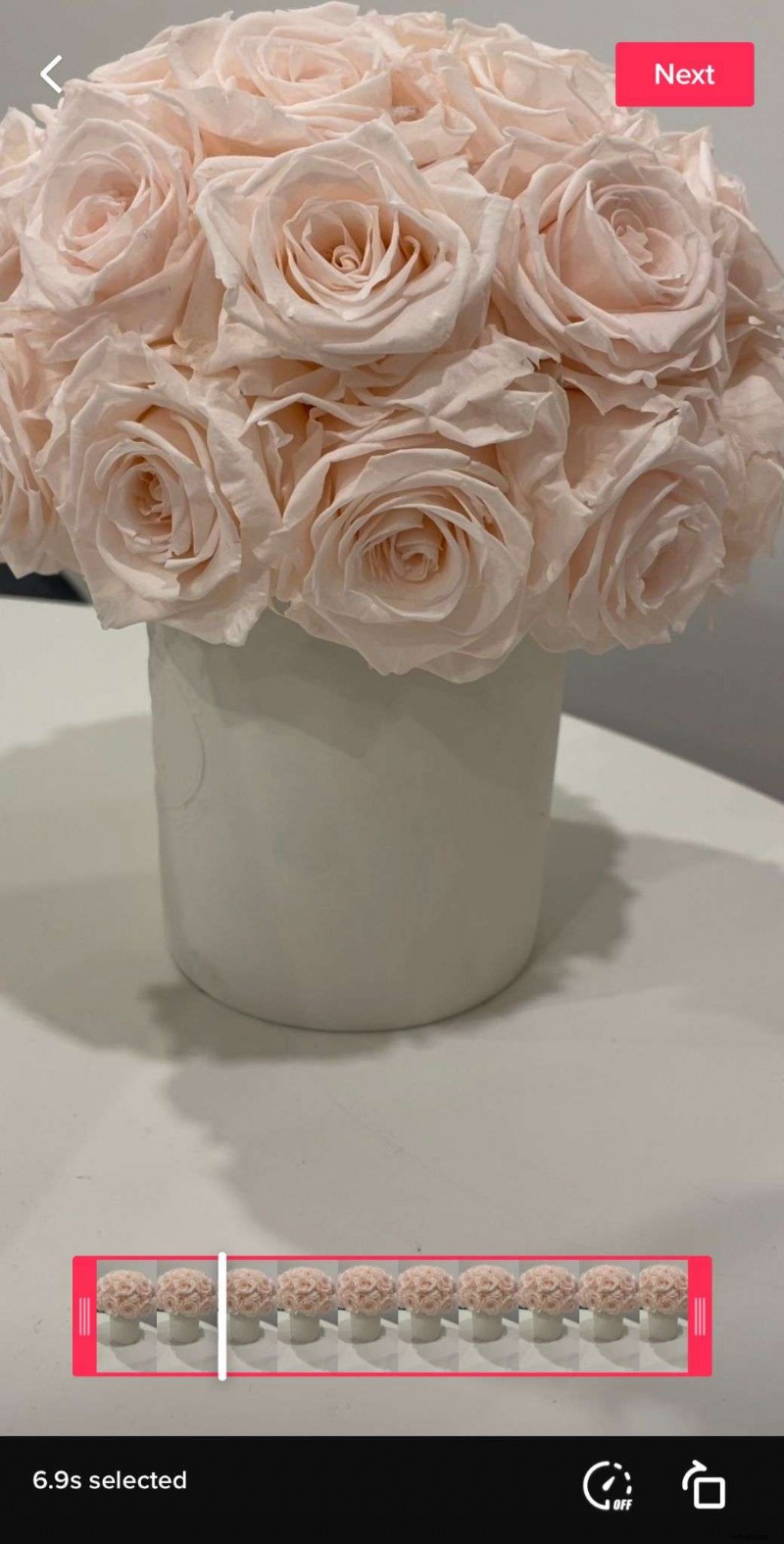
- Cuando hayas terminado, toca Ajustar clips;
- Recorta la duración del vídeo y cambia su tamaño según tus necesidades.
También puedes recortar un vídeo grabado en TikTok:
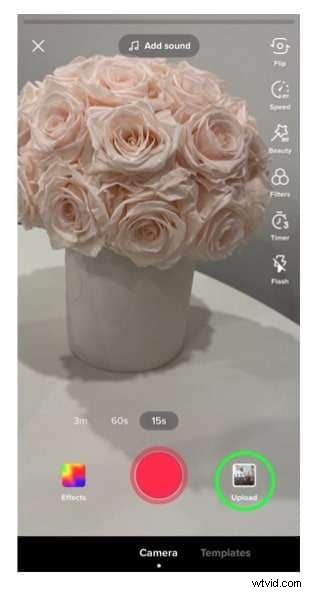
- Inicie la aplicación y toque Cargar;
- Seleccione el video que desea recortar e importarlo;
- Toque Siguiente para pasar a la sección de recorte;
- Cambie el tamaño de su video para TikTok y agregue efectos para mejorar su contenido.
2. ¿Cómo recortar vídeos de TikTok con una aplicación integrada en Android?
Los teléfonos Android tienen un editor de video incorporado, que le permite editar y recortar videoclips en segundos.
Aquí se explica cómo usarlo para recortar vídeos de TikTok en tu teléfono:
- Navega con tu teléfono hasta la aplicación Galley y busca el vídeo de TikTok que deseas recortar;
- Toque el ícono Editar (parece un lápiz);
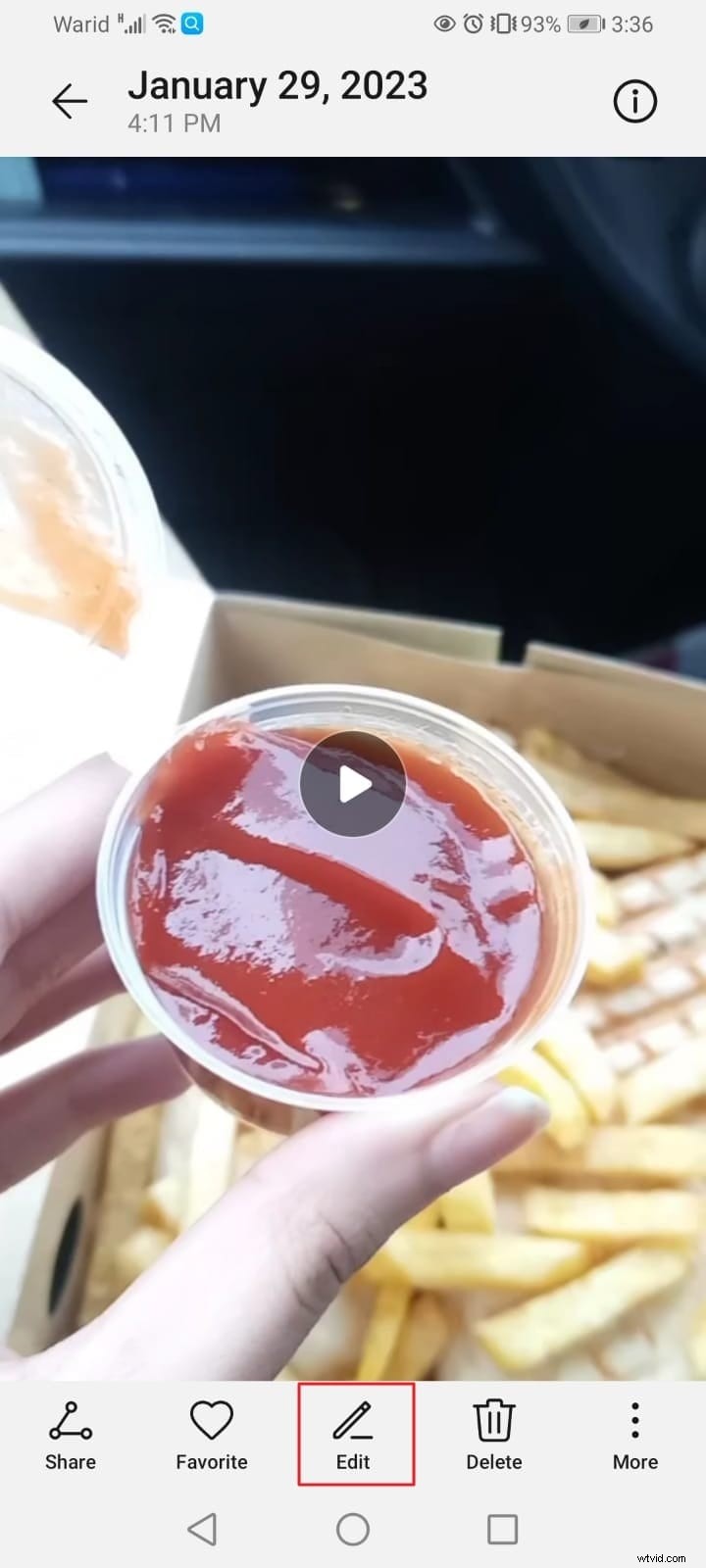
- Toca la función Recortar y elimina las partes no deseadas de tu vídeo;
- Toque el icono de marca para guardar los cambios.

3. ¿Cómo recortar vídeos de TikTok con una aplicación integrada en el iPhone?
Si estás usando un iPhone, también tiene un editor de vídeo incorporado que puedes usar para recortar vídeos para TikTok. .
He aquí cómo:
- Abre la Galería y busca el vídeo que deseas recortar;
- Toque Editar para abrir el Editor;
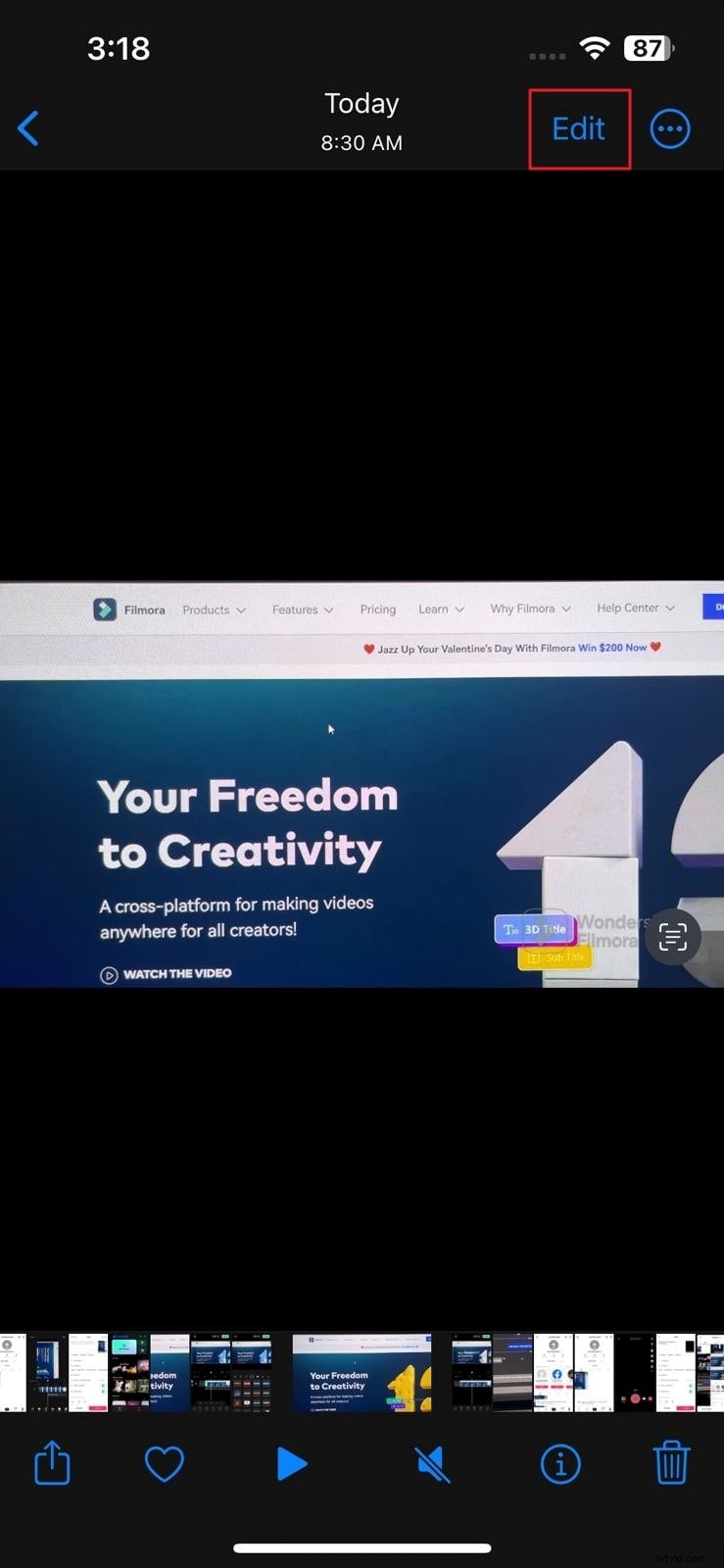
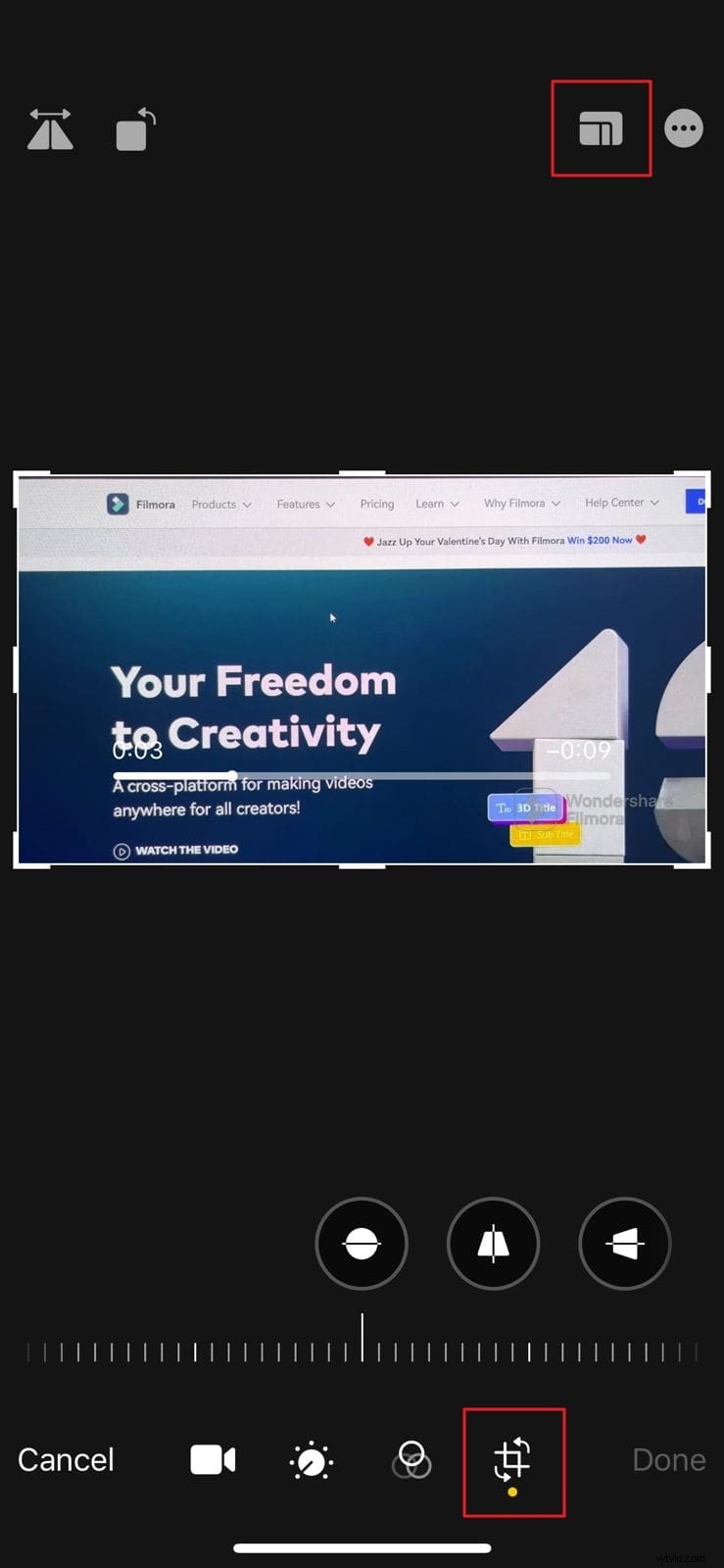
- Ubique la opción Recortar en la parte inferior de la pantalla de su teléfono;
- Haz los ajustes necesarios a tu vídeo;
- Toque Proporción de aspecto para cambiar la proporción;
- Toca Listo para guardar tu video.
4. ¿Cómo recortar vídeos de TikTok con una aplicación de terceros?
Editar el contenido de su video en su teléfono puede generar resultados no deseados, como videos borrosos o una imagen de video distorsionada. Si el editor de tu teléfono te deja malos resultados, puedes usar un editor de video profesional para TikTok como Wondershare Filmora para pulir tus videos a la perfección, eliminar partes no deseadas y mejorar la calidad de tu contenido.
Filmora es compatible con todas las plataformas que se ven con frecuencia, como dispositivos Windows, Mac, iPad, Android e iOS, lo que brinda a los usuarios acceso a una amplia gama de herramientas de edición de video con tecnología de inteligencia artificial. Gracias a la intuitiva interfaz de Filmora, puedes recortar vídeos de TikTok sin problemas.
Además de recortar, ofrece varias funciones de edición profesional, como enmascaramiento inteligente mediante IA, aumento de velocidad, fotogramas clave, seguimiento de movimiento, etc.
Estos son los pasos sobre cómo recortar vídeos de TikTok en el móvil:
Descarga e instala Filmora desde Play Store o Apple Store en tu teléfono, luego sigue los pasos a continuación para recortar tus videos en un instante.
- Abre Filmora en tu teléfono y toca Nuevo proyecto;
- Importa tu video de Tiktok para recortarlo;
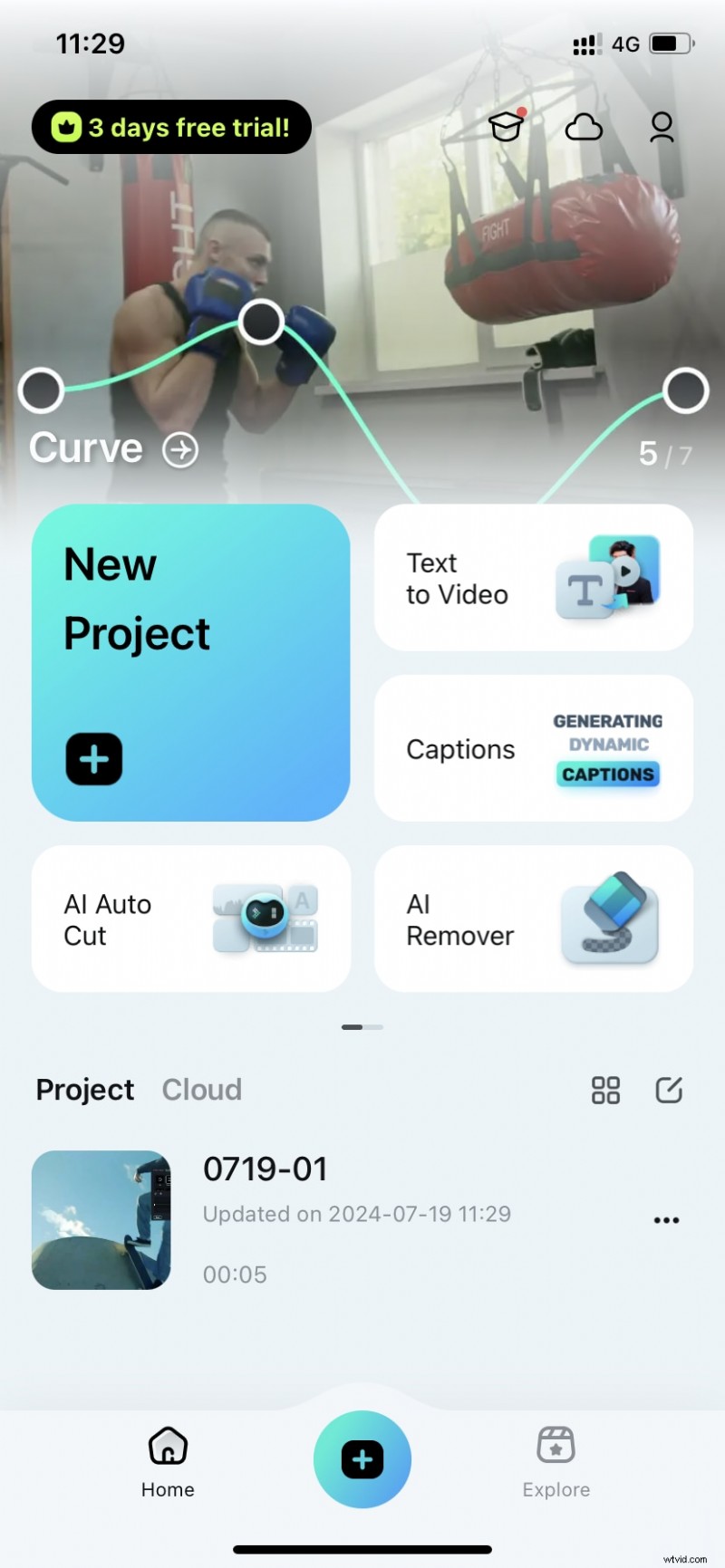
- Seleccione el video y navegue hasta Recortar;
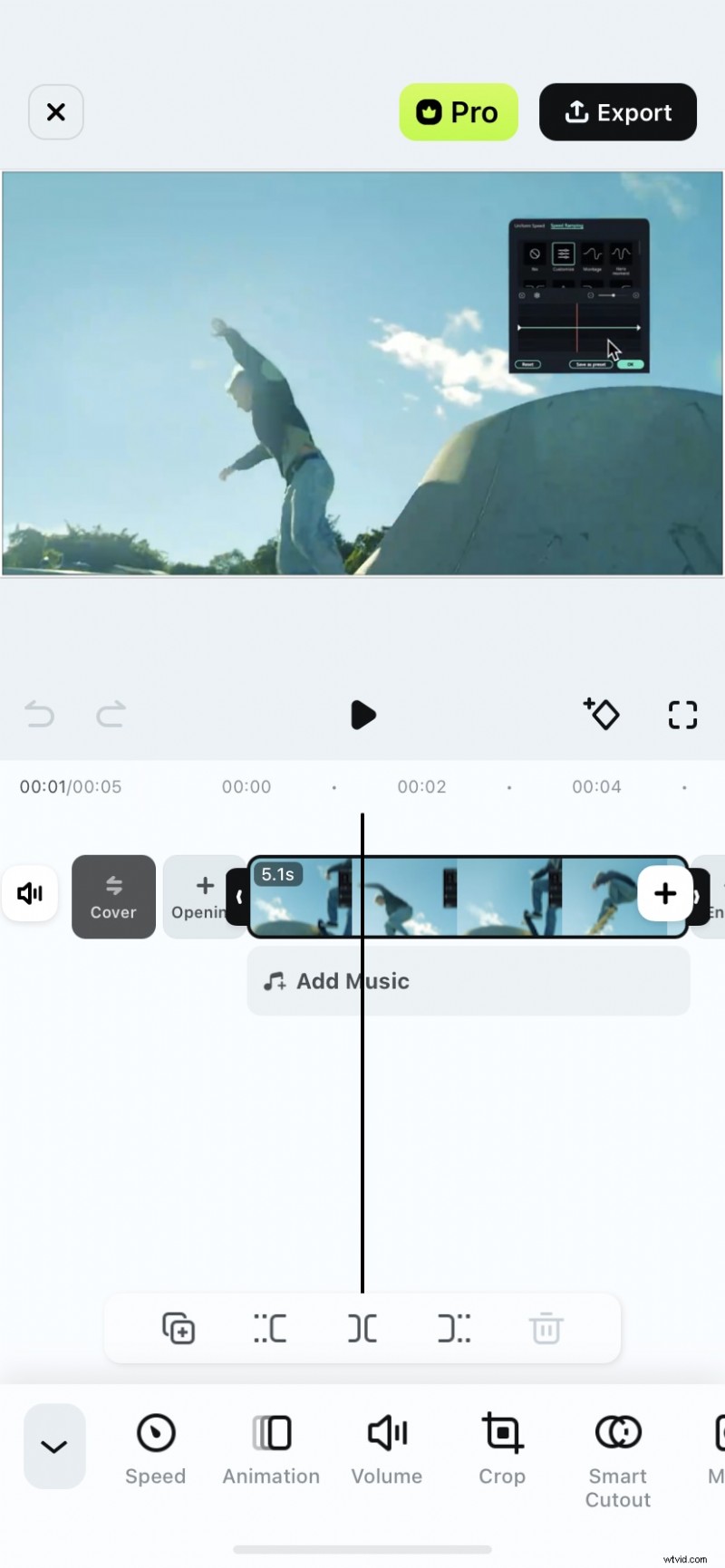
- Ajusta la relación de aspecto, cambia el tamaño de tu vídeo y elimina partes no deseadas;
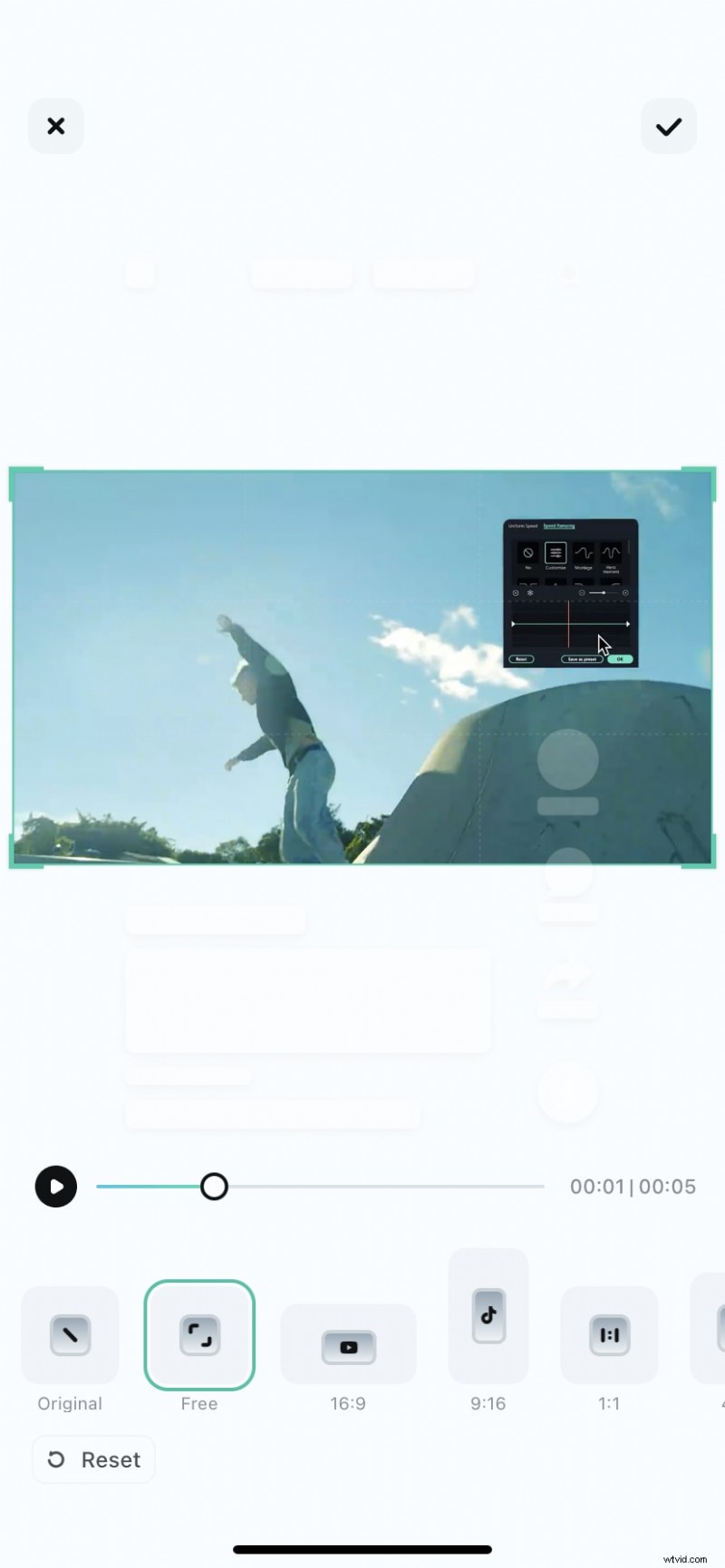
- Toque el icono de marca para guardar los cambios;
- Toca Exportar para guardar o compartir el vídeo de TikTok recortado.
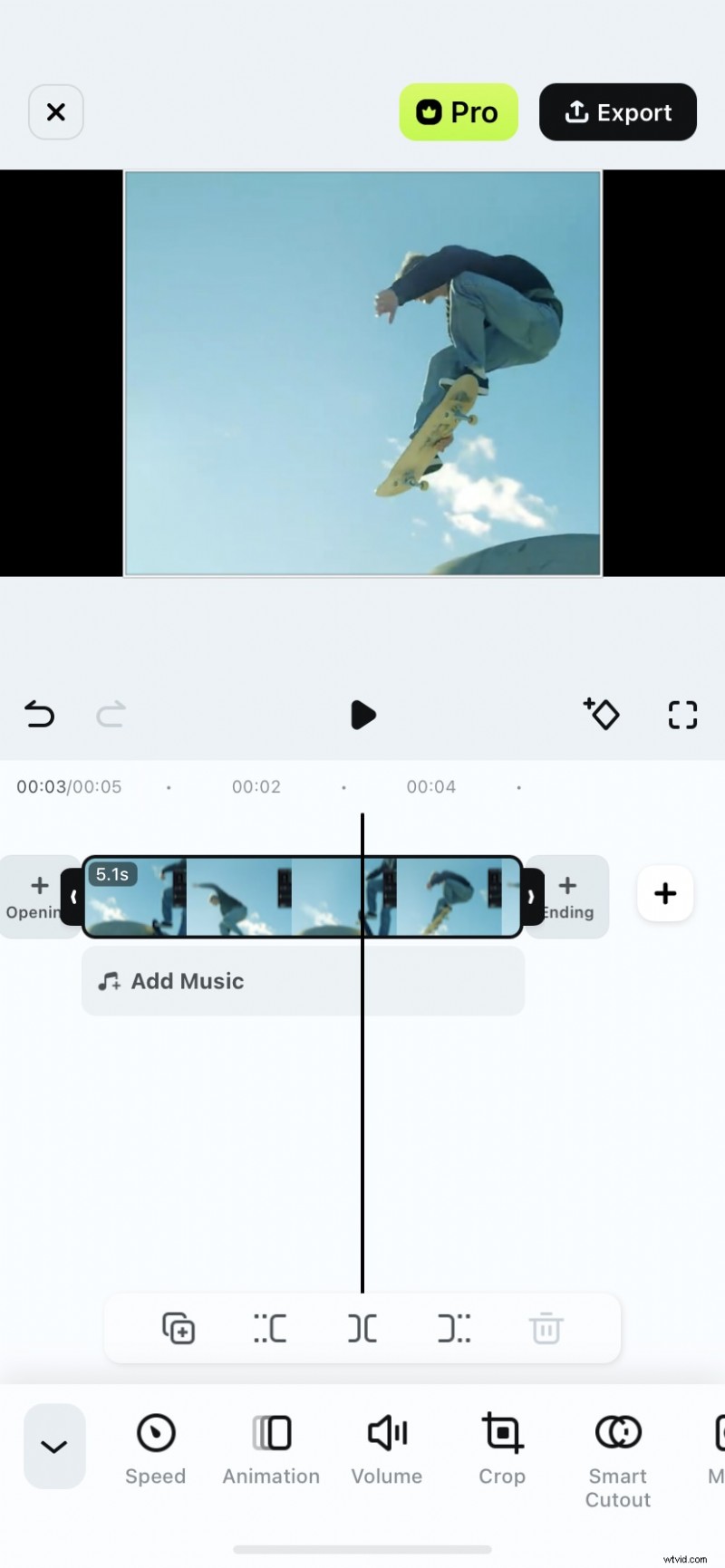

Nota:Si estás utilizando la versión de escritorio de Filmora, sigue estos pasos para recortar videos.
 Seguridad verificada. 3.591.664 personas lo han descargado.
- Importa y arrastra el vídeo a la línea de tiempo.
- Seleccione el video y haga clic en el ícono Recortar. Alternativamente, puede hacer clic derecho en el video y elegir Recortar y hacer zoom.
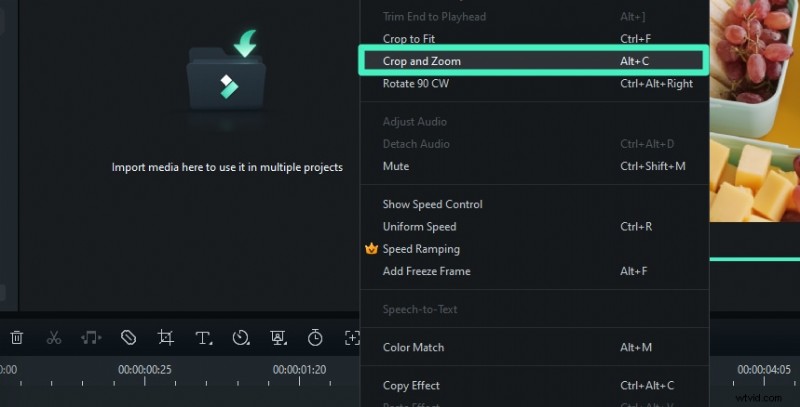
- En la ventana emergente, personalice la relación de aspecto o elija las opciones de relación estándar de la lista desplegable como 9:16.
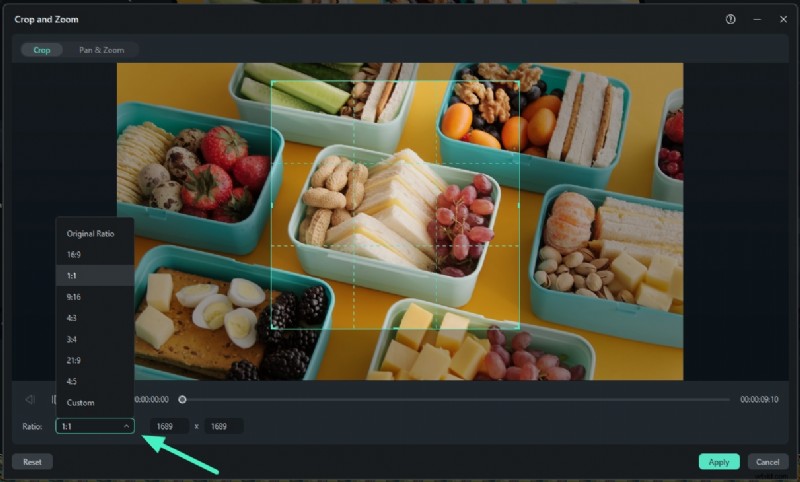
- Haga clic en Aplicar para terminar de recortar.
- Exporta tus vídeos a TikTok directamente.
Haz que tus vídeos de TikTok sean un éxito:crea tu música personalizada con AI Music Generator
Wondershare Filmora es mucho más que una simple aplicación de edición de vídeo para tu teléfono. Es una potencia de edición de video impulsada por IA que puede satisfacer todas sus necesidades de creación de video.
Con la versión de escritorio de Filmora para Windows, no sólo puedes recortar vídeos de TikTok a cualquier relación de aspecto, pero también crea clips de música de fondo personalizados para tus videos de TikTok con AI Music Generator.
La herramienta proporciona múltiples funciones de filtrado que le permiten seleccionar música de la biblioteca de música libre de derechos, mejorarla con efectos de sonido de primera calidad y personalizar su audio para que se ajuste a diferentes tipos de contenido de vídeo.
A continuación te explicamos cómo usar el Generador de Música AI de Filmora para mejorar tus videos de TikTok con música de fondo profesional y altamente compatible.
- Descarga e instala Filmora en tu PC; Seguridad verificada. 3.591.664 personas lo han descargado.
- Inicia Filmora y navega hasta el menú principal;
- Seleccione Crear proyecto> Nuevo proyecto;
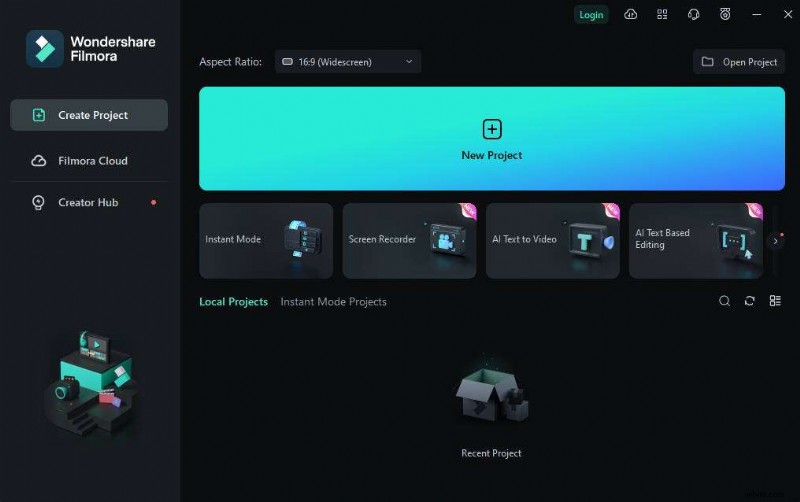
- Navegue a Audio> Música AI> Iniciar;

- Selecciona tu género, estado de ánimo, tema, tempo y duración de la música y deja que Filmora genere diferentes resultados en consecuencia;
- Haga clic en Inicio para empezar a generar música.
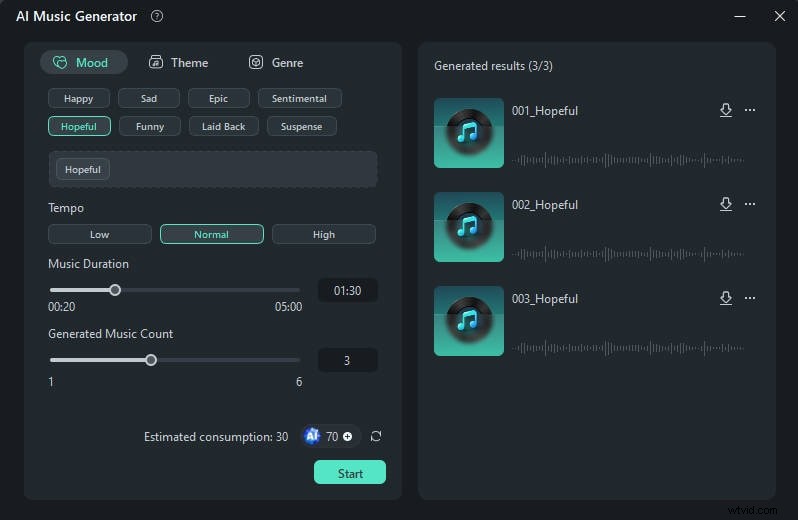
- Vista previa de todos los clips de música para encontrar el que te guste;
- Haga clic en la flecha Descargar para guardar el clip de música en su computadora.
Consejos para recortar vídeos para TikTok
A continuación se ofrecen algunos consejos rápidos que le ayudarán a recortar vídeos de TikTok más eficazmente:
- No utilices la opción de recorte de forma extensiva para evitar eliminar fracciones importantes.
- Elija un recortador de videos de TikTok que pueda mantener la calidad original de los videos después de recortarlos.
- Aplica texto y subtítulos con moderación para evitar distraer a los espectadores.
- Evita el uso de diseños desordenados y formas complicadas al recortar tus vídeos de TikTok.
- Los vídeos de TikTok no deben durar más de 30 minutos.
- A excepción de recortar vídeos para eliminar partes no deseadas, también puedes crear una superposición para cubrirlos u ocultarlos.
- Utiliza una aplicación de edición de vídeo profesional como Filmora para editar vídeos antes de compartirlos en TikTok, asegurando así subir contenido mejorado y profesional.
Conclusión
En este artículo, hemos analizado muchas formas de recortar vídeos para TikTok . Aunque puedes recortar tus vídeos directamente en TikTok o en tu teléfono, te recomendamos optar por una aplicación de edición de vídeo profesional como Wondershare Filmora.
Con Filmora, no dejarás nada al azar ni te arriesgarás a subir videos borrosos y de baja calidad después de recortarlos en tu perfil de TikTok. En cambio, tendrás el poder de la IA de Filmora al alcance de tu mano para crear contenido de video profesional, altamente optimizado y compartible para plataformas de redes sociales.
Seguridad verificada. 3.591.664 personas lo han descargado.