
¿Quieres transformar tus fotos en vivo favoritas en videos cautivadores en solo minutos? ¡Entonces estás en el lugar correcto! Cuando se trata de fotografías en vivo, capturan esos momentos fugaces de manera única. Sin embargo, a veces deseas compartirlos como videos para tener una experiencia más dinámica.
No importa si es para redes sociales, un proyecto especial o simplemente por diversión; Es más fácil convertir una foto en vivo en un video de lo que crees. Suena genial, ¿verdad? Bueno, en este artículo, te guiaremos a través de pasos simples pero efectivos para crear esos impresionantes videos a partir de tus fotos en vivo. Entonces, ¡comencemos!
En este artículo
- Conozca la diferencia entre Live Photos y fotos normales
- Cómo convertir una foto en vivo en un vídeo usando la aplicación Fotos del iPhone
- Cómo crear un único vídeo a partir de varias Live Photos en Mac
Parte 1:Conozca la diferencia entre Live Photos y fotos normales
Antes de profundizar en el tema de cómo convertir una foto en vivo en un vídeo, es fundamental saber cuál es la diferencia exacta entre fotos en vivo y fotos normales.
Por lo tanto, las fotografías normales son imágenes fijas que capturan un momento tal como es, lo cual es perfecto para mantener instantáneas. Por otro lado, las fotos en vivo dan vida a los momentos al grabar unos segundos de movimiento y sonido antes. Esta increíble característica te ayuda a recrear la experiencia mientras agrega contexto y emoción.
Si bien las fotos normales son una excelente opción por su simplicidad, las fotos en vivo permiten una forma más atractiva de recordar esas ocasiones especiales. Entonces, si sabes cuándo usar cada tipo de fotografía, ¡definitivamente podrás mejorar tu juego de fotografía y tu narración!
Parte 2:Cómo convertir una foto en vivo en un vídeo usando la aplicación Fotos del iPhone
Bueno, si quieres convertir una foto en vivo de un iPhone en un video, entonces no tendrás ningún problema. Puedes hacerlo simplemente usando la aplicación Fotos incorporada del iPhone, que es una forma rápida y sencilla de mejorar tus recuerdos. Aquí mencionamos una guía paso a paso para ayudarlo a crear videos impresionantes en solo unos minutos. Entonces, averigüemos cuáles son:
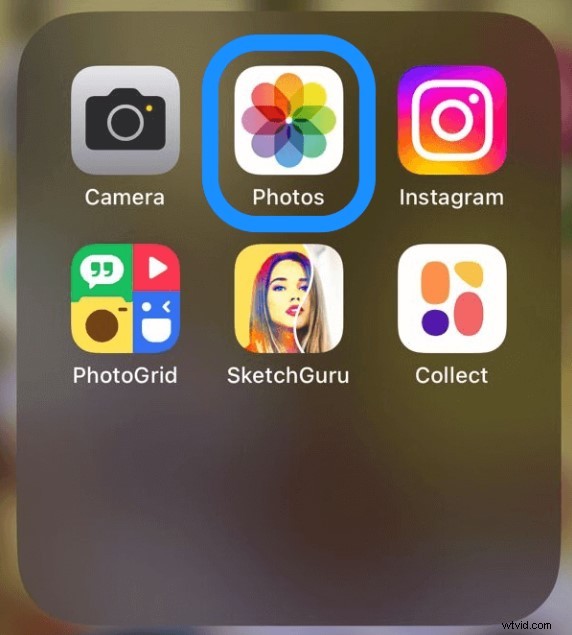
Paso 1:navega hasta la aplicación Fotos y haz clic en ella.
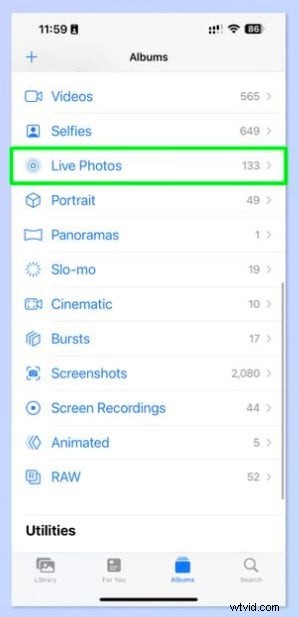
Paso 2:Una vez que hagas clic en el ícono, toca la opción Álbumes en la parte inferior de la pantalla. Luego, desplácese hacia abajo y seleccione la opción Live Photos. Ahora verás todas tus fotos en vivo organizadas para un fácil acceso.
Paso 3:Luego simplemente navega por tus fotos en vivo y toca la que deseas convertir en video. Una vez seleccionada, la foto se abrirá en vista completa.

Luego haga clic en el símbolo de tres puntos que aparece en la parte superior derecha de la página para continuar.
Paso 4:Después de eso, obtendrás varias opciones. Entre estas opciones, haga clic en la opción Guardar como video para guardar la foto en vivo en el video. Aquí, su iPhone procesará la foto en vivo y la convertirá a formato de video. Por lo general, solo toma unos segundos completar el proceso.

Una vez realizada la conversión, podrá encontrar su nuevo video junto con sus otras fotos y también podrá ingresar fácilmente a los álbumes de videos.
Además, si desea compartir su video recién creado, tóquelo para abrirlo y presione el ícono de compartir nuevamente. Puedes enviarlo a través de varias plataformas, como Instagram, Facebook o aplicaciones de mensajería, sin esfuerzo.
Esto aún no es suficiente. Si desea realizar algún ajuste en su video, como recortar o agregar efectos, simplemente haga clic en el video y seleccione la opción Editar en la esquina superior derecha. Esta función te ayuda a mejorar tu vídeo antes de compartirlo.
¡Espero que hayas disfrutado mucho de esta guía paso a paso tan simple pero efectiva y que la encuentres útil!
Parte 3:Cómo crear un único vídeo a partir de varias Live Photos en Mac
Bueno, en la sección anterior, descubrimos cómo convertir fotos en vivo en videos. Pero si tiene varias fotografías en vivo y está pensando en crear un solo video con ellas, es posible que se pregunte qué herramienta es la más adecuada para usted. Bueno, hicimos tu trabajo e introdujimos una herramienta conocida como Wondershare Filmora. Esta herramienta es útil y proporciona facilidad al realizar tareas. Con esta herramienta, puedes crear un único vídeo a partir de varias fotos en vivo con sólo unos pocos clics. Suena increíble, ¿verdad?
Características clave:
- No compromete la calidad del video y proporciona videos profesionales.
- Ofrece una amplia gama de funciones avanzadas para edición de vídeo y audio para que tu contenido destaque.
- Admite una variedad de opciones de formato de importación y exportación. Por lo tanto, no tienes que preocuparte si deseas editar un vídeo en un formato diferente.
- Sus funciones basadas en IA hacen que su flujo de trabajo sea fluido y sin esfuerzo.
Bueno, esto aún no es suficiente. No solo presentamos una herramienta sino que también compartimos su guía paso a paso. Sabiendo esto, sabrás cómo funciona realmente.
Estabilizar vídeos con Wondershare Filmora
- Excelente estabilización de vídeo con baja distorsión.
- Amplios efectos de vídeo/audio y recursos creativos.
- Potente IA para la creación de contenido sin esfuerzo.
- Intuitivo, profesional pero apto para principiantes.
- Funciona en Mac, Windows, iOS y Android.



Además, compartimos algunas otras funciones para que su video sea más atractivo visualmente. Entonces, averigüemos cuáles son estos pasos:
Paso 1:Descarga la última versión de Wondershare Filmora en tu Mac. Luego inicie, abra y toque la opción Nuevo proyecto.
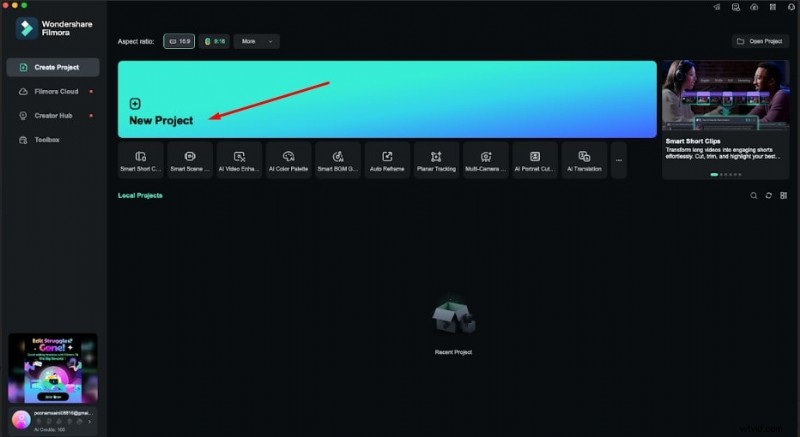

Nota:Recuerde que necesita conectar su iPhone a una Mac usando un cable de datos para obtener las fotos en vivo.
Paso 2:Haga clic en la opción Importar y seleccione la opción Importar desde una cámara o un teléfono.
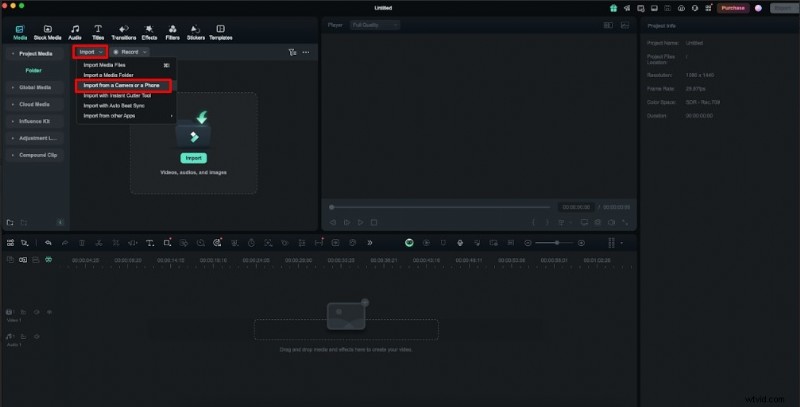
Paso 3:Aquí, seleccione las fotos en vivo y haga clic en la opción Importar nuevamente.
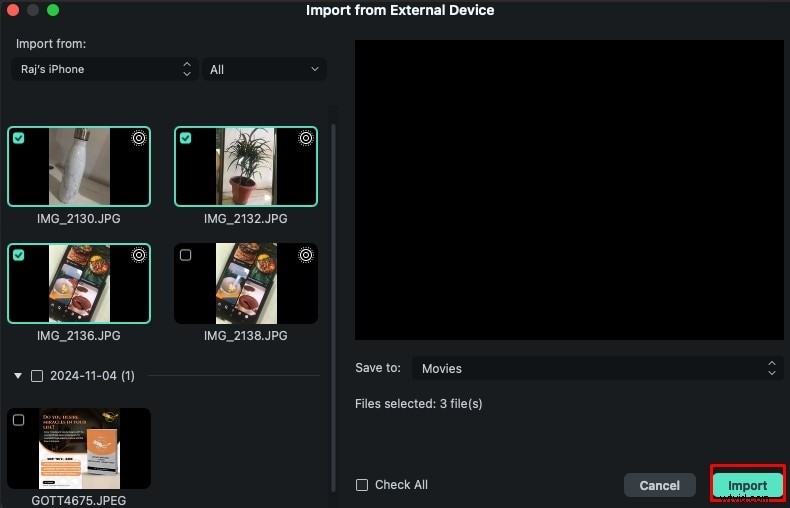
Paso 4:Ahora, convertirás tus fotos en vivo en videos en el área de medios del proyecto. Arrastra y suelta estos vídeos en la línea de tiempo.

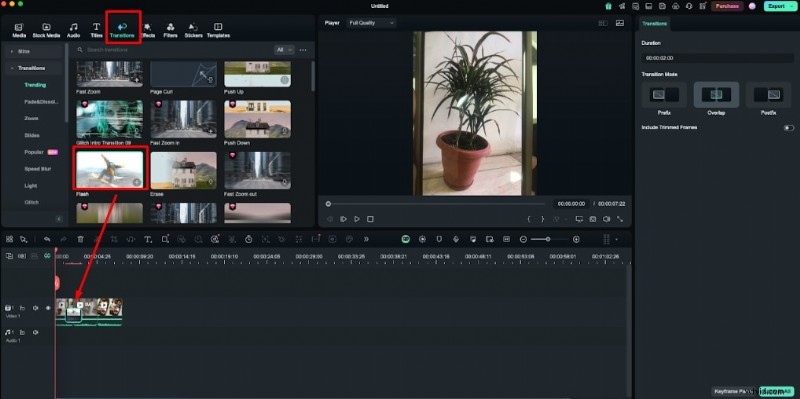
Paso 5:Para darle a tu video un efecto más suave, puedes agregar transiciones. Para hacer esto, navega hasta la opción Transiciones, selecciona la transición que prefieras y colócala entre los dos primeros videos.
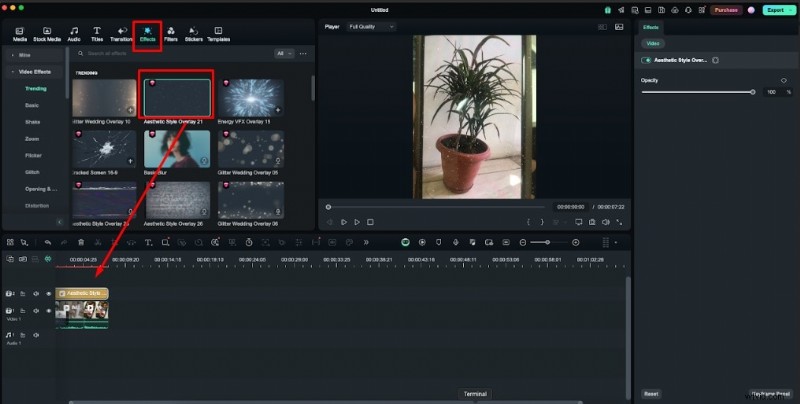
Paso 6:Para agregar un efecto, haga clic en la opción Efectos y seleccione el que desee. Luego colócalo en la línea de tiempo y estíralo a la longitud que prefieras.
Paso 7:Si desea agregar un filtro, navegue hasta la opción Filtros, seleccione según sus necesidades y suéltelo en la línea de tiempo.

Paso 8:Para que tu video sea más atractivo, puedes agregarle música. Para hacerlo, vaya a la opción Audio, luego desplácese hacia abajo y seleccione la opción Música. Aquí puedes seleccionar la música de tu preferencia.
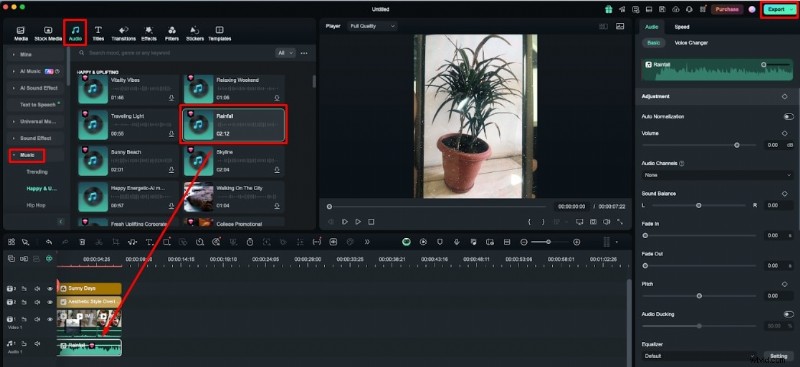
Una vez que haya terminado con la edición, haga clic en la opción Exportar que aparece en la esquina superior derecha de la página.
Paso 9:Ahora aparecerá una ventana emergente. Aquí puede cambiar el formato, la resolución, la velocidad de cuadros y la calidad de su video. Para finalizar el resultado, haga clic en la opción Exportar una vez más y obtendrá un increíble contenido de vídeo único.
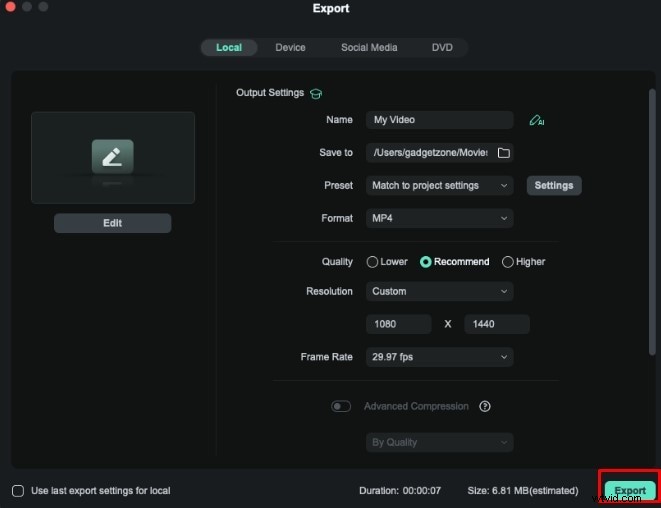
Sin embargo, puedes compartir tu vídeo directamente en plataformas de redes sociales como YouTube, Vimeo y TikTok sin esfuerzo.
Espero que realmente te haya gustado esta sencilla pero eficaz guía paso a paso y que la hayas encontrado útil.
Conclusión
Por lo tanto, transformar fotos en vivo en videos es una manera fácil y divertida de mejorar tus recuerdos. Las fotos en vivo capturan momentos con movimiento y sonido y los brindan de manera única, mientras que las fotos normales son instantáneas estáticas. Con la ayuda de este artículo, te proporcionamos un método sencillo para convertir una foto en vivo en un video con sonido usando la aplicación Fotos de tu iPhone. Sin embargo, si deseas crear un solo video a partir de múltiples fotos en vivo en Mac, Wondershare Filmora es la opción perfecta para ti.
Esta herramienta le ofrece funciones de edición avanzadas que le ayudarán a obtener un vídeo profesional. Entonces, sin pensarlo dos veces, visita su sitio web oficial y ¡te encantará explorar todo sobre él!