
Evidentemente, el uso de LUT de vídeo ahora es ampliamente considerado y preferido en todo el mundo. Bueno, ¿por qué no? El uso de estas herramientas puede simplificar el complejo proceso de edición de vídeo. Imagine agregar colores impresionantes a su contenido de video con solo chasquear un dedo. Por supuesto, ese es de hecho un nivel completamente nuevo de conveniencia y avance. Siendo ese el caso, la mayoría de las aplicaciones de edición de vídeo hoy en día son capaces de ejecutar y aplicar LUT. En este sentido, VN Video Editor es una de las muchas aplicaciones que puedes tener en cuenta. Hay toneladas de LUT para el editor de video VN que puedes importar y aplicar fácilmente a tu proyecto. Simplemente elige el efecto que funcione mejor en tu contenido.
En este artículo profundizaremos en los aspectos más destacados de VN LUTS. También le sugeriremos varias selecciones y le proporcionaremos una breve guía sobre cómo aplicarlo. Continúe leyendo a continuación para obtener más información.
En este artículo
-
- Características clave
- Guía paso a paso
-
- Luz polvorienta
- Película urbana
- Follaje
- Noche Azul
- Tonos teñidos
Wondershare Filmora:una gran alternativa a VN Video Editor
Cuando se habla de LUT de vídeo, no se puede negar que VN editor tiene mucho que ofrecer. Desde las colecciones hasta la aplicación real, este software de edición de vídeo es una verdadera obra de arte. Sin embargo, tenga en cuenta que VN editor no es la única aplicación que brinda acceso a dichas funciones. En caso de que desees explorar otras opciones a este respecto, también puedes consultar Wondershare Filmora. Es una poderosa aplicación de creación de contenido que ofrece herramientas avanzadas y numerosos recursos creativos, como LUT de video. ¿Quieres intentar aplicar algunos VN LUT usando Wondershare Filmora? No te preocupes. Es absolutamente posible. Para obtener más información al respecto, consulte las discusiones escritas a continuación.
Características clave
Wondershare Filmora está repleto de útiles funciones de edición de video que pueden ayudarte a producir contenido sorprendente. Algunos de ellos se enumeran a continuación. Mira los artículos ahora.
- 3D LUT:te permite aplicar LUT de vídeo a tus proyectos. De forma predeterminada, Wondershare Filmora ofrece varias selecciones. Si encuentra uno que se parece a los VN LUT, puede usarlo si lo desea. Mientras tanto, también puedes importar algunos VN LUT y aplicarlos a tu proyecto de vídeo.
- Edición de vídeo sencilla y avanzada:está equipada con numerosas funciones que pueden ayudarte a facilitar una serie de técnicas de edición de vídeo en un instante.
- Recursos creativos de alta calidad:tiene una gran biblioteca de recursos creativos a los que puede acceder y utilizar en su proyecto de vídeo. Entre ellos se encuentran imágenes de archivo, videoclips, bits de audio, efectos, filtros y muchos más.
- Numerosas plantillas de vídeo:ofrece toneladas de plantillas de vídeo listas para usar que puedes personalizar fácilmente según tus preferencias.
- Inteligencia artificial:proporciona acceso a una variedad de herramientas impulsadas por IA que puede integrar fácilmente en su proceso de creación. Por nombrar algunos, estos son redacción publicitaria con IA, edición con copiloto con IA, conversión de texto a vídeo con IA, potenciador de voz con IA y muchos otros.
- Opciones flexibles de exportación de video:le permite renderizar y exportar videos en diferentes formatos. Entre los tipos de archivos admitidos se encuentran MP4, WMV, AVI, MOV, F4V, MKV, 3GP, MPEG-2, WEBM, GIF y MP3.
Guía paso a paso
Wondershare Filmora tiene una interfaz muy responsiva e intuitiva. Si deseas aplicar algunos VN LUT a tu proyecto de vídeo, seguro que puedes hacerlo fácilmente. ¿Quieres probarlo? Si es así, consulte el tutorial a continuación. Lee muy bien las instrucciones y sigue los pasos indicados en consecuencia.
Paso 1:Descarga la aplicación Wondershare Filmora desde su sitio web oficial. Inmediatamente después, instálalo en tu computadora.
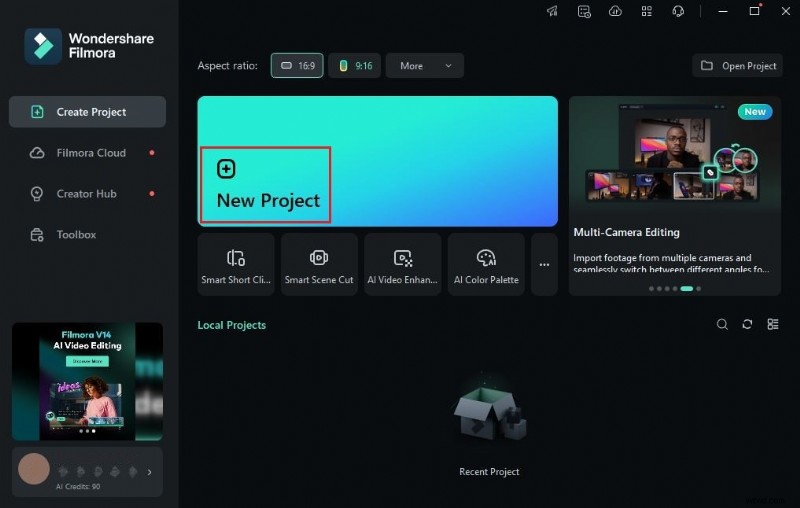
Paso 2:luego ejecute el software de edición de video recién instalado en su escritorio. Una vez que se cargue por completo, dirígete al panel principal y haz clic en Nuevo proyecto para comenzar a editar. Alternativamente, desplácese un poco hacia abajo hasta la sección Proyectos locales y abra una sesión existente si hay alguna disponible.
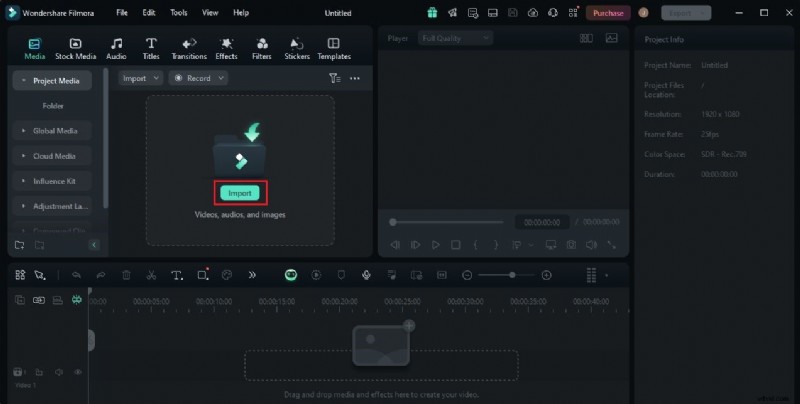
Paso 3:Después de eso, navegue hasta el Panel de elementos y haga clic en Importar en la pestaña Medios. Selecciona todos los archivos que vas a utilizar y súbelos a la plataforma. Una vez completado, toma los recursos uno por uno y arrástralos desde el Panel de elementos a la línea de tiempo del editor.
Paso 4:En este punto, ahora puedes comenzar la edición del video. Comience por finalizar la disposición de los activos según sus preferencias. Al mismo tiempo, haga todos los ajustes necesarios para evitar cualquier interrupción en el futuro. Por ejemplo, puedes recortar o dividir partes de vídeo innecesarias, corregir la sincronización del audio y cosas similares.
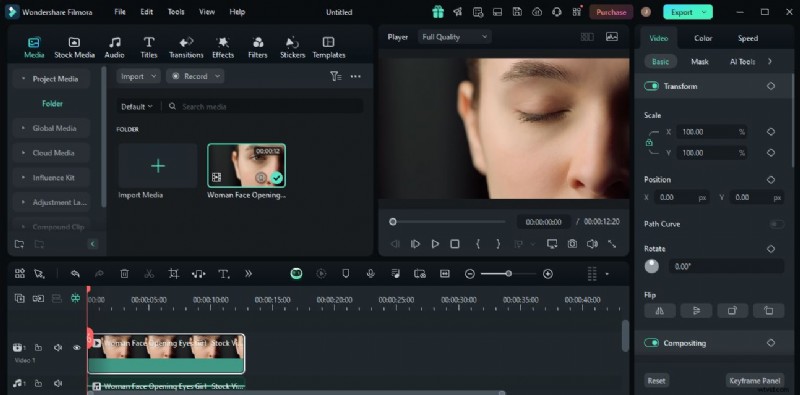
Paso 5:Una vez hecho esto, es hora de aplicar LUT a su contenido de video. No te preocupes. Este procedimiento es un paseo por el parque. Para comenzar, simplemente regrese a la línea de tiempo del editor y seleccione un videoclip.
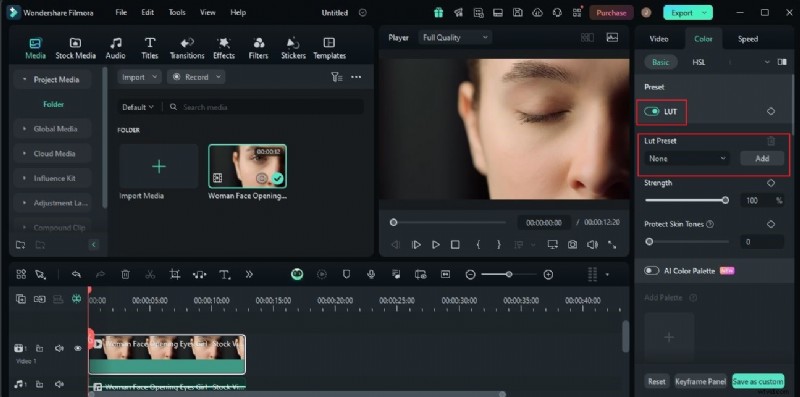
Paso 6:Se abrirá un nuevo panel en la esquina del lado derecho. Desde allí, navegue hasta la pestaña Color para acceder a la configuración de color. Revise las opciones en Básico y luego busque LUT. Encienda el botón de alternancia al lado para activar la función LUT. Si desea utilizar la selección LUT predeterminada de Wondershare Filmora, haga clic en el menú LUT Preset y seleccione su opción preferida. Por un lado, toque el botón Agregar al lado e importe algunos VN LUT si tiene un filtro preferido de fuentes externas. El efecto se aplicará inmediatamente tan pronto como hagas una elección.
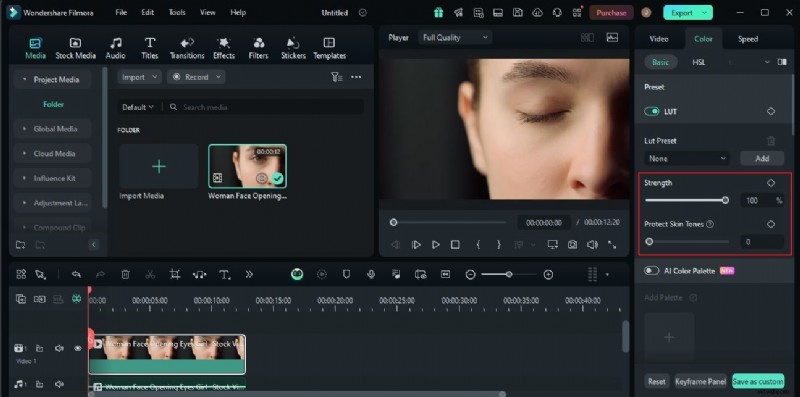
Paso 7:Wondershare Filmora ofrece un par de opciones para ayudarte a personalizar tu resultado final. Para hacerlo, simplemente mueva los controles deslizantes Intensidad y Protección de tonos de piel al nivel deseado o ingrese un porcentaje específico en sus respectivos campos de entrada.
Paso 8:Finalmente, reproduce y revisa el resultado. Compruebe si los VN LUT le ayudan a lograr el resultado deseado. Si está satisfecho con el resultado, haga clic en el botón Exportar justo encima del Panel de vista previa para renderizar el video y guardar una copia en su computadora. De lo contrario, continúe haciendo cambios hasta obtener el efecto deseado por su parte.
¿Cómo aplicar LUT usando VN Video Editor?
Como se indicó anteriormente, el editor de video VN es una de las herramientas más sofisticadas en la actualidad. Está equipado con toneladas de funciones que pueden ayudarle a producir una variedad de materiales impresionantes en un instante. Si necesita aplicar algunos VN LUT a sus videos, solo le llevará uno o dos clics. ¿Quieres intentarlo? Si es así, lea el tutorial escrito a continuación y siga las instrucciones correspondientes.
Paso 1:asegúrese de tener una copia del VN LUT que desea importar y aplicar. No te preocupes. Hay toneladas de LUT gratuitas para el editor VN. Simplemente navegue en línea y elija la mejor opción.
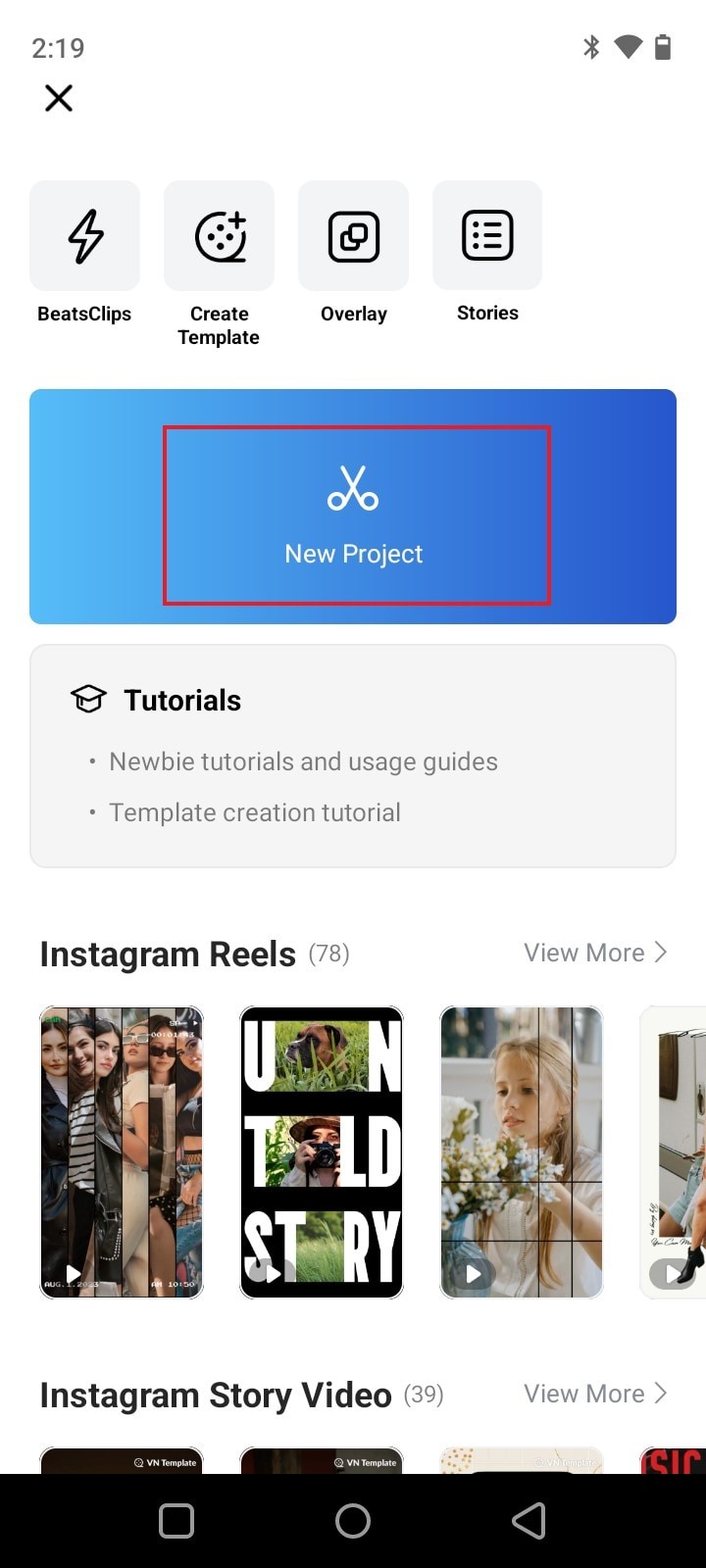
Paso 2:Ejecute el editor de video VN para comenzar. Acceda al panel principal y haga clic en Nuevo proyecto para comenzar el proceso de edición de video. Elija Basado en video o Basado en música como su modo de edición de proyecto y luego haga clic en Guardar para continuar.
Paso 3:navega por la biblioteca multimedia y selecciona todos los archivos que vas a utilizar. Por ejemplo, puede agregar videos, fotografías, recursos de archivo y subtítulos. Una vez hecho esto, toque Siguiente.
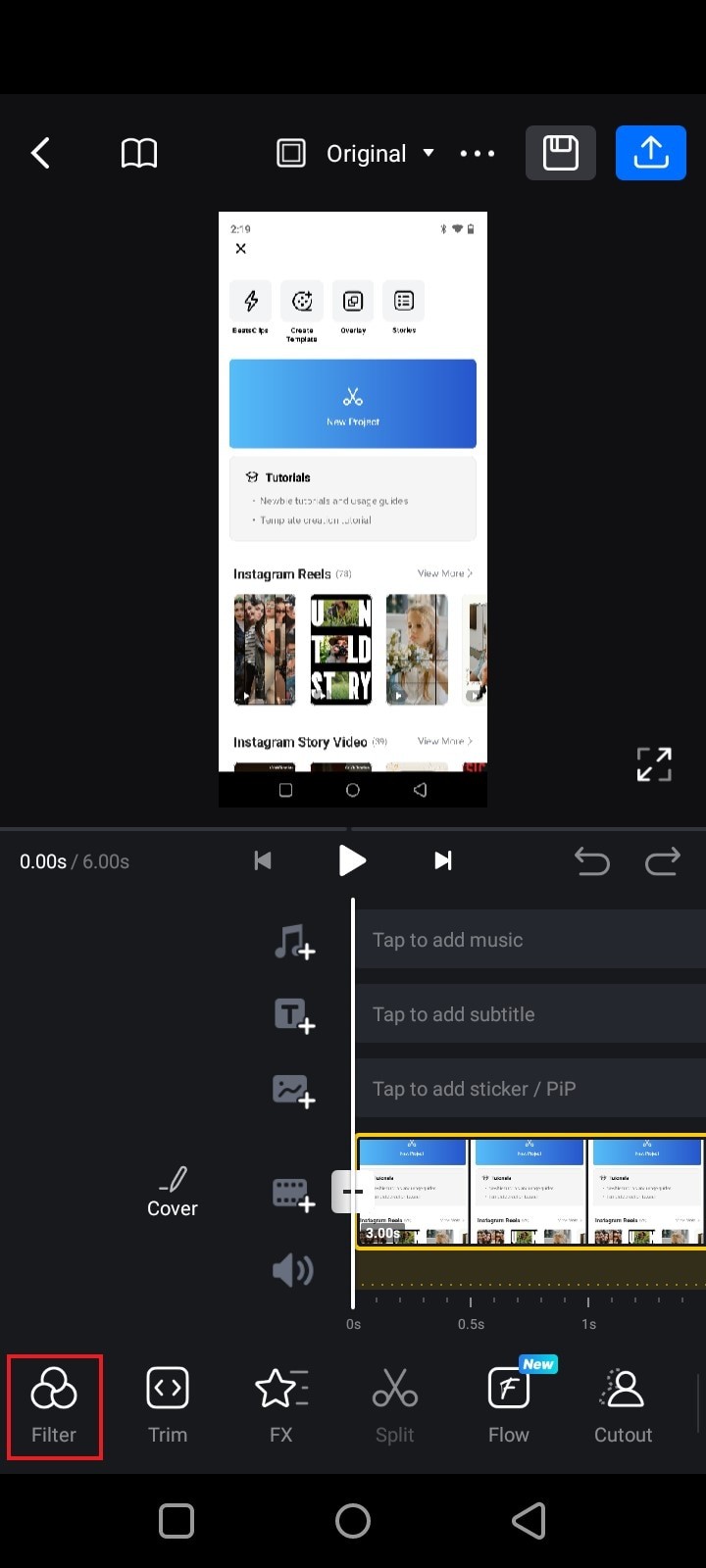
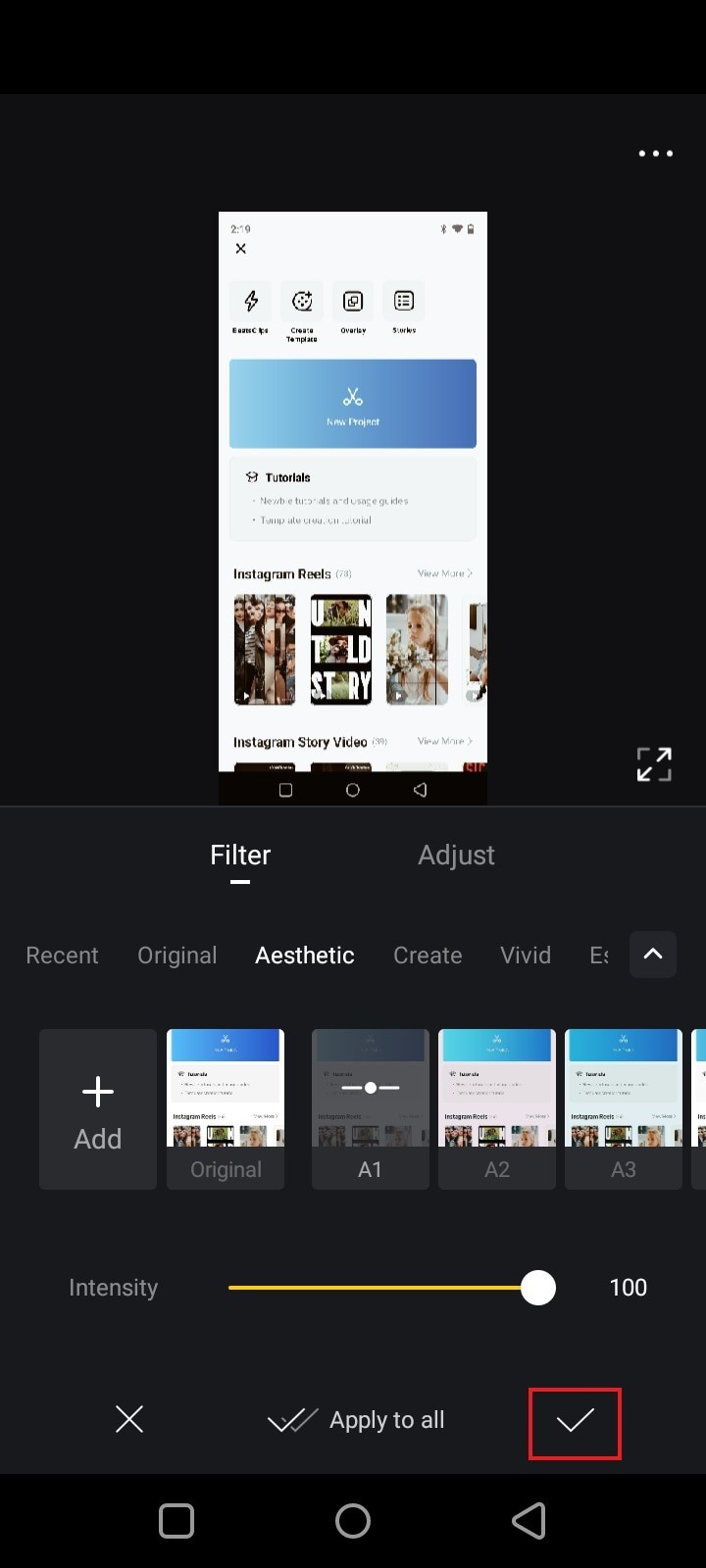
Paso 4:dirígete a la barra de menú en la sección inferior de tu espacio de trabajo. Desde allí, busque y haga clic en la opción Filtrar. Puede utilizar los VN LUT disponibles en caso de que encuentre uno que se adapte a sus preferencias. Por un lado, toque el ícono Agregar y seleccione el archivo VN LUT de su almacenamiento local si desea importar un efecto visual externo.
Paso 5. Inmediatamente, el efecto se aplicará a tu videoclip. Toque el ícono Verificar en la esquina inferior derecha para aplicar los cambios.
¿Cuáles son las mejores LUT para VN Video Editor?
Como se mencionó anteriormente, el editor de video VN ya tiene toneladas de LUT para ofrecer. Vienen en una variedad de categorías diseñadas para adaptarse a un tema o asunto determinado. Puedes usarlos si quieres. Por otro lado, también puedes explorar los VN LUT de fuentes externas e importarlos a la plataforma. No te preocupes. No te quedarás sin opciones a este respecto. Para ayudarlo a tomar la decisión ideal, a continuación se muestran algunos de los mejores LUT de video para el editor VN. Consulte la lista e intente encontrar una opción ideal para su proyecto.
Luz polvorienta

El primero en la lista de las mejores LUT para el editor VN es Dusty Light. Básicamente, se caracteriza por un marco bien iluminado con una pizca de tono marrón que atenúa el brillo. Puede utilizar este VN LUT si desea crear efectos visuales acogedores y modernizados para su proyecto de vídeo.
Película urbana
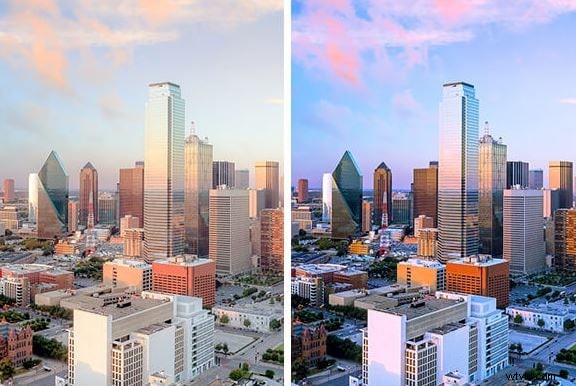
City Film es el próximo VN LUT que puedes tener en cuenta. Evidentemente, este filtro de vídeo utiliza configuraciones de alta saturación e intensidad. Puedes verlo en los detalles del video, donde todos los elementos lucen intensamente coloridos. City Film es una excelente opción si deseas que tu video luzca animado, cómodo y hermoso.
Follaje
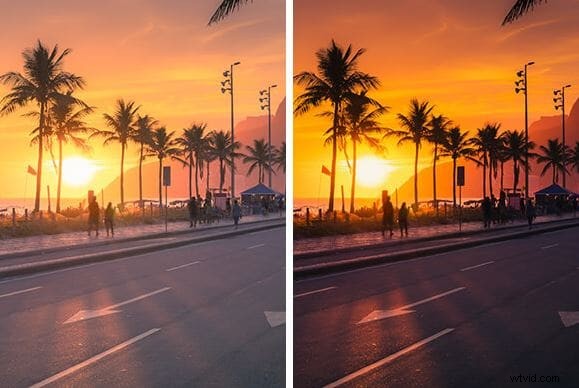
¿Estás trabajando actualmente en un proyecto de vídeo con demasiadas escenas oscuras? Si es así, Foliage será un VN LUT ideal para usted. Generalmente, este filtro de video se compone de configuraciones de intensidad y contraste intensos. Puede intentar utilizar esta configuración en metraje normal. Podría brindarle la dosis adecuada de profundidad y detalle. Sin embargo, Foliage VN LUT funciona mejor en vídeos con condiciones de poca iluminación.
Noche Azul
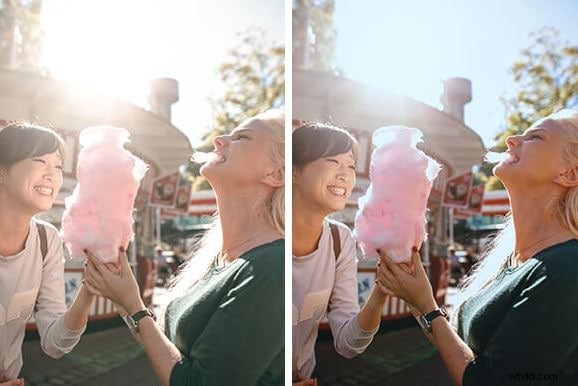
Otro VN LUT en la lista es Blue Light. Como sugiere el nombre, este filtro pretende agregar un tono de azul al color predeterminado del video. Además del tono azul, el resultado también muestra que esta configuración tiene un alto contraste y configuración de resaltado. Es por eso que deberías considerar esta opción si deseas oscurecer un poco las imágenes brillantes. El Blue Night VN LUT puede lograr fácilmente ese efecto por usted.
Tonos teñidos
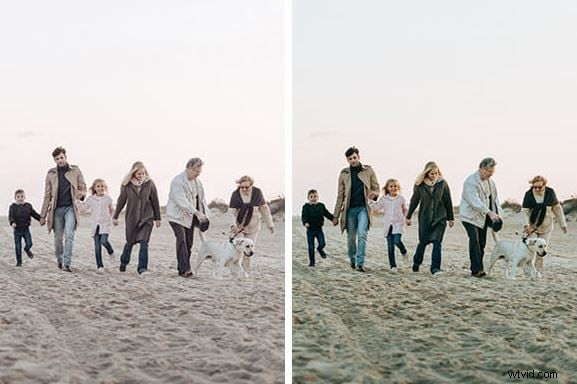
El último en la lista es Tinted Shades. Entre las VN LUT enumeradas anteriormente, esta es probablemente la opción más sencilla. El efecto es muy sutil y modesto. De hecho, no lo notarás a simple vista. Dicho esto, Tinted Shades es perfecto para vídeos que no necesitan modificaciones de color extravagantes. Solo agrega un tono de color verdoso al video y aumenta la configuración de contraste para brindar profundidad y claridad.
Conclusión
No se puede negar que el editor de vídeo VN es una herramienta útil de creación de contenido en términos de LUT. Tiene una gran biblioteca de VN LUT que puedes aplicar fácilmente a tu contenido de vídeo. Más aún, esta aplicación también te permite importar LUT gratuitos para el editor VN. Es por eso que deberías explorar las funciones de esta aplicación de edición de video y probarlas por tu cuenta. Si desea ver otras opciones, puede descargar Wondershare Filmora. Es un potente software de edición de vídeo repleto de funciones avanzadas y numerosos recursos, incluidos LUT. Sin duda, puede ayudarle a aplicar LUT VN importadas en sencillos pasos y generar resultados sorprendentes.