

Si acabas de empezar a utilizar Filmora, estás en el camino correcto para convertirte en un experto en edición de vídeo. Filmora es una de las mejores herramientas de edición de video que existen. Desarrollado por Wondershare, una empresa de software famosa por sus herramientas intuitivas y bien desarrolladas, Filmora también ofrece una gran cantidad de funciones para edición y manipulación de audio e imágenes.
Además de todo eso, Filmora también tiene varias herramientas de inteligencia artificial que aceleran significativamente el proceso de edición al eliminar tareas redundantes y repetitivas. Podrás ver qué tan bien funciona Filmora cuando leas nuestro tutorial completo sobre cómo agregar la animación de texto que cae a los videos.
Para comenzar su viaje, primero debe descargar e instalar el software. Filmora está disponible para dispositivos Windows y Mac, Android e iOS. Elija una versión y entremos en acción.
En este artículo
-
- La biblioteca de plantillas es muy diversa
- Explore una gran cantidad de efectos de vídeo
- Acelere su proceso de edición con herramientas de inteligencia artificial
-
- Adobe After Effects
- Final Cut Pro
- DaVinci Resolve
Cómo agregar la animación de texto que cae usando Filmora:Tutorial para dispositivos móviles y PC
Comencemos primero con la versión móvil.
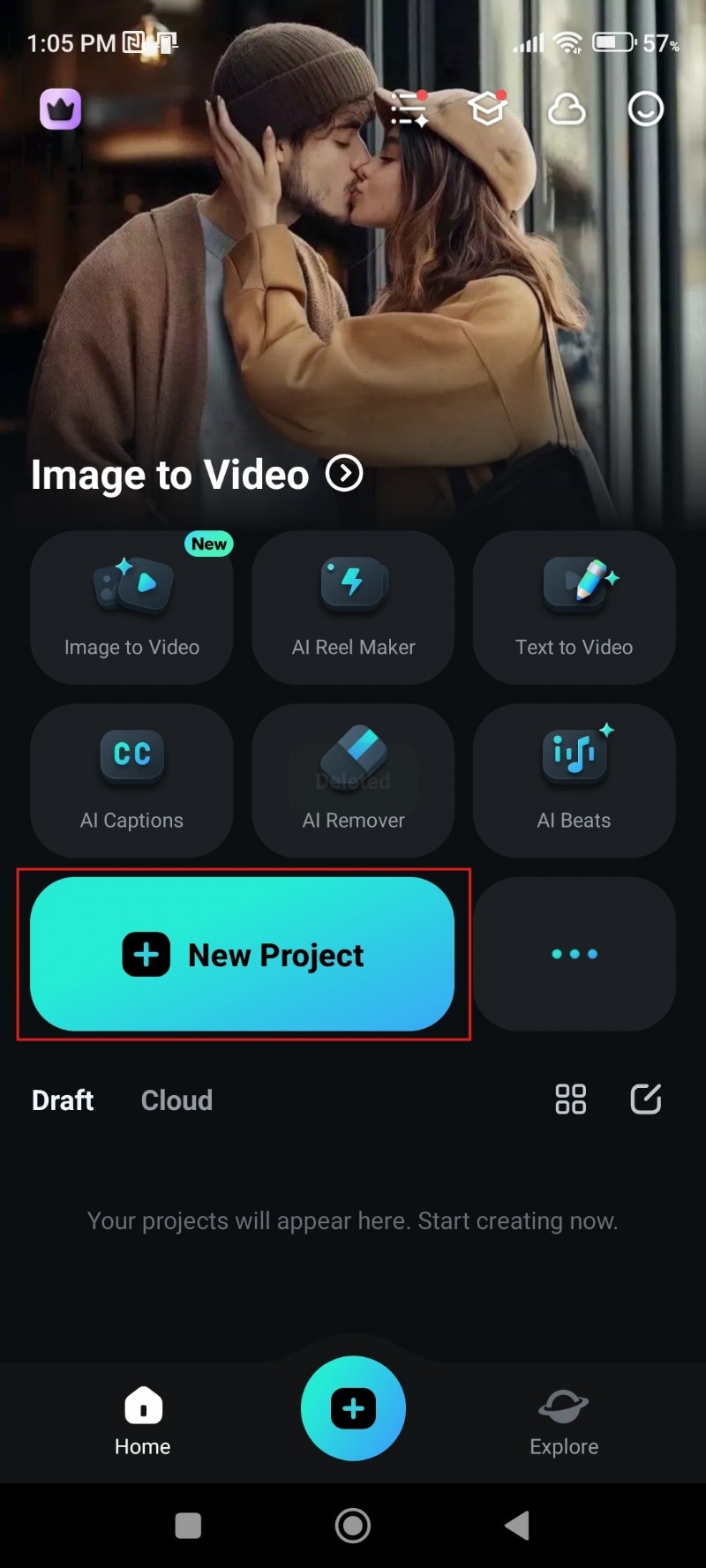
Paso 1:abre la aplicación y toca Nuevo proyecto. Luego, seleccione un archivo de video desde su teléfono e impórtelo a la línea de tiempo del proyecto.
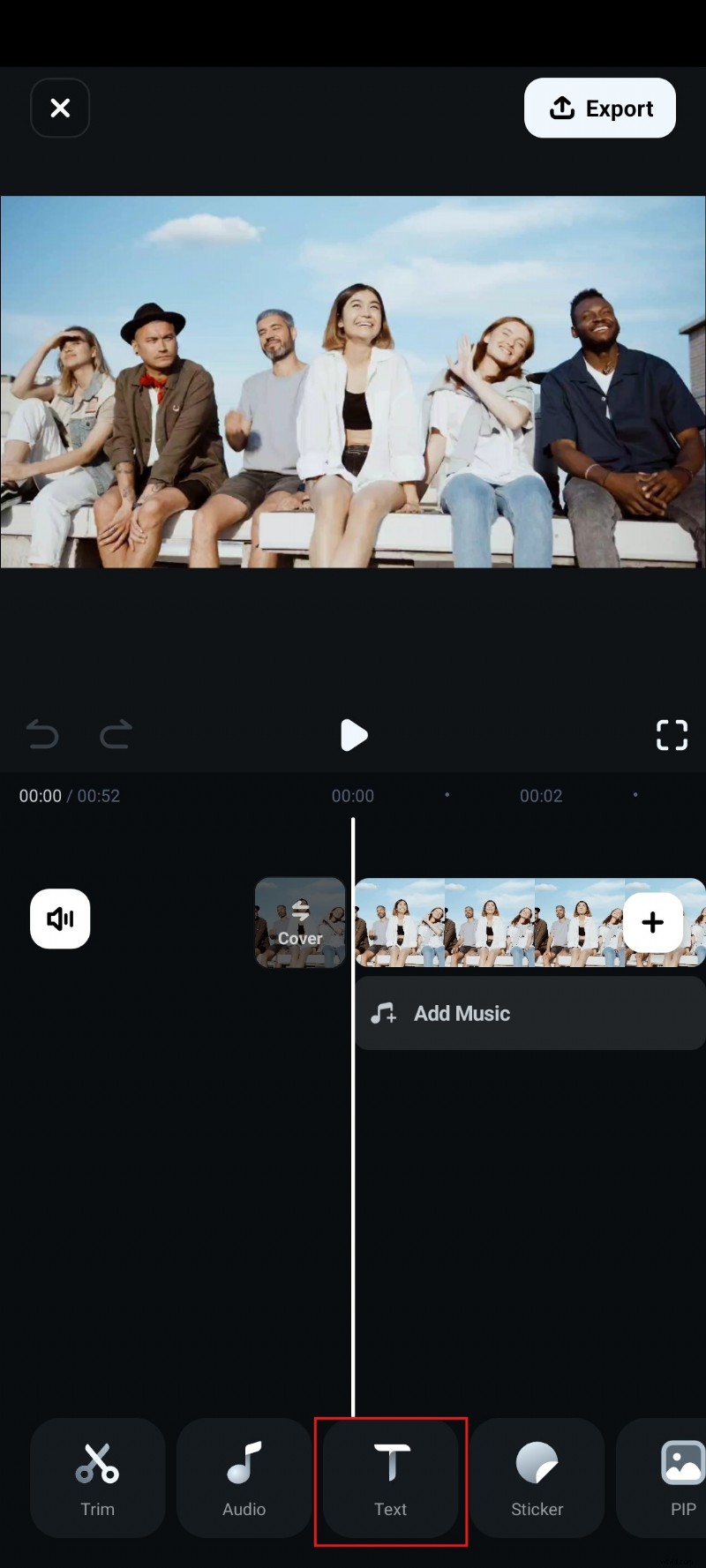
Paso 2:toca Texto en la parte inferior de la pantalla.
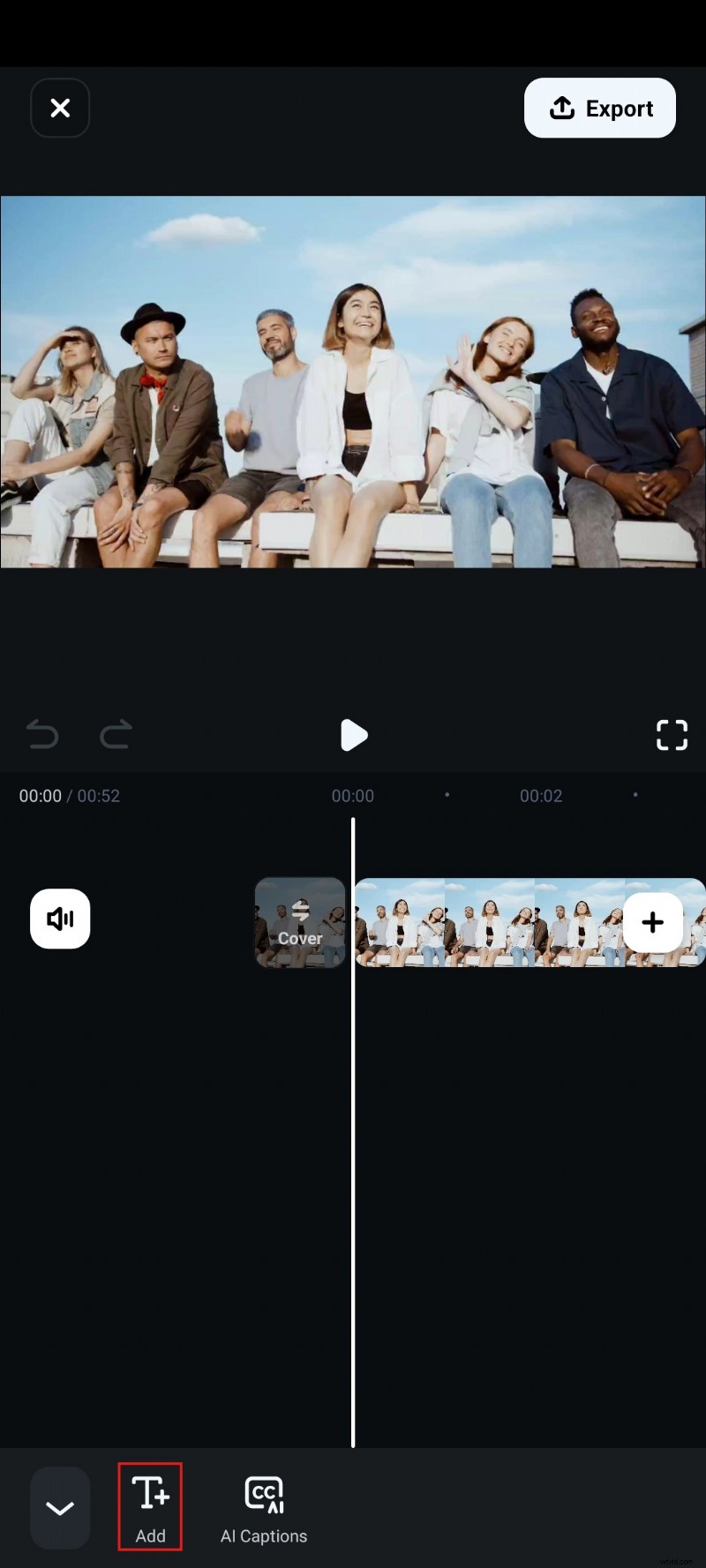
Paso 3:Ahora, toca Agregar.
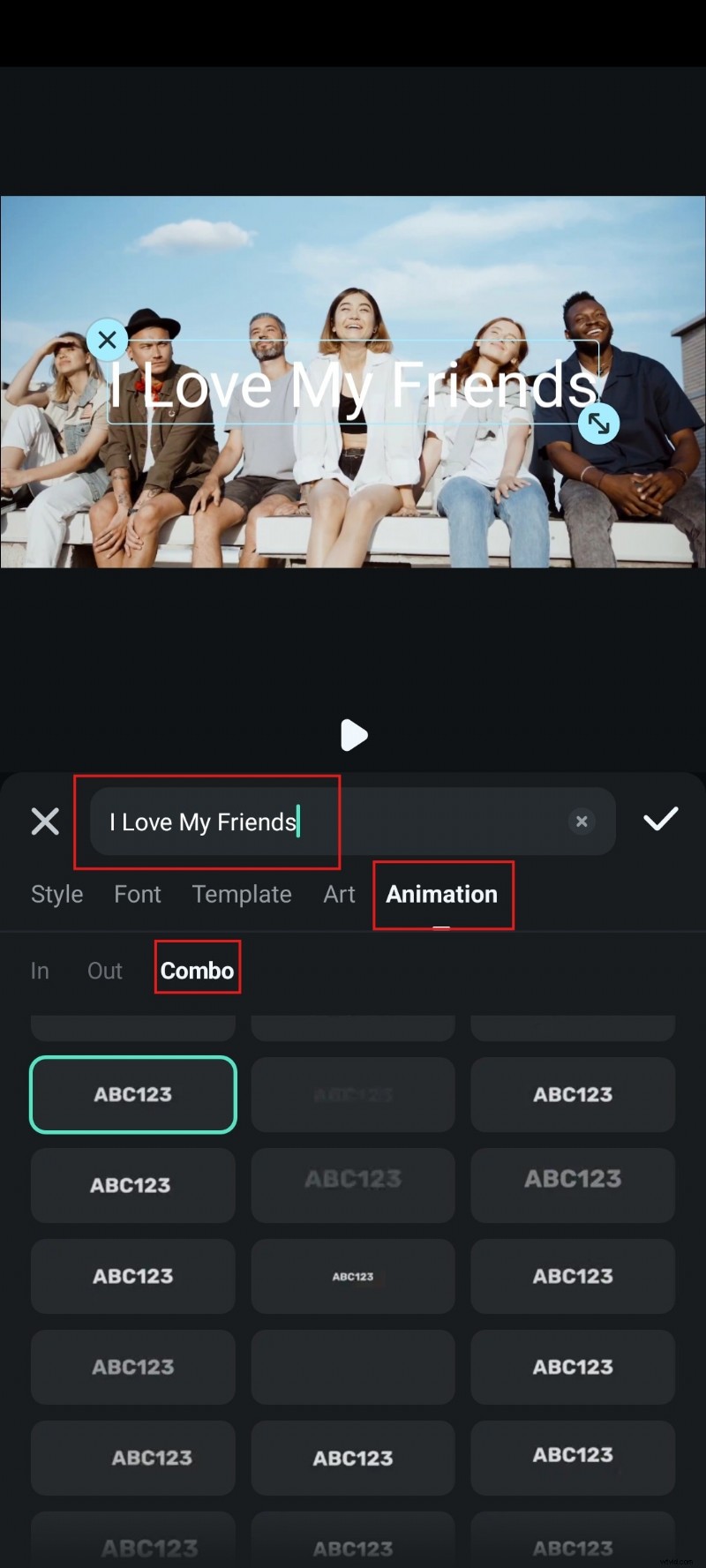
Paso 4:escriba el texto que desee y, en la sección Animación, toque Combo y luego seleccione una animación de texto que cae.
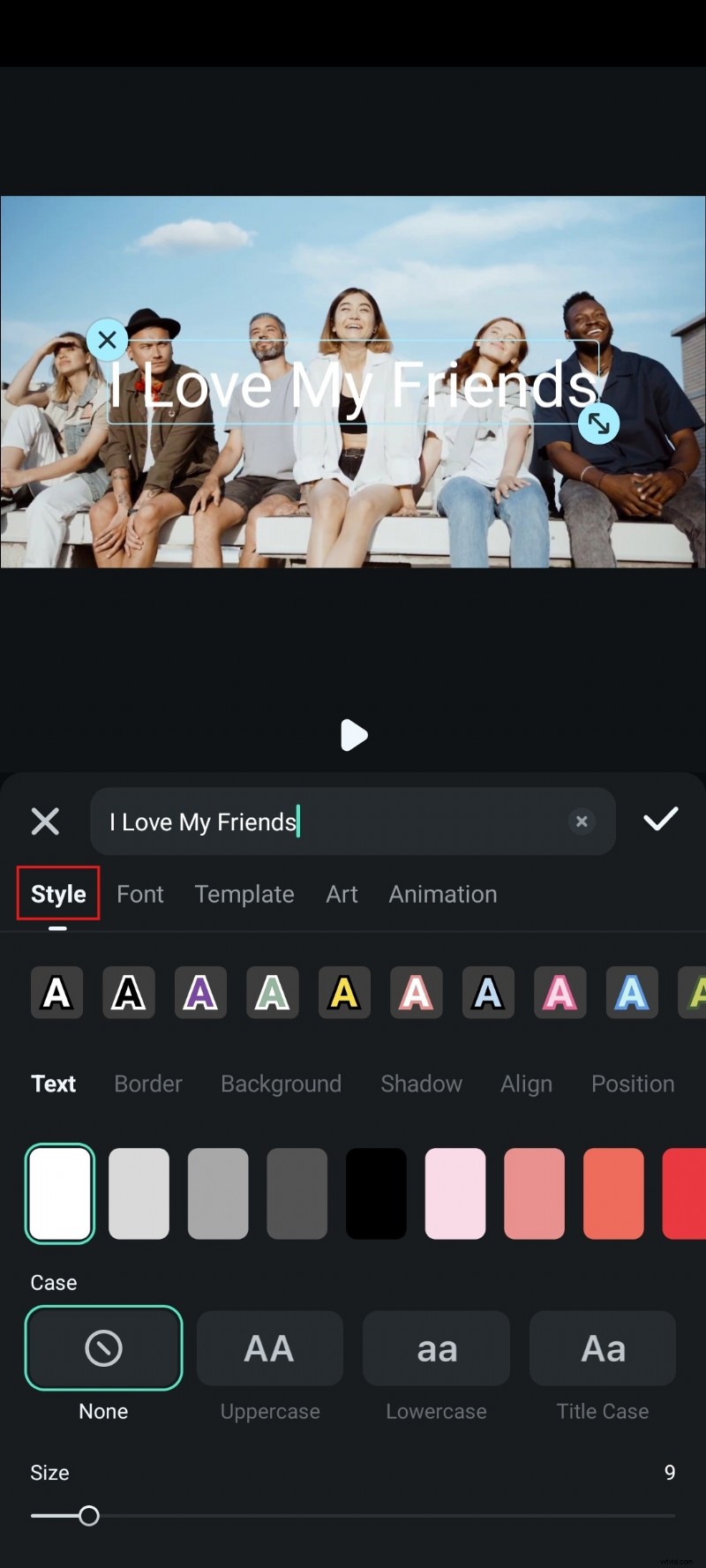
Paso 5:Ahora puedes ir a la sección Estilo y estilizar las letras del texto.
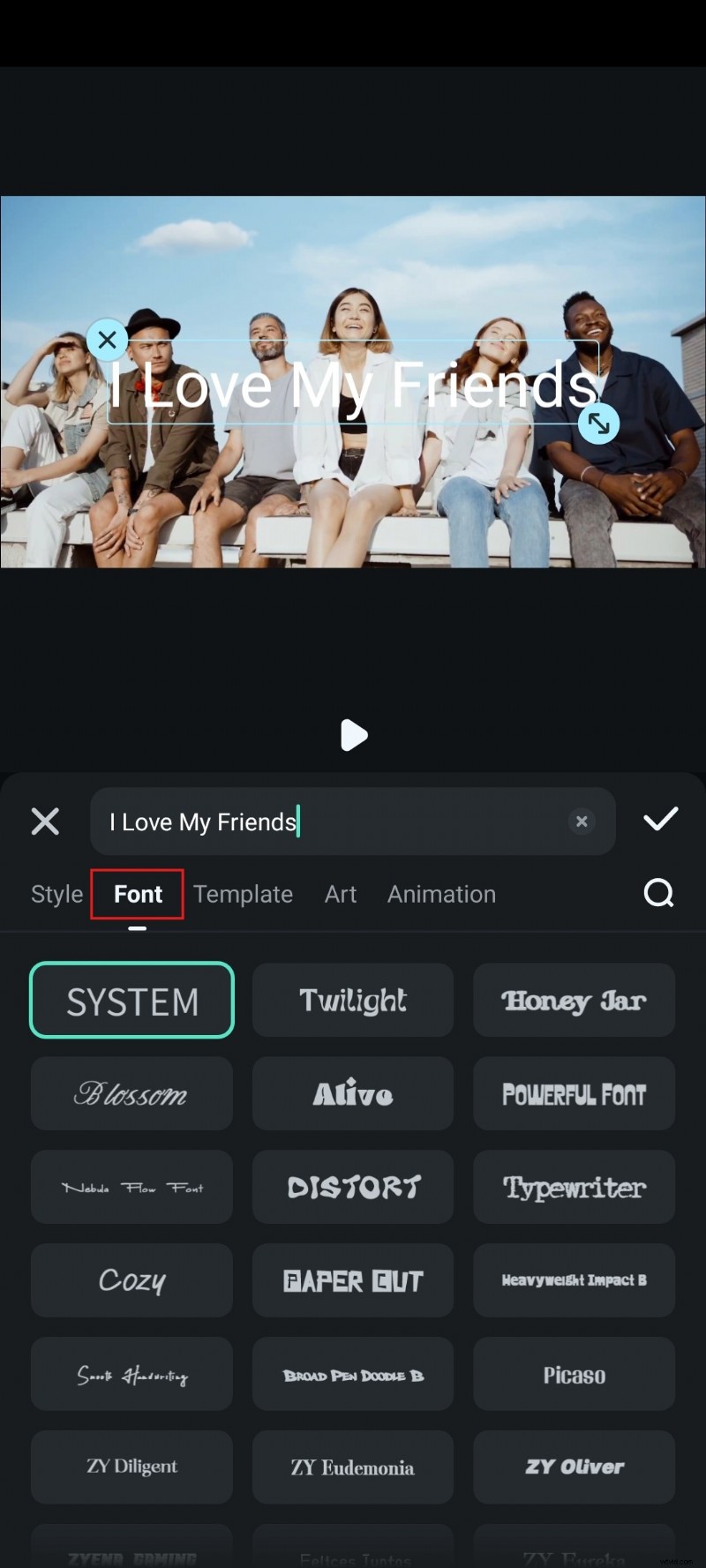
Paso 6:En la sección Fuente, puedes seleccionar una fuente que te parezca bien y se ajuste a tu visión.
Paso 6:explore una amplia selección de plantillas en la sección Plantilla.

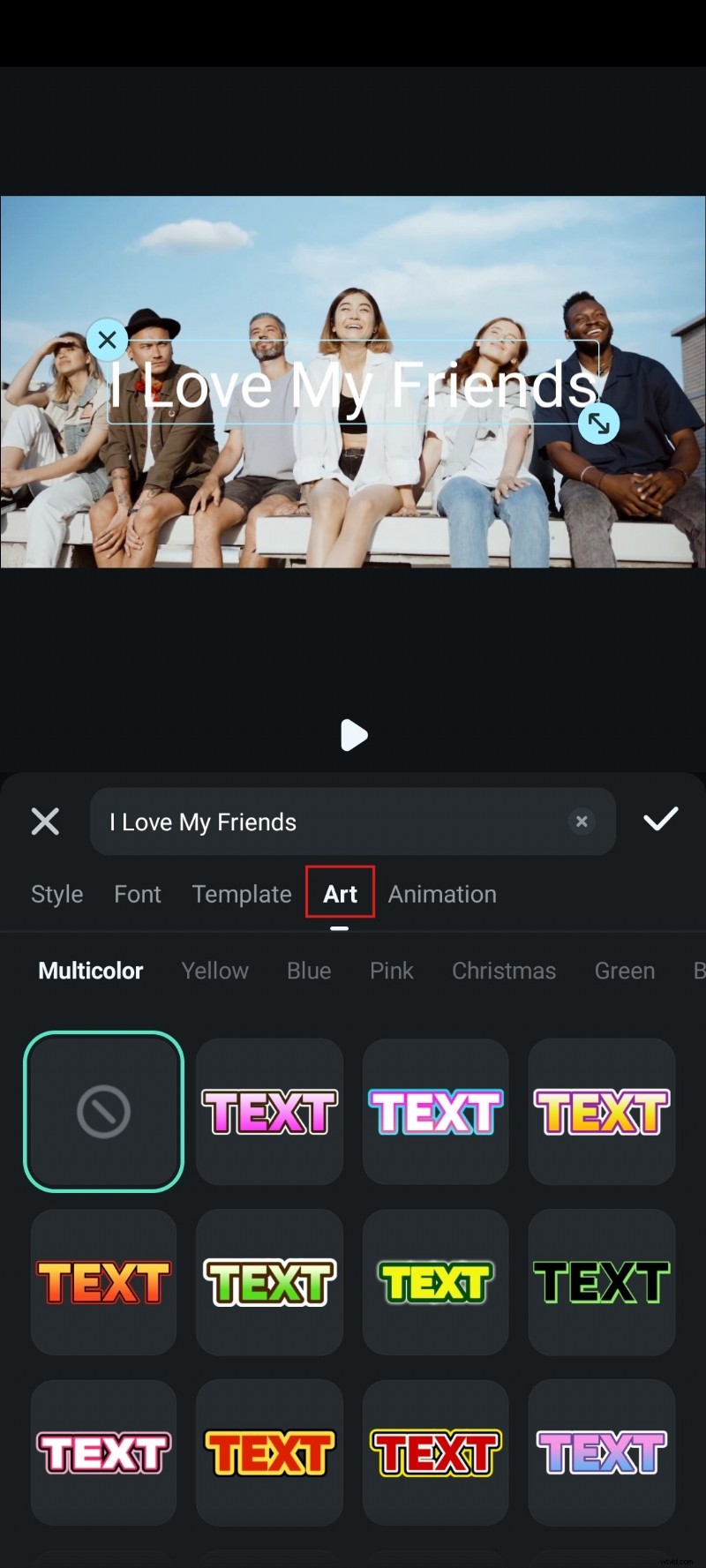
Paso 7:Si quieres explorar algunas opciones artísticas, puedes consultar la sección Arte.
Paso 9:Cuando haya terminado de editar, puede aceptar los cambios.
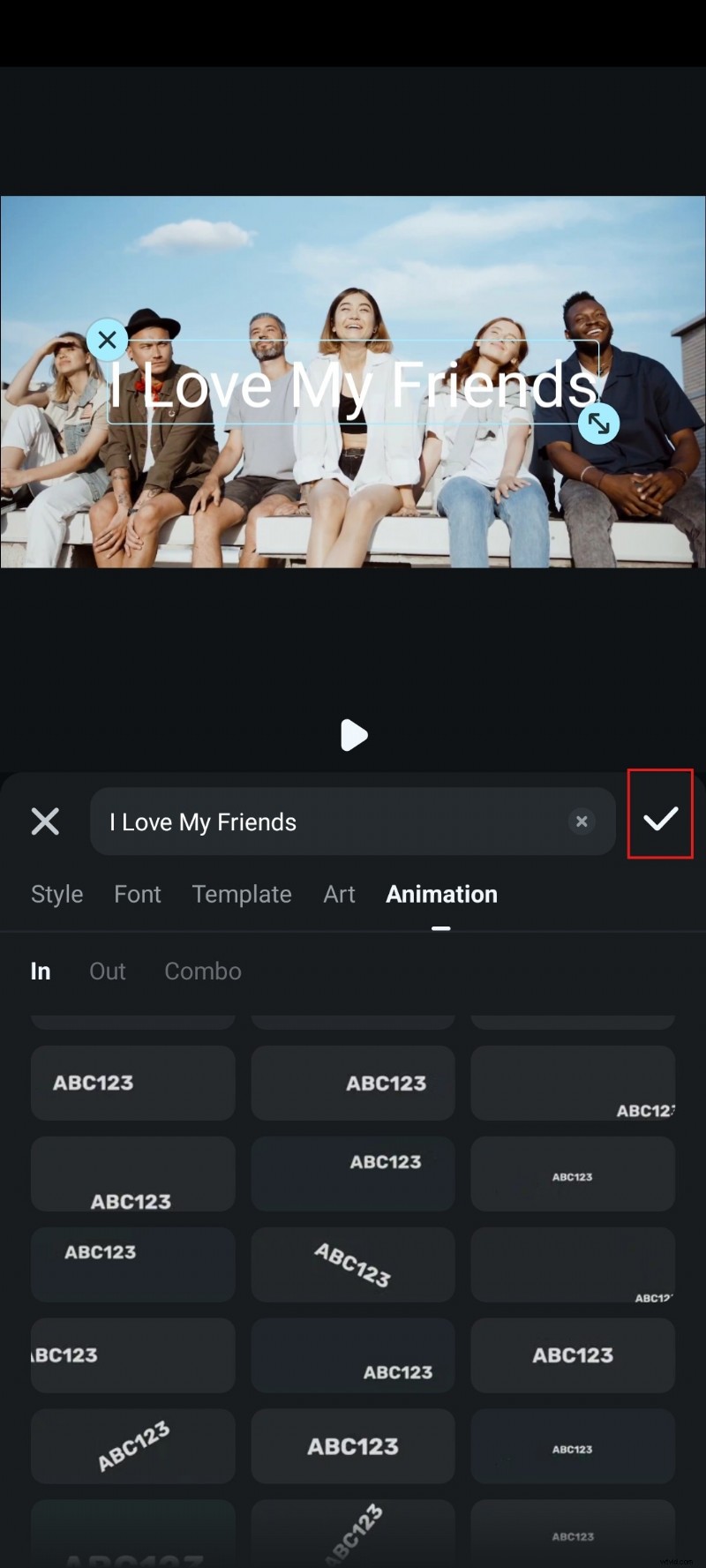

Nota:Las capturas de pantalla anteriores se tomaron en un dispositivo Android. Si estás utilizando un dispositivo iOS, los pasos son exactamente los mismos.
Y ahora podemos seguir adelante con la versión de escritorio/portátil.
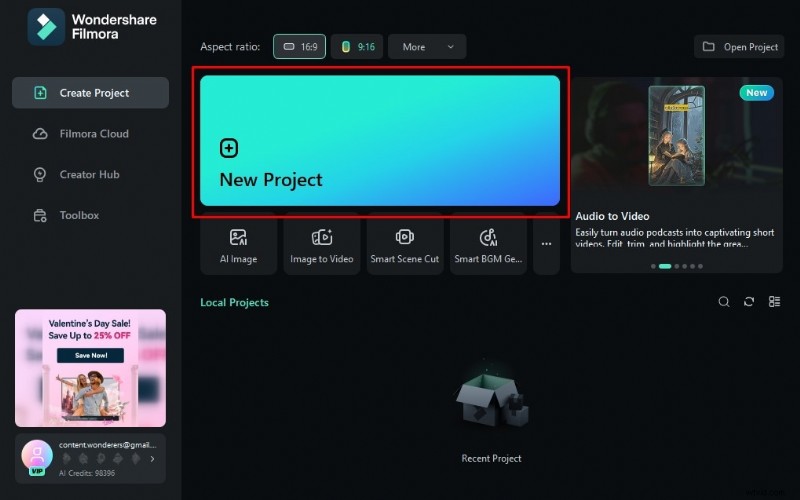
Paso 1:abre Filmora y haz clic en Nuevo proyecto.
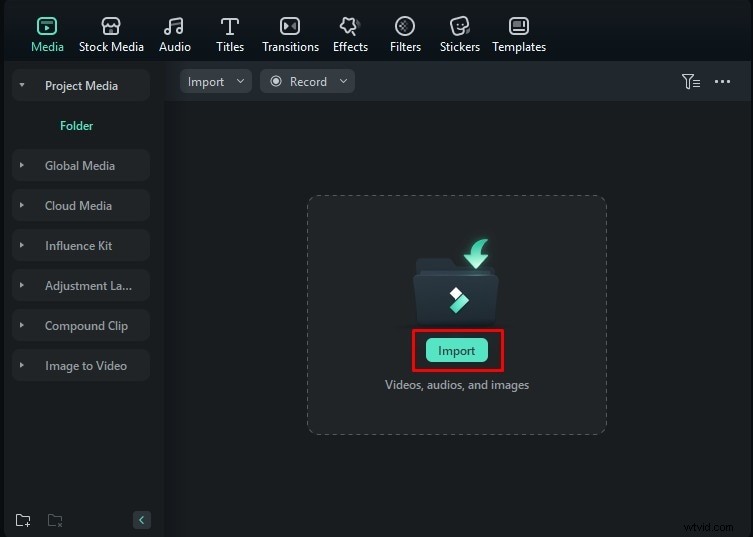
Paso 2:haga clic en Importar y luego agregue un archivo de video a su proyecto.
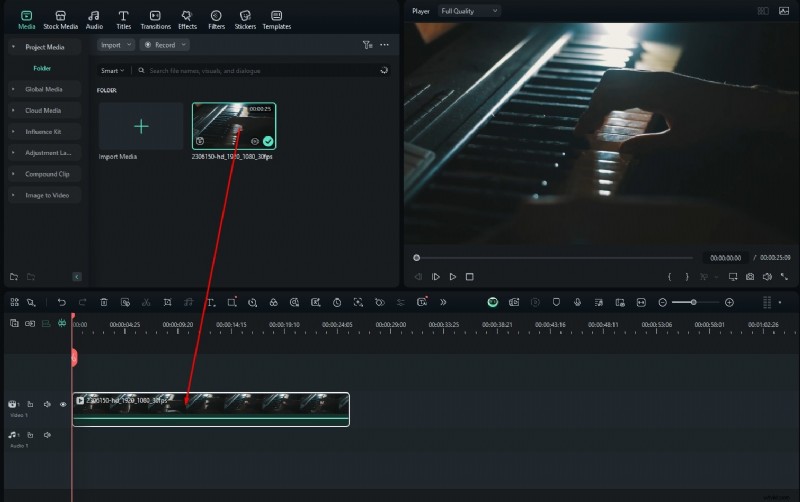
Paso 3:arrastra el vídeo a la línea de tiempo.
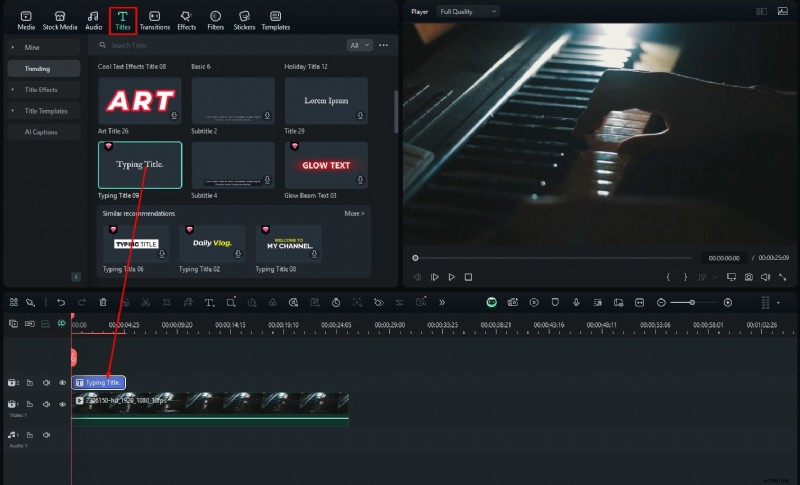
Paso 4:haz clic en Títulos en la parte superior izquierda, busca algo que te parezca bien y luego arrástralo a la línea de tiempo encima de tu video.
Paso 5:Ahora, a la derecha, haz clic en Texto y luego escribe el texto que deseas que aparezca en tu video.
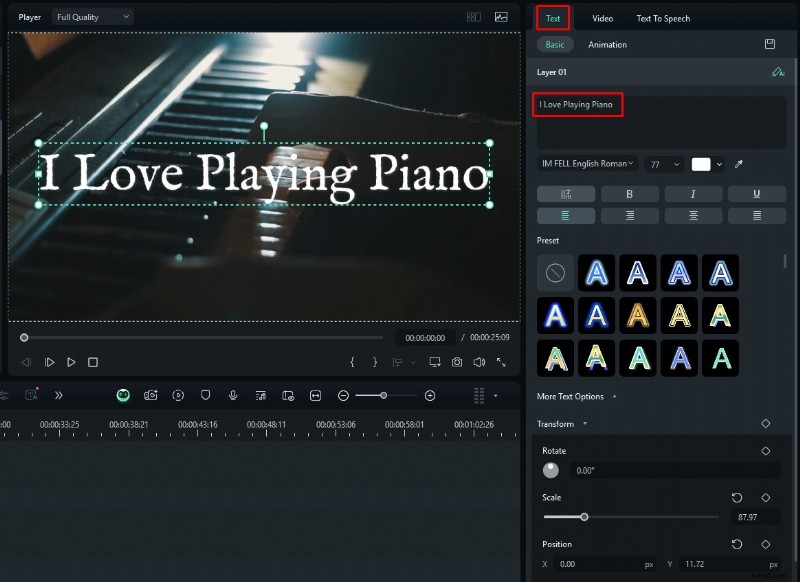
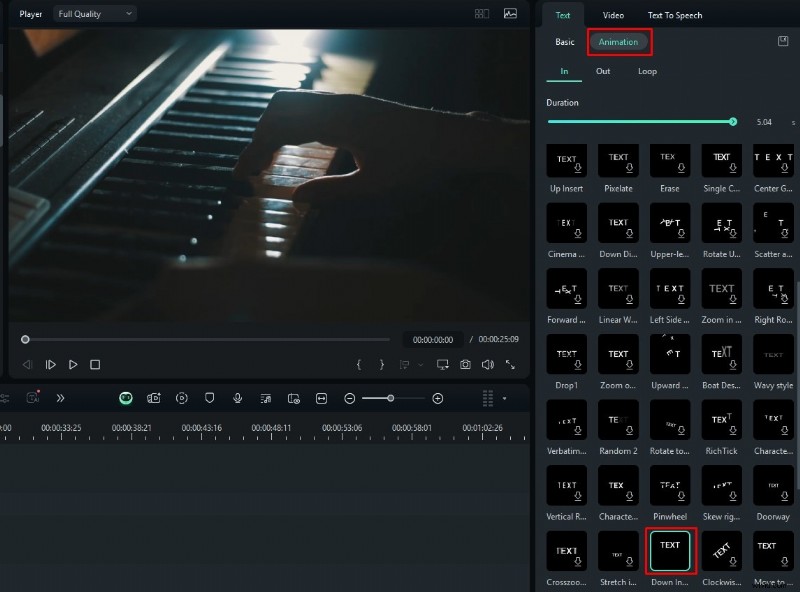
Paso 6:Ahora, en la sección Animación, seleccione la opción Insertar hacia abajo y listo:ha agregado la animación del texto que cae a su computadora portátil o de escritorio.
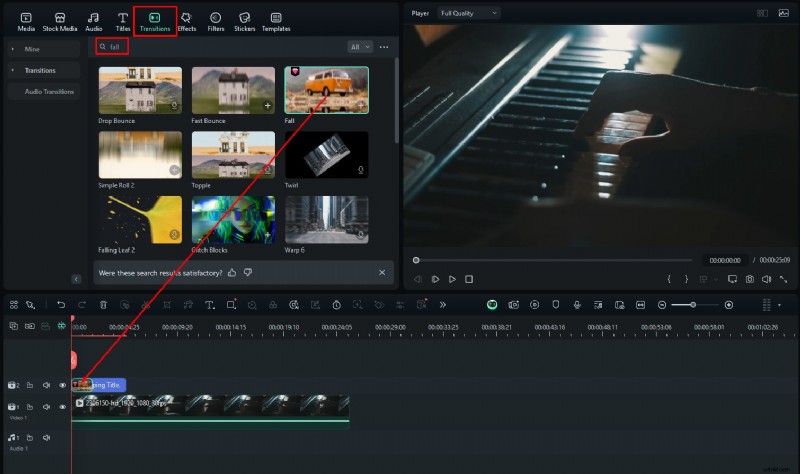
Paso 7:Otra opción es ir a la sección Transiciones de la interfaz, buscar otoño y luego agregar el efecto de transición Otoño al comienzo del elemento de texto en la línea de tiempo.
Puedes explorar otras animaciones y transiciones de texto a medida que continúas usando Filmora y exploras sus funciones. Queremos ofrecer una mano amiga en ese viaje. Con ese fin, hemos preparado una sección que hablará sobre algunas de las características principales de Filmora.
Ampliando las funciones principales de Filmora
Como ya has visto, Filmora es una herramienta que simplemente está repleta de funciones. Enumerarlos a todos sería un gran desafío. Por lo tanto, nos centraremos en tres funciones principales y le contaremos un poco sobre cada una de ellas.
La biblioteca de plantillas es muy diversa
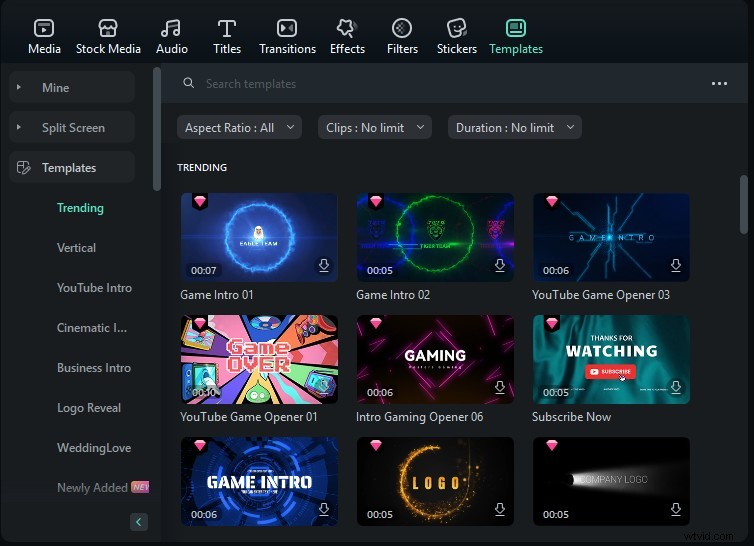
Si eres principiante, deberías explorar la biblioteca de plantillas de Filmora. Aquí encontrarás varias ideas para tu vídeo y, en lugar de tener que crear todo desde cero, puedes usar una plantilla y ampliarla. Si eres un profesional, puedes usar estas plantillas para extraer un elemento específico y usarlo en un proyecto diferente.
Explore una gran cantidad de efectos de vídeo
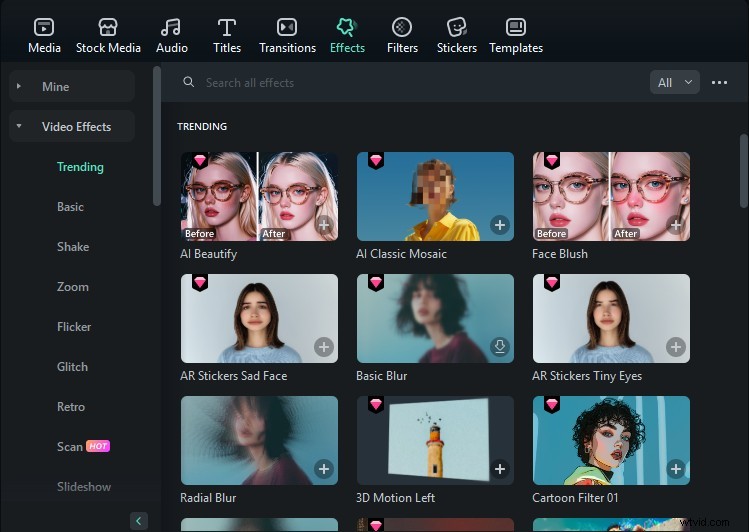
No importa qué tipo de vídeo estés haciendo, ya sea un simple proyecto escolar o una película completa, necesitas acceso a una biblioteca de efectos de vídeo lista para usar. De esa manera, puedes planificar tu proceso de grabación y contar con estos efectos prediseñados para ayudarte a lograr tu objetivo. Simplemente escribe lo que estés buscando en la barra de búsqueda y Filmora te dará buenos resultados.
Acelere su proceso de edición con herramientas de inteligencia artificial
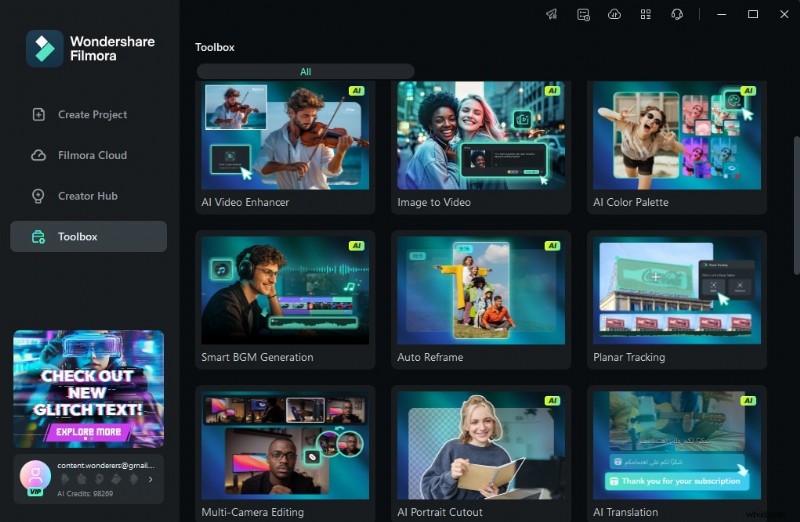
Algunas de las funciones más valiosas de Filmora se encuentran aquí, en AI Toolbox. Aquí puede encontrar una función llamada Imagen a video, donde carga una imagen, usa un mensaje y ¡listo! La imagen se transforma en metraje de vídeo. Si tiene un vídeo mudo, puede utilizar el generador de música de fondo inteligente para generar música original para su vídeo. Hay muchas más herramientas de IA para explorar y no queremos revelarte más sorpresas que te esperan.
Ahora estás completamente equipado para usar Filmora para agregar la animación de texto que cae. Por supuesto, Filmora no es la única herramienta en el mercado que puede lograr esto, así que terminaremos con algunas menciones honoríficas.
Tres herramientas adicionales para agregar la animación del texto que cae
Si quieres probar diferentes herramientas y ver cómo les va con Filmora en el ámbito de la edición de video, estas tres herramientas son algunos de los principales competidores de Filmora.
Adobe After Effects
Adobe es una empresa poderosa que existe desde hace décadas. Ofrecen herramientas serias para usuarios serios. Adobe After Effects está repleto de funciones y ciertamente puedes agregar la animación de texto que cae usándola. Sin embargo, en comparación con Filmora, la interfaz es mucho menos intuitiva y la herramienta tiene una curva de aprendizaje pronunciada si quieres convertirte en un profesional
Final Cut Pro
Final Cut Pro es muy similar a Filmora en el sentido de que también es una herramienta poderosa con varias funciones útiles. Agregar la animación de texto que cae a tus títulos en Final Cut Pro es fácil. La desventaja, sin embargo, es que esta herramienta sólo está disponible para usuarios de dispositivos Apple, lo que deja a una parte importante del mercado sin la opción de utilizarla para mejorar sus vídeos.
DaVinci Resolve
DaVinci Resolve es una herramienta de edición de vídeo orientada principalmente a la edición y posproducción de películas. Dado ese hecho, dado que todas las películas necesitan secuencias de títulos, tiene varias opciones para agregar y animar títulos en videos. Aún así, Filmora parece ser más intuitivo y diverso en términos de opciones sencillas para usuarios menos experimentados.
Conclusión
Bueno, ahí lo tienes. Ahora estás completamente listo para agregar la animación de texto que cae a tu video. Recomendamos firmemente usar Filmora, pero las otras opciones que puedes ver en este artículo también valen la pena. Crea la mejor secuencia de títulos o vídeo de créditos finales posible, o si tienes algo más en mente para la animación del texto que cae, no dudes en experimentar. Cuanto más trabajes con un software en particular, más cerca estarás de dominarlo.