
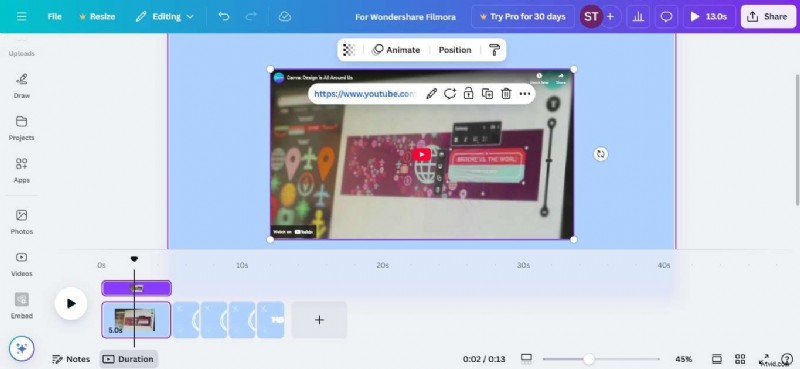
Los vídeos pueden hacer que tus diseños de Canva sean más atractivos. Añaden movimiento y hacen que las presentaciones, las publicaciones en las redes sociales y los materiales de marketing se destaquen. Canva te permite insertar un video de YouTube en la presentación, incrustar clips de su biblioteca o cargar tus archivos. El proceso es simple, pero las opciones de edición son limitadas.
Esta guía te guiará a través de cada método para que sepas cómo insertar un vídeo en Canva sin problemas. También aprenderá cómo mejorar sus videos antes de agregarlos. ¿Listo para hacer que tus diseños destaquen? ¡Sigue leyendo!
En este artículo
-
- En el escritorio
- En el móvil
-
- En el escritorio
- En el móvil
-
- En el escritorio
- En el móvil
-
- En el móvil
- En el escritorio
Parte 1:¿Cómo incrustar un vídeo en Canva Design usando un enlace?
Puedes insertar vídeos directamente en Canva desde diferentes fuentes. Continúe leyendo para ver cómo hacerlo tanto en computadoras de escritorio como en dispositivos móviles.
En el escritorio
A continuación te explicamos cómo puedes insertar un vídeo de YouTube en tu presentación en Canva en un escritorio:
Paso 1:crea o abre tu diseño de Canva.
Paso 2:seleccione Aplicaciones en el panel izquierdo del editor.
Paso 3:Puedes insertar un vídeo de YouTube en Canva de dos maneras:
- La primera opción es buscar YouTube y seleccionarlo.
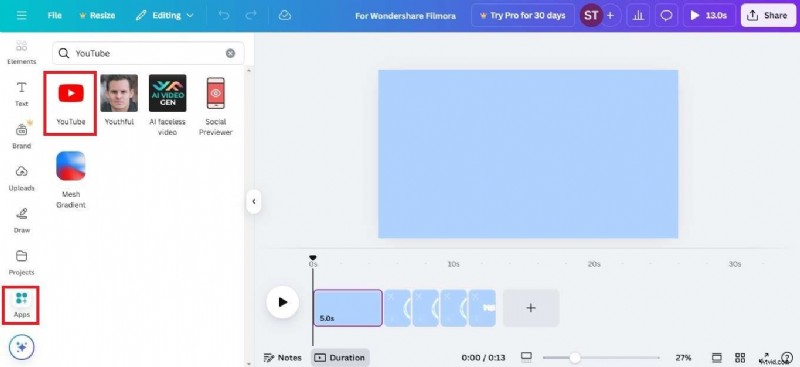
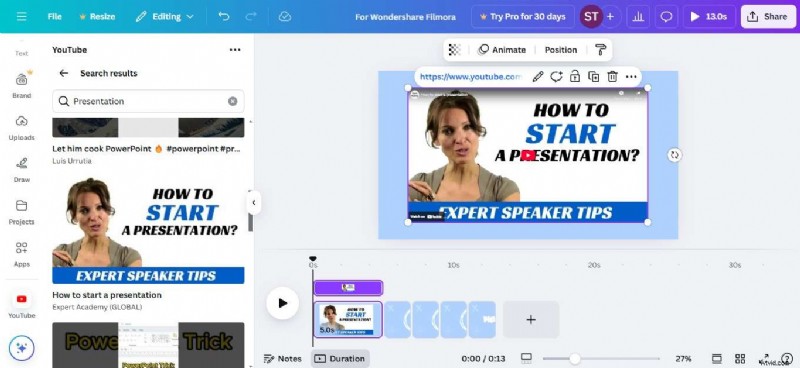
Luego, ingresa una palabra clave en la barra de búsqueda y explora los resultados para encontrar un video.
- Otra opción es buscar Insertar y seleccionarlo. Luego, arrastra y suelta el vídeo desde el panel izquierdo a las diapositivas de Canva.
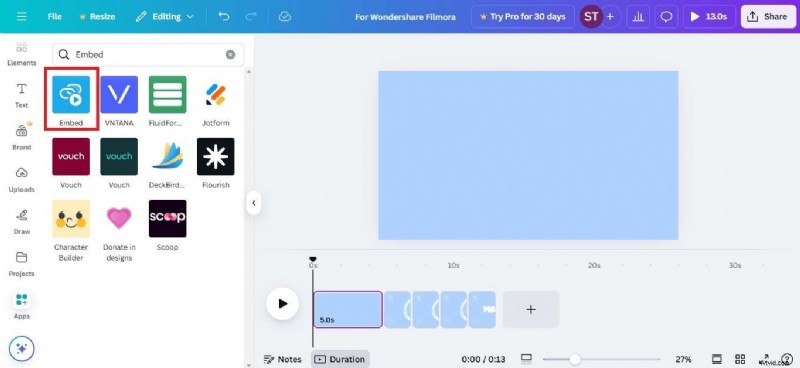
Pegue el enlace del video (YouTube, Vimeo, Facebook, etc.). A continuación, haga clic en Agregar al diseño para insertar el vídeo en la presentación de Canva.

En el móvil
A continuación se explica cómo insertar un vídeo en Canva para dispositivos móviles:
Paso 1:crea o abre tu diseño de Canva en la aplicación móvil.
Paso 2:deslízate por las opciones en la barra de herramientas inferior y toca Aplicaciones.
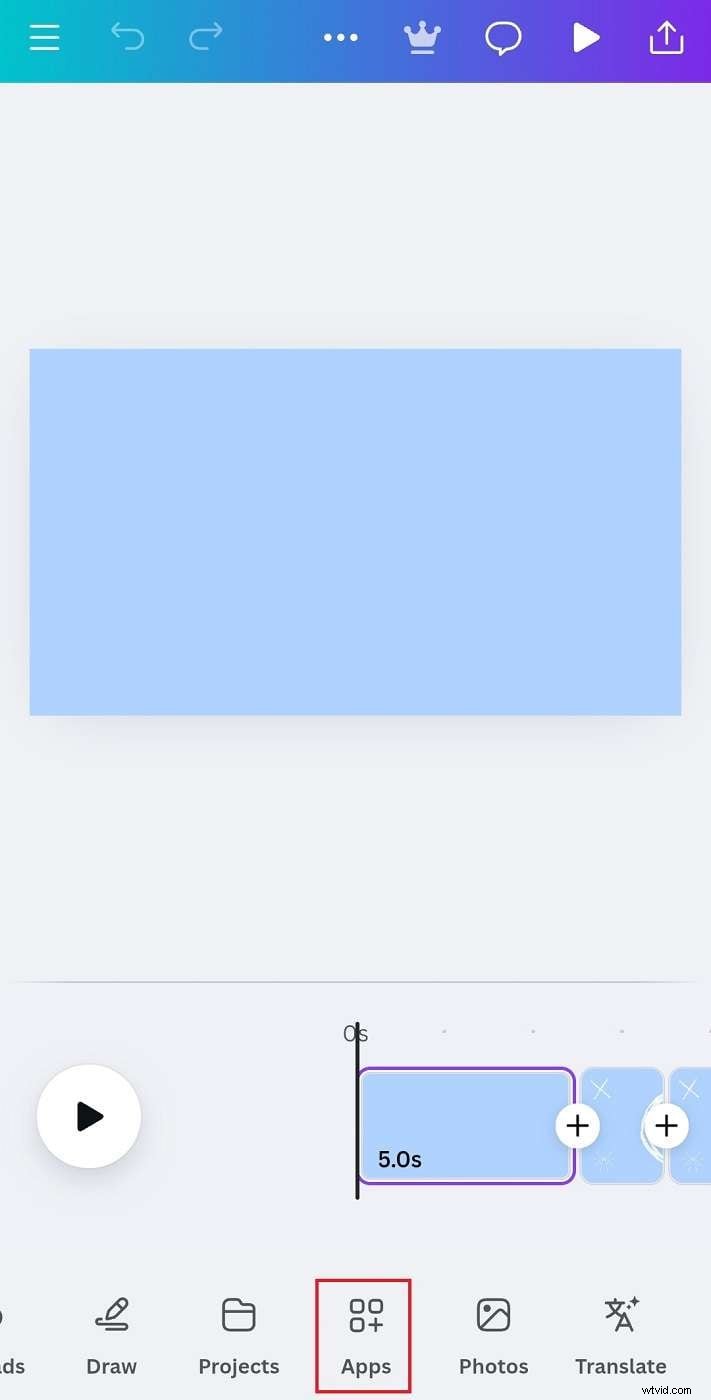
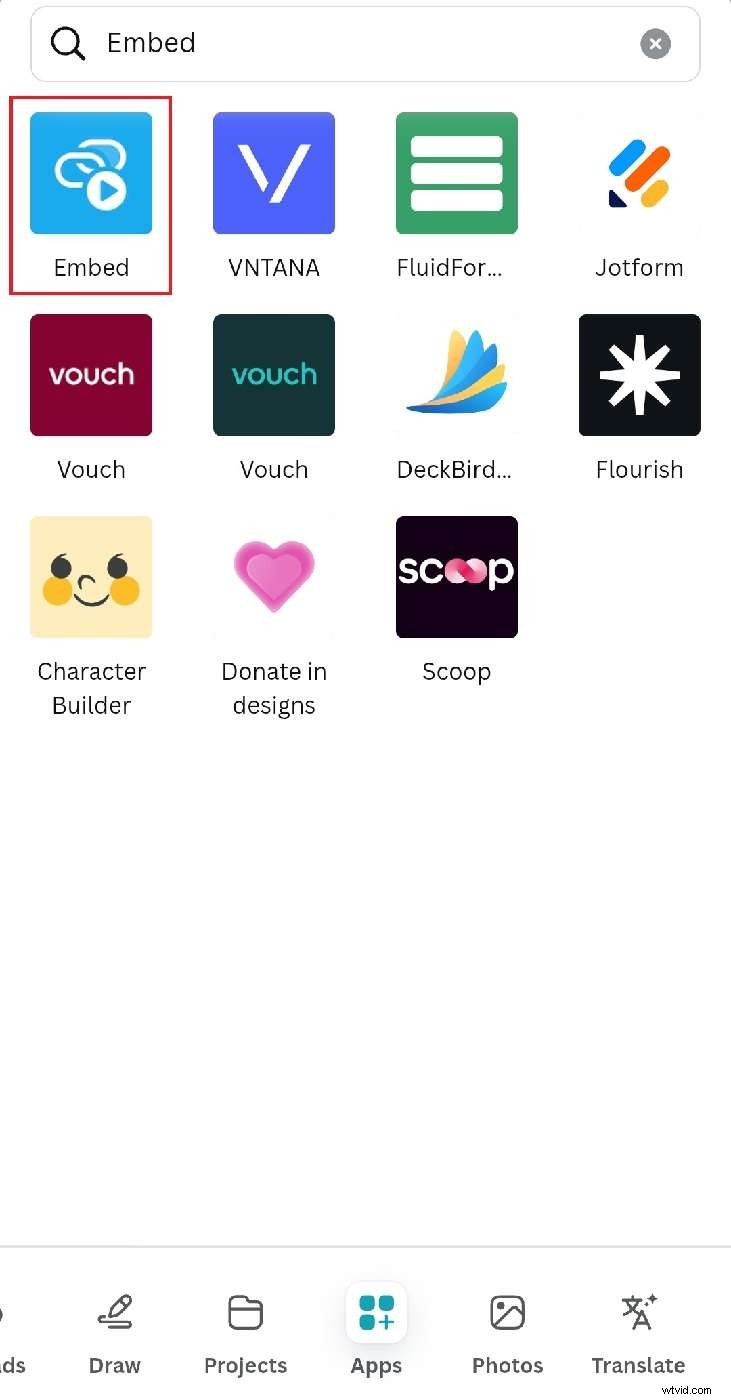
Paso 3:busca Insertar y tócalo.
Paso 4:Pegue el enlace del video y toque Agregar al diseño. Cambie el tamaño o mueva el vídeo según sea necesario.
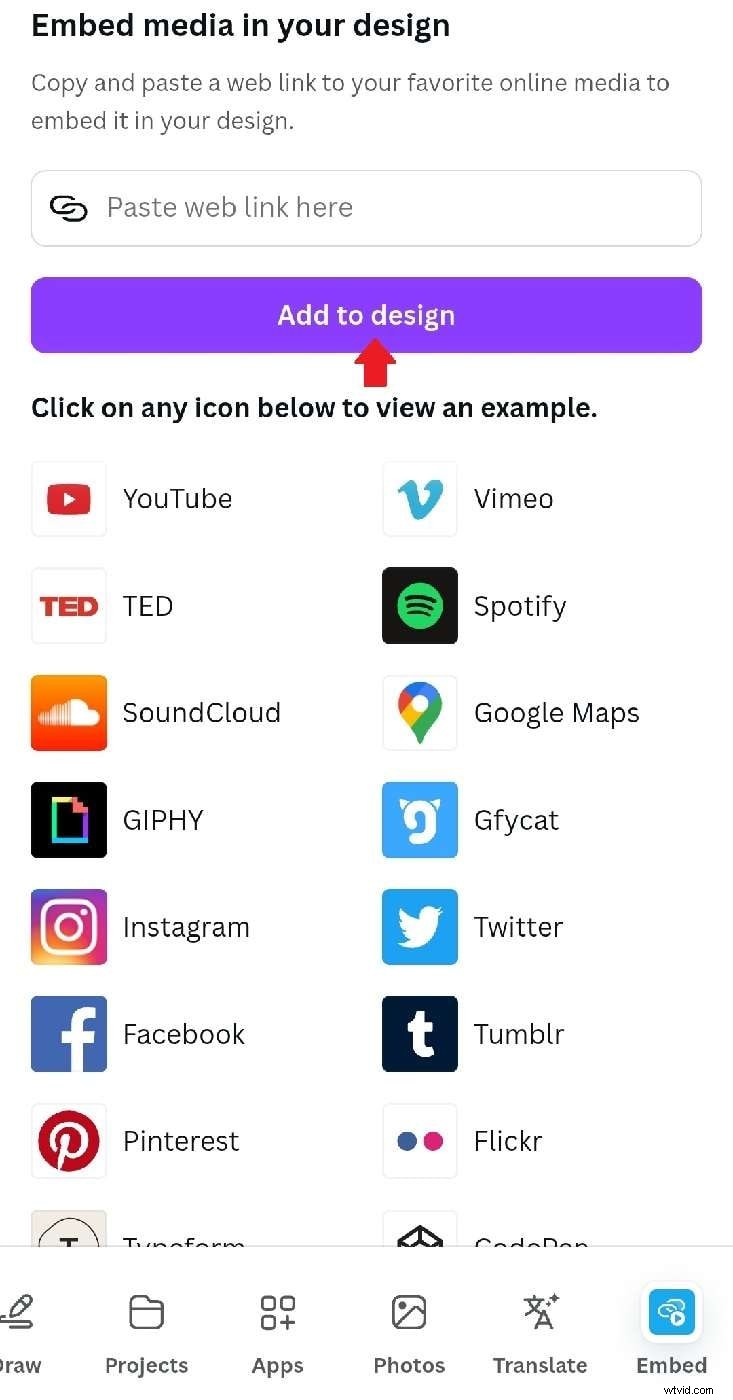
¡Tu vídeo ahora está incrustado en las diapositivas de Canva y listo para reproducirse dentro de tu diseño!
Parte 2:¿Cómo insertar vídeos en Canva Design desde la biblioteca?
Canva ofrece una biblioteca de videos de archivo que puedes agregar a tus diseños. Los usuarios gratuitos obtienen acceso limitado, mientras que los miembros de Canva Pro, Canva Teams, Canva for Education y Canva for Nonprofits pueden usar la colección completa.
En el escritorio
Sigue estos pasos para insertar un vídeo de la biblioteca de Canva en tu diseño en tu escritorio:
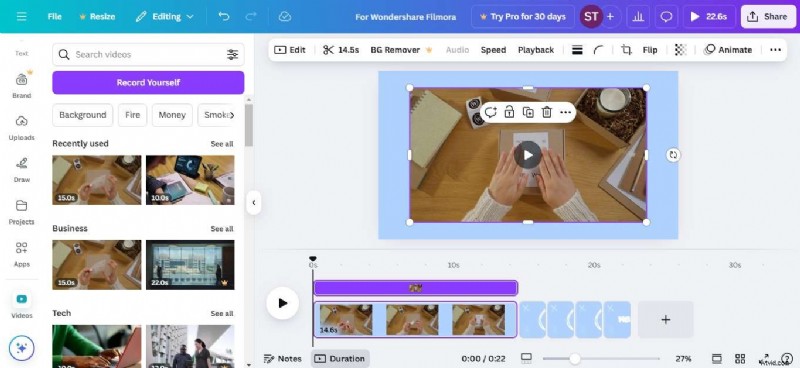
Paso 1:abre tu diseño de Canva, luego navega hasta el panel izquierdo y selecciona Videos. Si no está disponible, seleccione Aplicaciones.
Paso 2:Desplázate hacia abajo y elige Vídeos en la sección Más de Canva.
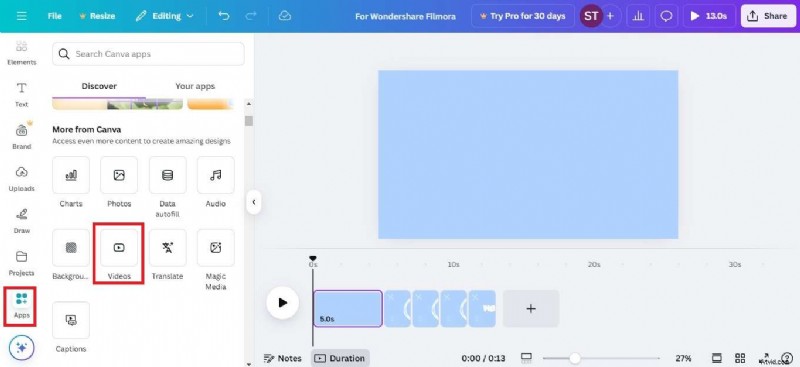
Paso 3:busque categorías de videos o use la barra de búsqueda para encontrar un clip específico. Verás que los vídeos gratuitos tienen la etiqueta Gratis, mientras que los vídeos premium muestran la etiqueta Pro.
Paso 4:haz clic en un vídeo para insertarlo en tu presentación de Canva.
En el móvil
Aquí tienes un tutorial rápido sobre cómo insertar un vídeo de archivo en Canva para dispositivos móviles:
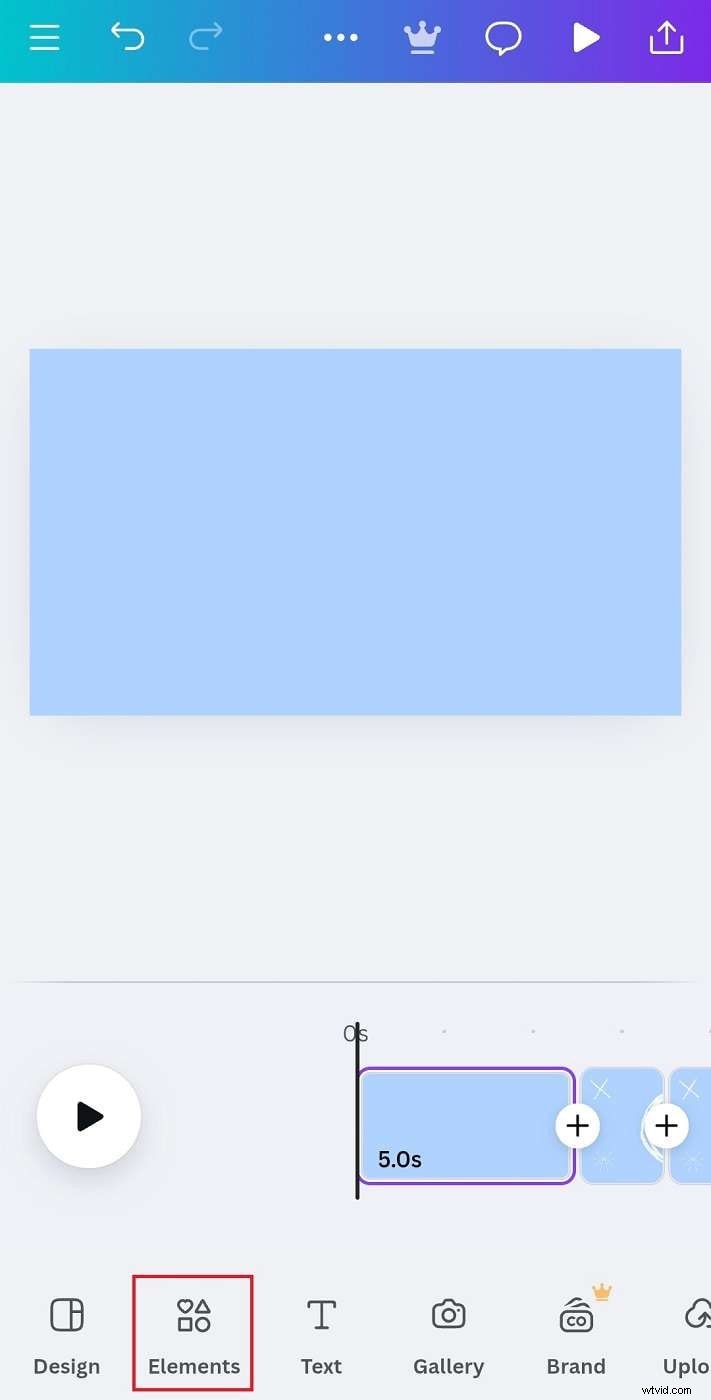
Paso 1:abre tu diseño en la aplicación móvil de Canva y luego toca Elementos en el menú de navegación inferior.
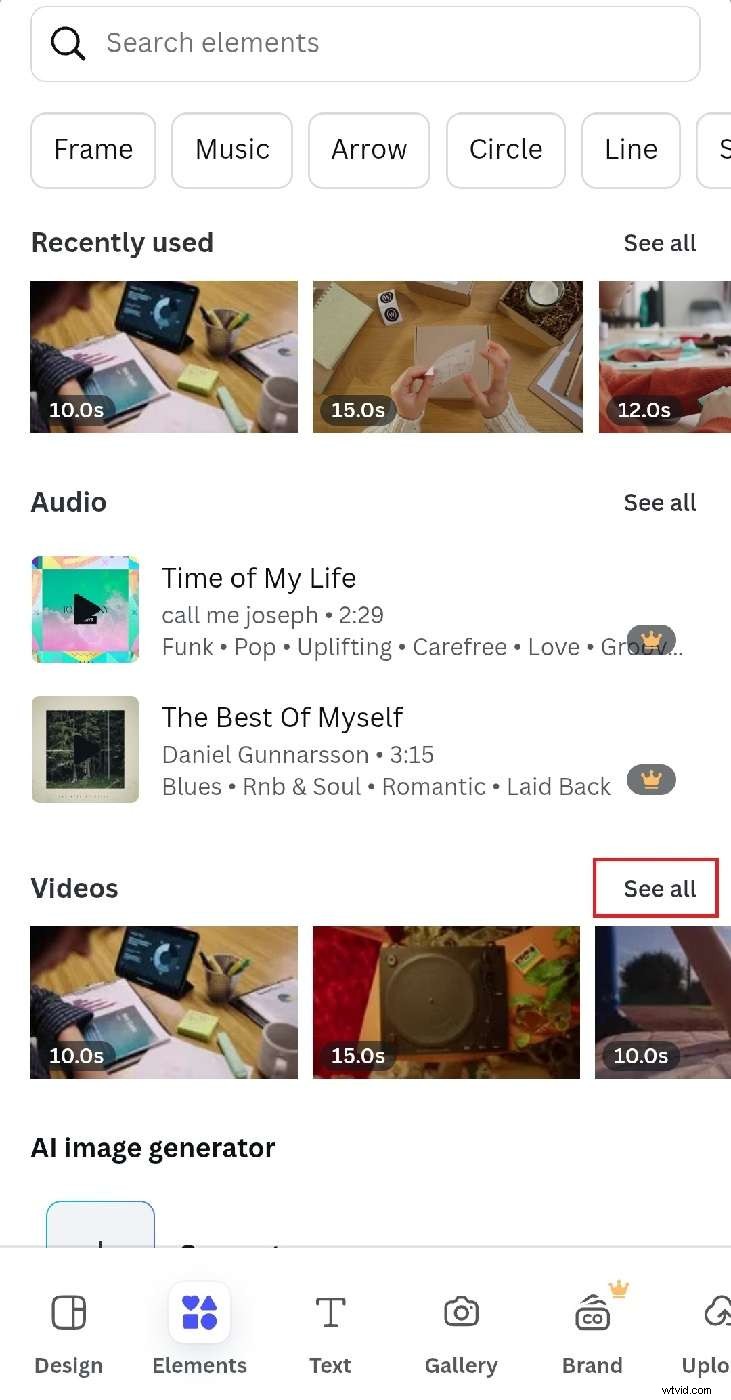
Paso 2:toca Ver todo en la sección Videos para explorar más videos de archivo. También puedes buscar por palabra clave para obtener más opciones.
Paso 3:busca y toca un video para insertarlo en la diapositiva de Canva. Ajuste el tamaño y recórtelo según sea necesario.
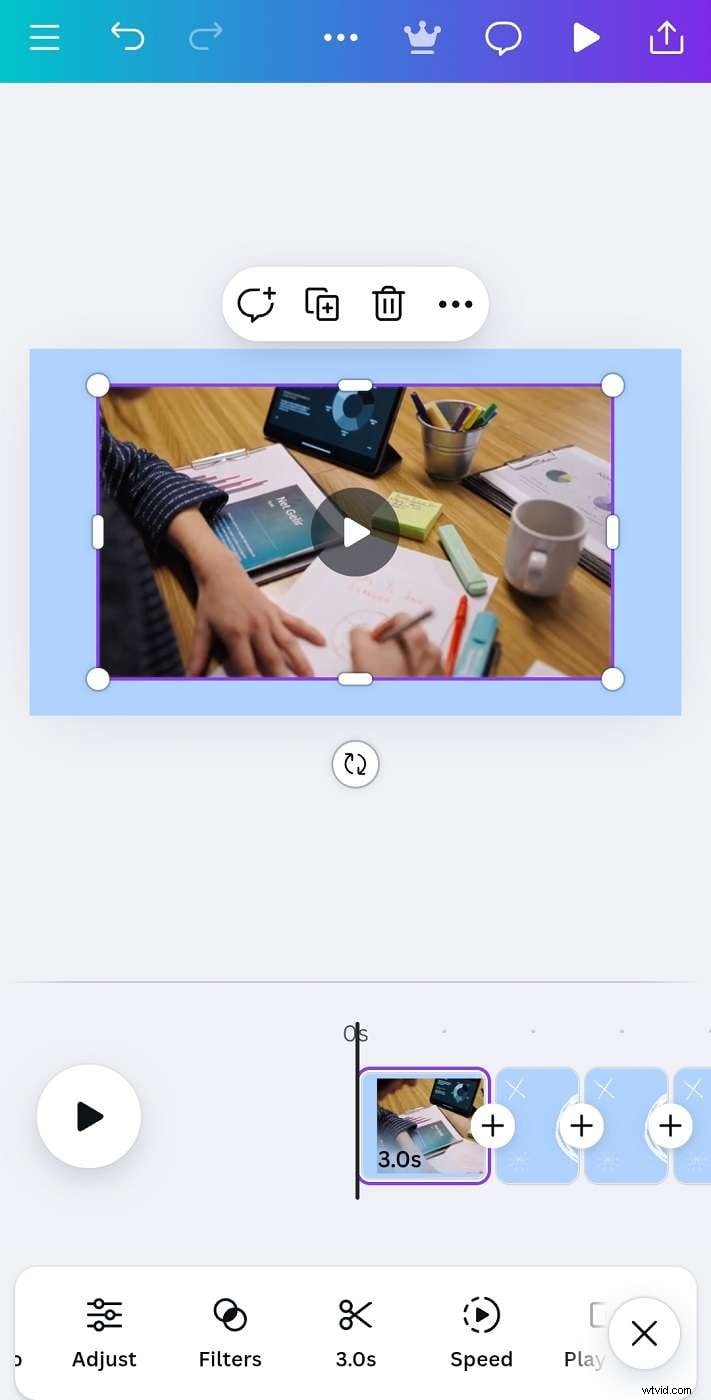
Los videos de Canva se reproducen automáticamente cuando se exportan como MP4 o GIF. En presentaciones interactivas, se reproducen al hacer clic en ellos.
Parte 3:¿Cómo incrustar un vídeo en Canva desde tus archivos?
¿Quieres usar tus videos en Canva? Puede cargar clips directamente desde su dispositivo y agregarlos a su diseño o presentación. Es útil para contenido personal, videos de marca o cualquier clip que no esté disponible en la biblioteca de Canva o en línea.
En el escritorio
Sigue estos pasos para insertar un vídeo de tus archivos en Canva en tu escritorio:
Paso 1:haga clic en Cargas en el panel izquierdo, luego seleccione Cargar archivos. Para cargar desde el almacenamiento local, Dropbox, Google Photos o Google Drive, haga clic en el ícono Más al lado.
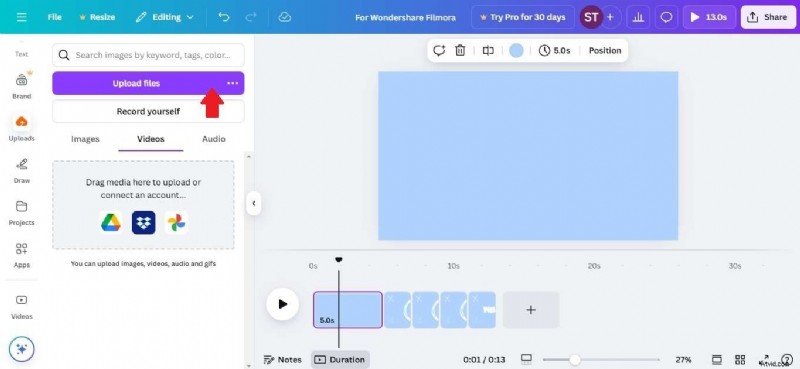
Paso 2:elige un vídeo de tu dispositivo y espera a que finalice la carga.
Paso 3:haz clic en el vídeo en el panel izquierdo para insertarlo en tu presentación de Canva.
En el móvil
A continuación se explica cómo cargar e insertar un vídeo en una presentación de Canva usando la aplicación móvil:
Paso 1:deslízate hacia la izquierda en el menú de navegación inferior y selecciona Subidas.
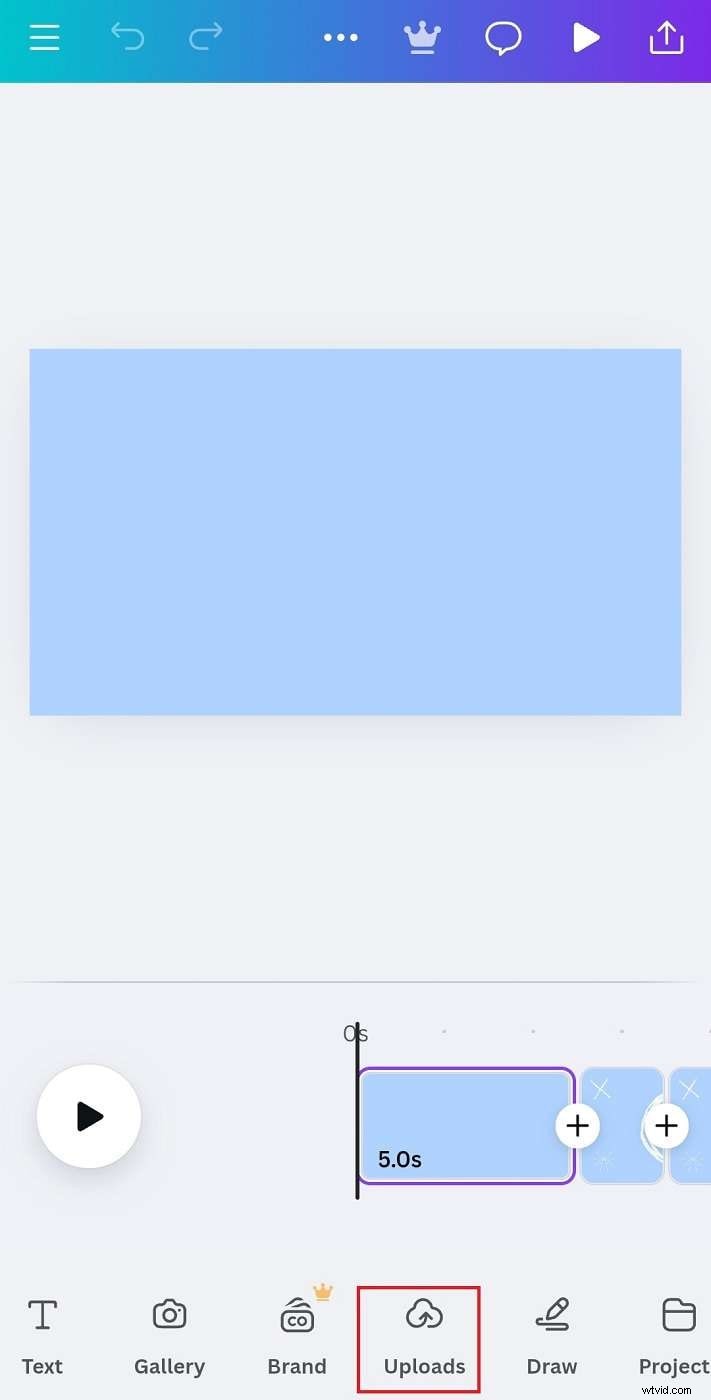
Paso 2:toca Cargar archivos y selecciona un video desde tu teléfono. También puedes subir contenido desde Google Drive, Dropbox o Google Photos tocando sus íconos en la pestaña Videos.
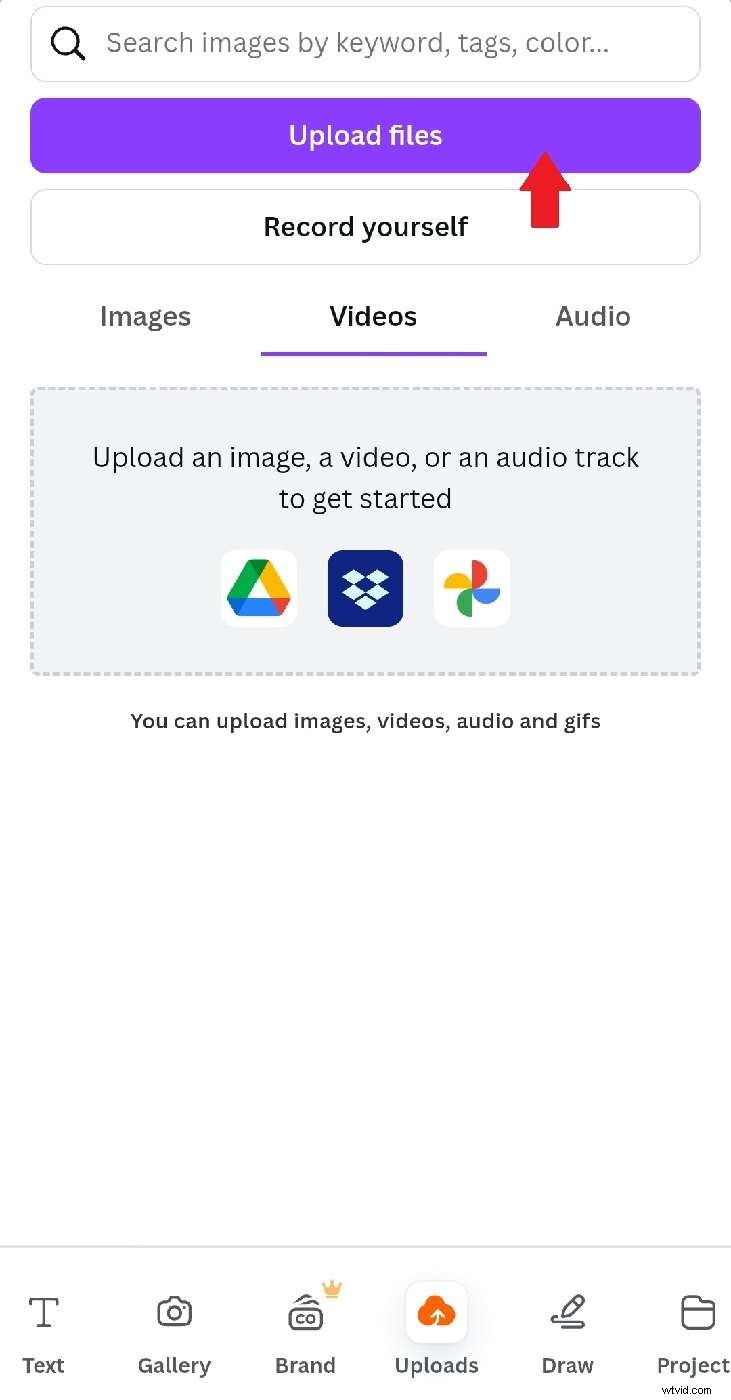
Paso 3:Espere a que se cargue el video, luego toque para insertarlo en su diseño de Canva. Los vídeos subidos permanecen en tu carpeta Subidas, por lo que puedes incrustarlos en otros diseños sin volver a subirlos.
Si bien Canva te permite incrustar videos, solo permite ajustes básicos como cambiar el tamaño, reposicionar y rotar. No puedes realizar ediciones avanzadas directamente. Si necesitas más control, como agregar efectos, texto o transiciones, puedes editar el video en Filmora antes de incrustarlo en tu diseño de Canva.
Parte 4:Mejorar vídeos con Filmora antes de incrustarlos en Canva
Wondershare Filmora es un software de edición de video que ayuda a mejorar tus clips antes de agregarlos a Canva. Ofrece transiciones, filtros, efectos de texto y elementos de movimiento únicos para hacer los videos más dinámicos. Puedes descargarlo en una computadora de escritorio o móvil, al igual que Canva, para poder editarlo en el mismo dispositivo. Una vez que tu vídeo esté listo, puedes subirlo a Canva e incrustarlo en tu diseño.
En el móvil
Si estás usando Canva en tu teléfono, también puedes editar tus videos con la aplicación móvil de Filmora. He aquí cómo:
Paso 1:Descarga y abre Filmora en tu dispositivo móvil. A continuación, toque Nuevo proyecto y luego importe el vídeo que desea mejorar.
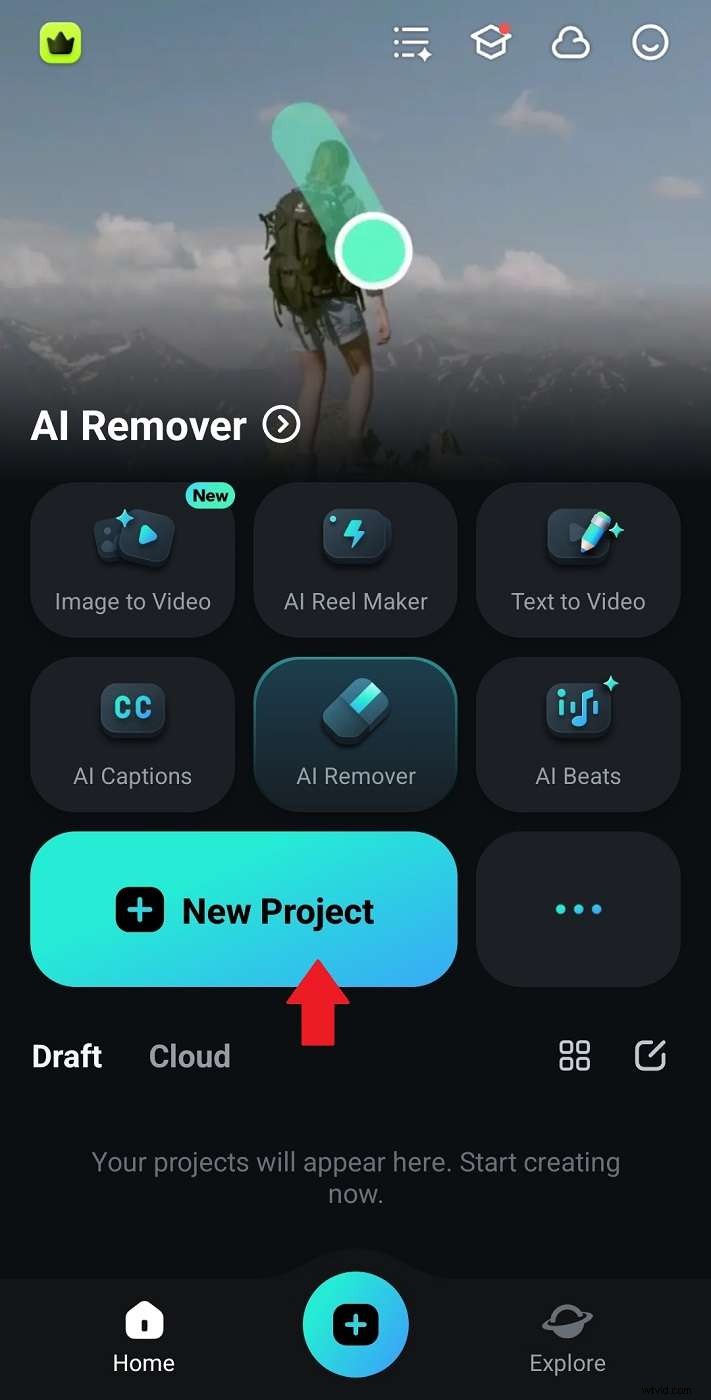
Paso 2:utiliza el menú de navegación inferior para mejorar tu vídeo:
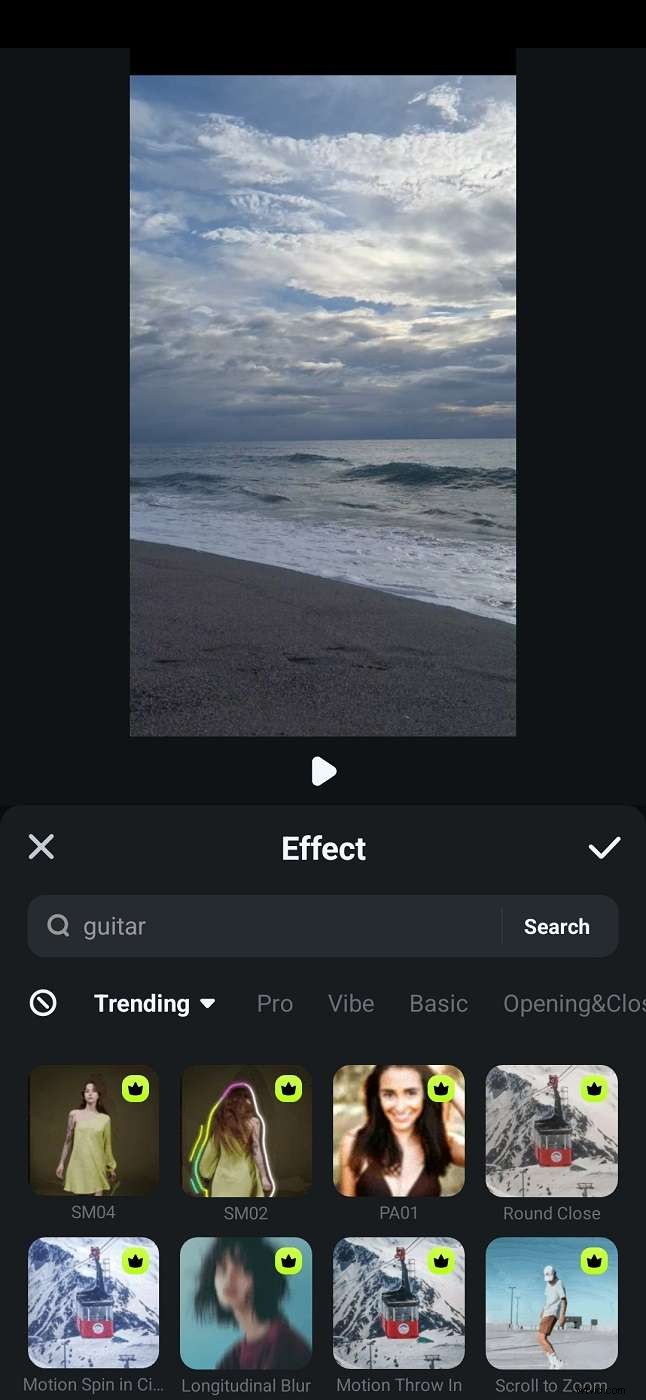
- Desliza y toca Efecto para agregar efectos de audio, efectos corporales, efectos de movimiento y más.
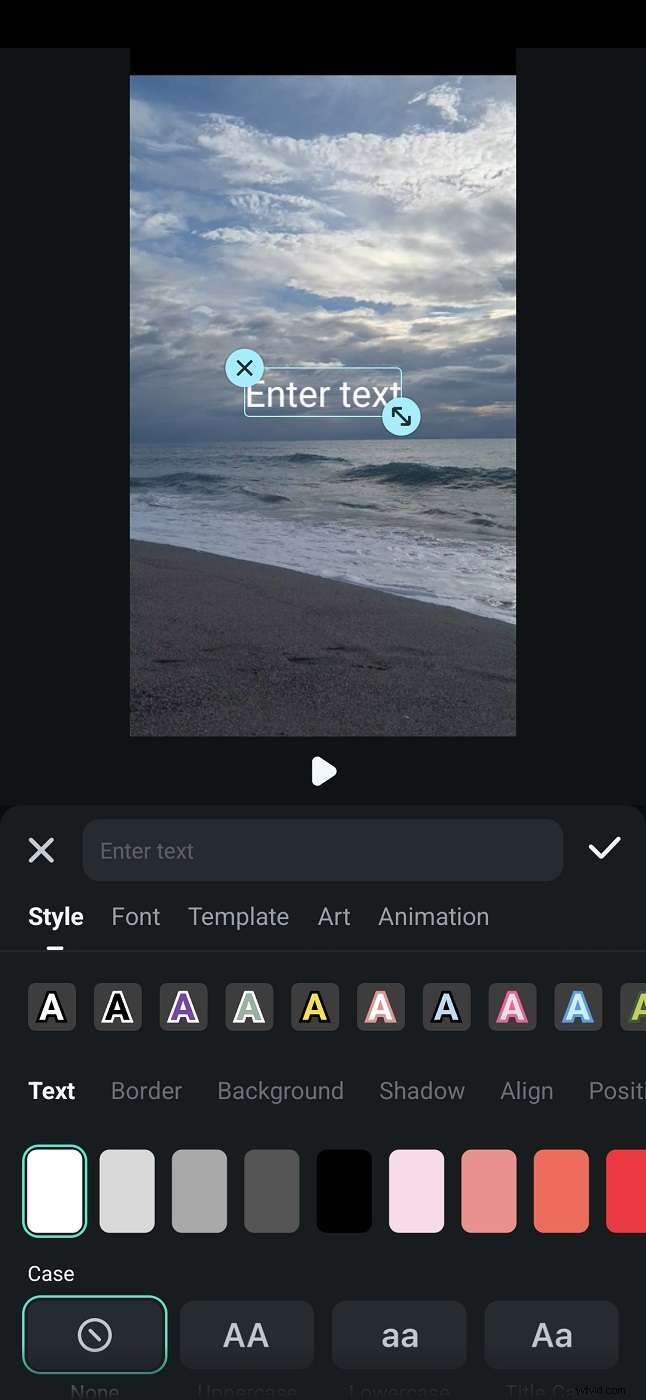
- Toque Texto, seleccione Agregar e inserte títulos o leyendas. Personaliza fuentes, colores y animaciones.
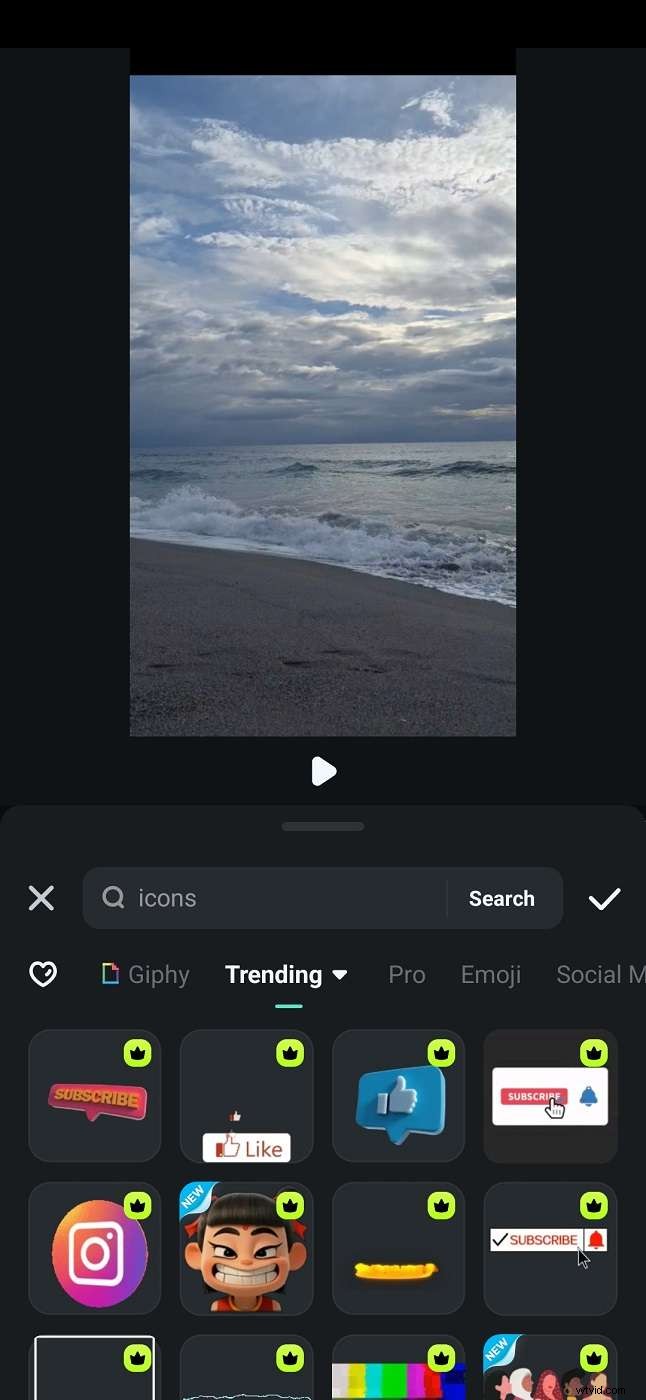
- Toca Etiqueta y explora categorías como redes sociales, cinemáticas y reacciones.
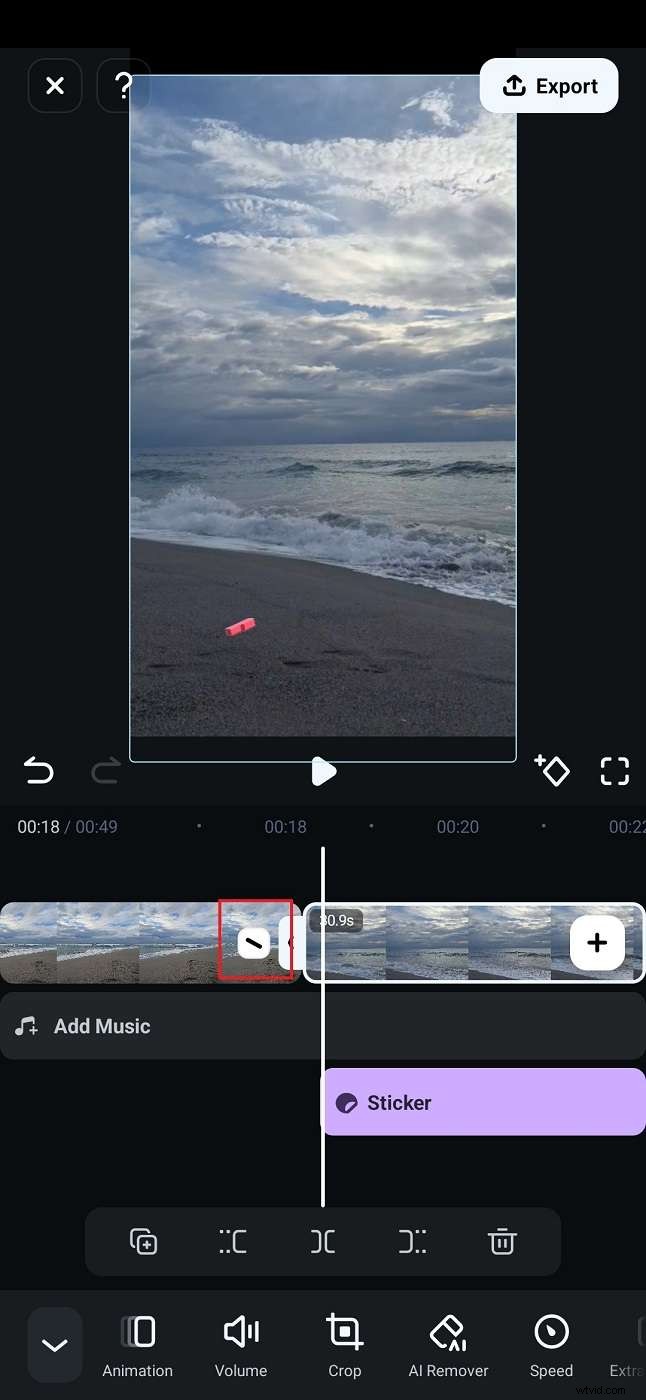
- Si tienes varios clips para combinar en un video antes de incrustarlo en Canva, selecciónalos en la línea de tiempo de edición. Luego, toque el ícono Transición entre clips y elija un efecto para cambios de escena más suaves.
Paso 3:toca Exportar en la esquina superior derecha para descargar el video editado a tu teléfono. Una vez hecho esto, puedes insertar el vídeo final en tu presentación de Canva.
En el escritorio
Si estás usando Canva en una computadora, la versión de escritorio de Filmora ofrece aún más opciones de edición. A continuación te explicamos cómo editar y personalizar tu vídeo en Filmora antes de incrustarlo en Canva:
Paso 1:Descarga y abre Filmora en tu escritorio.
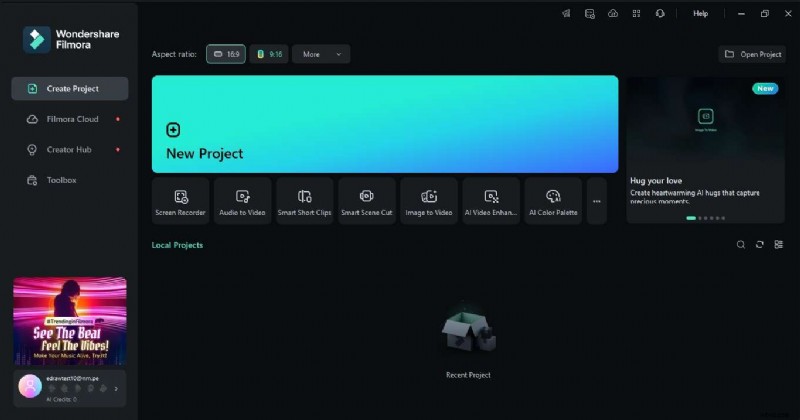
Paso 2:inicie sesión y haga clic en Nuevo proyecto en la pantalla de inicio.
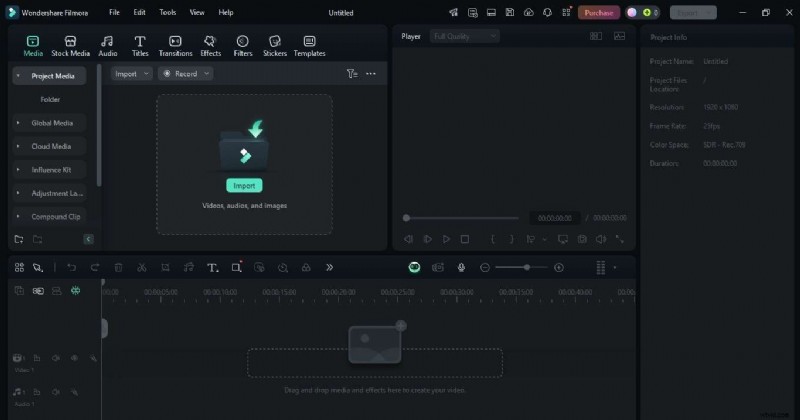
Paso 3:haga clic en Importar en la sección Medios del proyecto en el panel izquierdo o arrastre y suelte archivos. También puedes explorar Stock Media o explorar Plantillas desde el menú de navegación superior.
Paso 4:Hay muchas formas de editar y personalizar tu video. Aquí hay algunas cosas que puedes hacer en Filmora:
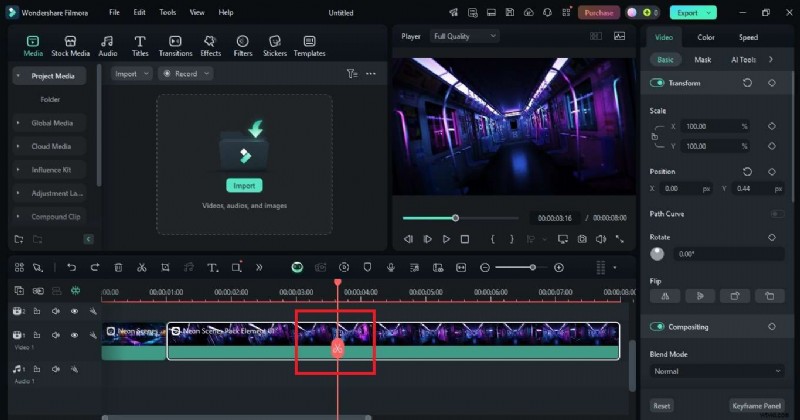
- Dividir clips:haz clic en el vídeo en la línea de tiempo, mueve el cabezal de reproducción hacia donde quieras cortar y haz clic en el ícono de tijeras.
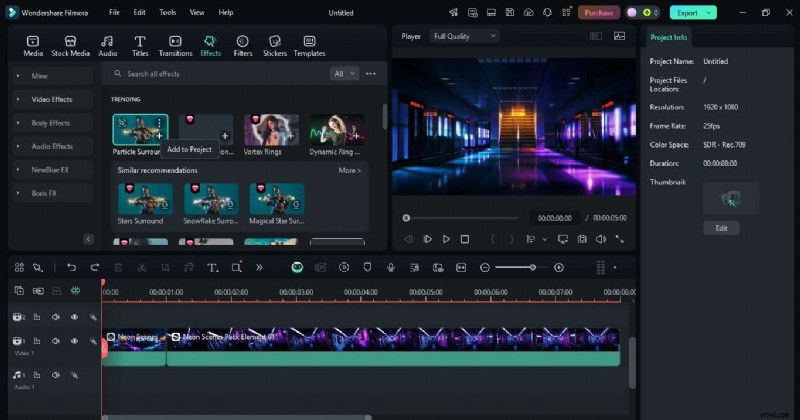
- Agregar efectos:vaya a Efectos en el menú superior y agregue el efecto elegido al video en la línea de tiempo de edición.
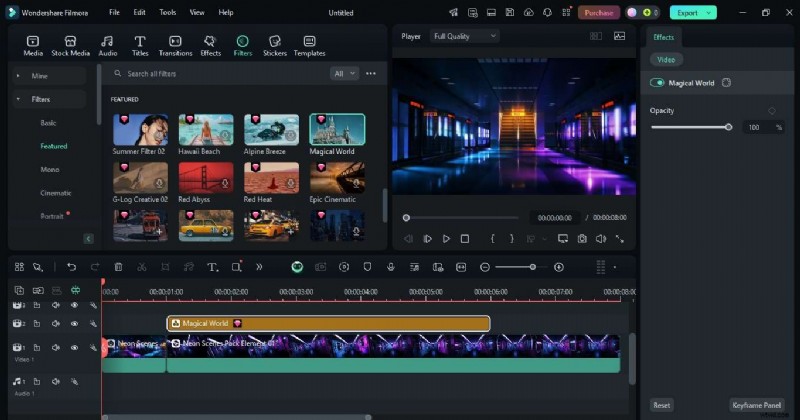
- Aplicar filtros:vaya a Filtros, explore categorías y seleccione un estilo como película de acción, metro creativo o mundo mágico. Arrástralo a tu vídeo o a la línea de tiempo de edición para aplicarlo.
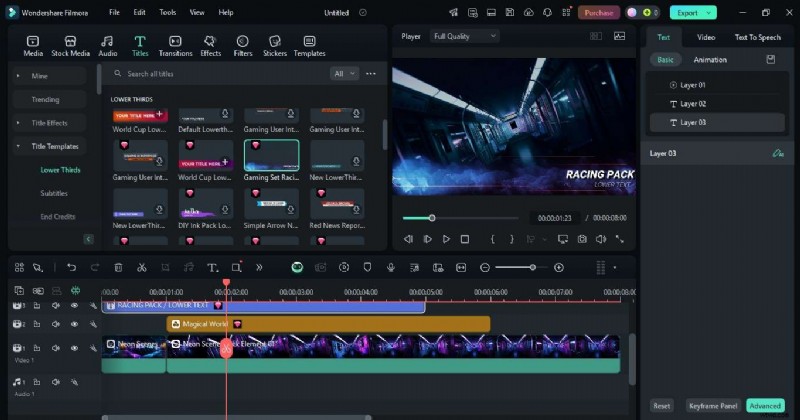
- Agregar texto y títulos:vaya a Títulos, elija entre plantillas de títulos prediseñadas y arrastre una a la línea de tiempo.
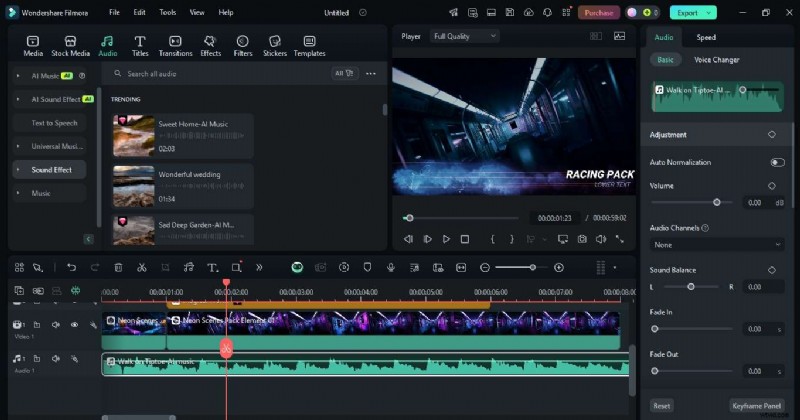
- Mejorar el audio:haga clic en la pista de audio, ajuste el volumen o aplique efectos de aparición/desaparición gradual en el panel derecho. También puedes agregar efectos de sonido desde la sección Audio en el menú superior.
Paso 5:Cuando termine, haga clic en Exportar en la esquina superior derecha, elija un formato y una resolución, luego guarde el video.
Conclusión
Las excelentes imágenes causan impacto y los videos ayudan a contar su historia aún mejor. Puedes incrustar vídeos en Canva desde enlaces, bibliotecas de archivo o tus archivos. Pero a veces, un poco de edición adicional ayuda a que se ajusten a tu diseño.
Filmora trabaja junto con Canva para darte más control. Te permite refinar vídeos, agregar efectos y personalizar títulos para que todo se vea bien.
Ahora que sabes cómo insertar un vídeo en Canva, pruébalo. Y cuando necesitas más opciones de edición, Filmora tiene lo que necesitas.