
Grabar o subir un vídeo de TikTok a una velocidad de 2X o 3X se simplifica incluso gracias a herramientas de edición de vídeo de terceros como Kapwing y Wondershare Filmora. Con estas herramientas, puedes crear y compartir videos cinematográficos gracias a sus funciones avanzadas de edición de video.
Ya sea subiendo o grabando, puedes acelerar fácilmente los videos de TikTok en tu dispositivo Android o iPhone. Usando tu PC, también es más rápido acelerar cualquier video de TikTok en línea. Este artículo te guiará sobre cómo acelerar los vídeos de TikTok.
En este artículo
Parte 1:¿Cómo acelerar un vídeo en TikTok mientras se graba? (Usando un teléfono Android)
La forma más fácil y rápida de acelerar un vídeo es durante la grabación. La función de velocidad de TikTok en tu teléfono Android te permitirá elegir una velocidad de 2X o 3X.
Paso 1:inicia la aplicación TikTok en tu teléfono Android y toca el botón [+] en la parte inferior central de la pantalla.
Paso 2:Para acelerar un video en TikTok mientras graba, elija las opciones de velocidad 2X o 3X simplemente haciendo clic en los íconos de velocidad.
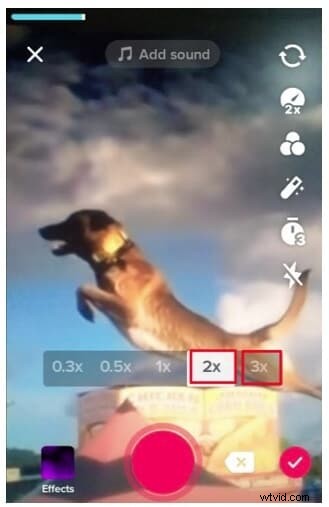
Paso 3:haz clic en el botón rojo en la parte inferior central de la pantalla para comenzar a grabar tu video a una velocidad más rápida. Añade cualquier otro efecto de vídeo que desees y publica el vídeo.
Parte 2:Cómo acelerar un vídeo en TikTok mientras se carga
Este método se aplica a vídeos ya pregrabados y guardados en la aplicación TikTok.
Paso 1:toca el ícono de la aplicación TikTok en tu teléfono Android y haz clic en el botón [+] con Publicar. escrito debajo.
Paso 2:elige cualquiera de las opciones de alta velocidad (2X y 3X) tocando el número.
Paso 3:haz clic en Subir botón ubicado en la parte inferior derecha de la pantalla. Una nueva página con Vídeos y Fotos aparecerá. Selecciona el vídeo que deseas acelerar en TikTok mientras lo subes desde la galería.
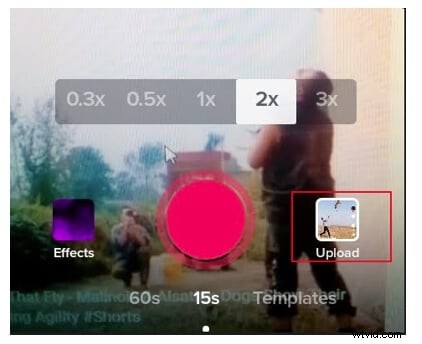
Paso 4:toca la flecha roja que apunta hacia la derecha en la parte inferior derecha, describe tu video y haz clic en Publicar. .
Parte 3:Cómo acelerar la velocidad de reproducción en TikTok [2 formas]
Acelerar Acelerar la velocidad de reproducción en TikTok implica cambiar la velocidad de un vídeo ya creado y publicado para que se reproduzca 2 o 3 veces la velocidad normal. Esto es similar a acelerar la velocidad de reproducción en YouTube.
Método 1:Acelerar la reproducción de vídeo en TikTok Mobile
Paso 1:abre la aplicación TikTok en tu iPhone y teléfono Android y luego cambia al vídeo que deseas reproducir más rápido.
Paso 2:Mantenga presionado el video durante aproximadamente 2 segundos y luego verá algunas opciones como Favorito, No interesado, Dúo y Velocidad.
Paso 3:haga clic en el ícono de velocidad y luego seleccione 1.5X o 2X para acelerar el video mientras lo mira.
Nota:También puedes usar aplicaciones que cambian la velocidad del video para ajustar la velocidad de reproducción de los videos de TikTok.
Método 2:acelerar la reproducción de vídeos de TikTok en la computadora
Paso 1:abre la aplicación TikTok en tu computadora con Windows, mueve el cursor a tu foto de perfil y selecciona Ver perfil. .
Paso 2:Elige el vídeo que deseas para acelerar la velocidad de reproducción en TikTok.
Paso 3:Usando el botón derecho del mouse, haga clic derecho en el video y elija Mostrar todos los controles en la ventana emergente.
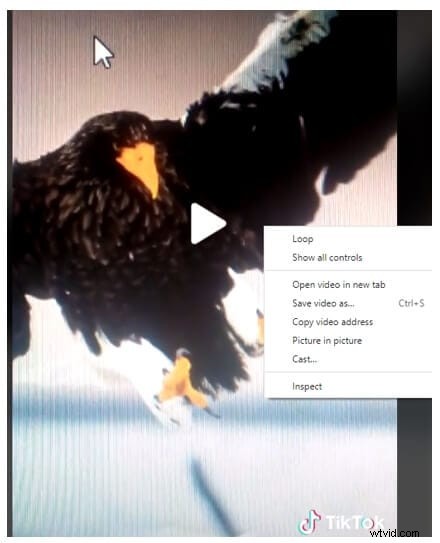
Paso 4:Haga clic en los tres botones verticales ubicados en la parte inferior derecha y seleccione Velocidad de reproducción. Si está utilizando Windows 11, las opciones de velocidad que acelerarán su velocidad de reproducción son 1,25X, 1,5 X, 1,75X y 2 X.
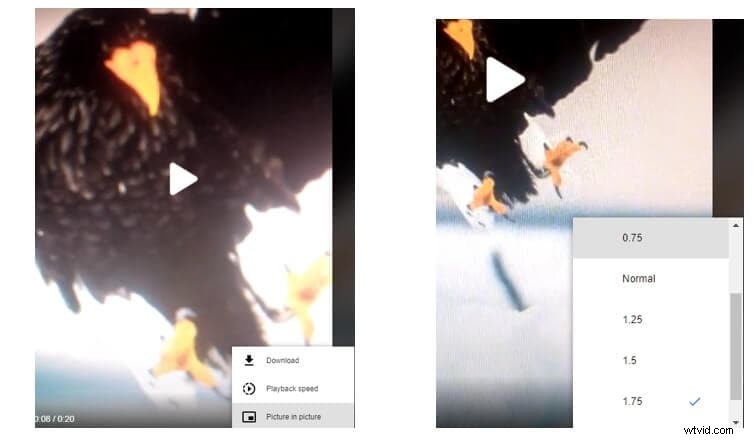
Ahora puedes ver tu vídeo de TikTok a una velocidad de reproducción más rápida.
Parte 4:Cómo acelerar cualquier vídeo de TikTok en línea
La forma más conveniente de acelerar cualquier video de TikTok en línea es mediante cambiadores de velocidad de video en línea.
2. Kapwing
Kapwing es uno de ellos y es una herramienta de edición de video en línea de prueba gratuita que, además de acelerar los videos de TikTok en línea, se puede usar para agregar efectos y compartir tus videos en cualquier plataforma de redes sociales.
Así es como acelerar cualquier vídeo de TikTok en línea usando Kapwing:
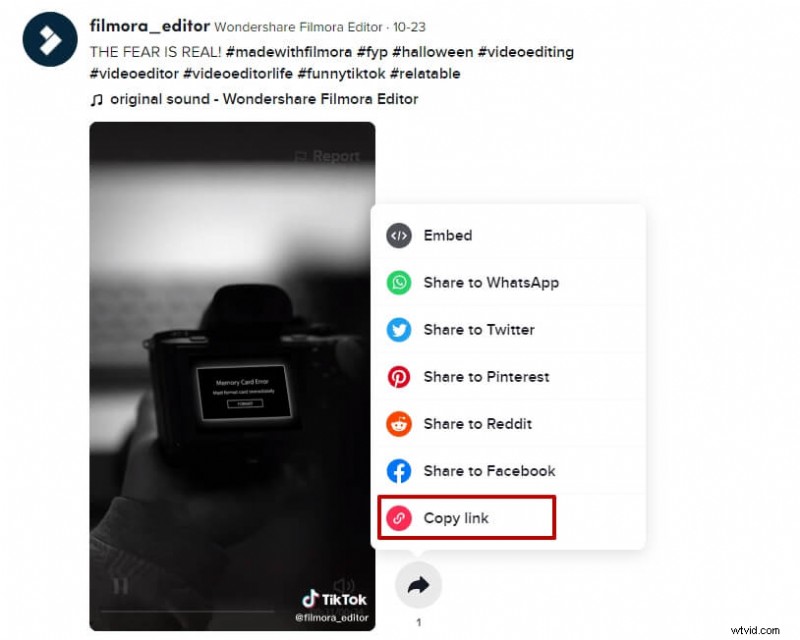
Paso 1: Inicie la aplicación TikTok en su computadora y haga clic para abrir el video para acelerar. En tu PC, abre el editor de vídeo Kapwing.
Paso 2: Copie el enlace del video que se muestra en el lado derecho de la pantalla de la computadora.
Paso 3: Pega el enlace de tu vídeo de TikTok en Pegar una URL caja.
Paso 4: En el lado izquierdo de Kapwing se encuentran algunas de las funciones de edición de video. La función de velocidad permite acelerar los videos hasta 4 veces la velocidad normal. Los niveles de velocidad incluyen:1,15X, 1,25X, 1,5X, 1,75X, 2 y 4X.
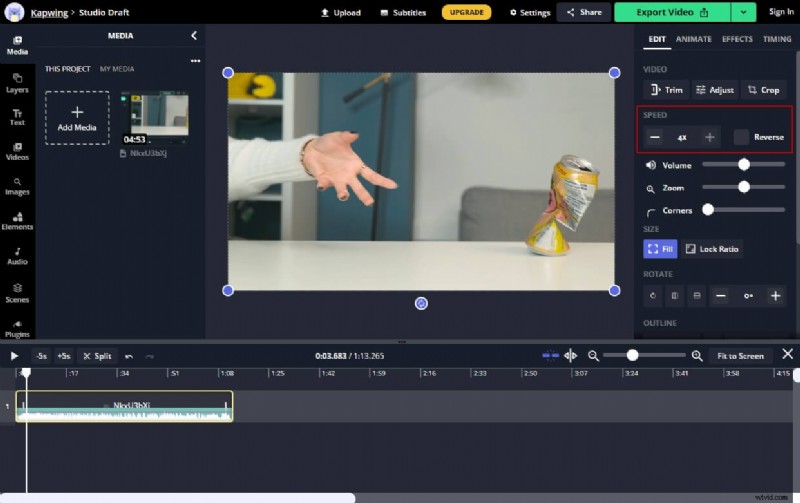
Paso 5: Toque el botón Exportar vídeo resaltado en color verde y luego haga clic en Descargar. o el ícono de TikTok para compartir tu video de TikTok.
Tú también puedes usa Kapwing para crear un vídeo en cámara lenta .
Conclusión
El truco más eficaz para comprimir tu vídeo de 3 minutos a 60 segundos es acelerar el vídeo en TikTok. Cómo acelerar el vídeo en Tik Tok se puede hacer desde diferentes dimensiones. Puedes elegir acelerar el video para TikTok usando Wondershare Filmora o usar la aplicación TikTok.