
Al trabajar con archivos multimedia, es posible que te encuentres con los formatos MKV y WAV. MKV (Matroska Video) es un formato contenedor multimedia versátil, mientras que WAV (Waveform Audio File Format) es un formato de audio sin comprimir de alta calidad conocido por preservar el sonido original sin pérdidas.
Si tiene un vídeo MKV y desea extraer el audio con la mejor calidad (tal vez para podcasting, producción musical, trabajo de locución o simplemente para archivar audio), querrá convertir MKV a WAV. .
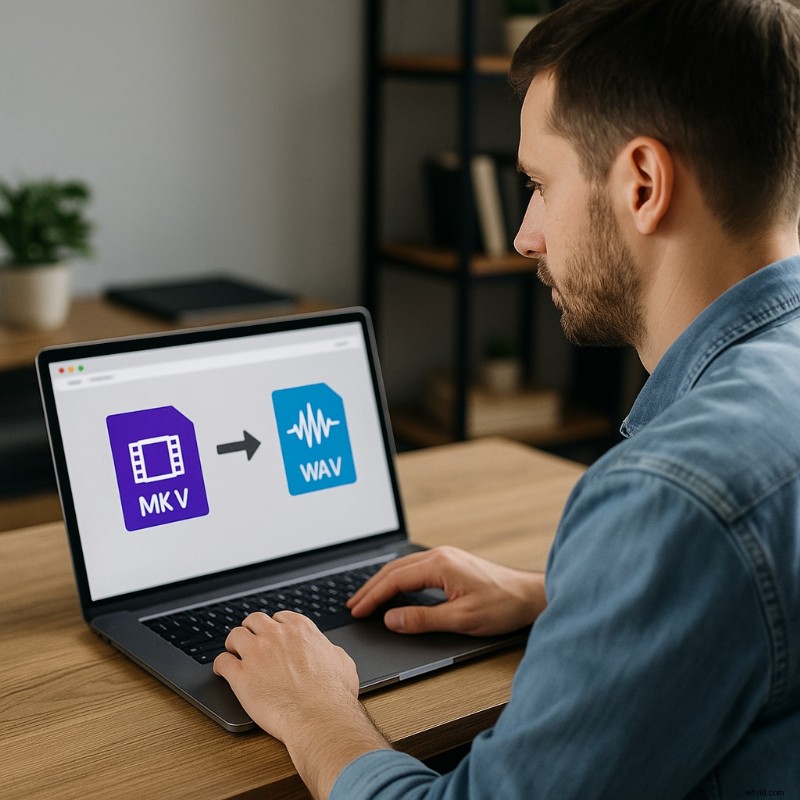
En este artículo, le mostraremos los 5 mejores métodos para convertir MKV a WAV. Descubrirá un software confiable de conversión de MKV a WAV, así como herramientas gratuitas de conversión de MKV a WAV en línea, para que pueda elegir el método que se adapte a sus necesidades.
Parte 1. Cómo convertir MKV a WAV usando un software de conversión
Si buscas la mejor calidad de audio con la mínima molestia, el software de conversión es el camino a seguir. A diferencia de la mayoría de las herramientas en línea, el software de conversión de MKV a WAV te da más poder. Por ejemplo, compatibilidad con archivos más grandes, rendimiento más rápido y mejor control de audio.
A continuación se presentan dos de las mejores herramientas para este trabajo:una diseñada para creadores y otra completamente gratuita.
1. Wondershare Filmora
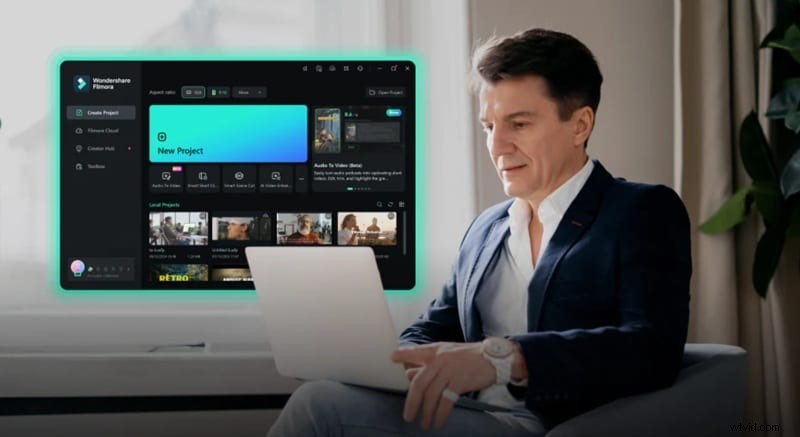
Wondershare Filmora es una solución de edición de video todo en uno que también funciona excepcionalmente bien como software de conversión de MKV a WAV. Diseñado para facilitar su uso, le permite extraer audio sin pérdidas de archivos de vídeo MKV con pasos mínimos. Además de la conversión, Filmora incluye potentes herramientas de edición de audio, para que puedas ajustar el sonido antes de exportarlo.
Características clave:
- Admite una amplia gama de formatos, incluidos MKV, MP4, MOV, WAV, MP3 y más.
- Exportación WAV de alta calidad sin pérdida de compresión.
- Funciones de audio integradas:ecualizador, atenuación de audio, eliminación de ruido, etc.
- Permite separar y editar audio sin necesidad de herramientas de terceros.
- Motor de exportación rápido con soporte de aceleración de GPU.
- Interfaz intuitiva y fácil de usar para principiantes
- Mantiene alta fidelidad para audio WAV
- Ofrece capacidades de edición de audio y vídeo
- Admite procesamiento por lotes
- Requiere instalación y una licencia para todas las funciones
- No es una herramienta liviana si solo necesitas una conversión simple
Comience gratis para Win 7 o posterior (64 bits) Comience gratis para macOS 10.14 o posterior
Cómo convertir MKV a WAV en Filmora
Paso 1Abre Filmora e importa tu archivo MKV
Inicie la aplicación y haga clic en el botón "Importar". Seleccione su archivo MKV o arrástrelo y suéltelo en la línea de tiempo en la parte inferior de la interfaz. Esto le permite trabajar con el vídeo.
Paso 2:Separe el audio del vídeo
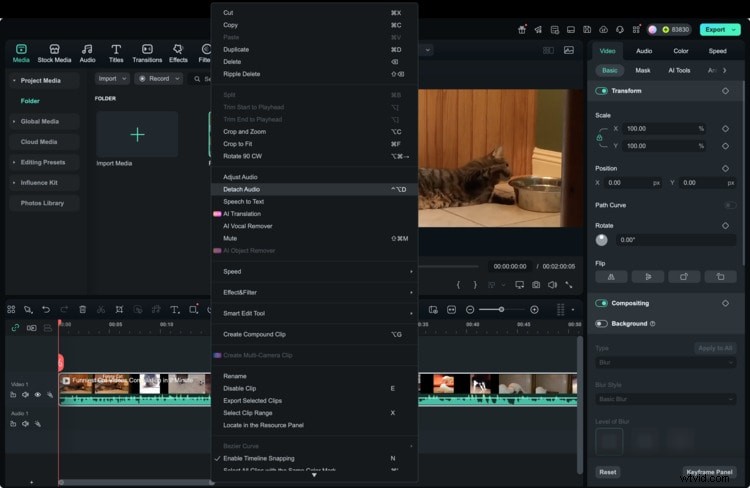
Haz clic derecho en el clip MKV en la línea de tiempo y elige "Separar audio". Esto separa la pista de audio del vídeo para que se pueda exportar de forma independiente.
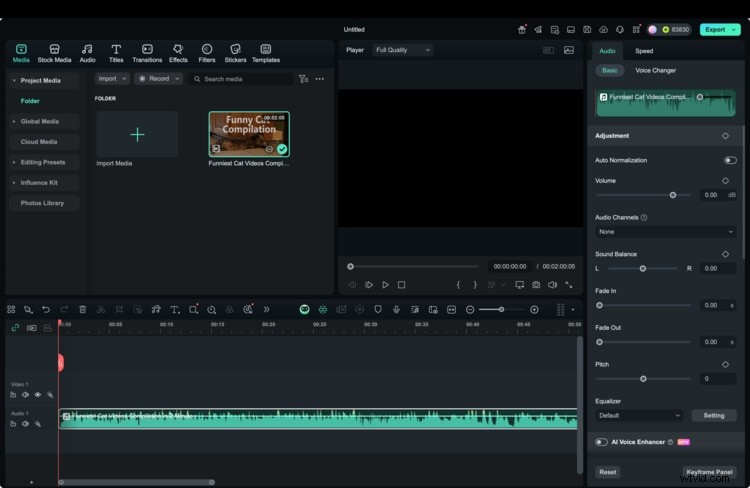
Paso 3Eliminar la pista de vídeo (opcional)
Si solo desea conservar el audio, puede eliminar la capa de video de la línea de tiempo.
Paso 4:haga clic en Exportar y elija WAV como formato de salida
Haga clic en el botón "Exportar" en la parte superior de la pantalla para abrir la ventana de exportación. En la pestaña Local, seleccione WAV de la lista de formatos. También puede cambiar el nombre del archivo y elegir la ubicación de exportación.
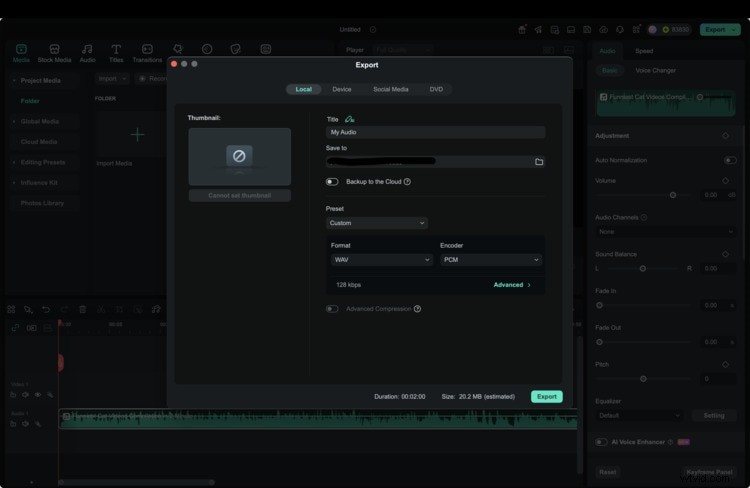
Haga clic en Exportar nuevamente. Su audio MKV ahora se guardará como un archivo WAV en su computadora.
Comience gratis para Win 7 o posterior (64 bits) Comience gratis para macOS 10.14 o posterior
2. VLC
Además de un reproductor multimedia, VLC también actúa como un conversor gratuito de MKV a WAV básico pero eficaz. . Es especialmente útil si necesita una solución rápida y gratuita sin descargar un editor de vídeo completo. Aunque carece de funciones de edición avanzadas, extrae audio en formato WAV de manera confiable y funciona bien en todas las plataformas.

Características clave:
- Gratis y de código abierto, sin anuncios ni limitaciones
- Compatible con MKV, WAV, MP4, MP3 y docenas de otros formatos
- Funciona en Windows, macOS y Linux
- Ofrece opciones básicas de conversión y transmisión de archivos
- Ligero y fácil de instalar
- Uso 100% gratuito sin necesidad de registrarse
- Convierte archivos MKV de gran tamaño sin problemas
- Portátil y ampliamente compatible con todos los sistemas operativos
- Interfaz menos intuitiva para conversiones
- Sin funciones de edición o mejora de audio
- Solo admite un archivo a la vez (sin conversión por lotes)
Cómo convertir MKV a WAV
Paso 1Abre VLC y ve a Convertir/Guardar
Inicie VLC, luego haga clic en Medios en el menú superior. Elija "Convertir/Guardar".
Paso 2Agrega tu archivo MKV
En la pestaña Archivo del cuadro de diálogo, haga clic en "Agregar" y seleccione su archivo MKV. Después de agregar el archivo, haga clic en el botón "Convertir/Guardar" en la parte inferior.
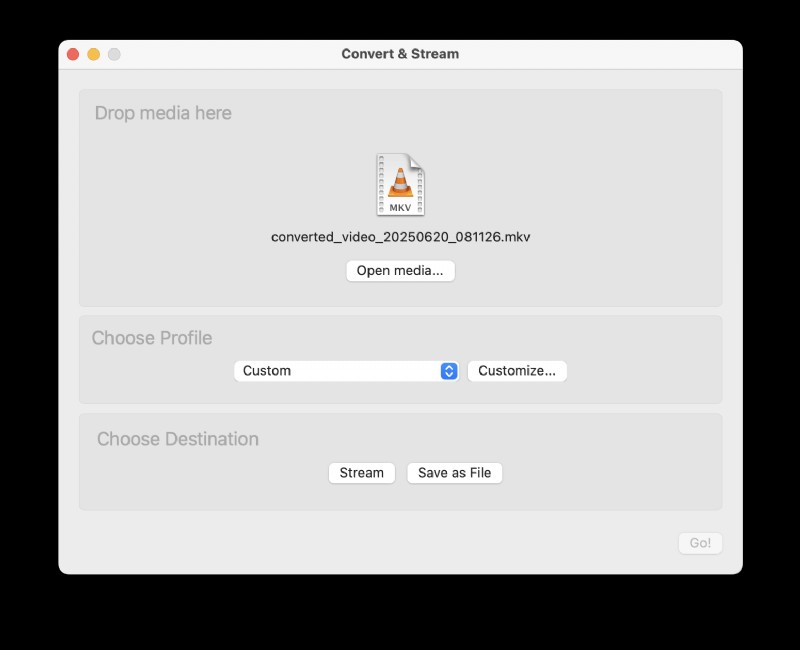
Paso 3:Seleccione WAV como formato de salida
En el menú desplegable Perfil, elija "Personalizar" para encontrar el formato deseado. Luego, haga clic en "Examinar" para elegir dónde se guardará el archivo WAV. Asegúrese de que el nombre del archivo termine en .wav.
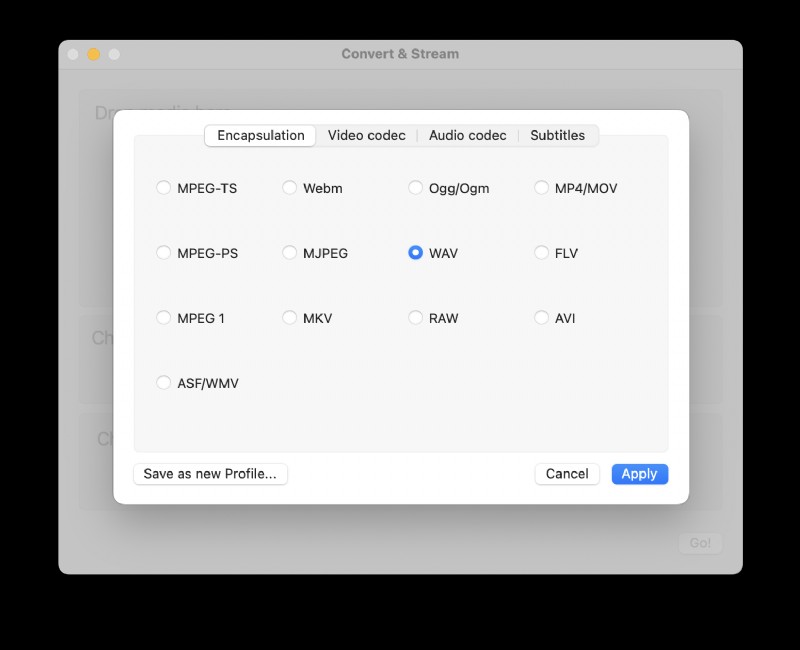
Haga clic en "Iniciar" para comenzar. VLC extraerá el audio y lo guardará como un archivo WAV.
Parte 2. Cómo convertir MKV a WAV usando convertidores en línea gratuitos
Si solo necesita convertir unos pocos archivos y no desea instalar ningún software, conversores online gratuitos de MKV a WAV son una solución conveniente. Estas herramientas funcionan directamente en su navegador y son ideales para conversiones rápidas, especialmente si su archivo MKV no es demasiado grande.
Si bien es posible que no ofrezcan funciones avanzadas como edición de audio o procesamiento por lotes, son perfectas para usuarios ocasionales o tareas en movimiento. Aquí hay tres convertidores en línea confiables que le permiten convertir MKV a WAV de forma gratuita.
1. CloudConvert
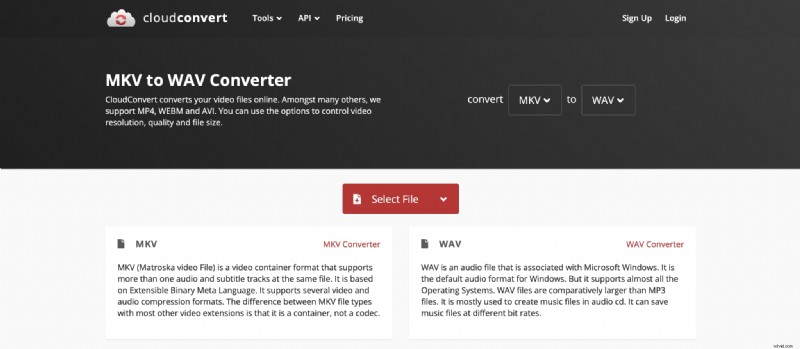
CloudConvert es un conocido conversor de archivos en línea que admite más de 200 tipos de archivos, incluidos MKV a WAV. . Ofrece configuraciones de salida personalizables, como velocidad de bits y canales de audio, lo que le brinda más control que la mayoría de las herramientas en línea gratuitas.
Características clave:
- Admite MKV, WAV, MP3, FLAC y más
- Permite personalizar la configuración de audio (códec, volumen, rango de recorte)
- Se integra con Google Drive y Dropbox
- Uso diario gratuito con planes pagos opcionales
- Interfaz limpia con configuración avanzada
- Seguro (cifrado SSL, sin compartir archivos)
- No se agregó ninguna marca de agua
- Limitado a 25 conversiones gratuitas por día
- La carga de archivos MKV de gran tamaño puede llevar tiempo, dependiendo de tu conexión
Cómo convertir MKV a WAV con CloudConvert
Paso 1:Visite CloudConvert.com
Vaya al sitio web de CloudConvert en su navegador.
Paso 2:Cargue un archivo MKV y elija el formato WAV
Haga clic en "Seleccionar archivo" para cargarlo desde su dispositivo o elija entre Google Drive, Dropbox o una URL. CloudConvert establece automáticamente WAV como formato de salida, pero verifica que sea correcto.
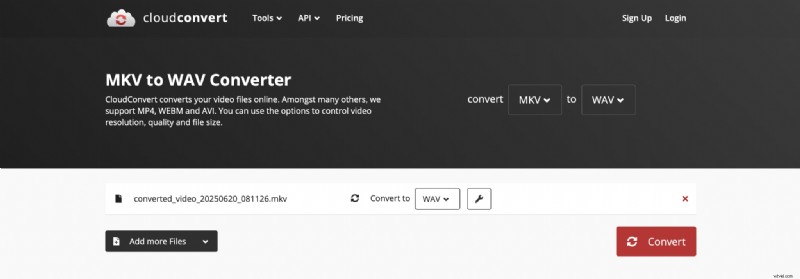
Paso 3 (opcional) Ajustar la configuración de audio
Haga clic en el icono de llave inglesa junto al formato para cambiar el códec, el volumen o recortar las horas de inicio/finalización.
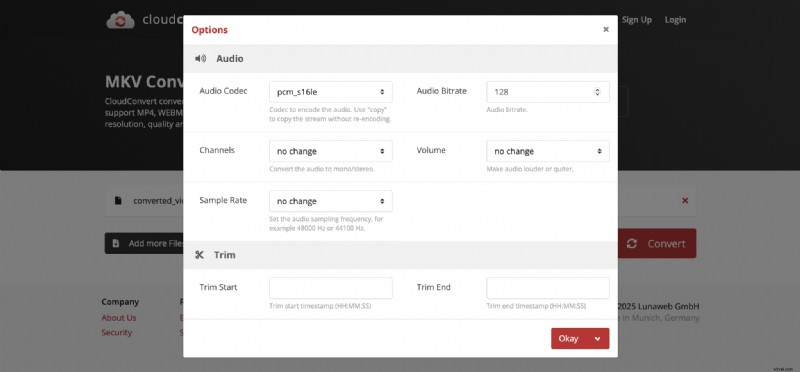
Convertir paso a paso
Presiona "Convertir" y espera a que finalice el proceso. Una vez completado, haga clic en "Descargar" para guardar el audio WAV en su dispositivo.
2. Retransmitir
ReStream es un conversor en línea que se centra en la facilidad de uso. No ofrece tantas configuraciones avanzadas como CloudConvert, pero es muy amigable para principiantes y eficiente para conversiones rápidas de MKV a WAV.
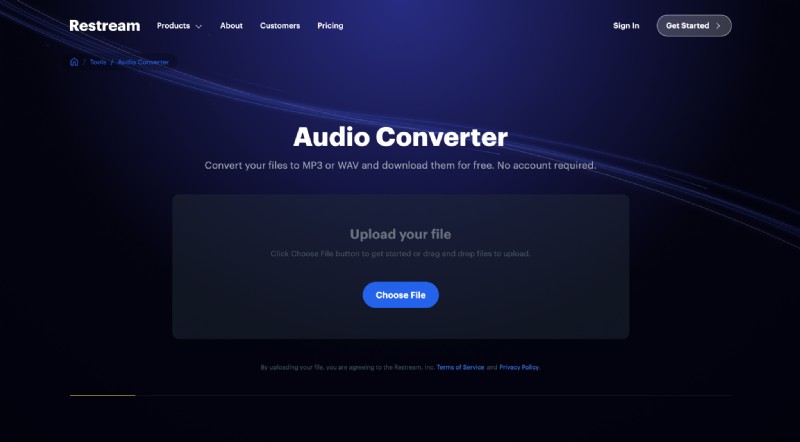
Características clave:
- Interfaz sencilla de carga y conversión
- Admite MKV, WAV, MP4 y otros formatos básicos
- No requiere registro de cuenta
- Conversión rápida con archivos pequeños
- El convertidor es fácil de usar
- No es necesario descargar software
- No es necesario iniciar sesión
- Tamaño de archivo limitado (normalmente entre 100 y 200 MB)
- Sin opciones de personalización de audio
Cómo convertir MKV a WAV con ReStream
Paso 1Abra la página del convertidor ReStream MKV a WAV
Busque "ReStream MKV a WAV" o vaya a la herramienta a través del sitio del directorio de convertidores que prefiera.
Paso 2:Sube tu archivo MKV
Haga clic en el botón "Cargar" o "Elegir archivo" y seleccione el vídeo MKV de su computadora.
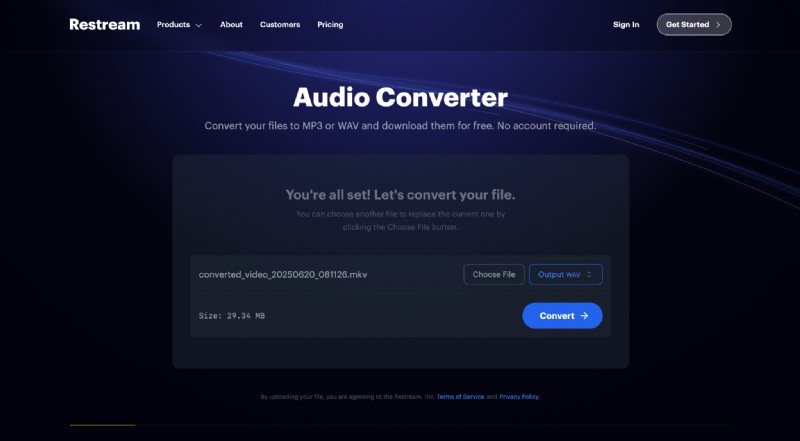
Paso 3Convierta el archivo a WAV
Asegúrese de que WAV esté configurado como la salida deseada. Presione el botón "Convertir" y deje que la herramienta procese su archivo. Una vez hecho esto, verá un enlace de descarga. Haga clic en él para guardar su archivo WAV convertido.
3. Conversión
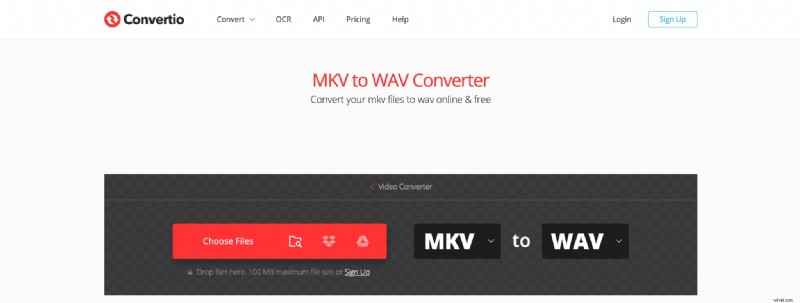
Convertio es otro conversor en línea popular que admite la conversión de MKV a WAV con funcionalidad de arrastrar y soltar y acceso opcional al almacenamiento en la nube. Funciona bien con archivos de tamaño pequeño y mediano y proporciona una interfaz limpia y compatible con dispositivos móviles.
Características clave:
- Convierte MKV a WAV y más de 300 formatos más
- Soporte de carga en la nube:Google Drive, Dropbox
- Interfaz optimizada para dispositivos móviles
- Gratis hasta 100 MB por archivo
- Rápido y fácil de usar
- No es necesario registrarse para el uso básico
- Buena compatibilidad de formatos
- La versión gratuita limita el tamaño del archivo a 100 MB
- Pueden aparecer anuncios en la página
Cómo convertir MKV a WAV con Convertio
Paso 1:Vaya a la página MKV a WAV de Convertio y cargue su archivo MKV
Dirígete al sitio web de Convertio. Haga clic en "Elegir archivos" para cargarlos desde su dispositivo, o use los íconos para extraerlos desde Dropbox/Google Drive. Asegúrese de que WAV esté seleccionado como formato de destino.
Convertir paso a paso
Presione el botón "Convertir" para comenzar el proceso de carga y conversión. Una vez que se complete el proceso, haga clic en "Descargar" para guardar el archivo WAV en su dispositivo.

Parte 3. Cómo elegir el convertidor de MKV a WAV adecuado
Con tantas opciones disponibles, elegir el conversor de MKV a WAV adecuado Depende de sus necesidades específicas. ¿Estás trabajando con archivos grandes? ¿Necesita audio de alta calidad para una edición profesional? ¿O simplemente estás buscando una forma rápida de extraer audio de un vídeo sin instalar software? He aquí cómo decidir:
Escritorio o en línea:¿cuál se adapta a su flujo de trabajo?
- Elija software de escritorio (como Filmora o VLC) si:
Necesita un rendimiento confiable, acceso sin conexión o está convirtiendo archivos grandes y le preocupa mantener la calidad del audio. Las herramientas de escritorio también admiten funciones más avanzadas como edición, conversión por lotes y control de audio preciso.
- Elija convertidores en línea (como CloudConvert, Convertio o ReStream) si:
Solo necesita convertir archivos pequeños ocasionalmente, desea una solución rápida o no desea instalar nada. Son mejores para tareas ligeras mientras viajas.
Factores clave a considerar
- Tamaño y velocidad del archivo
- -Si su archivo MKV es grande (más de 100 MB), las herramientas de escritorio son más eficientes.
- -Los convertidores en línea a menudo limitan el tamaño del archivo a menos que pague o comprima el archivo.
- Conexión a Internet
- -Una conexión a Internet lenta o inestable puede interrumpir las conversiones en línea.
- -El software de escritorio se ejecuta localmente, por lo que no se verá afectado por la velocidad de la red.
- Necesidades de edición avanzada
- -Utiliza Filmora para recortar, mejorar o normalizar el audio durante la exportación.
- Conversión por lotes y control de audio
- -Filmora y CloudConvert admiten la conversión por lotes y te permiten controlar la configuración de calidad.
- -VLC solo admite conversiones individuales y tiene menos opciones de calidad.
| Herramienta | Tipo | Límite de tamaño | Conversión por lotes | Edición de audio | Configuración personalizada | Facilidad de uso | Mejor para |
| Filmora | Escritorio | Ilimitado | Sí | Sí | Control total | ★★★★★ | Creadores que necesitan editar y exportar |
| VLC | Escritorio | Ilimitado | No | No | Solo básico | ★★★☆☆ | Conversiones rápidas sin conexión |
| CloudConvert | En línea | ~25 conversiones/día | Sí | No | Códec y tasa de bits | ★★★★☆ | Almacenamiento en la nube y usuarios avanzados |
| Retransmitir | En línea | ~100–200 MB | No | No | Mínimo | ★★★★★ | Usuarios ocasionales, archivos pequeños |
| Conversión | En línea | 100MB | No | No | Algunas opciones | ★★★★☆ | Conversiones únicas y rápidas |
Comience gratis para Win 7 o posterior (64 bits) Comience gratis para macOS 10.14 o posterior
Veredicto final
- Si trabajas profesionalmente, comienza con Filmora por sus herramientas de edición y resultados de calidad.
- Para uso ocasional, Convertio y CloudConvert ofrecen un buen equilibrio sin necesidad de instalación.
- Compruebe siempre los límites de tamaño de archivos y las políticas de privacidad cuando utilice herramientas en línea.
Comience gratis para Win 7 o posterior (64 bits) Comience gratis para macOS 10.14 o posterior
Conclusión
Conversión de MKV a WAV Es simple cuando eliges la herramienta adecuada para tus necesidades. Para funciones de edición y audio de alta calidad, el software de escritorio como Filmora es ideal. Si prefiere una solución rápida y gratuita sin instalar nada, los conversores en línea como CloudConvert o Convertio funcionan bien para archivos más pequeños.
Cada método tiene sus puntos fuertes, ya sea la confiabilidad fuera de línea, la integración en la nube o el procesamiento por lotes. Al comprender sus necesidades de flujo de trabajo, tamaño de archivo y calidad de audio, puede extraer fácilmente audio WAV de cualquier archivo MKV y usarlo para editar música, podcasts, archivar o cualquier proyecto creativo.
Preguntas frecuentes
-
¿Puedes convertir MKV a WAV usando FFmpeg?
Sí, FFmpeg es una potente herramienta de línea de comandos que puede convertir MKV a WAV. Utilice el siguiente comando:
ffmpeg -i input.mkv -vn -acodec pcm_s16le salida.wav
Esto extrae el audio en formato WAV sin la transmisión de video. Es rápido e ideal para usuarios avanzados que se sienten cómodos con los comandos del terminal. -
¿Existen aplicaciones móviles que convierten MKV a WAV?
Sí, existen varias aplicaciones móviles tanto para Android como para iOS que admiten la conversión de MKV a WAV, como Media Converter, Timbre (Android) o The Audio Converter (iOS). Sin embargo, pueden tener límites de tamaño de archivo o una calidad reducida en comparación con las herramientas de escritorio.
-
¿Qué debo hacer si el archivo MKV tiene varias pistas de audio?
Si su archivo MKV tiene varias pistas de audio, elija un convertidor que permita la selección de pistas de audio, como FFmpeg, VLC o CloudConvert. Estas herramientas te permiten especificar qué pista extraer para evitar convertir la pista incorrecta.