
¿Quieres cortar vídeos en Linux? ¿Pero te sientes abrumado por los comandos de terminal y los administradores de paquetes? Linux puede resultar desalentador para los recién llegados, especialmente aquellos que hacen la transición desde Windows o macOS. La buena noticia es que recortar y cortar vídeos en Linux es más fácil de lo que cree. En esta guía, lo guiaremos en la instalación de un cortador de video liviano y de primera categoría y le presentaremos un editor más avanzado que agrega recorte y otras funciones.
En este artículo
- Por qué encontrar un cortador de vídeo en Linux puede ser un desafío
- Presentamos VidCutter:la solución ligera y gratuita
- Métodos de instalación:Snap, PPA y Flatpak
- Usar VidCutter para recortar, cortar y fusionar
- Cuando necesitas más:Filmora vía Wine
- Conclusión y próximos pasos
Encontrar software para cortar vídeos en Linux puede ser un desafío
Descubrir la herramienta de edición de video adecuada en una distribución de Linux a menudo implica examinar Snap Store, repositorios PPA o bibliotecas Flatpak. Algunas aplicaciones están desactualizadas, mientras que otras incluyen advertencias de seguridad. Además, muchos editores premium son solo para Windows o macOS, lo que obliga a los usuarios de Linux a depender de capas de compatibilidad o soluciones alternativas. Afortunadamente, ya no tendrás que navegar solo por este laberinto:hemos destacado las opciones más rápidas y confiables.
Presentamos VidCutter para cortar vídeos en Linux
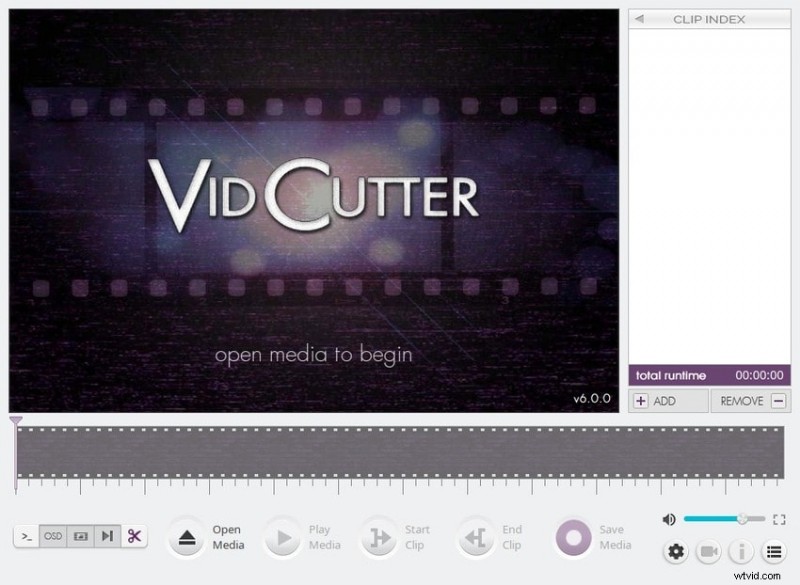
VidCutter es una herramienta gratuita de código abierto que le permite recortar, cortar y fusionar clips de vídeo sin volver a codificarlos. Disponible en todas las principales distribuciones de Linux, así como en Windows y versiones anteriores de macOS, ofrece una experiencia liviana y receptiva (descarga de menos de 200 MB). Con tecnología de FFmpeg, MediaInfo, libmpv y Qt5, VidCutter ofrece una interfaz limpia que es ideal para ediciones rápidas.
Funciones principales de VidCutter
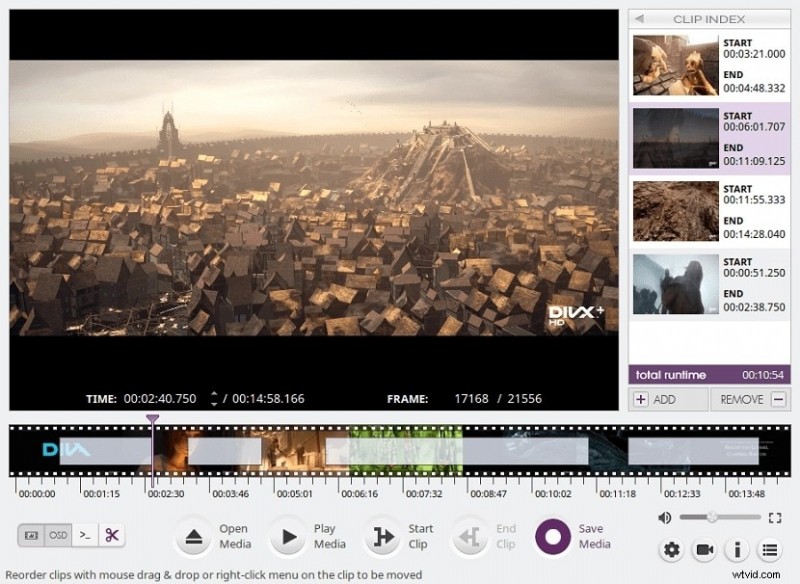
- Recorta vídeos usando una línea de tiempo interactiva y una vista previa en miniatura.
- Corte, reordene y combine varios segmentos sin pérdida de calidad.
- Habilite SmartCut para una codificación con precisión de fotograma en fotogramas clave.
- Administre transmisiones de audio, subtítulos y otras pistas multimedia.
- Filtro BlackDetect para la detección automática de cambios de escena.
- Representación OpenGL a través de libmpv para reproducción acelerada por hardware.
- Soporte para una amplia gama de formatos:AVI, FLV, MKV, MOV, MP4, MPEG, WMV, 3GP, etc.
Si bien VidCutter conserva el formato del archivo original, esta limitación se ve superada por su facilidad de uso y confiabilidad.
Cómo instalar VidCutter en Linux
Puede instalar VidCutter utilizando uno de estos tres métodos:Snap, PPA o Flatpak. Cada uno ofrece un flujo de trabajo ligeramente diferente, así que elige el que se ajuste a tu distribución y preferencias.
Método 1:usar el Administrador de instantáneas
Snap está preinstalado en la mayoría de los sistemas basados en Ubuntu y proporciona actualizaciones automáticas.
- Abra una terminal y ejecute:
sudo apt updatepara actualizar los repositorios. - Instala el demonio de Snap con:
sudo apt install snapd. - Finalmente, instale VidCutter:
sudo snap install vidcutter.
Método 2:agregar un repositorio de PPA
Los PPA le brindan acceso directo a las últimas versiones para desarrolladores.
- Ejecutar:
sudo add-apt-repository ppa:ozmartian/appspara agregar el PPA oficial. - Actualizar paquetes:
sudo apt update. - Instalar VidCutter:
sudo apt install vidcutter.
Método 3:usar Flatpak
Flatpak funciona en todas las distribuciones de Linux e incluso en ChromeOS.
- Instalar Flatpak:
sudo apt install flatpak -y. - Agregar Flathub como control remoto:
sudo flatpak remote-add --if-not-exists flathub https://flathub.org/repo/flathub.flatpakrepo. - Instalar VidCutter:
flatpak install flathub com.ozmartians.VidCutter -y(no se necesita sudo).
Cómo recortar y cortar vídeos en Linux usando VidCutter
A continuación se muestra un tutorial paso a paso que funciona en cualquier distribución de Linux.
- Inicie VidCutter y haga clic en Abrir medios (o arrastre un archivo a la ventana). Mueva el cabezal de reproducción hasta donde desea que comience el clip y presione Iniciar clip. .
- Mueva el cabezal de reproducción hasta el punto final deseado y presione Finalizar clip . Repita este proceso para varios segmentos y reordenelos en el índice de clips arrastrando y soltando.
- Reproduzca la vista previa para confirmar la selección y luego haga clic en Guardar medios y elija la carpeta de destino y el nombre del archivo.
- Si realizó varios cortes, VidCutter los fusiona en un único archivo de salida. Después del mensaje de éxito, haz clic en Reproducir para abrir el resultado en su reproductor predeterminado.
Bonificación:corte, recorte y recorte avanzados con Filmora a través de Wine
VidCutter es perfecto para ediciones rápidas, pero si necesitas recortar, hacer zoom o efectos impulsados por IA, considera Filmora. Aunque es una aplicación para Windows/macOS, Wine o PlayOnLinux te permiten ejecutarla en Linux.
- Instalar Wine desde el repositorio WineHQ siguiendo las instrucciones detalladas de su terminal.
- Descarga el instalador de Filmora y ejecútalo con Wine.
- Una vez instalado, abre Filmora, crea un nuevo proyecto e importa tu vídeo.
- Arrastra el clip a la línea de tiempo. Usa las tijeras para dividir, luego Exportar clips seleccionados para cada segmento.
- Para recortar, utilice la Marca de entrada/salida del panel Reproductor. y luego exportar.
- Para recortar o hacer zoom, haga clic con el botón derecho en el clip y seleccione Recortar y hacer zoom. , elige una relación de aspecto (por ejemplo, 16:9 para YouTube) o establece un marco personalizado, luego aplícalo y exporta.
Conclusión
VidCutter ofrece una solución confiable y sin necesidad de volver a codificar para recortar, cortar y fusionar en Ubuntu, Debian, Mint, Fedora, Arch, Manjaro y más. Para aquellos que anhelan un conjunto completo de herramientas de edición, que incluyen recortes, superposiciones, rampas de velocidad y mejoras de IA, Filmora, a la que se accede a través de Wine, es una opción convincente. Ambas opciones mantienen su flujo de trabajo eficiente, seguro y actualizado. Prueba VidCutter para realizar ediciones rápidas y actualiza a Filmora cuando tus proyectos exijan más sofisticación.