
¿Alguna vez subiste un video a YouTube y lo encontraste de lado? Ya seas un creador que busca corregir una carga o un espectador que intenta ver un clip mal orientado, la solución es sencilla si sabes dónde buscar.
En esta guía, compartimos instrucciones expertas y actualizadas para corregir la orientación del video, ya sea que esté editando en una PC, Mac o dispositivo móvil.
Tabla de contenidos
- Respuesta rápida:Cómo rotar un vídeo de YouTube
- Para creadores:rotación permanente antes de cargar
- Corregir un vídeo subido
- Para espectadores:rotación temporal mientras miran
- Solución de problemas comunes
Parte 1:Respuesta rápida:cómo rotar un vídeo de YouTube
El síndrome de vídeo vertical (VVS) puede dificultar la visualización del contenido. Las causas más comunes son grabaciones telefónicas volteadas hacia arriba, metraje escaneado o clips descargados con una orientación incorrecta.
- Creadores: YouTube Studio ya no ofrece una herramienta de rotación. Gire el archivo en su computadora o dispositivo móvil antes de cargarlo.
- Espectadores: Gire su dispositivo o use una extensión del navegador en la PC para ver el video correctamente.
Siga leyendo para conocer los pasos detallados.


Parte 2:Para creadores:cómo rotar vídeos de YouTube de forma permanente
2.1 La regla de oro:rotar antes de cargar
Hace años, YouTube permitía la rotación en el estudio, pero esa característica se eliminó. Después de la carga, ya no es posible realizar cambios de orientación.
El único método confiable es editar el archivo localmente con un software profesional y luego volver a cargarlo.
Wondershare Filmora:la herramienta preferida para la rotación de vídeos de YouTube
Filmora ofrece una combinación de facilidad y potencia:una interfaz fácil de usar para principiantes y funciones avanzadas para editores experimentados. La rotación con un solo clic te permite girar 90°, 180°, 270° o cualquier ángulo personalizado.
Los ajustes preestablecidos de exportación están diseñados para YouTube, lo que garantiza un formato, resolución y calidad óptimos. Además, Filmora ofrece capacidades de edición completas:recortar, fusionar, agregar texto, transiciones, música y mejoras impulsadas por IA como Auto Reframe y Video Enhancer.
¿Listo para mejorar tu contenido? Descarga Filmora hoy y crea videos profesionales en minutos.
- IU intuitiva para todos los niveles
- Rotación con un clic
- Preajustes de exportación listos para YouTube
- Paquete de edición completo
- Herramientas mejoradas con IA
Cómo rotar un vídeo de YouTube en Wondershare Filmora
Paso 1:importa tu vídeo
Abre Filmora en tu PC o dispositivo móvil, toca Importar y localice el archivo. Puedes arrastrar y soltar o usar el botón Importar.

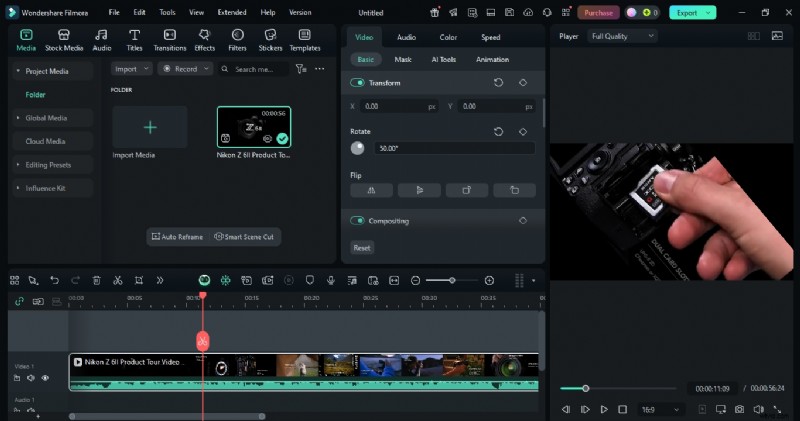
Paso 2:rotar el clip
Arrastra el vídeo a la línea de tiempo. En la sección Básico, elija Video → Rotar e introduzca el ángulo deseado. La vista previa se actualiza al instante.
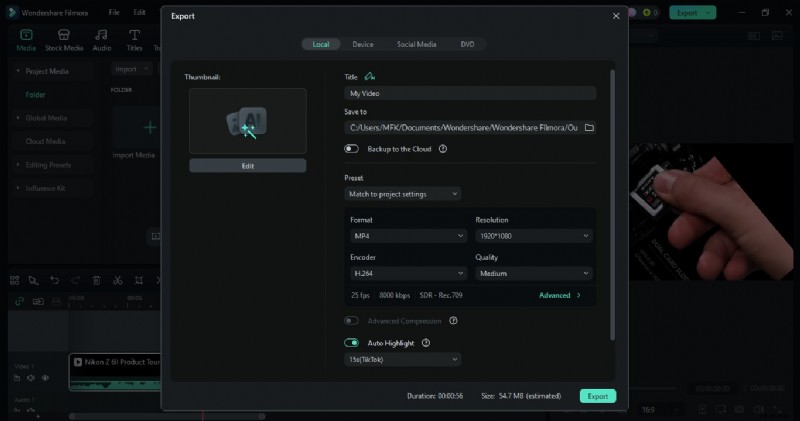
Paso 3:Exportar
Haga clic en Exportar , seleccione el ajuste preestablecido de YouTube, elija la resolución y guarde el archivo. Tu vídeo ahora está correctamente orientado para subirlo.
2.2 Solución de emergencia:corregir un vídeo subido
Cuando un vídeo ya está publicado pero está mal orientado, la única solución es editarlo sin conexión y volver a subirlo.
- Eliminar la versión incorrecta. Si el vídeo tiene una alta participación, considere eliminarlo temporalmente.
- Utilice software de edición (Filmora, iMovie o Adobe Premiere Pro) para rotar y perfeccionar el clip.
- Vuelva a subir con el mismo título, etiquetas y descripción para conservar el valor SEO.
- Actualice todos los enlaces externos, listas de reproducción o URL incrustadas. Agregue un breve registro de cambios en la descripción si es necesario.
Parte 3:Para espectadores:cómo rotar un vídeo mientras lo mira
3.1 Dispositivos móviles
Muchas aplicaciones móviles giran automáticamente la pantalla, pero si un vídeo de YouTube permanece de lado, ajuste lo siguiente:
- Habilitar rotación automática:iPhone – Centro de control → Bloqueo de rotación desactivado; Android – Barra de notificaciones → Rotación automática.
- Gire físicamente su teléfono para que coincida con la orientación del video.
- Opcional:utiliza reproductores de terceros (MX Player, VLC) si la aplicación YouTube no se ajusta.
Nota:Esto solo cambia la orientación de visualización en su dispositivo; el vídeo original permanece sin cambios para los demás.
3.2 PC de escritorio
YouTube no ofrece rotación en el reproductor, pero existen varias soluciones:
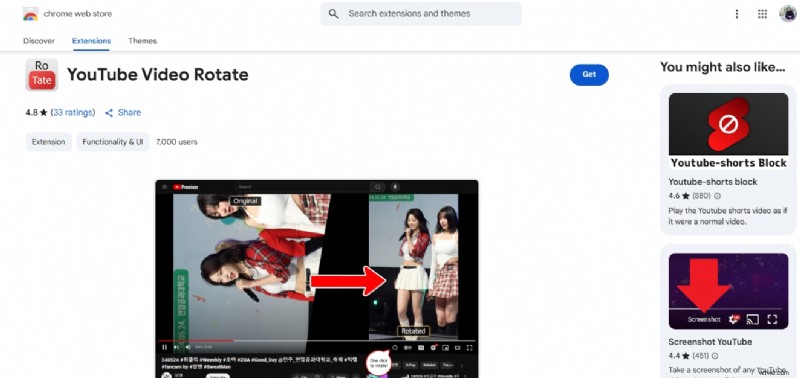
- Extensiones del navegador, por ejemplo, Rotar vídeo de YouTube —añade un botón para girar el reproductor 90°, 180° o 270°.
- Rotación de pantalla a través de la configuración del monitor.
- Descarga el vídeo y reprodúcelo en un reproductor local (VLC, MPC‑Player).
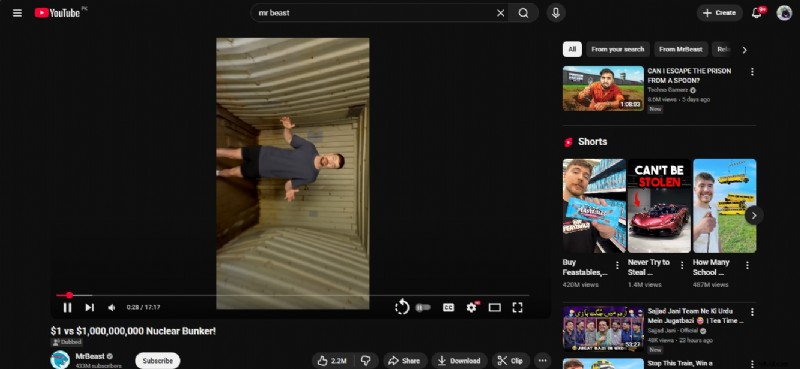
La rotación de vídeos de YouTube La extensión es liviana (15,96 KB), respetuosa con la privacidad y admite la rotación de teclas de acceso rápido (presione 'R').
Usando la extensión en Windows
- Instalar desde Chrome Web Store.
- Abre cualquier vídeo de YouTube; el botón Girar aparece debajo del reproductor.
- Haga clic para girar 90°. Repita para 180° o 270°.
Parte 4:Solución de problemas comunes de rotación
4.1 Calidad y relación de aspecto
- Barras negras o estiramiento:asegúrese de que el software de edición conserve la relación de aspecto original o recórtelo para ajustarlo.
- Pérdida de calidad:exporte con la máxima calidad, preferiblemente utilizando el archivo original en lugar de una versión comprimida.
- Configuración de exportación:use MP4 con códec H.264, 1080p o superior para YouTube.
4.2 Cuando falla la rotación
- Incompatibilidad de códec:convierta a un formato ampliamente compatible (MP4) antes de rotar.
- Problemas de metadatos:permita que el editor reescriba los metadatos al exportarlos.
- Conflictos de extensiones:deshabilite otras extensiones o cambie de navegador si la función de rotación no es confiable.
Abordar estos factores garantiza una experiencia de visualización profesional y fluida en todos los dispositivos.
Conclusión
Corregir la orientación del video es esencial para un canal pulido. Los creadores deben rotar y editar archivos antes de subirlos, utilizando herramientas como Wondershare Filmora. Los espectadores pueden ajustar rápidamente la orientación a través de la configuración del dispositivo o las extensiones del navegador. Cuando un vídeo subido está mal orientado, el método más seguro es editarlo sin conexión, volver a subirlo y actualizar todos los enlaces relacionados.
Al administrar la relación de aspecto, la calidad, la compatibilidad de códecs y la configuración de exportación, se asegurará de que su contenido se vea nítido y fácil de ver en cualquier plataforma.