
Los GIF son una de las formas más efectivas de compartir imágenes breves y repetidas en línea, ya sea para tutoriales, productos destacados o reacciones rápidas en las redes sociales. Muchos creadores utilizan Adobe Premiere Pro (PR) para crear clips de alta calidad, pero a menudo tienen dificultades a la hora de exportarlos como GIF. El proceso normalmente requiere Adobe Media Encoder, múltiples parámetros y tiempos de renderizado más largos, lo que puede parecer innecesariamente complejo para un formato tan pequeño.
En este artículo, analizaremos cómo exportar GIF desde Premiere Pro y analizaremos por qué puede resultar un desafío para los usuarios que manejan varios proyectos cortos. Luego exploraremos cómo Filmora V15 simplifica el proceso con exportación de GIF con un solo clic, controles de calidad integrados y renderizado por lotes rápido, lo que lo convierte en una alternativa más inteligente para los creadores que valoran tanto la velocidad como la simplicidad.
En este artículo
- Cómo exportar GIF desde Premiere Pro
- Ventajas y limitaciones
- Filmora V15 como alternativa de exportación de GIF más sencilla
- Conclusión
- Preguntas frecuentes
Cómo exportar GIF desde Premiere Pro
Adobe Premiere Pro puede exportar GIF animados a través de Adobe Media Encoder. Si bien es posible, el flujo de trabajo requiere múltiples pasos y cambios de aplicación.
Pasos para exportar un GIF:
- Selecciona tu secuencia o recorta el clip que deseas convertir.
- Vaya a Archivo> Exportar> Medios para abrir Configuración de exportación.
- Elija GIF animado (Codificador de medios) o H.264 (versiones anteriores).
- Ajusta la resolución y la velocidad de fotogramas para optimizar las redes sociales.
- Haga clic en Cola para enviarlo a Adobe Media Encoder.
- Elija GIF animado en Media Encoder e iniciar la cola.
Ventajas y limitaciones
Ventajas
- Produce GIF de alta calidad con colores precisos y movimientos suaves.
- Ofrece control de velocidad de fotogramas, resolución y velocidad de bits.
- Ideal para activos de marca que necesitan una coherencia visual precisa.
Limitaciones
- No hay exportación directa de GIF dentro de Premiere:se requiere Media Encoder.
- Sin exportación nativa por lotes:cada GIF debe agregarse manualmente.
- Configuraciones como el tramado y el muestreo de fotogramas pueden confundir a los principiantes.
Filmora V15 como alternativa de exportación de GIF más sencilla
Filmora V15 elimina la complejidad del flujo de trabajo GIF de Premiere. En lugar de cambiar de aplicación y ajustar las opciones técnicas manualmente, puedes exportar un GIF directamente con un solo clic.
Cómo exportar GIF en Filmora V15:
- Importa tu clip a la línea de tiempo de Filmora.
- Haga clic en Exportar .
- Seleccione GIF de la lista de formatos.
- Ajusta la configuración de tamaño, velocidad de fotogramas y bucle si es necesario.
- Haga clic en Exportar nuevamente:tu GIF estará listo al instante.
Comparación de eficiencia:ventaja de la exportación por lotes
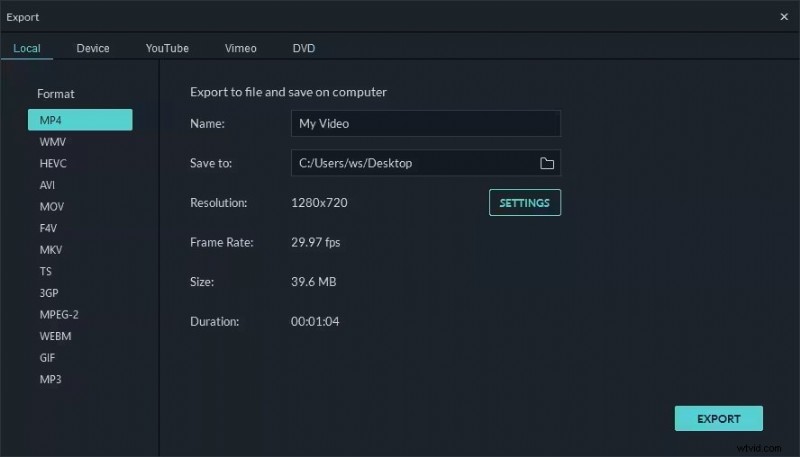
- El Administrador de exportación por lotes de Filmora puede representar varios GIF automáticamente.
- Hasta un 40 % más rápido que Premiere + Media Encoder en pruebas de rendimiento.
- Tamaños de archivos optimizados automáticamente adecuados para plataformas como Instagram, Discord o Twitter.
Funciones adicionales que mejoran el flujo de trabajo GIF
- Vista previa del bucle instantánea antes de exportar.
- Optimización inteligente para tamaños de archivos compatibles con la web.
- Exportación de fondo transparente para superposiciones.
- Preajustes de exportación personalizados para una marca coherente.
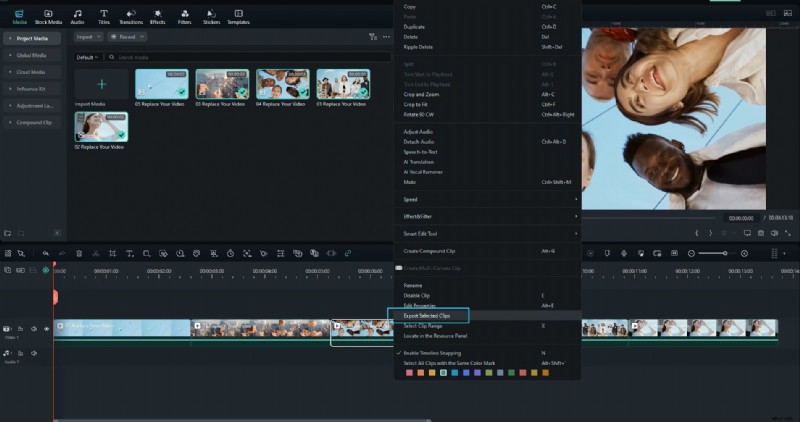
- Cambiador de tamaño de clips AI — recorta automáticamente GIF para diferentes plataformas.
- Carga social por lotes — exporta y sube GIF a múltiples plataformas.
- Sincronización de GIF en la nube — guarda y sincroniza GIF entre dispositivos y equipos.
Conclusión
Exportar GIF desde Premiere Pro es funcional pero a menudo lento debido a su dependencia de Media Encoder. Si bien ofrece control preciso del color y el movimiento, el flujo de trabajo requiere demasiado tiempo para los creadores que producen varios GIF diariamente.
Filmora V15 proporciona un enfoque más rápido, más fácil y más intuitivo. Con exportación de GIF con un solo clic, renderizado por lotes y optimización social, Filmora permite a los creadores centrarse en la creatividad en lugar de pasos técnicos.
Prueba Wondershare Filmora V15 hoy y transforma la exportación de GIF en una parte rápida y divertida de tu flujo de trabajo.
Preguntas frecuentes
-
P1. ¿Cómo exporto un GIF en Premiere Pro?
Vaya a Archivo> Exportar> Medios, luego ponga el proyecto en cola en Adobe Media Encoder y elija GIF animado como formato de salida.
-
P2. ¿Por qué no puedo exportar un GIF directamente desde Premiere Pro?
Premiere Pro no admite la exportación directa de GIF; depende de Adobe Media Encoder para procesar las conversiones de GIF.
-
P3. ¿Puede Filmora exportar GIF directamente?
Sí. Filmora incluye exportación de GIF nativo sin necesidad de software externo.
-
P4. ¿Cómo puedo exportar varios GIF a la vez?
El Administrador de exportación por lotes de Filmora te permite exportar varios GIF en una sola cola, ideal para la creación de contenido en masa.
-
P5. ¿Filmora admite exportaciones de GIF transparentes?
Sí. Puedes habilitar el fondo transparente al exportar GIF que contengan canales alfa.