
¿Busca un formato de vídeo confiable que ofrezca reproducción de alta calidad en todas las plataformas? El formato AVI (AudioVideo Interleave), introducido por Microsoft en 1992, sigue siendo una opción popular para trabajos de vídeo tanto de consumo como profesionales.
Los archivos AVI son contenedores autónomos que pueden contener secuencias de audio y vídeo, normalmente con poca o ninguna compresión. Si bien esto da como resultado archivos de mayor tamaño en comparación con formatos como MPEG‑4 o MOV, garantiza que se conserve la calidad original y que el archivo se pueda reproducir en prácticamente cualquier sistema sin necesidad de códecs externos.
A continuación, cubriremos qué es AVI, cómo abrir y reproducir archivos AVI en diferentes sistemas operativos y cómo editarlos de manera eficiente con software de calidad industrial.
En este artículo
Parte 1. ¿Qué es el formato de vídeo AVI?
AVI es un contenedor multimedia desarrollado por Microsoft en 1992. Admite la reproducción sincronizada de audio con vídeo, lo que lo hace ideal para fines de edición y archivo. A diferencia de los formatos altamente comprimidos, AVI conserva la fidelidad total del metraje original, razón por la cual es preferido por los editores de video que necesitan archivos sin pérdidas.
Debido a que AVI no depende de códecs propietarios, la mayoría de los sistemas operativos modernos (Windows, macOS, Linux) pueden abrir archivos AVI directamente. El formato también admite compresión sin pérdidas, por lo que la calidad del vídeo permanece sin cambios incluso después de guardarlo varias veces.

Parte 2. Cómo abrir y reproducir archivos AVI
Si bien la mayoría de los reproductores multimedia admiten AVI desde el primer momento, ciertas aplicaciones brindan una experiencia más fluida y funciones adicionales como aceleración de hardware, transmisión en red y compatibilidad con subtítulos.
Reproductor multimedia VLC
VLC es un reproductor gratuito de código abierto que se ejecuta en Windows, macOS, Linux, Android e iOS. Su extensa biblioteca de códecs elimina la necesidad de complementos externos y puede transmitir a través de redes o transcodificar archivos sobre la marcha.

Reproductor Elmedia
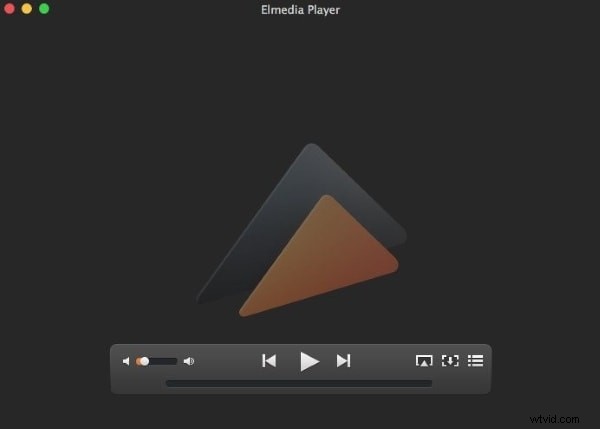
Elmedia Player está diseñado para usuarios de macOS y admite la reproducción perfecta de archivos AVI, MOV, MP4, FLAC y MP3. Ofrece transmisión a dispositivos Chromecast, AirPlay, DLNA y Roku, todo sin códecs adicionales.
5KPugador
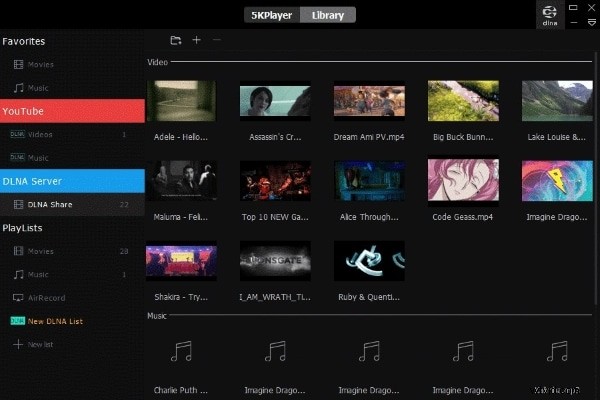
5KPlayer combina reproducción de audio y vídeo con compatibilidad con AirPlay y DLNA, lo que permite la transmisión inalámbrica de contenido 4K y 1080p. También te permite descargar vídeos de YouTube, Vimeo y más de 300 sitios más.
Reproductor multimedia GOM
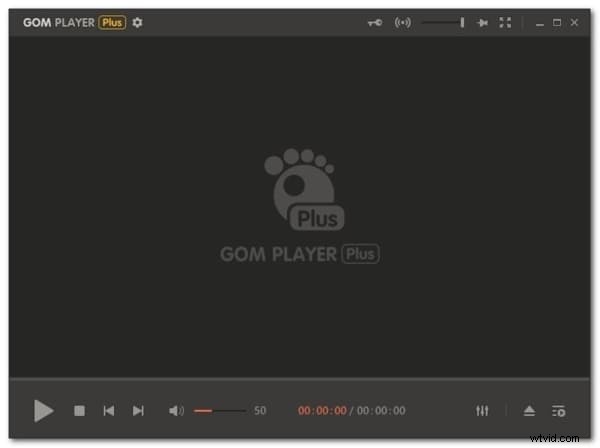
Popular en Corea del Sur, GOM Media Player busca automáticamente los códecs que faltan y ofrece una versión paga sin publicidad. Admite reproducción de vídeo de 360 grados y proporciona una amplia compatibilidad con subtítulos.
Parte 3. Edición de archivos AVI con Wondershare Filmora
Filmora es un editor de vídeo fácil de usar que ofrece funciones profesionales a creadores de todos los niveles. A continuación encontrará una guía concisa para convertir imágenes AVI sin procesar en contenido pulido.
Características clave de Wondershare Filmora
- Detección de silencio:elimina automáticamente las pausas silenciosas de tu grabación.
- Pantalla dividida:combina varios clips o imágenes en un solo cuadro dinámico.
- Reencuadre automático:el recorte impulsado por IA mantiene el punto focal centrado para cualquier relación de aspecto.
- Retrato AI:elimina o reemplaza fondos sin una configuración de pantalla verde.
Guía paso a paso
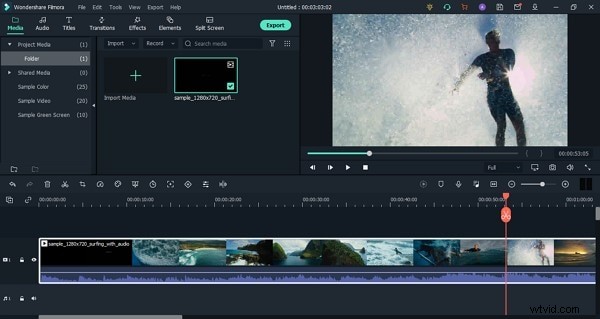
Paso 1:Importar el archivo AVI
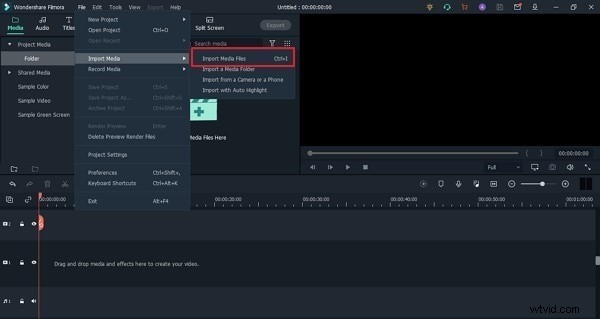
Inicie Filmora y elija Archivo> Importar Medios para agregar su archivo AVI a la biblioteca del proyecto.
Paso 2:arrastra a la línea de tiempo
Arrastre el clip importado a la línea de tiempo para comenzar a editarlo.
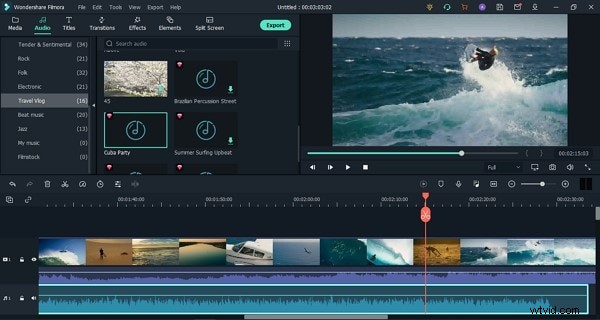
Paso 3:aplicar efectos de audio
Separe la pista de audio y luego agregue efectos de sonido o música de fondo desde el Audio. pestaña.
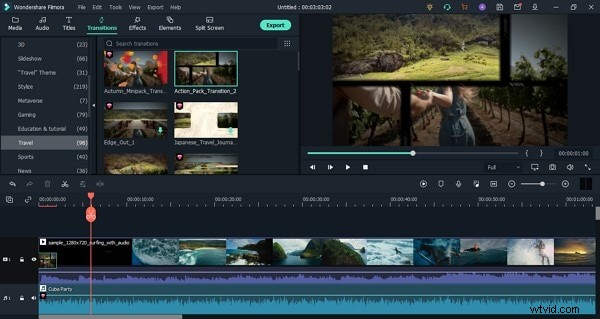
Paso 4:Insertar transiciones
Utilice las Transiciones pestaña para agregar deslizamientos suaves entre clips; elija entre Glitch, School Pack u otras opciones creativas.
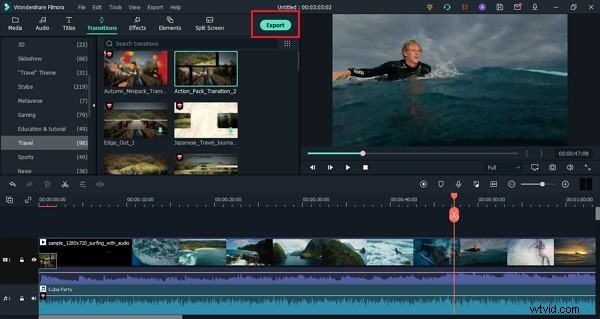
Paso 5:exportar el vídeo terminado
Haga clic en Exportar. , seleccione el formato que desee (por ejemplo, MP4) y guarde el proyecto en su dispositivo.
Conclusión
Con su sólida compatibilidad y herramientas de edición avanzadas, AVI sigue siendo un formato confiable para los creadores que necesitan una calidad sin concesiones. Ya sea que estés abriendo archivos en Windows, macOS o Linux, o refinando imágenes en Filmora, AVI brinda la flexibilidad y fidelidad necesarias para la producción de videos profesionales.