
LinkedIn ha abierto oportunidades de negocio para miles de personas. Por eso todo el mundo intenta hacer presencia en esta plataforma. Aprender a publicar en LinkedIn desde un dispositivo móvil es imprescindible en este viaje.
Garantiza que la presencia no decaiga, que la sincronización se mantenga precisa y que todo se note siempre.
En este artículo, te mostraremos todo lo que necesitas para publicar en LinkedIn desde el móvil. Te daremos la mejor herramienta para realizar publicaciones con una guía paso a paso. También te daremos consejos para crear contenido atractivo y optimizar estrategias en LinkedIn.

Antes de entrar en detalles, repasemos la aplicación móvil de LinkedIn.
En este artículo
-
- Cómo acceder a la función de publicación en Android
- Cómo acceder a la función de publicación en iPhone
- Diferentes tipos de contenido de LinkedIn
-
- Características clave de Filmora
- Cómo usar Filmora para publicaciones de vídeo en LinkedIn
-
- Domina el momento de tus publicaciones
- Participe como un profesional
- Seguimiento y análisis del rendimiento
Parte 1. Descripción general de la aplicación móvil de LinkedIn
La aplicación móvil de LinkedIn es fácil de usar para una interacción profesional y fluida. El acceso también es rápido para las funciones principales de interés. Incluye una fuente dinámica de publicaciones de su red flanqueada por una barra de búsqueda y un menú. Cubre las opciones de notificaciones, mensajes y alertas de trabajo.
Ahora veamos cómo publicar en la aplicación móvil de LinkedIn.
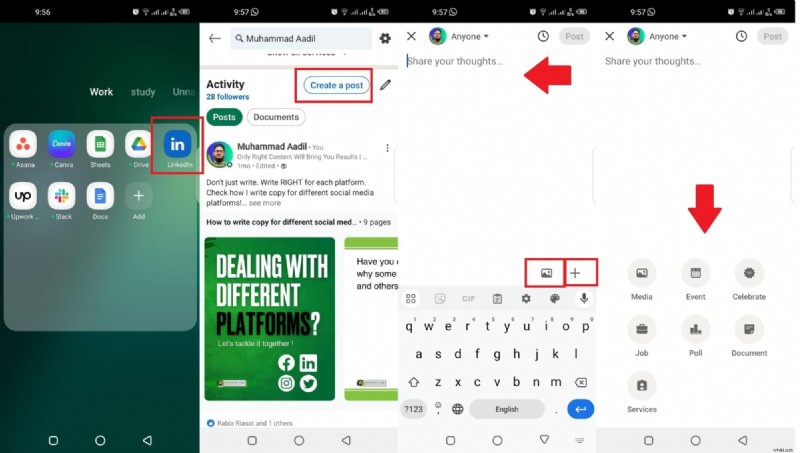
Cómo acceder a la función de publicación en Android
Paso 1:abre LinkedIn en tu dispositivo móvil.
Paso 2:Ve a la página de inicio de tu perfil.
Paso 3:desplácese hacia abajo y llegue a la sección Actividad. Haga clic en "Crear publicación".
Paso 4:Escribe tu texto aquí. Luego, haga clic en la imagen o el ícono más. Seleccione sus medios y el tipo de publicación desde aquí.
Paso 5:haz clic en el botón Publicar en la esquina superior derecha.
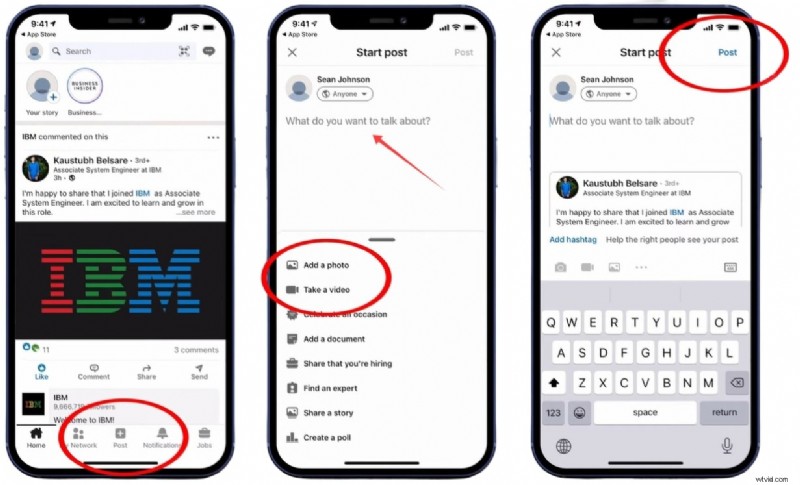
Cómo acceder a la función de publicación en iPhone
Paso 1:inicia la aplicación LinkedIn en tu iPhone.
Paso 2:busque el botón Publicar en la barra de herramientas inferior. Por lo general, se parece a un símbolo "+". Tócalo.
Paso 3:Escribe tu mensaje en el cuadro de texto.
Paso 4:mejora tu publicación usando imágenes, videos, encuestas y documentos.
Paso 5:cuando esté satisfecho, toque el botón Publicar en la esquina superior derecha.
Diferentes tipos de contenido de LinkedIn
Estos son los diferentes tipos de contenido que puedes publicar en LinkedIn.
- Publicaciones de texto:son el medio más básico para transmitir actualizaciones profesionales o información breve. Puede publicar aquellas preguntas memorables o aprendizajes críticos que desee compartir con su red.
- Imágenes:Ideal para contar una historia visualmente contundente y con un impacto emocional. Puedes usarlo para marcar hitos, miniclips de eventos o trabajos destacados.
- Vídeos:el mejor medio para eliminar todo el ruido. Úselo para explicar algo, mostrar un proceso o compartir desde el corazón.
- Artículos:Resérvalos para aquellos momentos en los que se requiere un nivel de detalle. Los textos más extensos le permiten compartir información más completa, incorporando análisis y liderazgo intelectual.
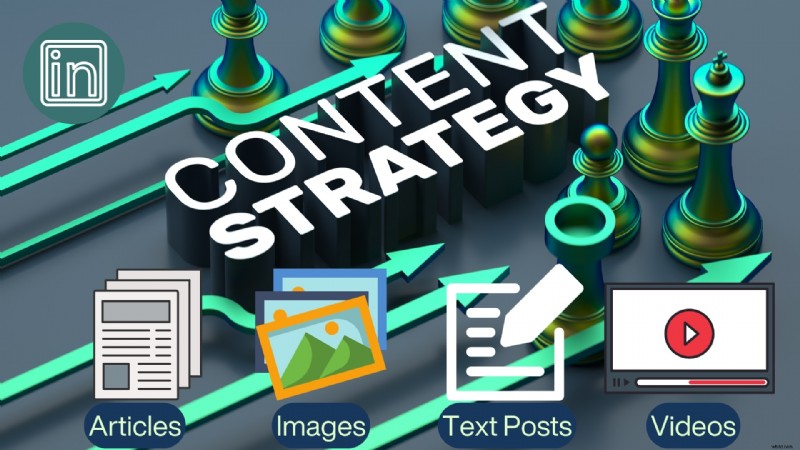
Utilice todos estos diferentes tipos de contenido para establecer su presencia profesional en cualquier lugar para siempre.
Ahora, sigamos adelante y te mostremos la mejor herramienta para realizar publicaciones de vídeo de LinkedIn en dispositivos móviles.
Parte 2. La mejor herramienta de edición móvil para publicaciones de LinkedIn:aplicación móvil Filmora
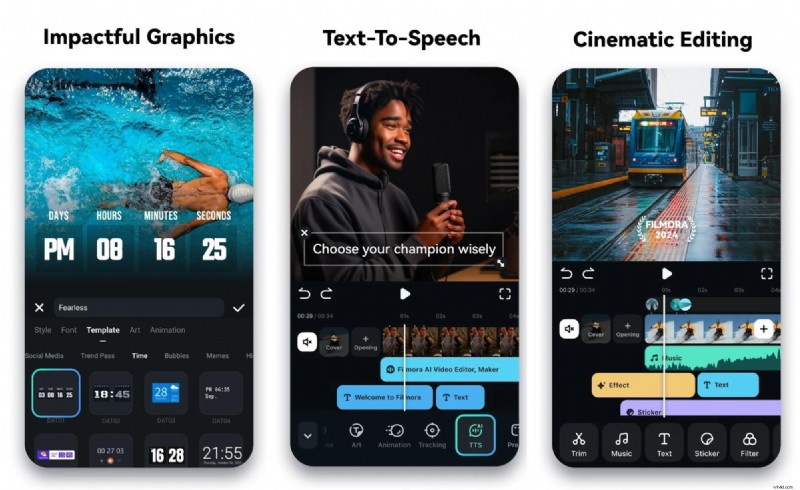
Crear contenido fascinante en LinkedIn es algo indispensable. Filmora Video Editor &Maker es una aplicación móvil con funcionalidad avanzada que permite la creación de videos impactantes. Está repleto de capacidades de inteligencia artificial, lo que hace posible que nuevos aficionados e incluso profesionales lo utilicen. Puedes hacer un vídeo desde el principio o incluso utilizar una plantilla prefabricada. También hay muchas funciones de edición avanzadas como agregar, transiciones, efectos, filtros, fondos, etc.
Características clave de Filmora
- Corte automático AI:recorre el metraje, descubre el corte perfecto y fusiona los clips más atractivos de una acción. Todo esto se hace con IA.
- Herramientas de recorte de precisión:elimina partes no deseadas del metraje con nitidez.
- Eliminador de objetos con IA:esta herramienta elimina distracciones o elementos discordantes que preferirías no incluir con la IA.
- Texto dinámico y subtítulos:las superposiciones de texto mejoradas por IA y los subtítulos generados automáticamente ayudan a lograr una mayor claridad.
- Transiciones y efectos visuales:utilice transiciones suaves y efectos creativos para hacer de su vídeo una historia visual.
- Paisajes sonoros asistidos por IA:comience con audio libre de regalías que fluya perfectamente con la emoción de su vídeo y complete una capa de audio profesional.
Comience gratis para Win 7 o posterior (64 bits) Comience gratis para macOS 10.14 o posterior
Cómo usar Filmora para publicaciones de vídeo en LinkedIn
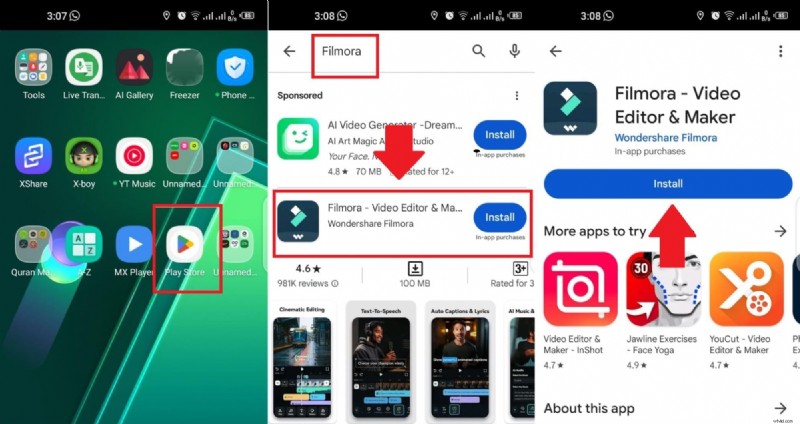
Paso 1:Instalar Filmora
Vaya a Google Play Store en dispositivos Android o Apple App Store en un iPhone. Descarga la aplicación móvil Filmora. Luego, ejecútelo, cree una cuenta o inicie sesión con una cuenta anterior.
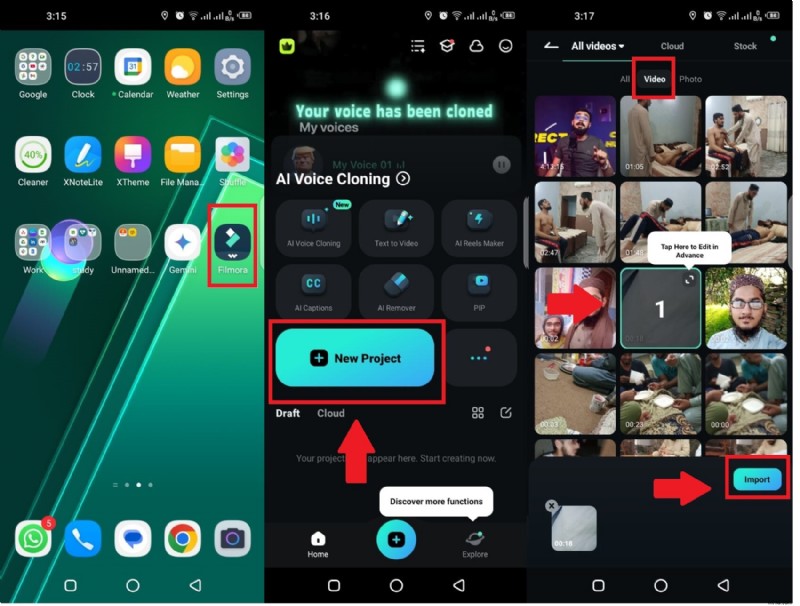
Paso 2:Iniciar su proyecto
Toque el botón "Nuevo proyecto" en la pantalla de inicio para abrir un lienzo de edición vacío. Elija las fotos o videoclips de la galería de su dispositivo y toque "Importar".
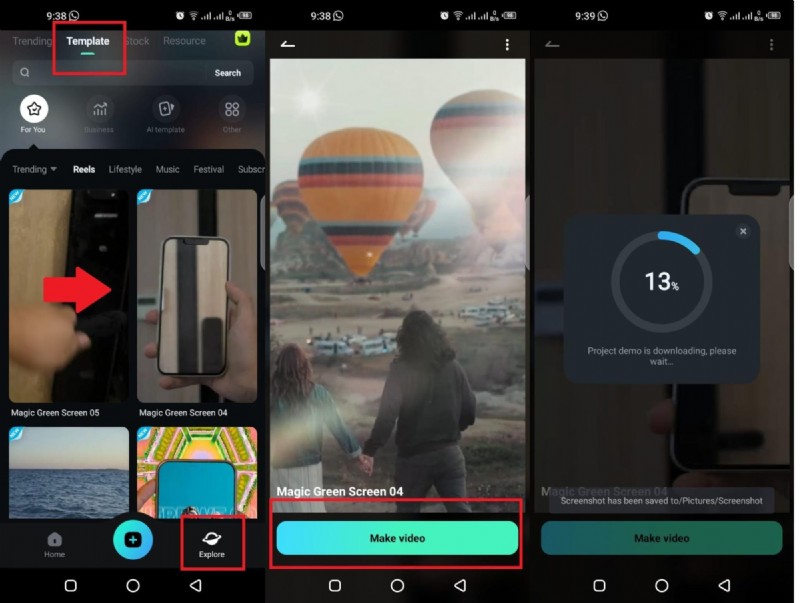
Paso 3:Utilice una plantilla
En la sección "Explorar", vaya a plantillas y seleccione una que le guste. Haga clic en Crear video y agregue archivos multimedia para usar esta plantilla.
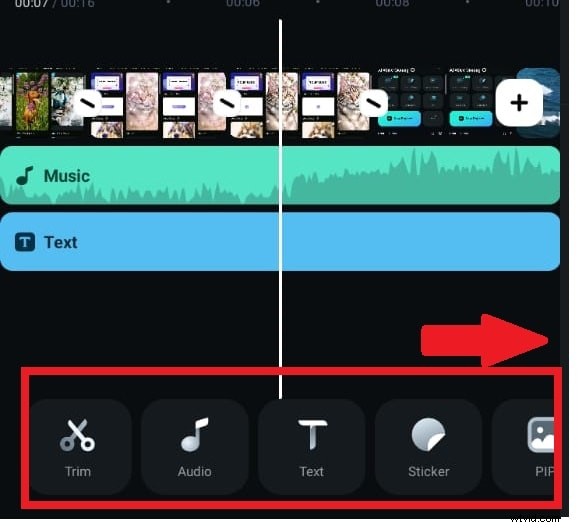
Paso 4Comenzar a editar
Ahora, comienza a editar tu video. Elimine las porciones no deseadas utilizando herramientas de corte afiladas. La función "Recortar", junto con todas las demás funciones, se encuentra en la barra de herramientas inferior.
Paso 5Agregar audio o locuciones
Ve a la pestaña "Audio" en Filmora y descubre una selección cuidadosamente seleccionada de pistas para usar. De lo contrario, sube tu pista favorita. Sincroniza y ajusta el audio.
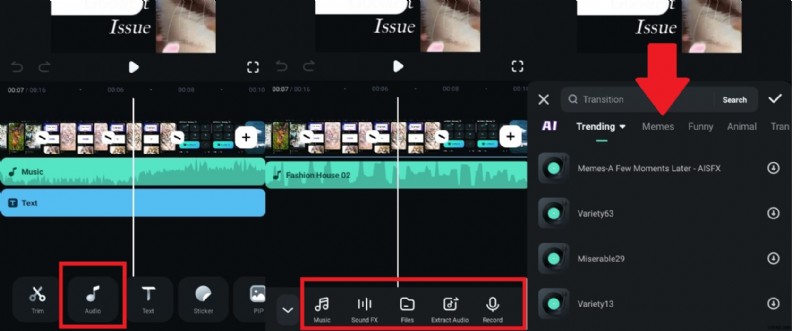
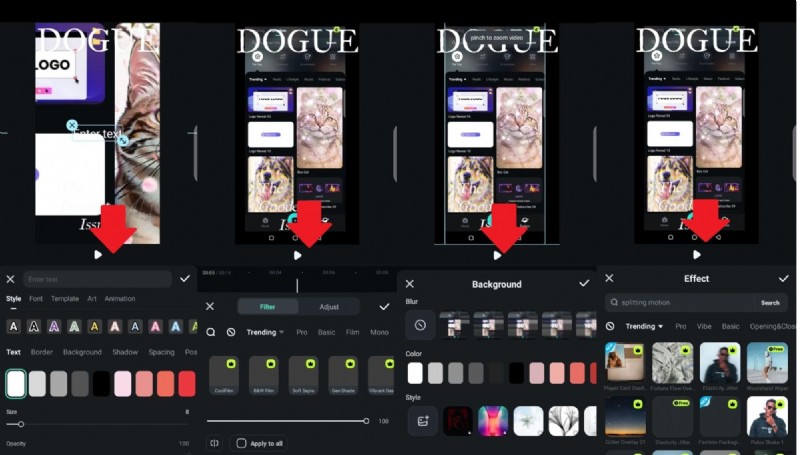
Paso 6Agregar texto, efectos y filtros
Utilice la función "Texto" y reciba subtítulos dinámicos para subtítulos limpios generados por IA. Además, agregue transiciones, filtros, fondos y efectos para obtener imágenes más atractivas.
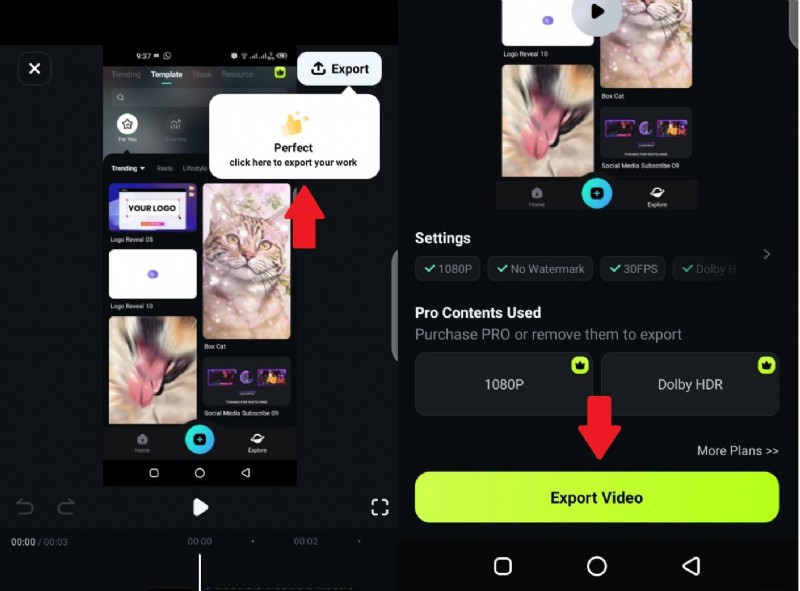
Paso 7:Toques finales y exportación
Obtenga una vista previa de su obra maestra editada para asegurarse de que sea excelente. Haz clic en "Exportar", elige la resolución que desees y guarda el vídeo en un formato óptimo para LinkedIn.
Abre la aplicación de LinkedIn, publica algo nuevo y adjunta tu vídeo editado.
Has aprendido a publicar en LinkedIn móvil. Ahora, vamos a darte algunos consejos para una mejor experiencia en LinkedIn.
Comience gratis para Win 7 o posterior (64 bits) Comience gratis para macOS 10.14 o posterior
Parte 3. Creación de contenido atractivo:consejos para publicaciones móviles
Dado que el desplazamiento de los usuarios se ha acelerado en el mundo moderno, es esencial tener contenido atractivo. Aquí tienes algunas estrategias muy impactantes para llevar tus publicaciones de LinkedIn a un nivel superior:
- Mantenlo contundente y directo
Capta el interés con la primera línea. Introduzca un gancho y luego resuma su punto principal en unas pocas líneas contundentes.
Si deseas crear contenido atractivo rápidamente, utiliza la función AI Reel Maker[a] de la aplicación Filmora Mobile. Puede editar de forma inteligente clips largos en segmentos cortos y atractivos. Puede seleccionar el tema, el estado de ánimo, la relación de aspecto y el audio de fondo.
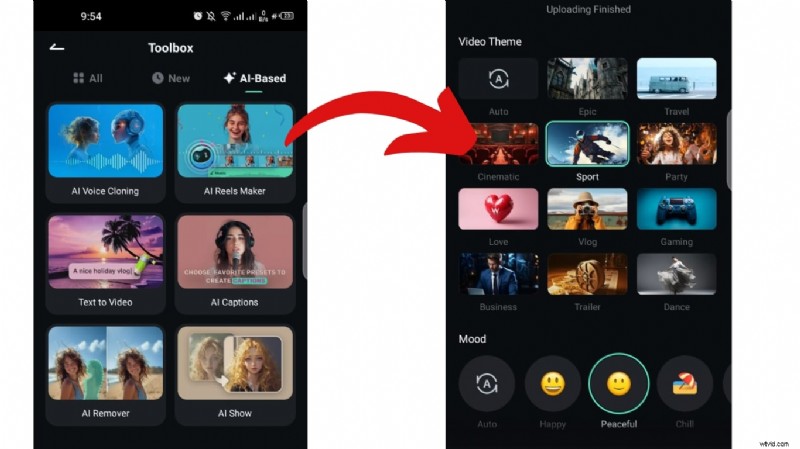
- Usar imágenes/vídeos
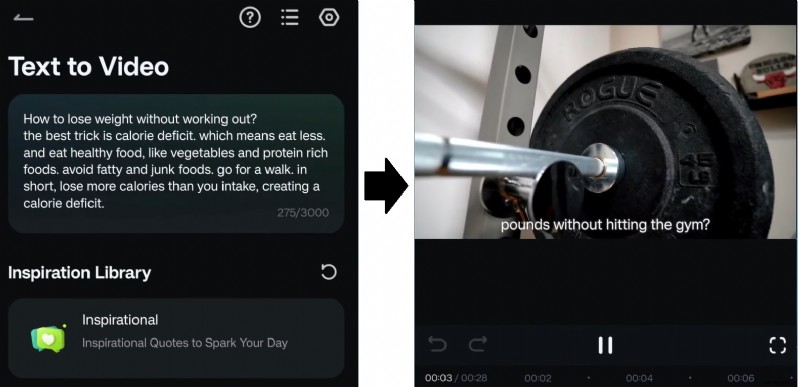
Una imagen vale más que mil palabras, especialmente en un feed de LinkedIn. Publicaciones con elementos visuales de alta calidad, como imágenes, videos o infografías. Puede crear fácilmente videos únicos con el generador AI Text-To-Video. Es una excelente herramienta para crear contenido único con IA.
- Agregar valor genuino
Están hambrientos de contenido que les informe más allá de las actualizaciones superficiales. Las publicaciones que educan, inspiran o resuelven problemas probablemente generarán conversación.
- Termine con un llamado a la acción convincente
Dale siempre a tu audiencia una razón para interactuar. Una buena CTA invita a su red a participar. Pídales que comenten o exploren recursos adicionales.
- Haz uso inteligente de los hashtags
Los hashtags son tu puerta de descubrimiento. Seleccione entre 3 y 5 hashtags bien orientados para su contenido y su industria.
- Utilice menciones para obtener un alcance adicional
Etiquetar a personas relevantes en una publicación amplificará las vistas y la credibilidad de esa publicación. Utilice estas menciones estratégicamente para incluir a otras personas en debates esenciales.
Con estos consejos, se establecerá como un colaborador valioso y reflexivo para su comunidad profesional. Ahora veamos cómo optimizar tu actividad en LinkedIn.
Parte 4. Consejo adicional:cómo optimizar su contenido de LinkedIn
Para maximizar su presencia en LinkedIn, debe dominar el arte del análisis de sincronización, participación y desempeño. LinkedIn proporciona un amplio conjunto de herramientas para ayudarte.
Esto es lo que debes hacer:
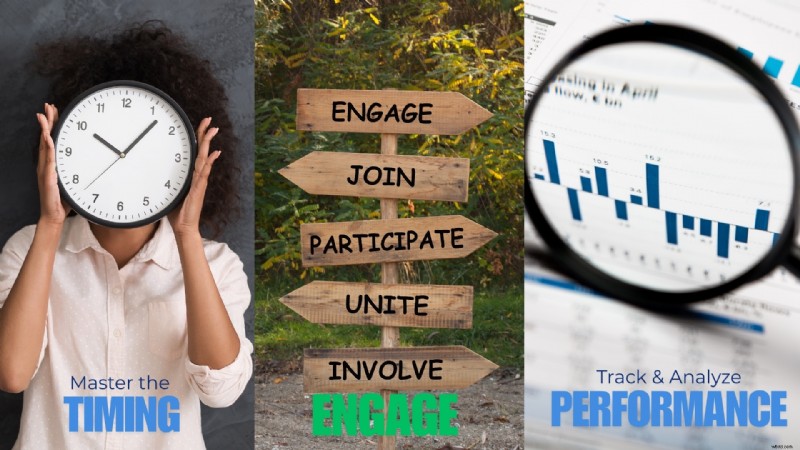
1. Domina el momento de tus publicaciones
Publicar en los momentos adecuados garantiza la máxima participación. Por lo general, los períodos óptimos para las interacciones comerciales son durante los días laborables, entre las 8 a. m. y las 6 p. m. Sin embargo, cada audiencia es única. Conozca a su público objetivo.
Después de eso, planifica tus publicaciones usando la función de programación de LinkedIn.
2. Participa como un profesional
Una vez que su publicación esté publicada, responda rápidamente a la sección de comentarios. Demuestra que valoras la opinión de tu audiencia y que no estás simplemente aquí repartiendo contenido. Las respuestas bien pensadas crean relaciones más sólidas y hacen que su red se sienta escuchada.
3. Seguimiento y análisis del rendimiento
¿Cómo sé qué está funcionando? Publicar y orar no será suficiente. Utilice las herramientas de análisis de LinkedIn desde la aplicación móvil para realizar un seguimiento del rendimiento de sus publicaciones. Observe las métricas de impresiones, alcance y participación (como me gusta, comentarios y acciones).
Recopilas datos y no te quedas sentado sobre ellos. Analice los datos y luego alinee su estrategia de contenido en torno a esa información en el futuro.
Conclusión
Hemos analizado en detalle cómo publicar en LinkedIn desde el móvil. La aplicación Filmora Video Editor &Maker te permite crear contenido atractivo para publicar. Sus funciones de IA facilitan la creación de múltiples publicaciones en un tiempo mínimo.
También le hemos mostrado estrategias para hacer que su contenido llegue y resuene con su audiencia. LinkedIn es la piedra angular de las redes profesionales, así que utiliza todo este conocimiento para aumentar tu presencia en la plataforma.
Comience gratis para Win 7 o posterior (64 bits) Comience gratis para macOS 10.14 o posterior