
Convertir una secuencia de fotogramas PNG en un vídeo puede resultar complicado. ¡Pero está lejos de la verdad! Es un conocimiento imprescindible para cualquier persona que trabaje o le apasione. Necesitas convertir un conjunto de imágenes PNG en un vídeo.
Esta habilidad es clave para los creadores de contenido, diseñadores gráficos y cualquiera que quiera hacer un gran vídeo.
Aquí hay cinco pasos sencillos y confiables para convertir secuencias PNG en videos. Garantizan excelentes resultados. ¡Comencemos a transformar tus secuencias PNG en vídeos impresionantes en poco tiempo!
En este artículo
-
- Importancia y aplicaciones de la conversión de secuencias PNG en vídeos
-
- Por qué Filmora es el editor de vídeo definitivo para vídeos fantásticos que cualquiera puede hacer
- Conversión por lotes de secuencia PNG a JPEG
- Guía paso a paso para importar y crear secuencias de imágenes en vídeos
-
- Convertir secuencia de imágenes PNG a vídeo en FFmpeg
- Convertir secuencia de imágenes PNG a vídeo en Adobe Photoshop
- Convertir secuencia de imágenes PNG a vídeo en Blender
- Convertir secuencia de imágenes PNG a vídeo en línea
Parte 1. Comprender las secuencias de imágenes y crear un vídeo
Una secuencia PNG es un conjunto de imágenes PNG individuales, generalmente numeradas en una fila. El software combina las imágenes para mostrar cuadros de animación o videos. Cada imagen PNG de la secuencia es un fotograma. Pasar los fotogramas uno tras otro crea la impresión de movimiento. Esto se usa ampliamente porque la compresión sin pérdidas mantiene la misma calidad y detalle de la imagen.
Importancia y aplicaciones de la conversión de secuencias PNG en vídeos
Da vida a personajes animados, crea efectos cinematográficos especiales y nos ayuda a comprender procesos complejos como patrones climáticos o funciones biológicas.
Por ejemplo, la animación stop-motion captura cada pequeño movimiento como una imagen separada. Luego, estas imágenes se unen para formar la animación final.
Parte 2. Crea un vídeo a partir de la secuencia de imágenes con Wondershare Filmora
Crear un video a partir de una secuencia de imágenes en Wondershare Filmora es simple y eficiente. Pero antes de eso, debes realizar la conversión de la secuencia de imágenes PNG a JPEG, ya que solo se admiten archivos JPEG/JPG para importar como secuencias de imágenes en Wondershare Filmora.
Por qué Filmora es el editor de vídeo definitivo para vídeos fantásticos que cualquiera puede hacer
Wondershare Filmora es un software de edición de video versátil y fácil de usar para principiantes y editores experimentados. Ofrece una gama de potentes funciones, incluida la edición de arrastrar y soltar, una biblioteca de efectos y transiciones integradas y compatibilidad con formatos de alta resolución, incluido 4K.
La interfaz intuitiva de Filmora facilita la creación y edición de videos, mientras que su amplio conjunto de herramientas permite una personalización detallada y resultados profesionales. Su asequibilidad y sus actualizaciones periódicas lo convierten en una opción popular para crear videos pulidos de manera eficiente.
Filmora destaca por varias razones
- Funciones de edición simples:incluye recortar, cortar, agregar efectos y transiciones y corrección de color. Filmora también admite la edición de video 4K para garantizar la alta calidad del video que se produce.
- Interfaz de arrastrar y soltar:esto incluye el concepto básico. Tiene la funcionalidad de Drop para editar. Funciona para sus clips y secuencias de imágenes. Puedes importar y organizar fácilmente.
- Actualizaciones periódicas:la aplicación se actualiza con frecuencia con nuevas funciones. Siempre tendrás las últimas herramientas y métodos.
- Hay muchas opciones de exportación:puedes ajustar el vídeo para la plataforma en la que se cargará o para el proyecto para el que es.
Entonces, primero tendrás que convertir secuencias de imágenes PNG en secuencias JPEG antes de importarlas a Filmora. Al convertir tus secuencias PNG a JPEG, puedes importar y trabajar con tus imágenes sin problemas, optimizando las capacidades de Filmora. Filmora también puede exportar videos como secuencias de imágenes en formato JPEG y PNG, lo cual es excelente para hablar con diferentes departamentos de postproducción.
Conversión por lotes de secuencia PNG a JPEG
Esta es la forma más sencilla de convertir tu secuencia PNG a una secuencia JPEG.
Paso 1:abra el sitio web Png.jpg.
Paso 2:Haga clic en el botón "CARGAR ARCHIVOS" y navegue por sus archivos. Puede seleccionar hasta 20 imágenes a la vez.
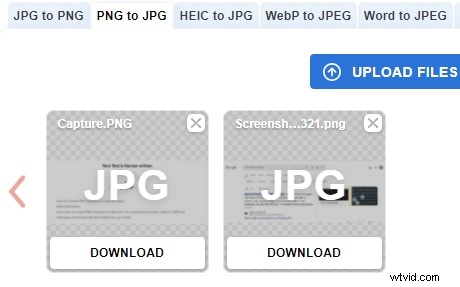
Paso 3:Una vez cargado, la herramienta comenzará automáticamente a convertir sus archivos individualmente.
Paso 4:Una vez completada la conversión, descargue sus nuevas imágenes JPEG.
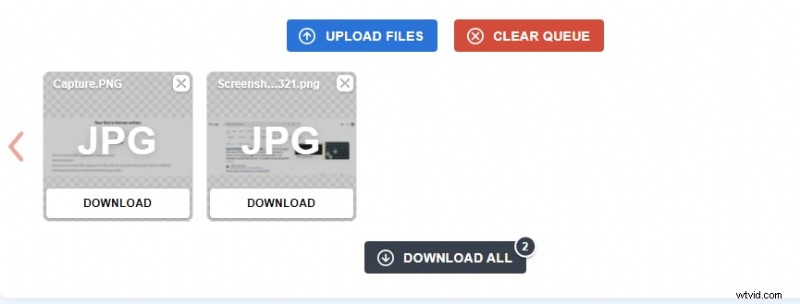
Siga estos pasos para importar su secuencia de imágenes JPEG y compilarla en un vídeo.
Guía paso a paso para importar secuencias de imágenes JPG y crear vídeos
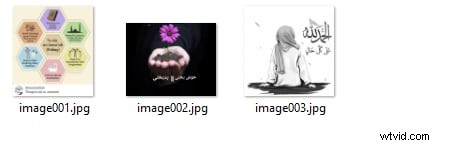
Paso 1:En primer lugar, asegúrese de que su secuencia de imágenes esté en formato JPEG y esté numerada correctamente en orden secuencial (por ejemplo, image001.jpg, image002.jpg, etc.).
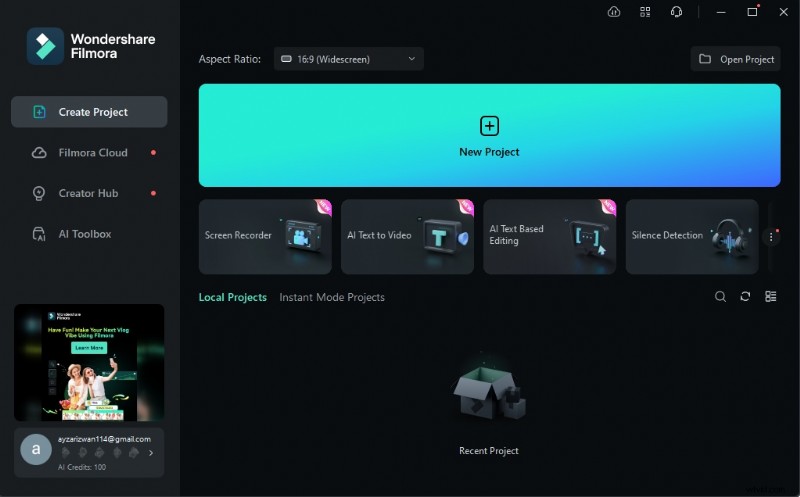
Paso 2:Descarga Filmora haciendo clic en los botones a continuación en tu dispositivo.
E inicia Wondershare Filmora y haz clic en Nuevo proyecto para iniciar un nuevo proyecto de edición de video.
Paso 3:haga clic en el botón Importar para importar su secuencia de imágenes.
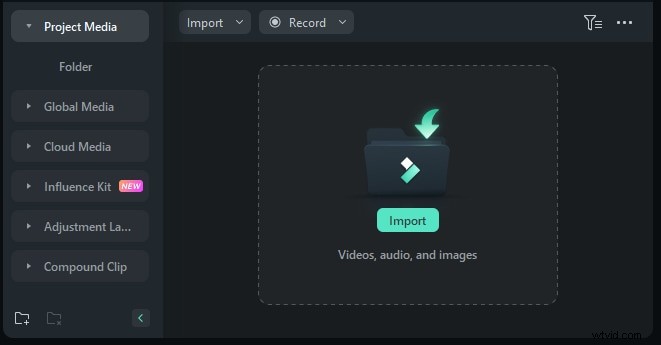
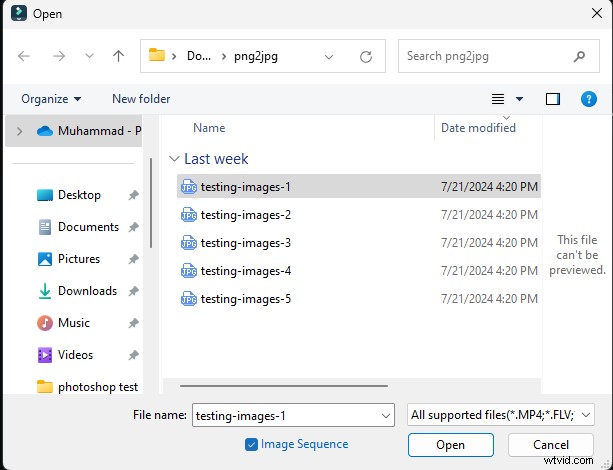
Paso 4:navegue hasta la carpeta que contiene la secuencia de imágenes JPEG que desea importar. Haga clic en la primera imagen y luego en la casilla de verificación de secuencia de imágenes. Haga clic en abrir.
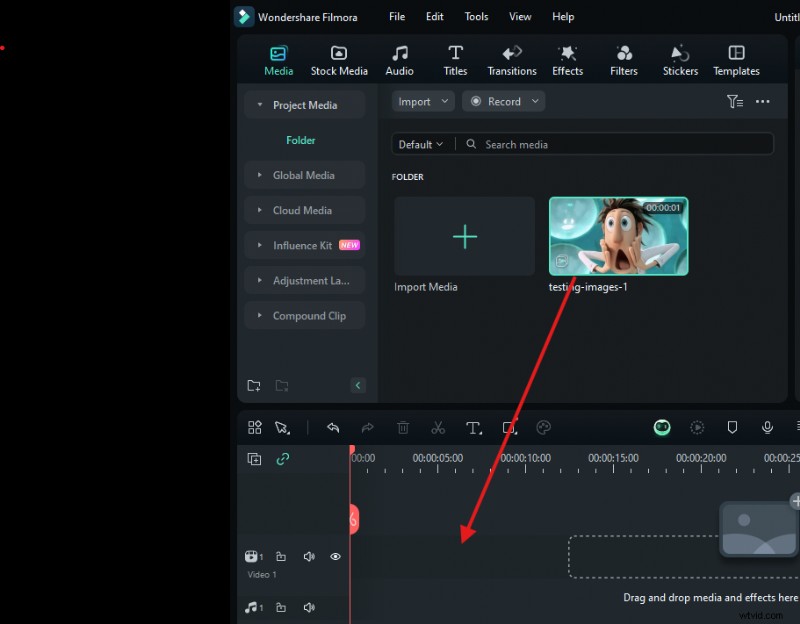
Paso 5:arrastra y suelta la secuencia de imágenes importada en la línea de tiempo.
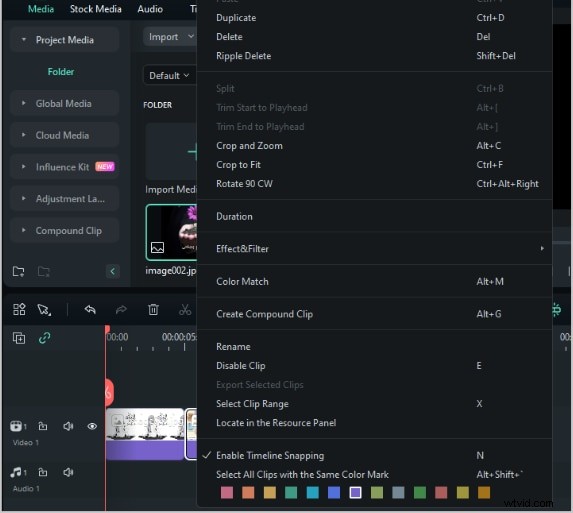
Paso 6:De forma predeterminada, Filmora establece una duración específica para cada imagen. Para ajustar la duración, haga clic derecho en una imagen en la línea de tiempo y seleccione Duración. Establezca la duración deseada para cada fotograma.
Paso 7:haga clic en el botón Exportar y elija Formato de exportación:
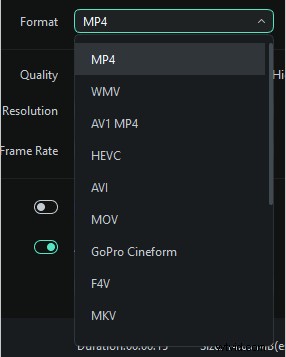
La siguiente sección es para usted si desea explorar más herramientas alternativas. Sin demora, pasemos a ello.
Parte 4. Métodos alternativos para convertir secuencias PNG en vídeos
Si eres un principiante que necesita una interfaz fácil de usar o un desarrollador que quiere herramientas poderosas para administrar archivos multimedia, puedes usar otras herramientas además de Filmora. Hemos discutido algunos de ellos en las siguientes secciones. La próxima sección explica cómo convertir una secuencia PNG a vídeo mediante FFmpeg.
Convertir secuencia de imágenes PNG a vídeo en FFmpeg
FFmpeg es una herramienta profesional para convertir, editar, grabar y transmitir archivos multimedia. Está disponible para Windows y macOS.
FFmpeg funciona a través de la línea de comando, lo que lo hace menos favorable para los no profesionales. Sin embargo, convertir la secuencia PNG a vídeo está bien. FFmpeg ofrece procesamiento por lotes para gestionar múltiples conversiones de secuencias de imágenes simultáneamente.
Pasemos a los pasos que debes seguir para convertir la secuencia PNG a vídeo sin más demora.
Guía paso a paso para convertir secuencia PNG a vídeo mediante FFmpeg
La guía para convertir una secuencia PNG a video a través de FFmpeg se analiza detalladamente paso a paso. Siga cada paso en consecuencia para realizar su tarea.
Paso 1. Descargue e instale FFmpeg. Una vez que haya terminado, inicie la herramienta.
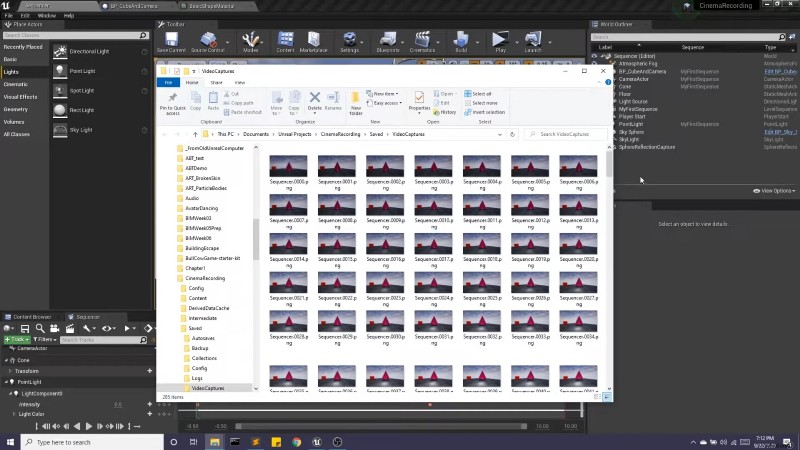
Paso 2. Una vez que tengas la secuencia de imágenes, haz clic en el botón Inicio en la esquina inferior izquierda.
Busque y haga clic para abrir el símbolo del sistema.
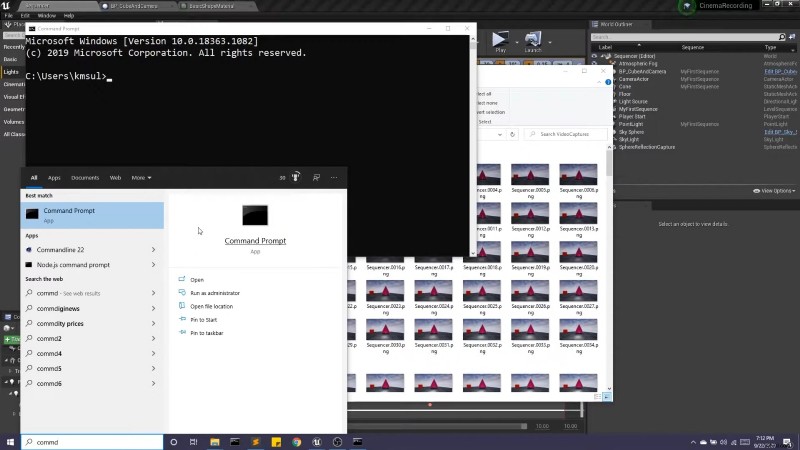
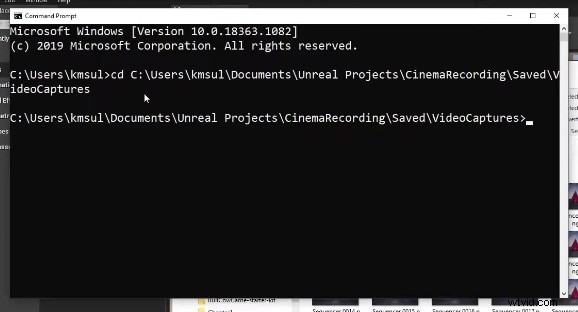
Paso 3. Se abrirá el símbolo del sistema.
Ahora, escriba 'cd' (cambiar directorio) como se muestra en la siguiente imagen.
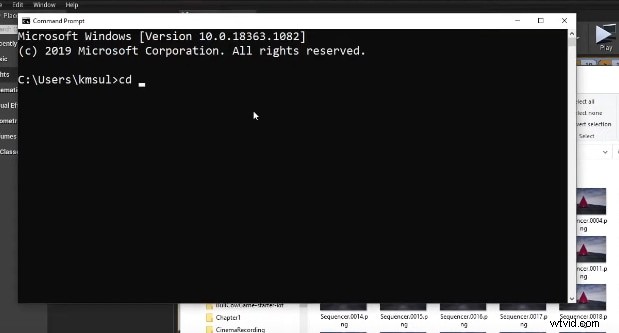
Paso 4. Copie el enlace a la carpeta donde guardó la secuencia de imágenes, como se muestra en la imagen a continuación.
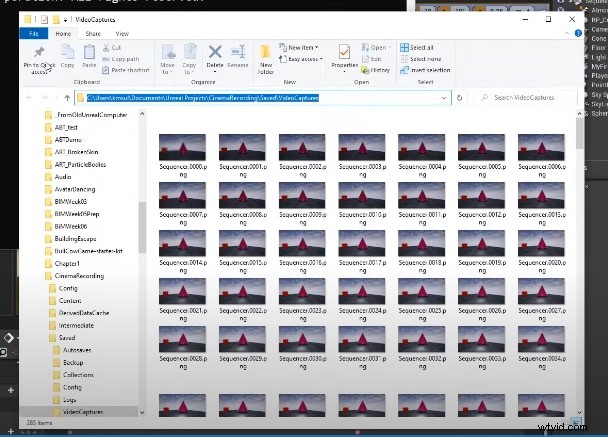
Pegue el enlace copiado en la línea de comandos.
Presione la tecla Enter en su teclado.
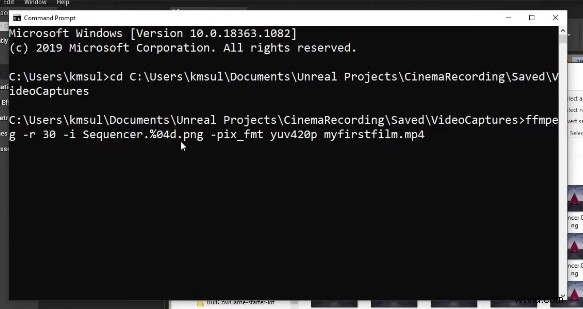
Paso 5. Escriba 'ffmpeg -r (velocidad de cuadros) -i (nombres de imágenes de entrada) -pix_fmt yuv420p (nombre de imagen de video).mp4'
En el caso del ejemplo dado aquí en la guía,
‘ffmpeg -r 30 -i Sequencer.%04d.png-pix_fmt yuv420p myfirstfilm.mp4’
Cuando haya terminado, presione la tecla Intro en su teclado.
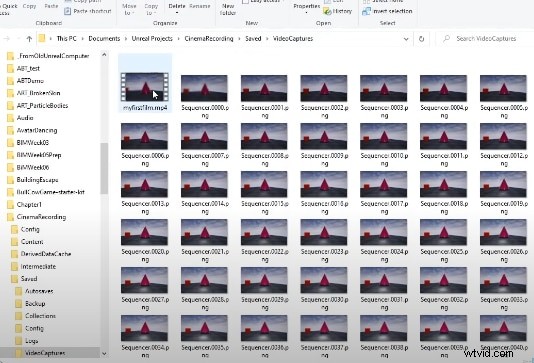
Paso 6. Vuelve a la carpeta donde guardaste la secuencia de imágenes. Tu vídeo está ahí por su nombre.
Haz clic para reproducirlo.
Convertir secuencia de imágenes PNG a vídeo en Adobe Photoshop
Adobe Photoshop se utiliza para la edición de archivos multimedia y el diseño gráfico desde 1988. El software admite muchos formatos de archivo y ofrece una amplia gama de herramientas, lo que lo hace favorable para la conversión y la personalización.
Adobe Photoshop es una solución ideal para convertir secuencias PNG en videos. El panel Línea de tiempo, el conjunto de formatos de exportación y los controles de velocidad de cuadros lo ayudan a administrar su proyecto de manera efectiva.
Guía paso a paso para convertir secuencias PNG a vídeo mediante Adobe Photoshop
Convertir una secuencia PNG en un vídeo mediante Adobe Photoshop es muy fácil. Aquí tienes una guía paso a paso sobre cómo hacerlo.
Paso 1. Descargue e instale Adobe Photoshop. Una vez que haya completado la instalación, inicie la herramienta.
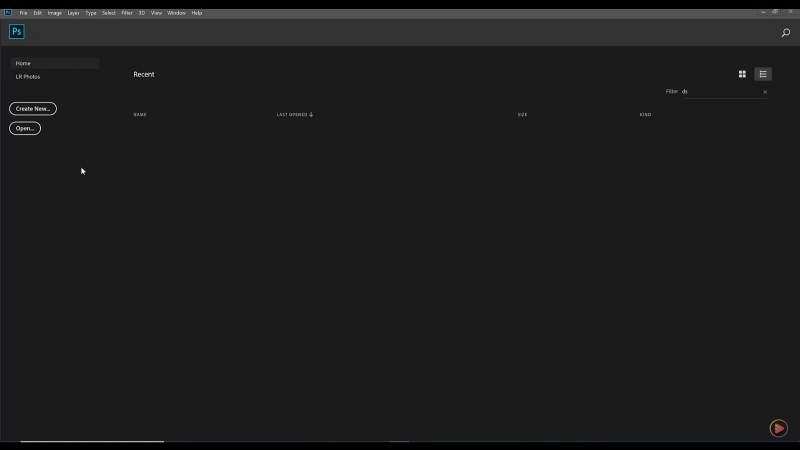
Paso 2. En el lado izquierdo, busque y haga clic en el botón Abrir. Localice los archivos PNG que desea convertir.

Seleccione la opción Secuencia de imágenes.
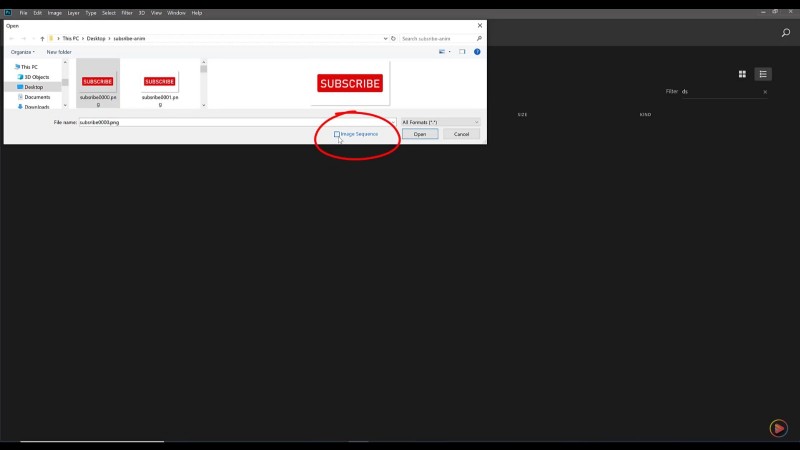
Una vez que haya terminado, haga clic en el botón Abrir.
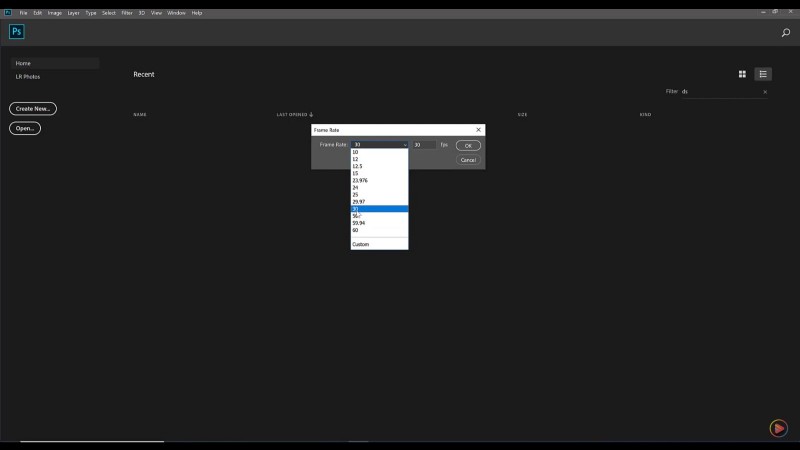
Paso 3. Seleccione la velocidad de fotogramas y haga clic en el botón Aceptar.
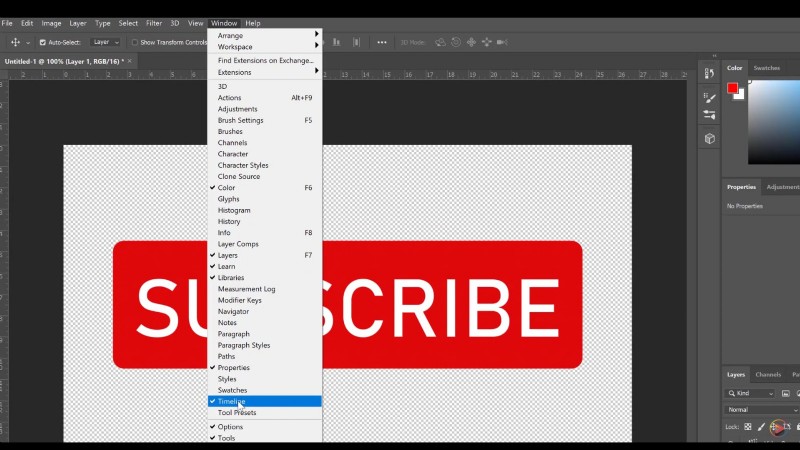
Paso 4. Ubique la sección Ventana en la esquina superior izquierda. Busque la línea de tiempo y haga clic en ella.
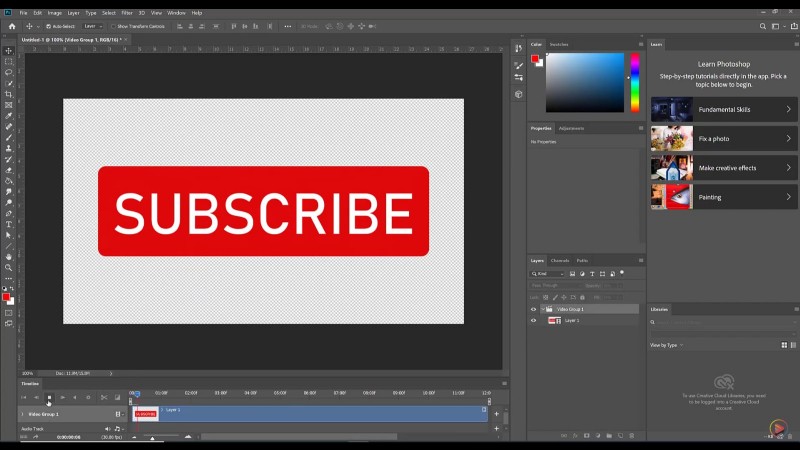
Paso 5. Ahora haz clic en el botón de reproducción. La línea de tiempo de tu vídeo aparecerá cuando se reproduzca.
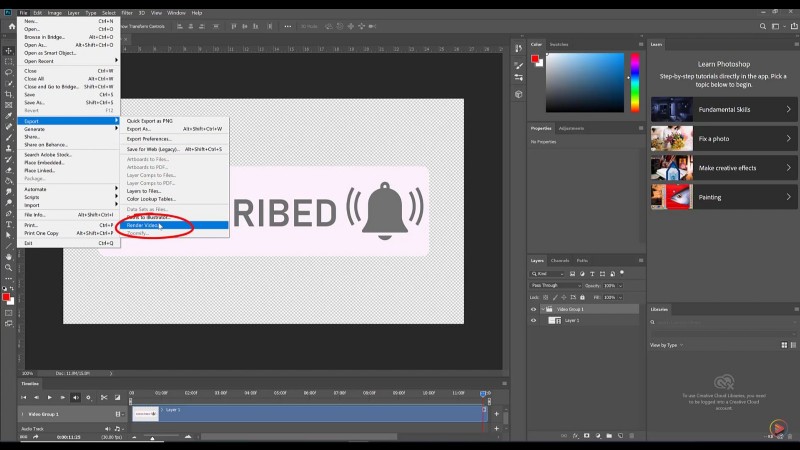
Paso 6. En la esquina superior izquierda, haga clic en el botón Archivo. Busque y haga clic en Exportar. En la sección Exportar, busque y haga clic en Renderizar vídeo.
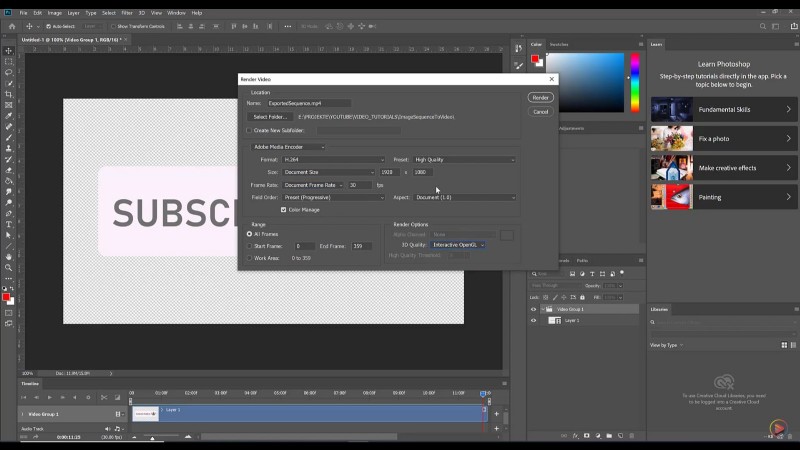
Paso 7. Después de hacer clic en Renderizar video, aparecerá la ventana Renderizar video. Realice los cambios necesarios que desee realizar y haga clic en el botón Renderizar. Encontrarás el vídeo guardado en la carpeta seleccionada.
Se trata de Adobe Photoshop y una guía paso a paso para convertir PNG a archivos de vídeo. La siguiente sección analiza otra herramienta, Blender, y su guía paso a paso.
Convertir secuencia de imágenes PNG a vídeo en Blender
Blender se especializa en modelos y animaciones 3D. Ha sido una herramienta integral utilizada por industriales y desarrolladores para crear y personalizar animaciones y arte digital desde 1988.
Blender ofrece varias herramientas para mejorar sus archivos multimedia, como modelado, escultura, texturizado y renderizado. Es compatible con Windows, Linux y macOS y su uso es gratuito de por vida.
Pasemos a la guía paso a paso para convertir la secuencia PNG a vídeo sin demora.
Guía paso a paso para convertir una secuencia PNG a vídeo mediante Blender
Usar Blender es muy fácil de usar. Todo lo que necesitas hacer es seguir los pasos indicados para convertir la secuencia PNG en vídeo.
Paso 1. Descargue e instale Blender desde el sitio web. Inicie la herramienta.
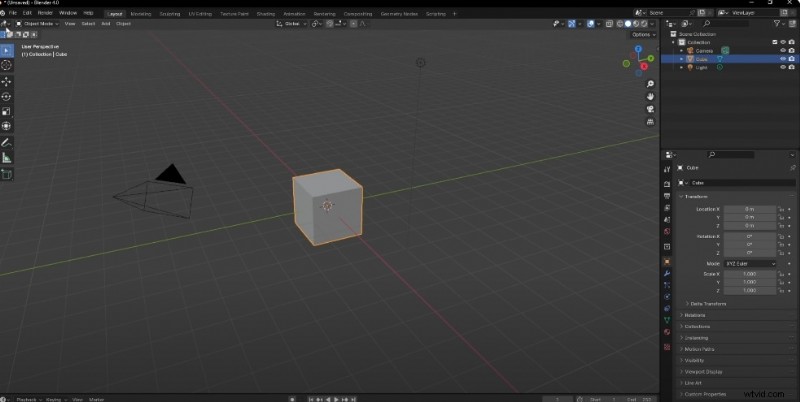
Paso 2. Vaya al tipo de Editor (esquina superior izquierda). Configúrelo en Secuenciador de vídeo.
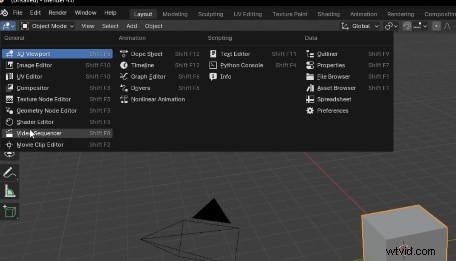
Paso 3. Vaya a Agregar y elija el Secuenciador de imágenes.
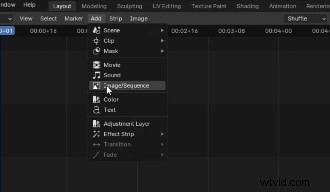
Localice la carpeta en la que guardó las imágenes PNG.
Seleccione todas las imágenes PNG.
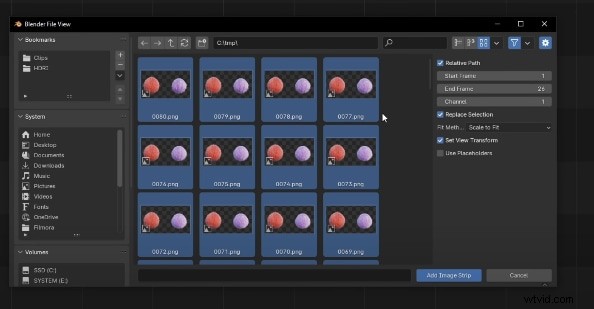
Paso 4. Establezca el cuadro final según la cantidad de imágenes que haya seleccionado.
Luego, haga clic en el botón Agregar franja de imágenes.
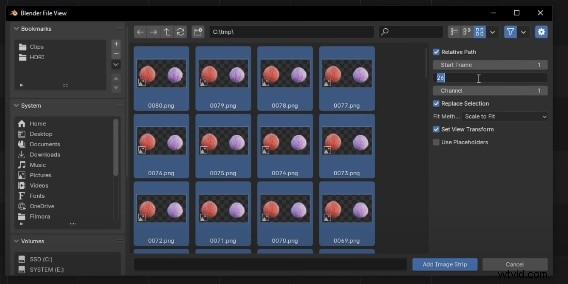
Paso 5. Puede ajustar el Formato y el Rango de fotogramas desde las opciones que aparecen en el lado derecho de la interfaz.
Para guardar el archivo, desplácese hacia abajo y busque el Formato de archivo. Haga clic en él y configúrelo en vídeo MPEG.
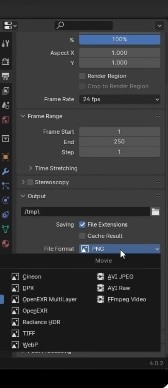
Discutimos todo lo que necesita hacer para convertir un archivo PNG a un video usando Blender. La siguiente sección analiza la última herramienta alternativa, el convertidor en línea:secuencia PNG a MP4.
Convertir secuencia de imágenes PNG a vídeo en línea
Los convertidores en línea le permiten convertir su secuencia PNG a video. Varias herramientas basadas en web le permitirán jugar con sus archivos multimedia. Los convertidores en línea son ideales para usuarios ocasionales que solo necesitan convertidores a veces.
MConverter es uno de los convertidores de PNG a MP4 en línea más confiables. Tiene una interfaz principal. MConverter permite el procesamiento por lotes. Puede cargar archivos directamente desde cuentas en la nube.
La prueba gratuita tiene funciones limitadas. Las versiones pagas comienzan en 7,49/mes.
Guía paso a paso para convertir una secuencia PNG a vídeo a través de vídeo online
Aquí está la guía para convertir la secuencia PNG a video con MConverter.
Paso 1. Inicie MConverter.
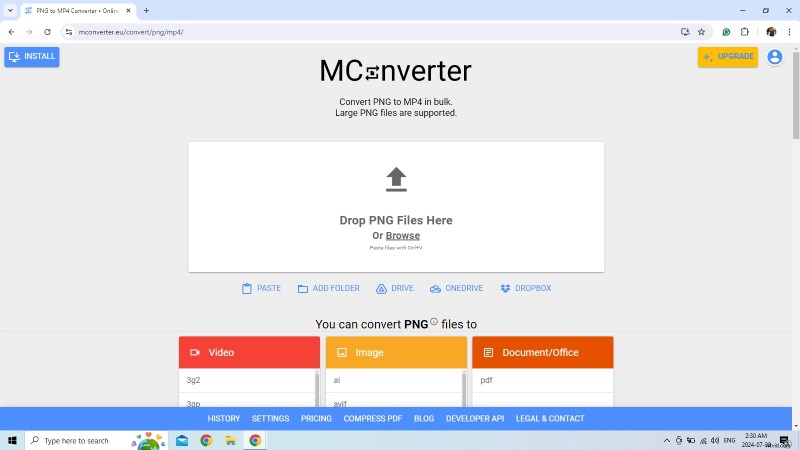
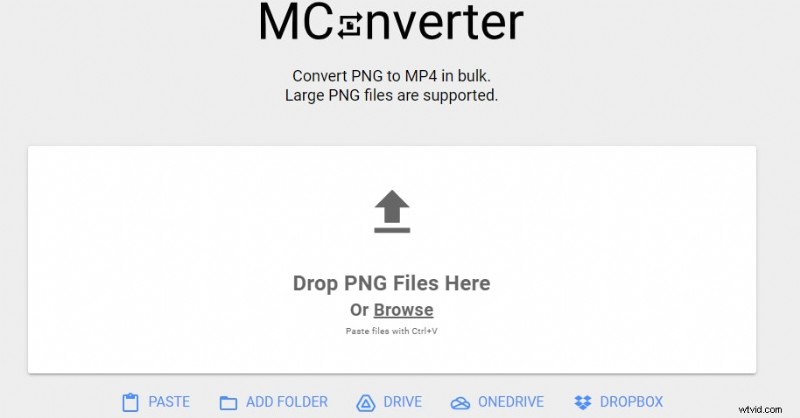
Paso 2. Haga clic en Soltar archivos PNG aquí. Explora el archivo que guarda tus imágenes.
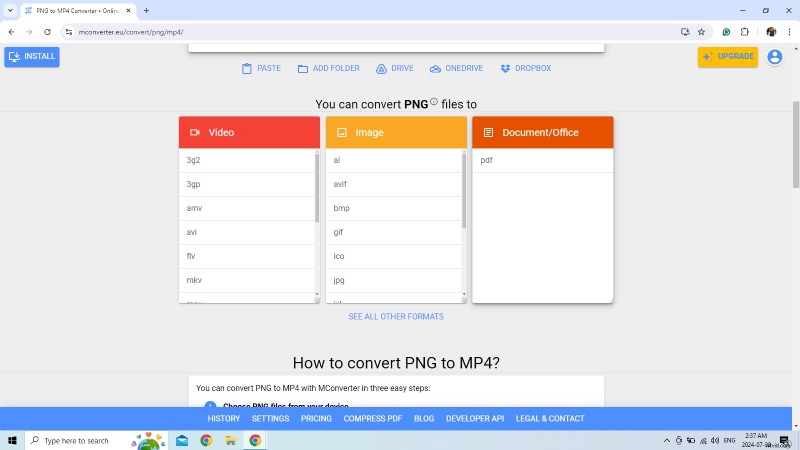
Paso 3. Debajo de Colocar archivos PNG aquí, encontrará la sección Formato de destino.
Seleccione el formato mp4.
Paso 4. Descargue el archivo multimedia convertido directamente.
Puedes manipular el destino del archivo de vídeo nombrando la carpeta en la sección GUARDAR EN.
Ahora, pasemos a la siguiente sección, donde analizamos las preguntas frecuentes sobre la secuencia PNG y la conversión de vídeo.
Conclusión
La edición y conversión de archivos multimedia, en particular secuencias de imágenes, en vídeos está muy extendida en la actualidad. Filmora, con su sencilla interfaz de usuario y su rica funcionalidad, puede ayudar a convertir PNG en vídeo. Hemos explorado herramientas alternativas a Filmora.
Cada herramienta tiene su propio conjunto único de funciones y beneficios. Algunos son más sencillos de usar, mientras que otros requieren experiencia en la línea de comandos. Los convertidores en línea también están disponibles para usuarios únicos. Tienen limitaciones en cuanto a la calidad y privacidad del contenido.
Esperamos que este artículo le resulte útil.