
En esta guía profundizamos en las plantillas de texto de vídeo de MiniTool MovieMaker. , una potente herramienta de edición gratuita para Windows. Desde títulos llamativos y subtítulos atractivos hasta créditos finales pulidos, cubrimos todos los tipos de plantillas y le mostramos cómo utilizarlas para mejorar sus vídeos sin una curva de aprendizaje pronunciada.
Navegación rápida :
- Descripción general de las plantillas de texto y vídeo de MiniTool MovieMaker
- Cómo utilizar plantillas de texto de vídeo en MiniTool MovieMaker
- Conclusión
- La gente también pregunta
El texto es un elemento crítico de la narración. El texto bien diseñado dirige la atención de los espectadores, resalta puntos clave y añade resonancia emocional. Cuando se utiliza correctamente, transforma un clip normal en una producción de aspecto profesional.
Para los editores que buscan una biblioteca de texto enriquecido que sea fácil de usar, MiniTool MovieMaker ofrece una solución ideal.
Descarga MiniTool MovieMaker:100% limpio y seguro
Descripción general de las plantillas de texto y vídeo de MiniTool MovieMaker
La biblioteca de texto del software se divide en tres categorías principales:
- Tarjetas de título :Aperturas de vídeo y separadores de capítulos
- Subtítulos :Superposiciones informativas a lo largo del metraje
- Créditos finales :Créditos de producción y agradecimientos
Tarjetas de título
Una tarjeta de título es un clip independiente que incluye un fondo pulido y una superposición de texto que puedes arrastrar a la línea de tiempo. Sólo el texto es editable; el fondo permanece fijo.
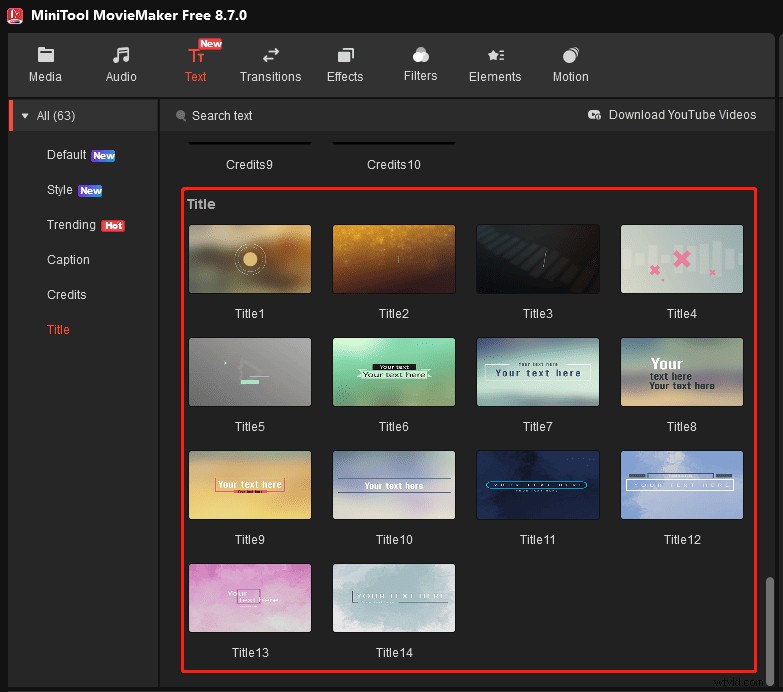
Utilice una tarjeta de título para presentar un tema nuevo o separar capítulos, brindando a los espectadores una señal visual clara sobre lo que viene a continuación.
Todas las plantillas cuentan con fondos degradados de enfoque suave con tonos suaves y de baja saturación, perfectos para vlogs, cortos de viajes, videos corporativos, clips instructivos y grabaciones de conferencias.
Créditos finales
Los créditos finales son clips independientes con fondo negro y formatos de texto variados.
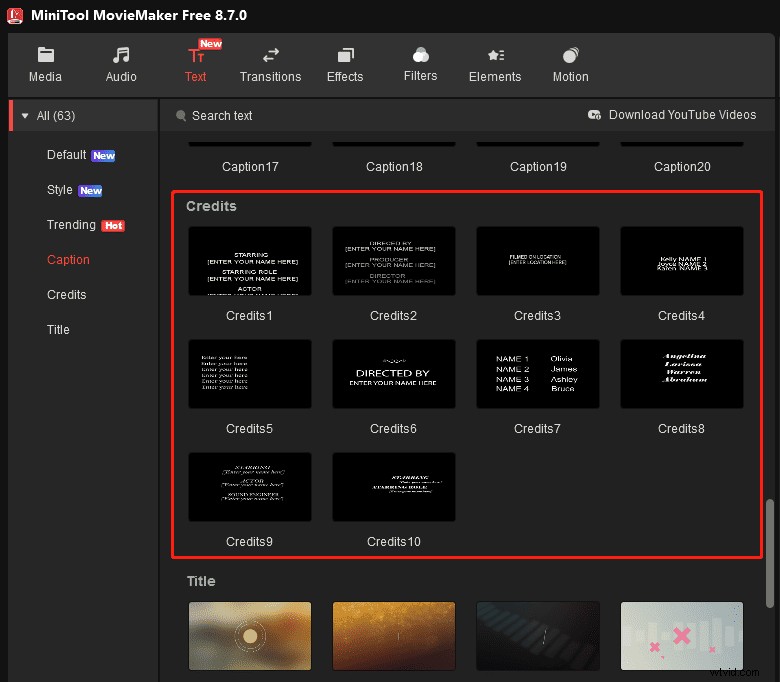
Coloca créditos al final de tu vídeo para mostrar información de producción o agradecer a los colaboradores.
Subtítulos
Las plantillas de subtítulos se superponen directamente al metraje existente, por lo que no extienden la duración del video. Son ideales para crear introducciones y cierres dinámicos.
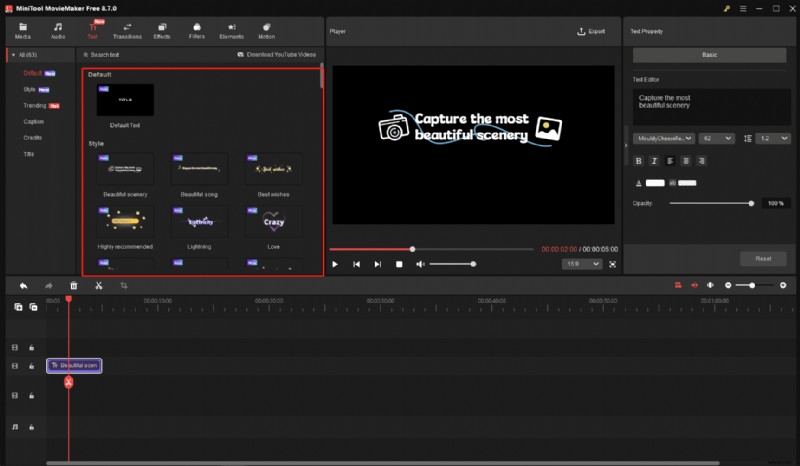
MiniTool MovieMaker ofrece tres estilos de subtítulos:
Cómo utilizar plantillas de texto de vídeo en MiniTool MovieMaker
Pasos rápidos :
- Descargue e instale el software gratuito.
- Inicia la aplicación e importa tu vídeo.
- Agregue el clip a la línea de tiempo.
- Navegar a Texto y arrastre la plantilla deseada a la línea de tiempo.
- Escribe tu contenido y personaliza el estilo.
- Ajusta la duración de la visualización.
- Exporta el vídeo terminado.
Estas plantillas te permiten agregar títulos, subtítulos y créditos de aspecto profesional sin tener que empezar desde cero.
Descarga MiniTool MovieMaker:100 % limpio y seguro
1. Importar un vídeo
Después de abrir la aplicación, haga clic en Nuevo proyecto para llegar a la interfaz principal. Elija Importar archivos multimedia para cargar el metraje y luego arrástrelo a la línea de tiempo.
2. Elija una plantilla de texto
- Haga clic en Texto en el menú superior para ver las plantillas disponibles.
- Seleccione Predeterminado> Texto predeterminado para subtítulos estáticos o texto de burbujas.
- Elige estilo o Subtítulo para superposiciones animadas y llamativas.
- Seleccione Créditos para créditos finales o Título para abrir pantallas.
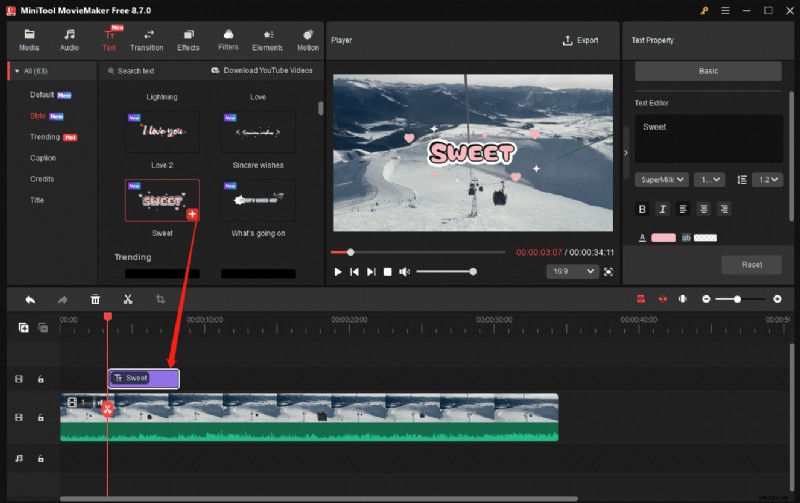
3. Escribe y personaliza texto
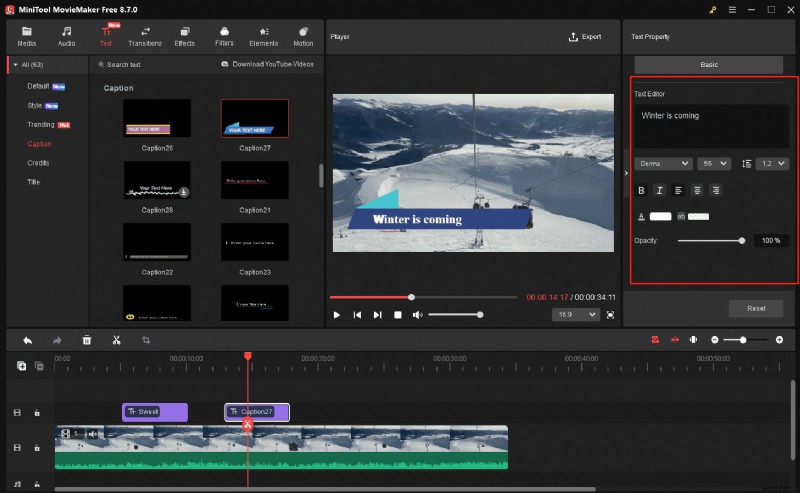
Reemplace el texto del marcador de posición en el editor, luego ajuste la fuente, el tamaño y el color. Cuando se utiliza un Estilo plantilla, mantenga la fuente y el color originales para preservar el aspecto pulido.
4. Ajustar la duración del texto
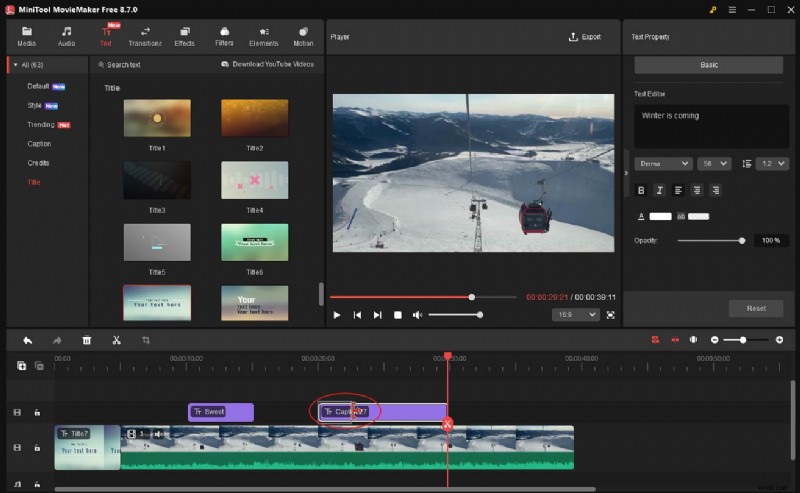
Pase el cursor sobre el borde del clip de texto hasta que aparezca una flecha roja; arrastre hacia la izquierda o hacia la derecha para acortar o alargar el tiempo de visualización.
5. Exportar el vídeo
Haga clic en Exportar. en la esquina superior derecha, elija el formato, la resolución y la velocidad de cuadros, luego confirme para comenzar a renderizar.
La extensa biblioteca de plantillas de MiniTool MovieMaker te permite agregar títulos, créditos y subtítulos con facilidad, mejorando instantáneamente la calidad de tus videos.
Conclusión
Las plantillas de texto de vídeo son una característica poderosa que agrega profesionalismo y compromiso a sus proyectos. Si tienes algún problema al utilizar MiniTool MovieMaker, contáctanos en [email protected] para obtener ayuda.
La gente también pregunta
¿Puedo agregar texto a un vídeo de iPhone?
Sí. Utilice iMovie nativo de Apple o aplicaciones de terceros como InShot o CapCut.
¿Cómo hacer un vídeo escribiendo texto?
MiniTool MovieMaker te permite agregar efectos de escritura animados a través de su Estilo plantillas de subtítulos.
¿Cómo transcribir vídeo a texto?
Utilice MiniTool Video Converter Función de subtítulos inteligentes:
- Abra el software y seleccione Subtítulos inteligentes.
- Sube tu vídeo y elige un modelo de IA.
- Exportar la transcripción generada.
¿Cómo agregar texto a un vídeo en Canva?
- Inicia sesión en Canva y comienza un nuevo proyecto.
- Sube tu vídeo.
- Haga clic en Texto en el panel izquierdo y elija una plantilla.
- Haz doble clic en el cuadro de texto para escribir.
- Personaliza el estilo y descarga el vídeo terminado.