
Esta guía explica cómo editar videos de transmisión en vivo de YouTube. Puedes utilizar el editor YouTube Studio integrado para realizar recortes rápidos o descargar el VOD a tu computadora y editarlo con MiniTool MovieMaker, un editor gratuito de Windows que agrega funciones avanzadas sin marca de agua.
- Cómo editar vídeos de transmisión en vivo en YouTube
- Cómo editar vídeos de transmisión en vivo de YouTube usando MiniTool MovieMaker
- Conclusión
- La gente también pregunta
Muchos creadores creen que su trabajo termina una vez finalizada la transmisión en vivo, pero editar el VOD puede ampliar significativamente su alcance. Esta guía paso a paso cubre todo, desde cortes simples en YouTube Studio hasta ediciones a gran escala con software externo.
Cómo editar vídeos de transmisión en vivo en YouTube
Pasos rápidos:
- Ubica el vídeo en YouTube Studio.
- Abra el editor.
- Recorta y corta el metraje.
- Desenfocar rostros u otro contenido sensible.
- Guarde los cambios.
Una vez finalizada una transmisión en vivo, YouTube la guarda automáticamente como video a pedido (VOD) en la sección En vivo de su canal. Desde allí puedes mantenerlo público, cambiarlo a privado o eliminarlo permanentemente, y puedes editarlo directamente usando el editor de YouTube Studio.
1. Encuentra tu vídeo de transmisión en vivo
Vaya a Contenido en la barra lateral izquierda de YouTube Studio y luego haz clic en En vivo. pestaña en la parte superior para ubicar el VOD deseado.
2. Abre el editor
Haga clic en el ícono de lápiz (Detalles ) junto al vídeo para abrir su página y luego selecciona Editor. en el menú de la izquierda para iniciar el editor integrado.
3. Recortar y cortar el vídeo de la transmisión en vivo
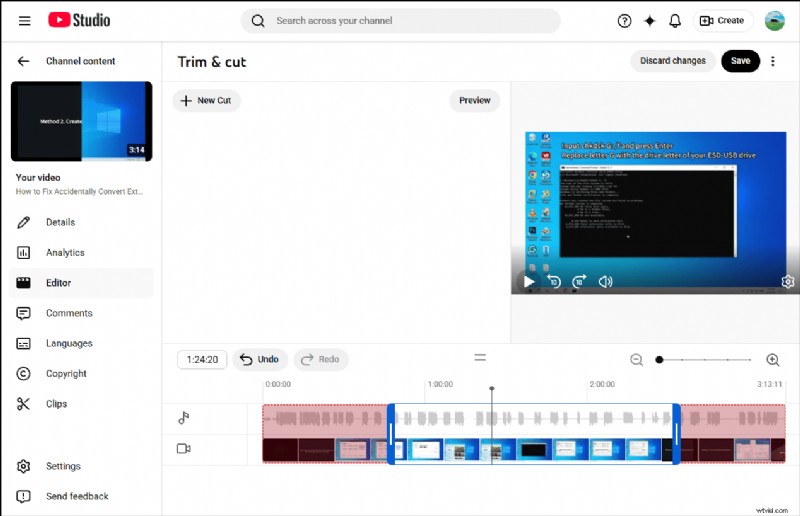
Seleccione Recortar y cortar desde el menú superior. Aparecerá un marco azul en la línea de tiempo; arrastre sus bordes para mantener el segmento que desee. Se elimina todo lo que está fuera del marco. Cuando esté satisfecho, haga clic en Guardar. para aplicar las ediciones.
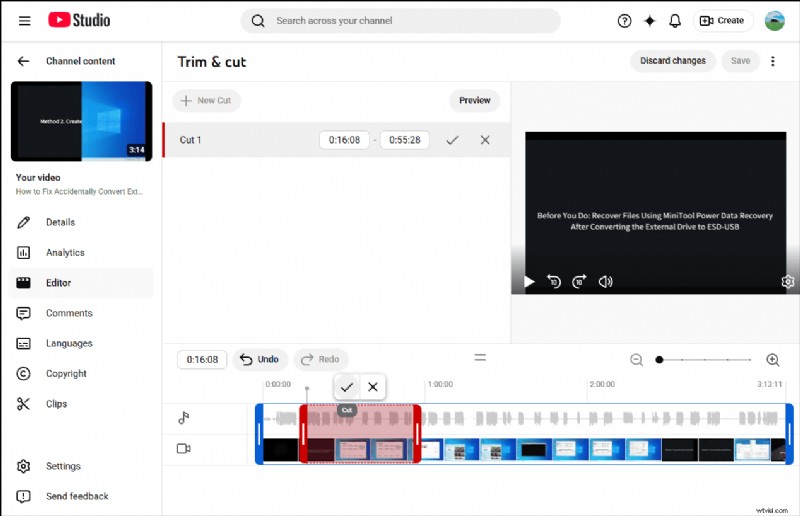
Para eliminar una sección central, elija + Nuevo corte . Aparecerá un marco rojo; ajuste sus bordes para resaltar la porción a eliminar. Confirme con el icono de marca de verificación y luego haga clic en Guardar y confirmar cambios. .
4. Desenfocar el vídeo
Haga clic en Desenfocar y selecciona Desenfoque de cara o Desenfoque personalizado para proteger información confidencial.
5. Guarde el vídeo
Haga clic en Guardar en la esquina superior derecha y elige Confirmar cambios. para finalizar las ediciones.
Pasos rápidos:
- Guarde el vídeo de la transmisión en vivo en su computadora.
- Descarga e instala un editor de vídeo.
- Importa el vídeo y agrégalo a la línea de tiempo.
- Recorta, divide y recorta según sea necesario.
- Exportar el producto final.
El editor nativo de YouTube Studio es ideal para ediciones rápidas, pero si necesitas recortar, agregar texto o fusionar varios clips, MiniTool MovieMaker ofrece una interfaz intuitiva sin marca de agua.
Cómo editar vídeos de transmisión en vivo de YouTube usando MiniTool MovieMaker
1. Descargue la transmisión de video en vivo desde YouTube a su PC
En YouTube Studio, localice el VOD, haga clic en el ícono de opciones de tres puntos y seleccione Descargar. .
2. Instalar MiniTool MovieMaker
Asegúrese de que la aplicación esté instalada en su PC. Si no, descárgalo del sitio oficial.
MiniTool MovieMaker – 100% limpio y seguro
3. Importar el vídeo de transmisión en vivo
Abra el programa, haga clic en Nuevo proyecto para ingresar al espacio de trabajo principal. Importe el vídeo descargado a través de Importar archivos multimedia a la izquierda y luego arrástrelo a la línea de tiempo.
4. Recortar el vídeo
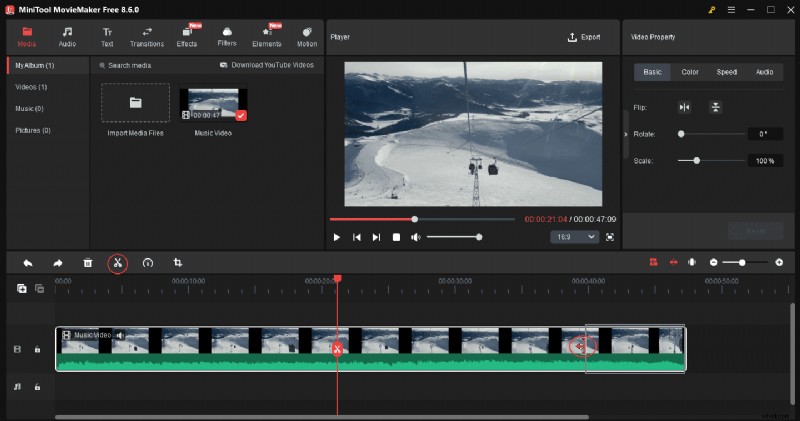
Pase el cursor sobre el inicio o el final del clip en la línea de tiempo para revelar el icono de recorte; arrástrelo hacia adentro para eliminar secciones no deseadas. Para eliminar un segmento medio, utilice la función Dividir. luego elimine la parte no deseada.
5. Recortar el vídeo
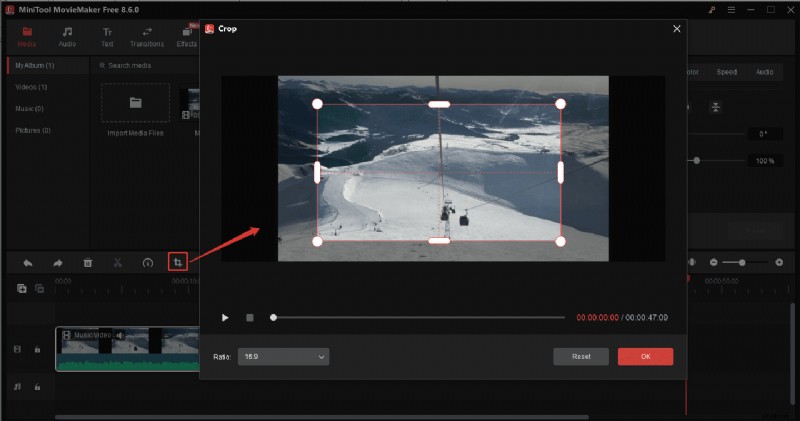
Haga clic en Recortar en la barra de herramientas de la línea de tiempo, ajuste el rectángulo rojo para seleccionar el área deseada y luego haga clic en Aceptar. para aplicar.
6. Agregar subtítulos o texto
Navega a Texto en la parte superior, elige una plantilla o un estilo de título y arrástralo a la línea de tiempo. Utilice el editor de texto para personalizar el texto.
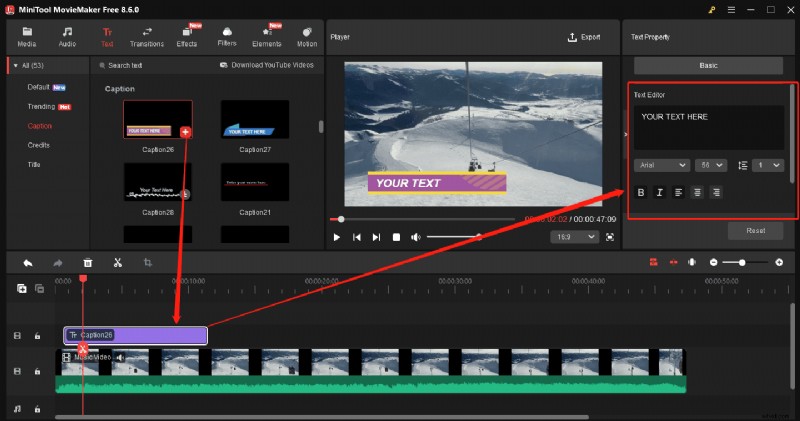
7. Exportar el vídeo
Haga clic en Exportar. en la esquina superior derecha. Seleccione la carpeta de destino, el formato de salida, la resolución y la velocidad de cuadros, luego haga clic en Exportar. para renderizar el archivo.
MiniTool MovieMaker es un editor asequible y fácil de usar que incluye una variedad de efectos, transiciones y opciones de superposición. Para obtener una revisión detallada, consulte la reseña de PCMag . .
Conclusión
Una vez finalizada una transmisión en vivo, normalmente uso YouTube Studio Editor para resaltar rápidamente o MiniTool MovieMaker para ensamblar compilaciones de múltiples VOD. Si tienes problemas con MiniTool, ponte en contacto con [email protected] para obtener ayuda.
La gente también pregunta
¿Una transmisión en vivo permanece en YouTube para siempre?
Sí. Siempre que la transmisión dure menos de 12 horas, YouTube la almacena permanentemente como VOD, como cualquier otro video subido. Permanecerá hasta que lo elimines o lo privatices.
¿Puedes grabar una transmisión en vivo de YouTube?
Sí, puedes recortar un segmento corto (entre 5 y 60 segundos) directamente en YouTube Studio o en la aplicación Studio.
¿Cómo se cortan partes de un vídeo de YouTube que no son suyas?
No puedes editar el video de otra persona en YouTube Studio. Sin embargo, puedes recortar segmentos compartidos y, para uso personal, descargar el vídeo y editarlo con software de terceros.
¿Puedo editar vídeos de YouTube después de subirlos?
Absolutamente. YouTube Studio Editor te permite recortar, difuminar y agregar subtítulos. Para ediciones más extensas, descargue el vídeo y utilice un editor externo.