
Por su nombre, StreamYard suena como una plataforma de transmisión. Así que te perdonamos por pensar que no puedes grabar vídeos con él también.
De hecho, StreamYard ofrece grabación remota de alta calidad con hasta 10 invitados remotos. Puede grabar su transmisión en vivo o elegir pregrabar el video para más tarde. Entonces, ¿cómo funciona la grabación con StreamYard?
En este artículo, le explicamos todo lo que necesita saber y por qué Riverside hace lo que hace Streamyard, pero mejor.
TL;DR
- StreamYard es una plataforma de streaming basada en navegador que te permite transmitir en directo y grabar vídeo remoto
- Puedes grabar con hasta 10 invitados (dependiendo de tu tipo de suscripción)
- Riverside es una grabación plataforma enfocada (con la capacidad de transmitir en vivo), mientras que StreamYard es una herramienta de transmisión en vivo en esencia a la que se le agrega una función de grabación.
Consulte la comparación entre Streamyard y Riverside
¿Qué es StreamYard?
StreamYard se autodenomina la "forma más fácil de transmitir en vivo y grabar". Comenzó como una plataforma de transmisión en vivo basada en navegador, pero ahora también ofrece a los usuarios la posibilidad de grabar contenido desde su navegador.
Puedes transmitir con hasta 10 invitados en pantalla (y más detrás de escena) y transmita su contenido a todas las plataformas principales. Si eres un transmisor en vivo, parece que cumple todos los requisitos.
Entonces, ¿cómo funciona si estás más interesado en grabar vídeo?
¿Puedes grabar vídeo en StreamYard?
Sí, puedes grabar videos en StreamYard. De hecho, podrás grabar con un máximo de 10 invitados remotos de todo el mundo. StreamYard está basado en navegador, por lo que puedes unirte desde cualquier dispositivo sin problemas.
Además, una mala conexión a Internet no afecta la calidad de grabación de StreamYard porque ofrece grabación local. Eso significa que cada participante se graba en su propio dispositivo y no a través de Internet. Sin embargo, tenga en cuenta que solo puede descargar sus grabaciones locales como separadas. pistas. No hay forma de descargar una versión compilada de todas las pistas de grabación locales de su participante. Tampoco ofrecen grabación de vídeo 4K, que es de mayor calidad y mejor para editar.
Si desea videos 4K con una pista separada o una grabación local compilada, es mejor que pruebe Riverside. A diferencia de StreamYard, Riverside se especializa en grabación remota con calidad de estudio.
Grabaciones de StreamYard frente a pregrabaciones
Tienes dos opciones cuando se trata de grabar vídeos en StreamYard:grabar tu transmisión en vivo o pregrabando su video.
Grabaciones de vídeo en vivo son donde transmites en vivo como de costumbre, pero guardas la grabación y la reutilizas más tarde.
Pregrabaciones son donde grabas un video sin espectadores en vivo y luego lo publicas más tarde. Con StreamYard, incluso puedes transmitir en vivo usando un video pregrabado.
Cómo grabar vídeo con StreamYard:10 pasos
Echemos un vistazo a cómo funciona la (pre)grabación de vídeo con StreamYard:
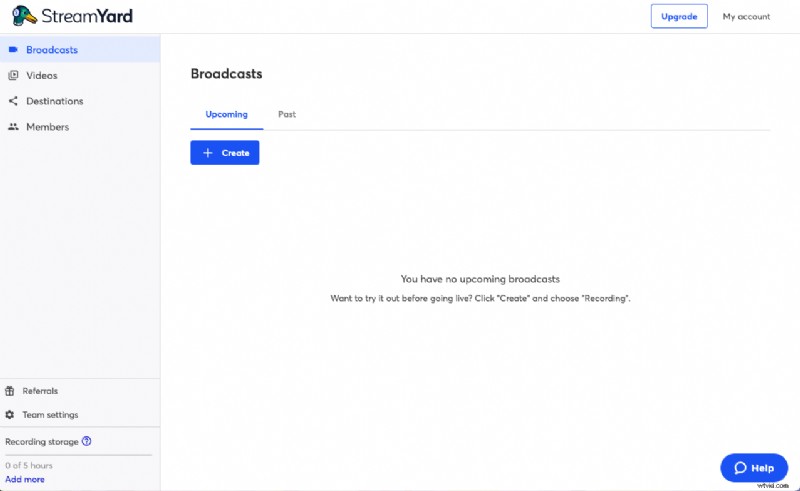
Paso 1: Inicie sesión en su cuenta StreamYard. En tu panel, haz clic en el botón que dice "+ Crear"
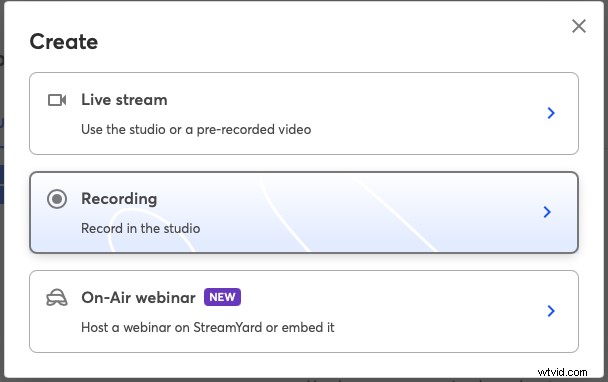
Paso 2: Haga clic en 'Grabación - Grabar en el estudio' en la ventana emergente. Tenga en cuenta que este no es un estudio reutilizable. Tendrás que crear una nueva grabación cada vez que quieras grabar.
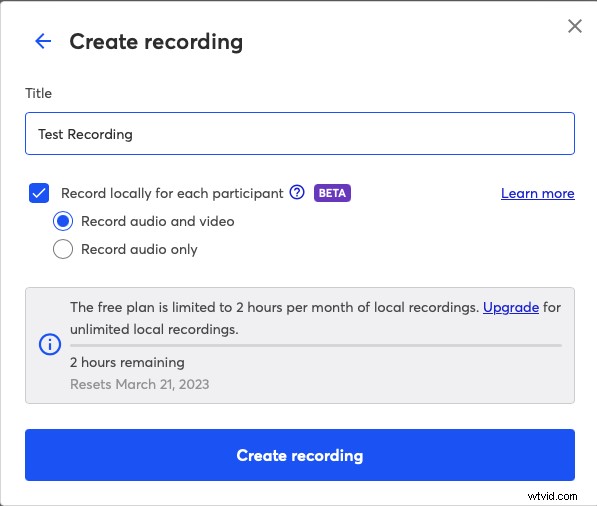
Paso 3: Asigne un título a su grabación y seleccione la grabación local para cada participante para obtener la máxima calidad de grabación. Haga clic en "Crear grabación" .
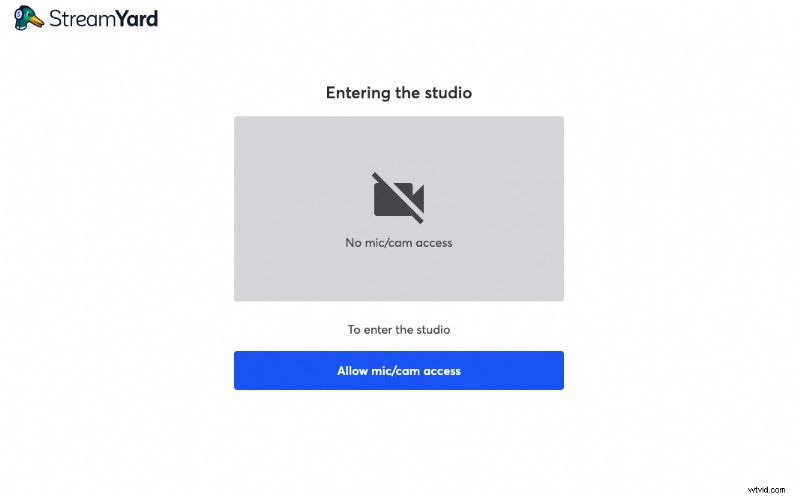
Paso 4: Deberá darle acceso a StreamYard a su micrófono y cámara antes de ingresar al estudio.
Paso 5: Verifique que su micrófono esté funcionando y que su cámara se muestre correctamente. Date un nombre para mostrar. Y luego 'Entrar en Estudio' .
Paso 6: Aterrizarás en el estudio de grabación. Para invitar a tus invitados remotos, dirígete a la barra inferior y haz clic en 'invitar'. Dado que su estudio no es reutilizable, necesitará un nuevo enlace cada vez que grabe con invitados.
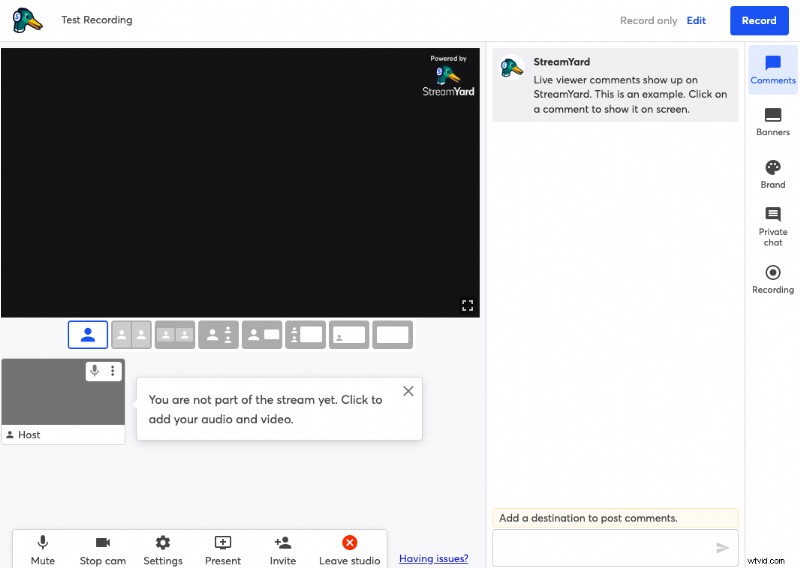
Paso 7: Una ventana emergente le permitirá copiar y pegar el enlace de invitación, enviarlo por correo electrónico directamente o enviarlo por Messenger.
Paso 8: Cuando sus invitados se hayan unido, deberá agregar a cada individuo a la transmisión. Para ello, coloca el cursor sobre su vídeo y haz clic en 'Añadir a la transmisión'. .
A continuación, puede optar por cambiar el diseño del video seleccionando cualquiera de las plantillas que ve debajo del cuadro de transmisión.
Paso 9: Cuando estés listo para grabar, haz clic en el icono azul "grabar". botón en la esquina superior derecha.
Paso 10: Cuando haya terminado, haga clic en el botón rojo "finalizar grabación ’ en la esquina superior derecha. Y luego el 'volver al panel' botón en el mismo lugar. Aquí es donde podrás ver tu grabación.
Cómo transmitir vídeo pregrabado en StreamYard
Para transmitir su video pregrabado en StreamYard, debe ser un suscriptor de pago. Primero, debes regresar a Transmisiones en tu panel y luego seguir estos pasos:
Paso 1: En primer lugar, debes pregrabar tu vídeo. Una vez que hayas hecho eso, haz clic en '+ Crear' y luego 'Transmisión en vivo' en tus 'Transmisiones' página.
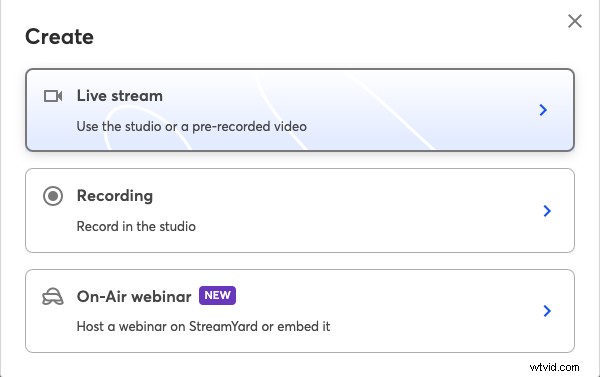
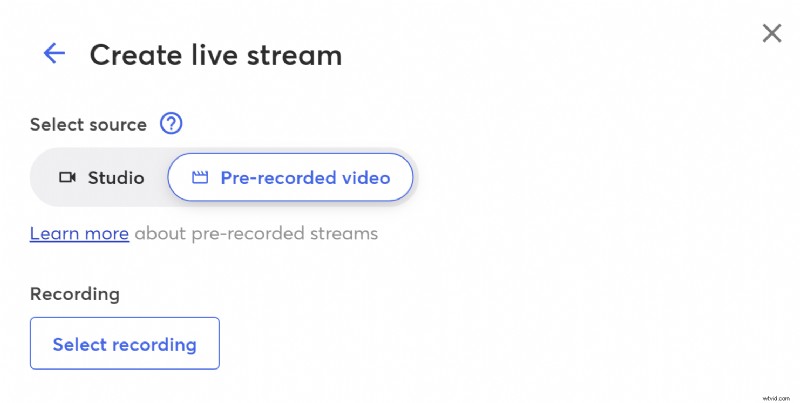
Paso 2: A continuación, seleccione 'vídeo pregrabado'. y luego elija 'seleccionar grabación '.
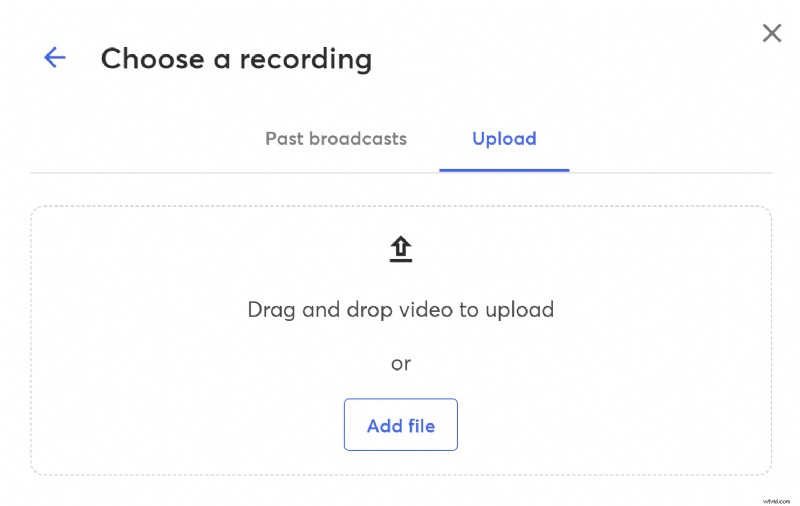
Paso 3: Selecciona tu vídeo haciendo clic en 'subir' pestaña y explorar los archivos de su computadora.
Paso 4: A continuación, decida a qué plataformas desea transmitir y cuándo. También deberás darle un título a tu transmisión y escribir una descripción.
También puedes elegir "programar un anuncio" que aparece en la plataforma de transmisión elegida y anuncia cuando su video está en vivo.
Paso 5: Por último, seleccione 'crear transmisión' . Puede volver a consultar la página de transmisión para ver si se transmitió correctamente o no.
Consejos para grabaciones de StreamYard
Elija siempre la grabación local
El consejo más importante para optimizar la calidad de sus grabaciones de StreamYard es elegir grabaciones locales. Esto asegurará que su grabación no se vea afectada por la potencia de su conexión a Internet o la de sus invitados.
Configura bien
StreamYard sólo puede hacer todo lo que su configuración le permita. Por eso es importante configurar correctamente la grabación. Asegúrese de investigar y elegir equipos que mejoren su flujo de trabajo y maximicen la calidad de su grabación.
Comprende las diferencias entre transmisión en vivo y pregrabación
Por último, asegúrese de saber si desea transmitir en vivo o pregrabar su video.
La transmisión en vivo es excelente para incluir a tu audiencia en tus sesiones de grabación. Por lo general, fluyen de manera más orgánica y definitivamente existe el riesgo de cometer errores o contratiempos.
Los videos pregrabados te brindan espacio para rehacer segmentos y seguir una estructura más planificada, pero, por supuesto, no tienes la misma capacidad para incluir miembros de la audiencia.
¿StreamYard es adecuado para grabaciones?
Claro, puedes grabar en StreamYard, pero vale la pena recordar que, en esencia, es una plataforma de transmisión. Sus herramientas de grabación son nuevas y no le ofrecen la misma calidad o flexibilidad que recibe al utilizar una plataforma de grabación dedicada.
StreamYard no proporciona archivos con una velocidad de fotogramas constante durante la grabación, lo que complica la sincronización de audio y vídeo en la posproducción. Tampoco puedes grabar en 4K, lo cual es un gran factor decisivo si buscas la máxima calidad.
Entonces, ¿cuáles son tus opciones? Le sugerimos probar una alternativa de StreamYard como Riverside.
Riverside:una alternativa a StreamYard para la creación de vídeos con calidad de estudio
A diferencia de StreamYard, Riverside es una plataforma de grabación remota dedicada. Es un líder de la industria con clientes que incluyen Microsoft, Netflix y The New York Times. Riverside se enorgullece de sus grabaciones con calidad de estudio y puede esperar grabaciones locales ilimitadas en todos los planes y videos de hasta 4K con una suscripción paga.
Pero profundicemos un poco más en algunas de las características de Riverside.
Grabaciones con calidad de estudio
Si bien 1080p es un buen estándar para la resolución de grabación, 4K ofrece una calidad mucho mejor. Además, cuanto mayor sea la resolución de grabación, más flexibilidad de edición tendrás. Afortunadamente, con Riverside, puedes grabar vídeo hasta 4K y audio de 48 kHz desde cualquier parte del mundo.
Grabación local de archivos mixtos y pistas separadas
Como se mencionó, las grabaciones locales de Riverside son ilimitadas en todos los planes. Puedes capturar grabaciones locales en pistas de audio y vídeo independientes para todos los participantes, pero también puedes guardarlo como un archivo mixto . No hay necesidad de sacrificar la calidad de grabación sólo porque quieras fusionar tus pistas. Tampoco es necesario descargar todo por separado, solo editarlo todo junto en otra plataforma. En cambio, con Riverside, puedes hacerlo todo sin problemas en un solo flujo de trabajo.
Dicho esto, Riverside ofrece archivos con velocidad de fotogramas constante sincronizados. en caso de que elijas descargar tus pistas por separado. Esto significa que su audio y video permanecerán sincronizados y compartirán la misma velocidad de fotogramas en todo momento.
Transcripciones automáticas inmediatamente después de la grabación
¿Quieres agregar subtítulos o leyendas a tus grabaciones? ¡Riverside hace que este sea un proceso sin esfuerzo! Ofrecemos transcripciones Ai de alta precisión en más de 100 idiomas. Con solo hacer clic en un botón, puede descargar archivos SRT (subtítulos) para subtítulos o archivos TXT (transcripción) para reutilizar fácilmente el contenido. Mejor aún, use sus transcripciones para editarlas o grábelas en su video para abrir subtítulos fácilmente.
Edición de vídeo sencilla basada en texto
Es oficial. Si puedes editar un documento de texto, ¡ahora puedes editar videos sin problemas! Pruebe el editor de texto de Riverside.
Al editar la transcripción de tus videos, puedes recortar secciones no deseadas o incluso encontrar dónde está una frase específica en tu video. Ya no es necesario volver a verlo todo. Simplemente lea y edite su transcripción, y cualquier cambio que realice allí se reflejará automáticamente en su línea de tiempo de edición de video. Realizarás ediciones precisas de forma más rápida y sencilla que nunca. Además, no importa lo que grabes o edites, todos tus archivos permanecen alineados con nuestras pistas de sincronización múltiple.
Nuestro editor también cuenta con herramientas automatizadas para personalizar su diseño, fondo y marca. Además, puedes eliminar automáticamente el ruido de fondo o normalizar los niveles de audio. Puedes crear un vídeo pulido en Riverside sin esfuerzo, de principio a fin.
Interfaz intuitiva y fácil de usar
Con Riverside, su proceso de grabación es sencillo. Cualquier estudio que crees es reutilizable, por lo que no necesitas enviar un nuevo enlace cada vez que quieras grabar. Para los invitados, es tan sencillo como hacer clic en el enlace para unirse. Con nuestras herramientas automatizadas, grabación local y una interfaz fácil de usar, le ofrecemos una experiencia de grabación perfecta.
Grabar sobre la marcha
La aplicación móvil para iOS y Android de Riverside le brinda la libertad de grabar mientras viaja. Es una molestia grabar desde su teléfono usando un navegador. En cambio, Riverside convierte su teléfono en un estudio de grabación completo en una sola aplicación. Puedes convertir tu teléfono en un ángulo de cámara secundario y todo lo que captures se guardará directamente en tu escritorio. Mejor aún, si tienes el plan Business, los anfitriones pueden controlar la configuración del teléfono de sus invitados para garantizar los mejores resultados.
Si está buscando una plataforma de grabación profesional integral, diríamos que Riverside es el lugar ideal. Pero comparemos Riverside con StreamYard para ayudarle a tomar la decisión correcta:
StreamYard Recordings vs Riverside Recordings:¿Cuál debería elegir?
A primera vista, Riverside y StreamYard pueden parecer bastante similares. Y aunque algunas de sus características y ofertas se superponen, algunas diferencias clave marcan una diferencia sustancial en la calidad de grabación de su video y su experiencia de usuario.
Similitudes entre Riverside y StreamYard
Ahora echemos un vistazo a las similitudes entre estas dos plataformas:
Grabación remota y local
Ambas plataformas ofrecen grabación remota y local. Puedes grabar con hasta 10 invitados remotos desde el primer momento con Riverside. Mientras que la cantidad de personas que puede incluir en su grabación o transmisión depende del plan que tenga con StreamYard.
Pista separada
StreamYard y Riverside ofrecen grabación multipista, lo que significa que el audio y el video de cada participante se graban en pistas individuales en lugar de una única fusionada para todos.
Transmisión en vivo y transmisión múltiple
Puede transmitir en vivo a todas las plataformas principales utilizando Riverside o StreamYard.
Leer más: Los 8 mejores programas de streaming para creadores online (2024)Logotipos y marcas personalizados
Puedes personalizar tus grabaciones y transmisiones en vivo con tu marca en ambas plataformas. Con StreamYard, puedes elegir los colores de tu marca, cambiar tus temas e incluso agregar una superposición. Si está en el plan Teams de Riverside, puede personalizar toda la experiencia personalizando su estudio y lobby de invitados.
Diferencias entre StreamYard y Riverside
La mayor distinción es que Riverside es una grabación dedicada de alta calidad. plataforma que también ofrece transmisión en vivo. Mientras tanto, StreamYard es una radiodifusión y transmisión plataforma que ofrece una capacidad de grabación mediocre.
Calidad de grabación
StreamYard y Riverside ofrecen grabación local. Pero StreamYard solo puede grabar hasta un máximo de 1080p (para suscriptores del Plan Profesional), mientras que Riverside ofrece la posibilidad de grabar videos de hasta 4K.
Precio
Riverside te ofrece grabación ilimitada en su plan gratuito. También obtienes una prueba de 2 horas de separado pistas de audio y video en su plan gratuito.
Aunque Streamyard tiene un plan gratuito, es importante tener en cuenta que es bastante limitado (solo obtienes 2 horas de grabación por mes y un máximo de 6 participantes).
La gran diferencia es clara cuando se observan las suscripciones pagas de primer nivel de ambas plataformas. El plan de Riverside comienza en $15 por mes, mientras que el plan Básico de StreamYard cuesta $20 por mes.
Transcripciones
StreamYard no tiene una herramienta de transcripción incorporada, lo que significa que tendrás que pagar más por una plataforma de terceros. En Riverside obtienes transcripción automática y gratuita para que te resulte más fácil reutilizar tu contenido y hacerlo lo más accesible posible. Las transcripciones con IA de Riverside están disponibles en más de 100 idiomas e incluso puedes convertirlas en subtítulos de vídeo en el Editor.
Editor integrado
StreamYard sólo ofrece herramientas de edición muy rudimentarias, mientras que Riverside tiene un editor de texto integrado completo. Sólo puedes recortar y dividir tu metraje de vídeo utilizando las herramientas de StreamYard. Con el editor de Riverside, puede personalizar su video, agregarle marcas, recortarlo y prepararlo para su publicación. El editor de Riverside también funciona con transcripciones de IA, por lo que recortar su contenido es tan fácil como eliminar palabras en una transcripción de su grabación.
Descargando tu grabación
Actualmente, StreamYard no ofrece la posibilidad de descargar secuencias grabadas localmente por separado como una grabación sincronizada. Riverside le permite elegir entre descargar sus grabaciones locales como pistas separadas o un video combinado.
Contenido de redes sociales
Aunque ambas plataformas ofrecen la posibilidad de reutilizar su contenido para las redes sociales, la función Magic Clips de Riverside es mucho más intuitiva y utiliza inteligencia artificial, lo que le ahorra tiempo y esfuerzo. Con StreamYard, solo puedes convertir manualmente grabaciones en carretes y cortos cortos después de has terminado de grabar. Aunque es bastante conveniente que puedas publicar directamente en tu perfil de redes sociales.
La función Magic Clips de Riverside le permite crear videos promocionales de formato corto para redes sociales con un solo clic. Magic Clips utiliza IA para encontrar momentos clave en tus grabaciones y los convierte en clips cortos que se pueden compartir. Puede descargarlos tal cual, o puede ajustarlos en el Editor, con la libertad de cambiar su longitud, diseño de fondo e incluso agregarles títulos si lo desea.
Participación del público durante la transmisión
Riverside le permite incluir a los miembros de su audiencia en su transmisión en vivo con su función de llamada en vivo. Esta es una característica completamente nativa. Mientras tanto, si desea aceptar llamadas en StreamYard, deberá utilizar un complemento o software de terceros.
Dicho esto, StreamYard te permite agregar banners de texto estáticos o tickers móviles a tu transmisión, lo cual es una excelente manera de animar y personalizar tu contenido. También tienen una herramienta de sorteo que te permite recompensar a un miembro aleatorio de la audiencia durante tu transmisión.
StreamYard frente a Riverside:cuál elegir
Si evalúa entre StreamYard y Riverside, debe comenzar pensando en sus principales prioridades. Si lo que te gusta es la transmisión en vivo y quieres incursionar en la grabación de tu contenido, entonces StreamYard tiene sentido. Este es especialmente el caso si tienes un presupuesto limitado o no planeas ser tan activo. Pero para cualquiera que se tome más en serio la grabación de videos de alta calidad y quiera obtener acceso a las funciones más avanzadas, Riverside es la opción obvia.
Preguntas frecuentes sobre las grabaciones de StreamYard:
¿Cómo funciona la grabación StreamYard?
Grabar con StreamYard es sencillo. Como describimos en nuestras instrucciones anteriores, todo lo que necesita hacer es dirigirse a su estudio basado en navegador, invitar a sus invitados y presionar grabar. ¡Sencillo!
¿Puedes grabar en la versión gratuita de StreamYard?
Sí, puedes grabar en StreamYard incluso si eres un suscriptor gratuito. Pero ten en cuenta que el plan gratuito viene con un límite de 2 horas de grabación local al mes.
¿Puedes grabar con StreamYard desde tu teléfono?
StreamYard funciona en todos los dispositivos porque está basado en navegador. No tienen una aplicación móvil, pero todo lo que necesitas hacer es abrirla en tu navegador y comenzar a grabar.