
Guía paso a paso para maximizar su contenido de vídeo
Aprenda cómo convertir un vídeo en un artículo pulido con Streamlabs Podcast Editor, impulsando el SEO y el alcance en todas las plataformas.
- Por qué se creó la función Vídeo a artículo
- Crecimiento orgánico y beneficios de SEO
- Transcripción automática impulsada por Streamlabs Podcast Editor
- Compartir su artículo y vídeo en línea
- Integración en Notion y blogs
- Casos de uso adicionales
- Página integrada para compartir de ejemplo
Por qué creamos la función de vídeo a artículo
Hola, soy Alex de Streamlabs Podcast Editor. Nos dimos cuenta de que los creadores necesitan una forma más rápida de reutilizar el contenido de vídeo en material escrito que tenga una buena clasificación en los motores de búsqueda. Nuestra nueva herramienta de vídeo a artículo resuelve este problema al convertir un diálogo de vídeo en un artículo editable y compatible con SEO en cuestión de minutos.
Crecimiento orgánico y SEO a través de vídeo‑artículos
Con una fuerte presencia de video en YouTube, Facebook e Instagram, nos dimos cuenta de que nuestro principal impulsor de tráfico era únicamente el video. Al publicar el mismo contenido que un artículo, brindamos a los motores de búsqueda otro punto de entrada:palabras clave, metadatos y contexto que mejoran la visibilidad. Los usuarios que buscan subtítulos, transcripciones o temas relacionados encuentran nuestros artículos, creando un embudo natural de regreso a nuestra plataforma.
Streamlabs Podcast Editor transcribe automáticamente su vídeo a texto
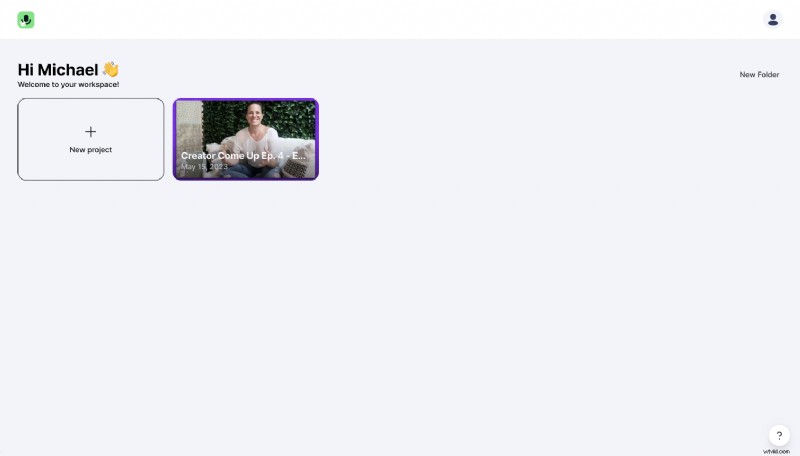
Comienza un nuevo proyecto, sube tu vídeo y deja que el editor haga el trabajo pesado. La transcripción aparece en el editor de texto, donde puedes ajustar la redacción, corregir errores y dar formato a los títulos.
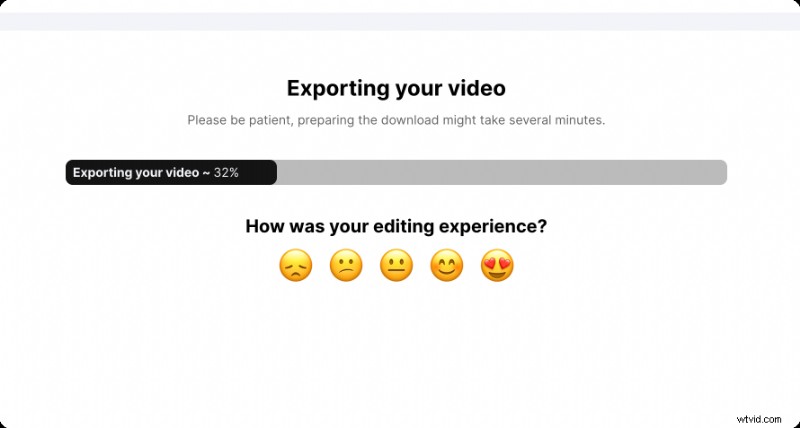
Al editar la transcripción se actualiza automáticamente la pista de subtítulos:elija estilos estáticos o dinámicos, ajuste la fuente, el tamaño, el color o el fondo y vea los marcadores de pausa para mantener el tiempo preciso.
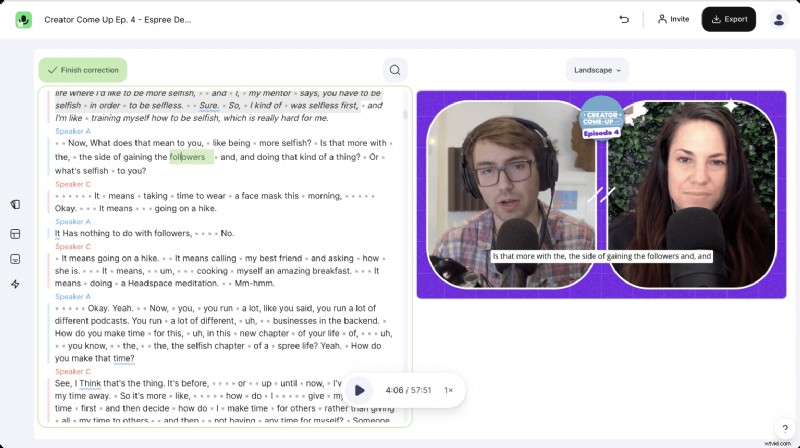
Después de editar, puede recortar secciones no deseadas, insertar saltos de línea y exportar el video o artículo terminado. El botón de exportación hace que el producto final esté listo para compartir.
Comparta su vídeo y artículo en línea
Una vez que su proyecto esté completo, puede descargar el video o generar un enlace para compartir para el artículo. Asegúrese de que la opción pública esté activada para que el contenido aparezca en sitios externos como Notion o su blog.
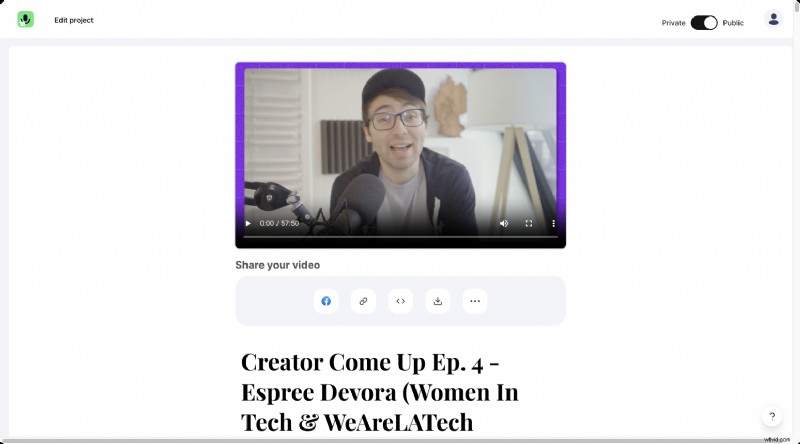
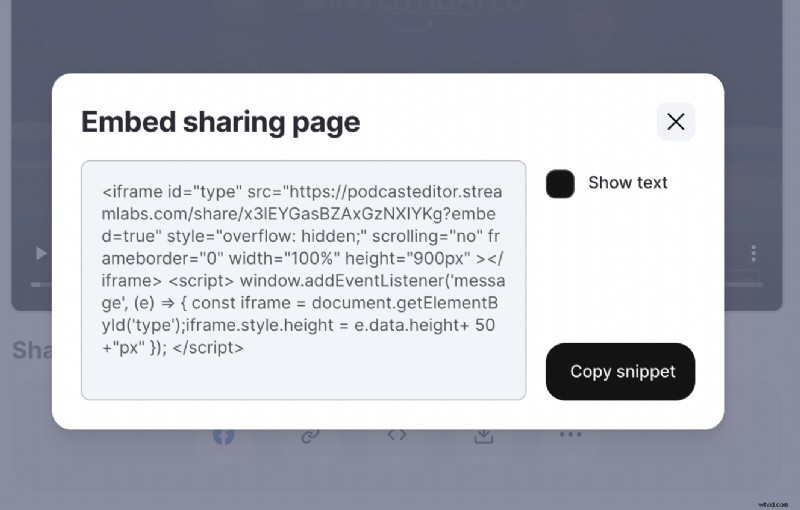
Haga clic en Copiar enlace. para obtener una URL que se pueda compartir. También encontrarás una Copiar fragmento opción para incrustar.
Integrar en Notion
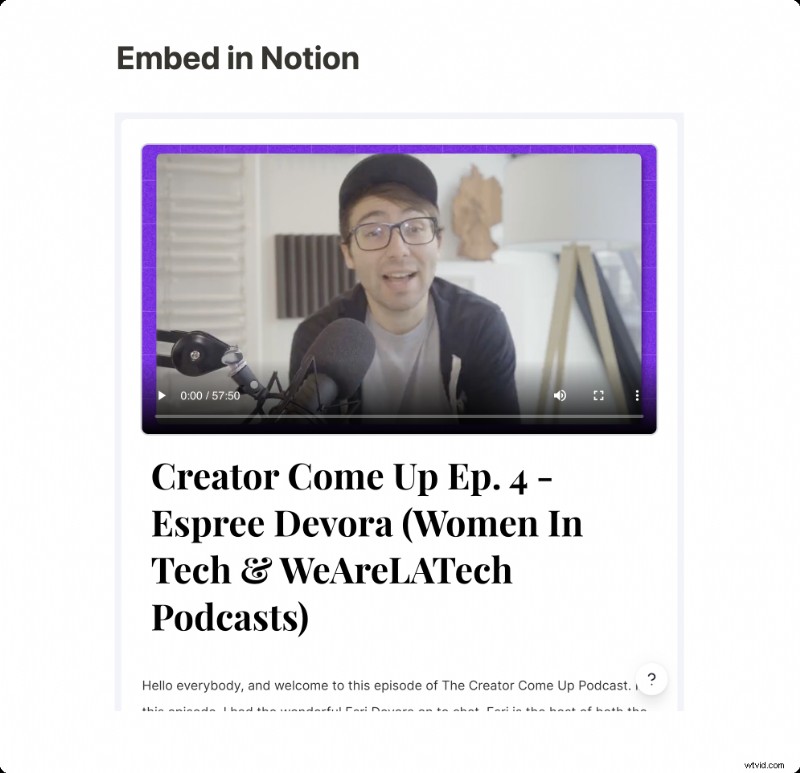
Copie el enlace, abra Notion, escriba /video y pegue la URL. La página de vídeo a artículo aparece como un bloque interactivo, lo que permite a los lectores saltar a cualquier segmento con un solo clic. Se reproduce una vista previa emergente si el espectador se desplaza lejos de la marca de tiempo original.
Insertar en tu blog
Para la integración del blog, utilice Copiar fragmento opción. En Ghost o cualquier CMS que admita HTML, inserte el fragmento en un bloque HTML y publíquelo. El reproductor integrado mantiene todas las funciones interactivas y puedes acompañarlo con imágenes y metadatos como en una publicación tradicional.
Muchos más casos de uso
El mismo enlace para compartir se puede enviar a un cliente, un colega o un equipo de marketing; cualquiera puede acceder directamente al artículo y al vídeo incrustado. Esta versatilidad hace que la herramienta sea ideal para presentaciones de ventas, capacitación e intercambio de conocimientos.
Gracias por explorar la función Vídeo a artículo. Estamos entusiasmados de ver cómo amplificará su contenido en todas las plataformas.