
Los archivos WAV, o formato de archivo de audio Waveform, fueron desarrollados por IBM y Microsoft como un medio para almacenar archivos de audio de alta calidad en computadoras. A diferencia del viejo MP3, los archivos WAV pueden almacenar datos de audio sin pérdida de calidad. Mejor dicho, los archivos WAV ofrecen mejor calidad, a menos que los comprimas. Este tipo de archivo sin pérdidas es mejor cuando estás grabando o necesitas enviar o compartir archivos de audio de alta calidad.
Este tipo de archivo es el estándar de oro para profesionales, músicos, ingenieros de sonido o prácticamente cualquier persona que se niegue a comprometer el sonido, ya sean podcasters, YouTubers o expertos en marketing.
Por supuesto, los archivos WAV son, naturalmente, la opción preferida para la edición, debido a su mayor calidad de audio. Pero normalmente, una mejor calidad significa archivos de mayor tamaño, lo que puede dificultar la transmisión, carga o descarga. Afortunadamente, herramientas como Flixier te permiten editar archivos WAV desde cualquier dispositivo con un navegador moderno sin tener que preocuparte por el tamaño, la compatibilidad del dispositivo o el almacenamiento. Todas las ediciones se realizan en la nube, sin restricciones en su computadora.
¿Edición en una MAC? ¿Quizás en Windows 7? Ningún problema. Flixier hace que la edición de audio sea adecuada para cualquier sistema operativo.
Cómo eliminar una sección del archivo WAV
¿Necesita eliminar un error, recortar el principio o el final, tal vez eliminar una pausa incómoda? Esas son las ediciones más comunes. Afortunadamente, la tecnología ha evolucionado y, si hace cinco años necesitabas software o programas complicados y un dispositivo de alta potencia con ciertas especificaciones, ahora puedes eliminar una sección del archivo WAV en línea desde cualquier dispositivo que tengas.
Así que aquí te explicamos cómo puedes hacerlo, de forma fácil y rápida:
Paso 1:abre el editor de audio de Flixier en tu navegador
Afortunadamente, Flixier es un editor basado en web que te permite editar WAV o cualquier otro formato de archivo desde cualquier dispositivo con un navegador moderno. No es necesario realizar descargas ni instalaciones de software. Simplemente vaya a flixier.com, toque el botón Comenzar a editar y listo. Su acceso gratuito y su interfaz intuitiva lo convierten en una opción ideal para creadores de todo el mundo.
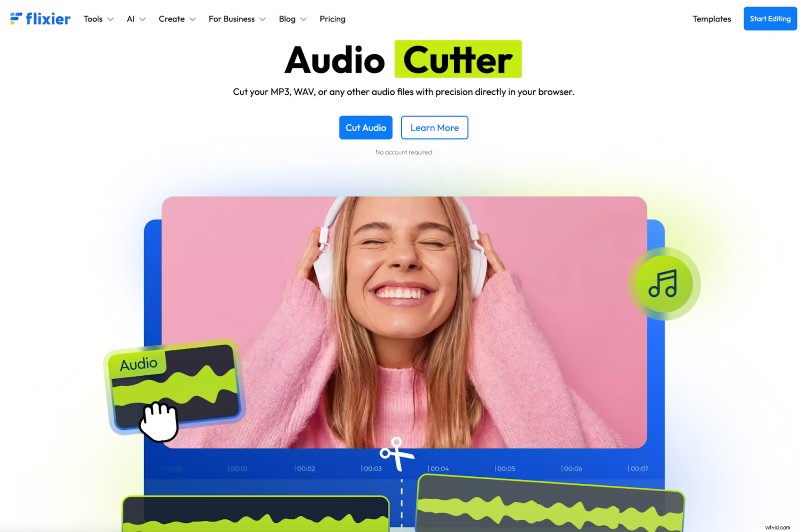
Fuente de la imagen:capturas de pantalla de Flixier
Paso 2:sube tu archivo WAV a Flixier
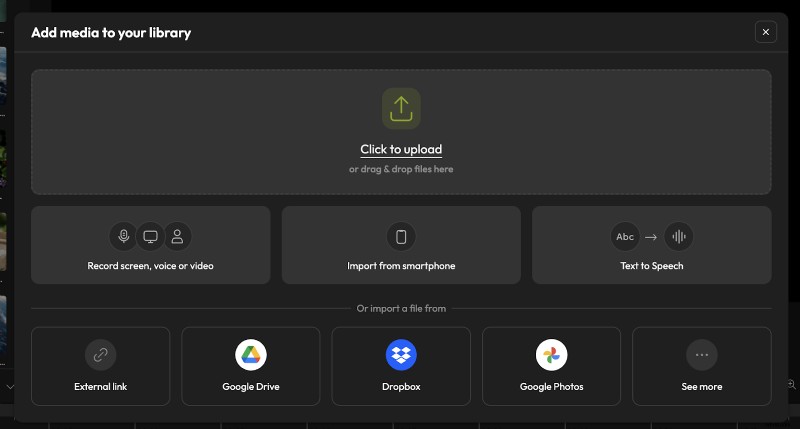
Fuente de la imagen:capturas de pantalla de Flixier
Ahora, después de iniciar Flixier, es hora de llevar su archivo de audio a la línea de tiempo editable. No importa dónde esté almacenado, Flixier puede importarlo. Desde el menú Importar o Grabar , puedes elegir cargarlo:
- Desde tu dispositivo, simplemente arrástralo y suéltalo en el panel de Flixier.
- Desde servicios de almacenamiento en la nube como Google Drive, Sound Cloud, One Drive o DropBox.
- Usando un enlace. Simplemente pegue la URL en la opción Enlace externo y la tendrá en su Biblioteca, lista para editar.
- Desde su teléfono inteligente mediante un código QR. Escanea el código QR y sube archivos de audio al instante.
Paso 3:elimine las secciones de su archivo WAV
Simplemente arrastre y suelte el archivo WAV en la línea de tiempo. Ahora, use el control deslizante intuitivo, seleccione la parte exacta que desea eliminar y haga clic en el botón Cortar.
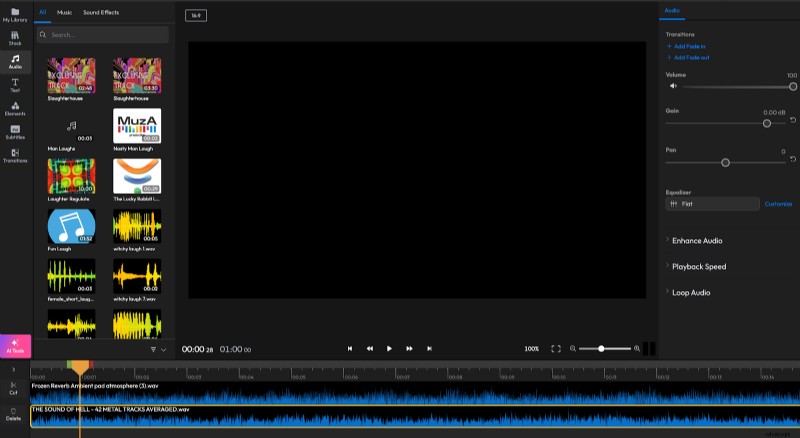
Fuente de la imagen:capturas de pantalla de Flixier
Aquí es donde se vuelve aún más creativo. Puedes combinar la parte restante usando transiciones de audio. Si necesita recortar una sección determinada, puede hacerlo y también reorganizar las secciones restantes. Y si habla en serio, ¿por qué no ajustar el audio al nivel de estudio con el editor de audio incorporado? Estamos hablando de ajustar los valores de Gamma, usar el ecualizador incorporado, fijar niveles de volumen, eliminar el ruido de fondo y mejorar la claridad del habla.
¿Te sientes creativo? Tal vez pruebe las opciones Panorámica, Ganancia, Audio en bucle o Velocidad de reproducción para establecer el ritmo perfecto.
Y si te preguntas, ¿puedo agregar otro formato de audio a mis archivos WAV? Por supuesto que puedes. Flixier te permite mezclar MP3 con WAV, OGG con FLAC o incluso emparejar audio con cualquier vídeo.
No hay límites, solo pura libertad creativa en tu navegador y te mostraremos cómo puedes hacerlo aún más.
Paso 4:Exportar el archivo WAV editado
Simplemente dirígete a Exportar, elige Formato de audio y toca el botón Exportar audio para guardarlo como MP3 de alta calidad en tu dispositivo o directamente en Google Drive, One Drive o cualquier otro destino en línea.
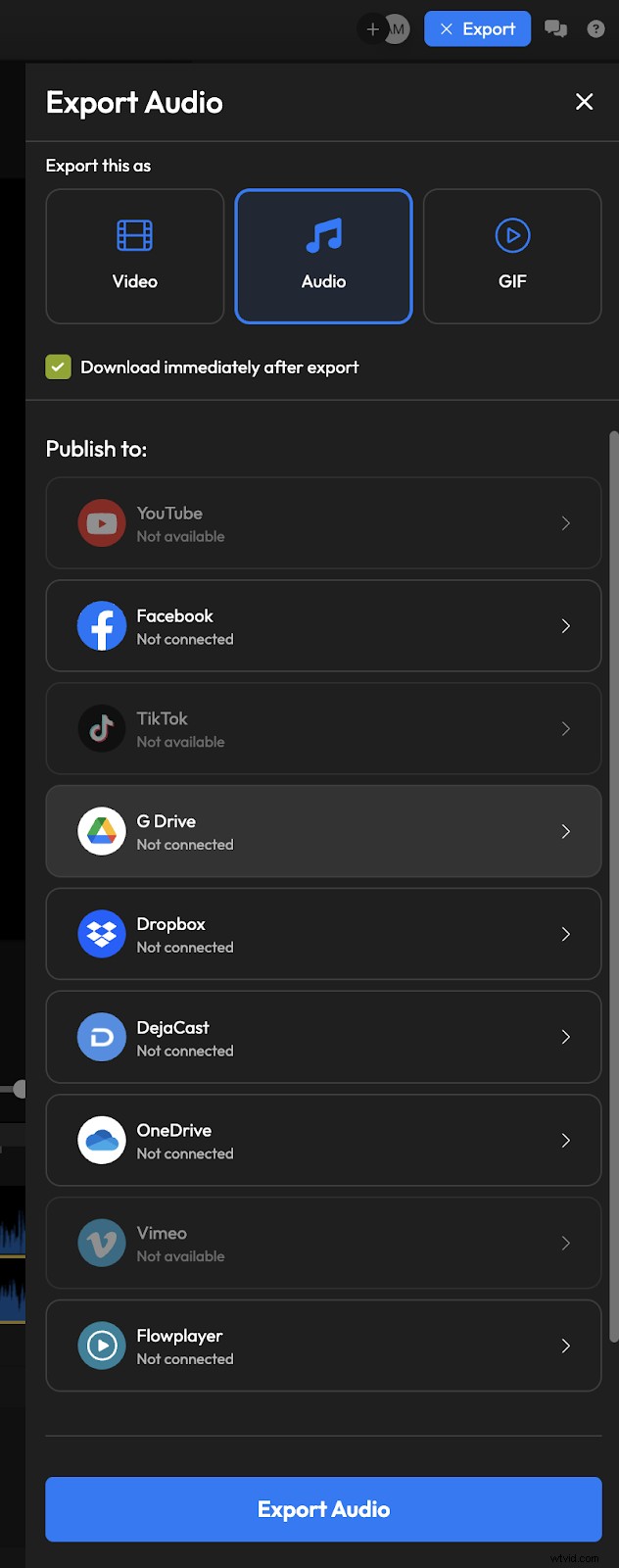
Fuente de la imagen:capturas de pantalla de Flixier
Cómo editar sonido en un archivo WAV
A veces, editar archivos WAV no se trata sólo de cortarlos. Si el sonido no es lo suficientemente decente, deberás modificarlo a menos que prefieras volver a grabarlo. Una edición de sonido adecuada podría llevar su audio al nivel de calidad de estudio. Y eso es posible gracias a Flixier. Así es como puedes hacerlo:
Paso 1:Mezclar, recortar o reorganizar archivos WAV
Una vez que haya terminado de eliminar partes innecesarias de su archivo de audio, puede recortar los bordes para eliminar silencios o partes incómodas no deseadas.
Para combinar suavemente las secciones restantes, utilice fundidos cruzados o transiciones de audio.
La línea de tiempo editable de Flixier te permite mezclar y combinar diferentes partes de audio como mejor te parezca para lograr un flujo natural y convertirlo en algo especial.
Obtendrá un archivo de audio limpio, bien estructurado y con buen ritmo.
Paso 2:ajustar el volumen y la ganancia para lograr el equilibrio
¿Demasiado ruido en algunas partes y demasiado en otras? Arréglalo aquí. Utilice la opción Ganancia para aumentar o reducir el volumen o aprovechar la IA para corregir automáticamente niveles de volumen inconsistentes. Con solo un clic podrás conseguir un volumen constante durante toda la grabación como si estuviera grabada en un estudio profesional.
Obtendrás un sonido equilibrado sin picos repentinos ni caídas molestas.
Paso 3:eliminar el ruido de fondo y mejorar la claridad
¿tarareando? ¿Charla distante? ¿Silbidos o molestos sonidos del aire acondicionado? El ruido de fondo puede arruinar una grabación que de otro modo sería perfecta. Y así es como puedes guardarlo:
Seleccione el archivo de audio en la línea de tiempo y luego vaya a Mejorar audio en el menú de la derecha. En la lista desplegable, puede elegir la opción Eliminar ruido de fondo, Limpiar el habla u otras mejoras de audio con IA. También puedes ajustar los valores de Gamma para mejorar la profundidad tonal.
Con sólo unos pocos clics, obtendrás un sonido nítido y pulido.
Paso 4:Ajustar el ecualizador, la panorámica y la velocidad de reproducción
Son los toques finales (de audio) los que mejoran dramáticamente tu grabación. Por lo tanto, es posible que tengas la tentación de jugar con estas configuraciones:
- Utiliza el ecualizador para afinar las frecuencias graves, agudos y medios.
- Desplaza el audio hacia la izquierda o hacia la derecha para crear un efecto estéreo dinámico.
- Ajusta la velocidad de reproducción ralentizándola para darle énfasis o dramatismo. Acelere para aumentar la eficiencia.
Cómo añadir efectos a tu archivo WAV
Ahora es el momento de transformar su archivo WAV al más alto nivel de experiencia de audio posible. Si bien la mayoría no cree que esto sea crucial, combinar audio con efectos de sonido agrega profundidad, crea la atmósfera o simplemente aporta ese toque de mejora. Así es como puedes hacerlo después de cortar y modificar archivos WAV:
Paso 1:explorar y aplicar efectos de audio
Con tu audio en la línea de tiempo, es hora de mejorarlo con efectos de sonido. Y Flixier tiene una amplia gama de ellos que se adaptan a tu estilo.
Desde la biblioteca de efectos, dirígete a la pestaña Audio y explora los sonidos únicos disponibles. Para obtener una vista previa de cada uno, simplemente coloca el cursor sobre cada efecto de audio para escucharlo y decidir si es adecuado para tu proyecto creativo.
Una vez que hayas decidido el sonido, arrástralo al archivo WAV en la línea de tiempo.
Flixier tiene múltiples efectos de sonido y los más comunes incluyen los siguientes:
- Reverberación lo que añade profundidad, simulando diferentes ambientes.
- Eco que crea un efecto repetido y difuminado que añade una sensación de espacio.
- Distorsión que altera el sonido para lograr un tono más atrevido y atrevido.
Paso 2:personalizar la configuración del efecto
Bien, entonces has agregado el efecto a tu archivo WAV. Ajustémoslo para lograr el ritmo único que imaginaste:
- Ajusta la ganancia para controlar la intensidad.
- Aplica el efecto de aparición gradual y desaparición gradual para combinar suavemente los sonidos al principio y al final de la grabación.
Paso 3:superponer múltiples efectos (opcional)
¿Listo para ir más allá de lo básico? ¿Qué tal superponer diferentes efectos para crear tu propio ritmo personalizado? Si quieres un ambiente de concierto, simplemente mezcla la reverberación con la ecualización. ¿Necesitas un efecto de rock estéreo? La combinación de efectos estéreo y de distorsión te ofrece precisamente eso. Y para efectos de cámara lenta, ajuste la velocidad de reproducción y el eco.
Editar archivos WAV no tiene por qué ser complicado, por supuesto, si eliges la herramienta adecuada. Desde cortes básicos hasta mejorar la calidad del audio para lograr impacto, la edición de archivos WAV con Flixier es accesible tanto para principiantes como para editores de audio profesionales. Ya sea que necesite arreglar, mejorar o elevar la singularidad de su proyecto de audio, Flixier tiene todas las herramientas que necesita. Es como tu motor de creatividad para el sonido.
Preguntas frecuentes
1. ¿Cuál es el mejor software para editar archivos WAV?
Si desea editar archivos WAV, existen muchas opciones que se adaptan a cualquier necesidad y presupuesto. Pero para la mayoría, las limitaciones de edición son un problema. Si quieres algo simple pero poderoso, Flixier es una excelente opción.
Le permite cortar, recortar y comprimir fácilmente su audio. Además, puedes ajustar el volumen, eliminar el ruido de fondo e incluso agregar divertidos efectos de sonido para mejorar tu experiencia auditiva. ¿La mejor parte? Puedes hacer todo esto directamente en tu navegador. ¡No hay necesidad de preocuparse por descargar software o instalaciones complicadas!
¡Sí! Puedes realizar ediciones simples con la aplicación Voice Recorder, pero si buscas llevar tus proyectos al siguiente nivel de audio, necesitas un software en línea como Flixier. Se ejecuta directamente en su navegador, por lo que no es necesario descargar nada. Con Flixier, puedes cortar, recortar o fusionar fácilmente archivos WAV y también tiene funciones útiles que te ayudarán a eliminar el ruido de fondo, equilibrar los niveles de volumen y mejorar la claridad del habla.
3. ¿Cómo recorto un archivo WAV sin perder calidad?
Si está buscando una forma fácil de editar archivos WAV, puede probar Flixier. Nuestro editor de audio en línea lo ayuda a realizar ajustes de audio mientras conserva la calidad original sin compresión. Además, tiene algunas características interesantes que lo diferencian de otros editores, como mejoras de inteligencia artificial, transcripción de audio o varios efectos de sonido.
4. ¿Puedo editar archivos WAV en Mac sin descargar nada?
Como usuario de Mac, puedes empezar a utilizar GarageBand para realizar ediciones básicas, que está convenientemente preinstalado. Sin embargo, para ediciones de audio más complejas, necesita un editor de audio con más funciones, como Flixier. Se ejecuta directamente en su navegador, por lo que no hay necesidad de instalaciones adicionales, ¡simplemente traiga su archivo WAV y comience a modificarlo!
5. ¿Cómo reduzco el ruido de fondo en un archivo WAV?
Con el potenciador de audio AI de Flixier, puedes eliminar cualquier ruido de fondo de tus archivos WAV con solo un clic gracias a nuestra herramienta de mejora de audio AI.