
Esta guía lo guía a través del proceso de insertar subtítulos directamente en su video, asegurando que permanezcan visibles en todas las plataformas y dispositivos.
Última actualización el 30 de octubre de 2025
Si bien muchos creadores dependen de archivos SRT para los subtítulos, codificarlos (grabar el texto en el cuadro del video) proporciona una solución más confiable en todas las plataformas y reproductores. En las secciones siguientes, exploraremos cómo crear subtítulos codificados de manera eficiente.
Por qué deberías insertar subtítulos de forma permanente
Plataformas como YouTube, LinkedIn, Vimeo y Facebook permiten cargas SRT, pero muchas otras no lo hacen, e incluso cuando lo hacen, es posible que los motores de reproducción no las admitan. Al grabar subtítulos en el vídeo, garantizas que todos los espectadores los vean, independientemente de la configuración del reproductor o las limitaciones de la plataforma.
Los subtítulos codificados ofrecen varios beneficios clave:
#1 Aumentar la atención
Los primeros segundos de un vídeo son cruciales, especialmente en las redes sociales de rápido desplazamiento. Los subtítulos captan la atención del espectador, transmiten el contexto al instante y mejoran la comprensión, lo que genera una mayor participación, tiempos de visualización más prolongados y una mayor interacción.

Compatibilidad universal número 2
Una vez grabados, los subtítulos son visibles en cualquier plataforma (YouTube, Vimeo, Facebook, TikTok, LinkedIn y más) sin necesidad de que los espectadores los habiliten manualmente. Para audiencias internacionales, puedes insertar subtítulos en idiomas adicionales directamente en el marco.
#3 Distribución con un clic
Cree el vídeo una vez con subtítulos integrados y reutilícelo en todos los canales. Esto elimina la necesidad de agregar subtítulos por separado para cada plataforma, lo que ahorra tiempo y garantiza la coherencia.
Con estas ventajas en mente, profundicemos en el proceso de codificación de subtítulos.
Cómo codificar subtítulos en línea con Streamlabs Podcast Editor
Históricamente, la incorporación de subtítulos requería un software de edición de vídeo complejo y una sincronización manual meticulosa. Streamlabs Podcast Editor simplifica el flujo de trabajo al transcribir automáticamente su video y renderizar el producto final en la nube, por lo que no necesita una PC de alta gama.
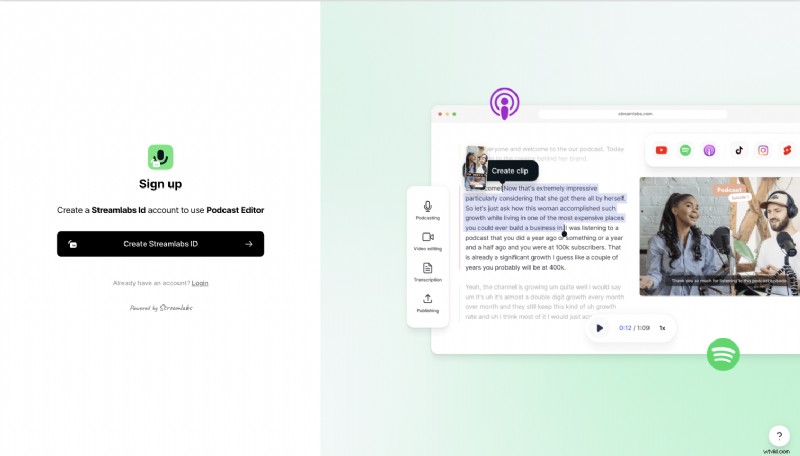
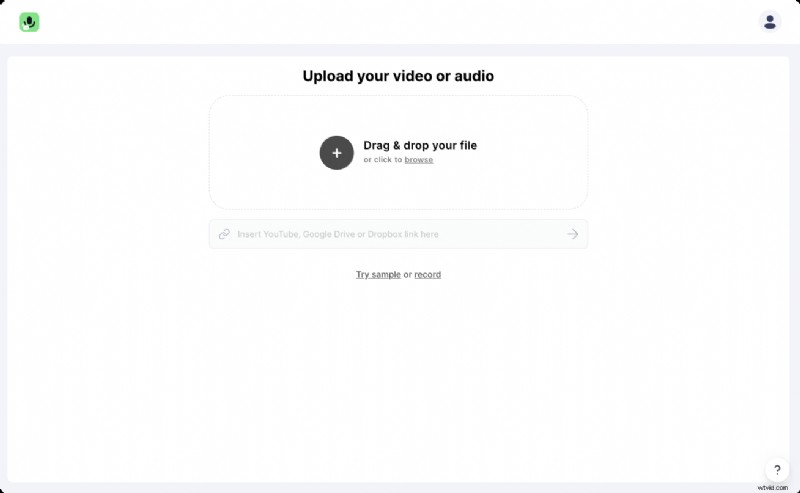
#1 Regístrate y sube tu vídeo
Comience visitando la página de registro de Streamlabs Podcast Editor y creando una cuenta gratuita:solo su nombre, correo electrónico y contraseña. También puedes utilizar tus credenciales de Google. Una vez registrado, sube tu vídeo arrastrándolo y soltándolo en el editor. Si necesita grabar material nuevo, la plataforma ofrece una cámara web integrada y herramientas de grabación de pantalla.
#2 Activar subtítulos
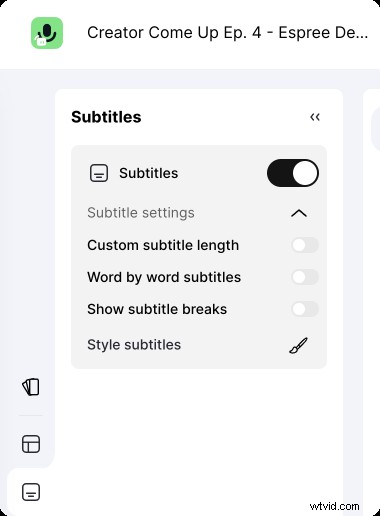
Una vez que se complete la transcripción automática, haga clic en el botón "Subtítulos" en el menú superior. Puedes elegir entre subtítulos estáticos (frase por frase) o subtítulos dinámicos que aparecen palabra por palabra.
#3 Diseña y personaliza tus subtítulos
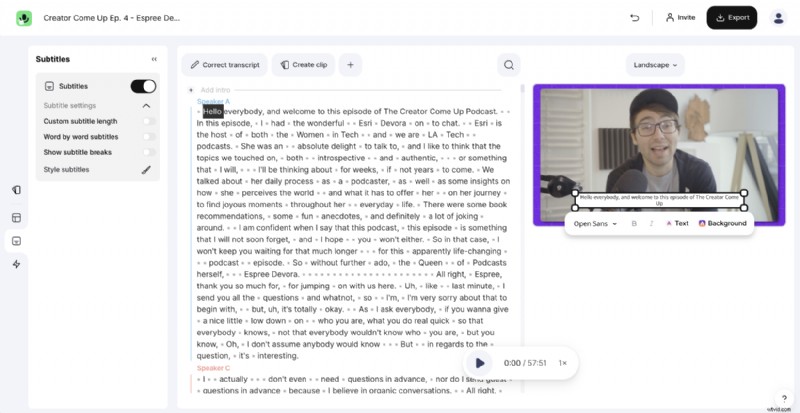
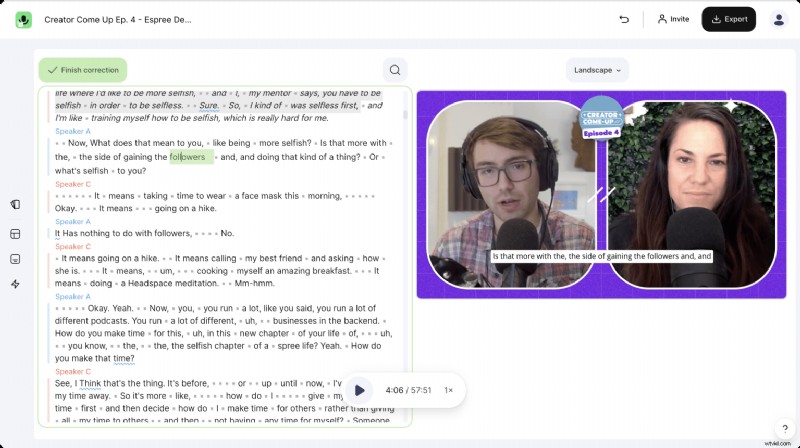
Coloque el cuadro de subtítulos arrastrándolo a la ubicación deseada y cambie su tamaño con las manijas. Seleccione entre una variedad de fuentes, ajuste el texto y los colores de fondo y configure la transparencia si es necesario. Los cambios siguen siendo editables incluso después de grabar los subtítulos.
#4 Refinar texto y saltos
Aunque el motor de transcripción es muy preciso (admite más de 30 idiomas), pueden producirse errores menores. Corríjalos haciendo doble clic en una palabra en el panel de texto y presionando Enter. Utilice las teclas de flecha para navegar rápidamente. Para ajustar la longitud de los subtítulos, arrastre el triángulo del punto de interrupción a una nueva posición. Para proyectos con múltiples proporciones, asegúrese de que los subtítulos tengan el tamaño adecuado y no estén ubicados cerca de los bordes para evitar recortes.
#5 Renderiza y exporta tu vídeo
Haga clic en "Exportar" en la esquina superior derecha y elija su opción de descarga. El renderizado se realiza íntegramente en la nube, por lo que puedes seguir trabajando en otras tareas mientras finaliza el vídeo. Recibirás un correo electrónico de confirmación una vez que el archivo esté listo y también podrás publicarlo directamente en plataformas conectadas desde el editor.
Conclusión
Incrustar subtítulos de forma permanente es una práctica recomendada para los creadores de vídeos modernos. Garantiza visibilidad, aumenta la participación y agiliza la distribución multiplataforma. Gracias a herramientas como Streamlabs Podcast Editor, el proceso ahora es más rápido y accesible que nunca.
¡Edita tus vídeos con texto para hacer crecer tus transmisiones, podcasts y entrevistas!
Permitir que los creadores hagan más
Lecturas adicionales
Las 15 mejores fuentes de subtítulos que deberías usar para tus vídeos
Las 15 mejores fuentes para títulos y subtítulos que deberías usar en 2021 para tus videos. Inter, Roboto, Poppins, Arial y muchas más fuentes increíbles.
31 de mayo de 2023
Michael Sieb
¿Cómo agregar subtítulos o subtítulos a un vídeo?
Esta es una guía completa para agregar títulos y subtítulos a su video de diferentes maneras. Aprenda todo lo que necesita saber sobre los subtítulos.
01 de junio de 2023
Michael Sieb
¿Cómo agregar subtítulos y subtítulos a vídeos de Vimeo?
Aprenda cómo agregar subtítulos o subtítulos (archivos SRT) a sus videos de Vimeo. Una guía paso a paso que cubre la creación y el uso de subtítulos.
01 de junio de 2023
Michael Sieb