
¿Buscas mejorar tus videos con un aspecto cinematográfico profesional? Las tablas de búsqueda tridimensionales (3D LUT) le permiten aplicar transformaciones de color precisas y estándar de la industria que mantienen el metraje consistente y visualmente impactante. En esta guía, le explicaremos qué son los LUT 3D, por qué son esenciales para los editores modernos y cómo aprovechar las herramientas LUT integradas de Wondershare Filmora para lograr resultados con calidad de estudio, sin necesidad de software adicional.
Lo que aprenderás
- Qué hace realmente un LUT 3D
- Usos clave de las LUT en la producción de vídeo
- Por qué Filmora es una excelente plataforma para la edición de LUT
- Instrucciones paso a paso para aplicar LUT en Filmora
- Los mejores ajustes preestablecidos de LUT incluidos en Filmora para probar de inmediato
- Pensamientos finales sobre cómo maximizar su flujo de trabajo creativo
Wondershare Filmora
Edición de vídeo multiplataforma y fácil de usar que no compromete la potencia. Ya seas un aficionado o un profesional, la extensa biblioteca de efectos, transiciones y especialmente sus capacidades LUT de Filmora la convierten en una herramienta de referencia para la gradación de color moderna.
1. ¿Qué es un LUT 3D?
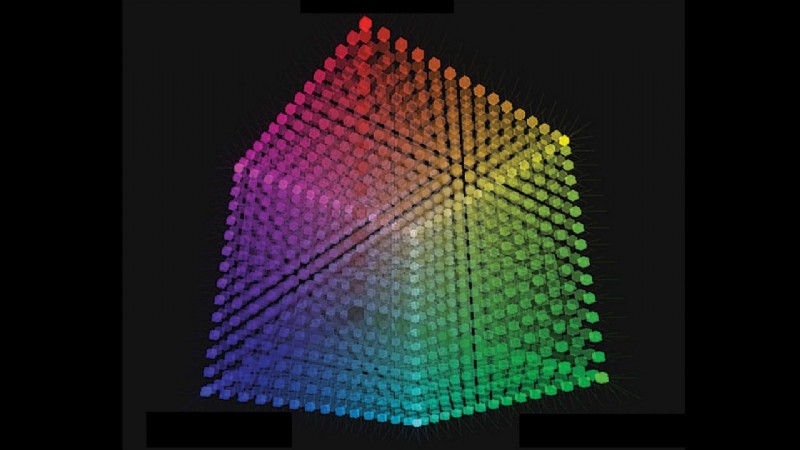
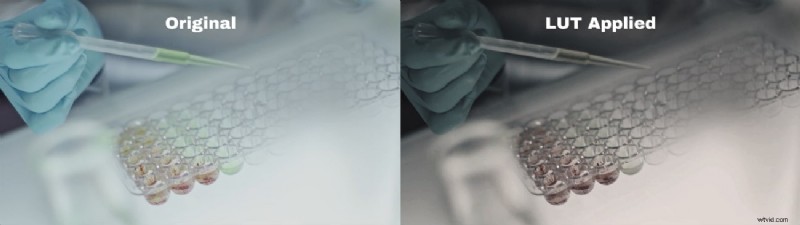
Una LUT 3D asigna cada valor de color RGB en su metraje a un nuevo conjunto de valores, lo que le permite remodelar todo el espacio de color. Piensa en ello como un filtro sofisticado que puede cambiar los tonos de piel, mejorar las luces y reforzar un estado de ánimo constante en todas las escenas.
A diferencia de los LUT unidimensionales que solo ajustan el brillo o el contraste, los LUT 3D funcionan en las relaciones de color (azul a verde, rojo a naranja y todo lo demás), de modo que la integridad de la imagen original permanece intacta mientras se transforma el aspecto.
2. Usos clave de los LUT 3D en la edición de vídeo
- Corrección de color – Ajuste el metraje sobreexpuesto o subexpuesto a tonos naturales.
- Etalonaje de color creativo – Imponga un estado de ánimo o un estilo visual que apoye su narrativa.
- Coherencia entre tiros – Mantenga una apariencia unificada, especialmente en tomas multicámara o de varios días.
- Flujo de trabajo que ahorra tiempo – Aplique una calificación compleja con un solo clic, liberando horas para otras tareas.
- Vista previa e iteración – Vea la calificación final al instante, modifíquela y vuelva a aplicarla sin volver a renderizarla.
- Desarrollo de estilo único – Crea una paleta exclusiva que distinga tus vídeos.
- Adaptación de pantalla – Asegúrese de que los colores se transmitan bien en teléfonos inteligentes, televisores y monitores.
3. Wondershare Filmora:tu centro de edición de LUT
La suite de gradación de color de Filmora es más que un simple conjunto de filtros. Con soporte LUT dedicado, ahora puedes aplicar ajustes preestablecidos profesionales o importar los tuyos propios. La interfaz es intuitiva:arrastre, suelte y ajuste la intensidad con un control deslizante de opacidad, todo sin salir de la línea de tiempo.
Características clave
- Más de 900 efectos creativos, transiciones y títulos.
- Audio atenuado para resaltar el diálogo sobre la música.
- Filtros de belleza para mejorar retratos.
- Biblioteca LUT dedicada con más de 20 ajustes preestablecidos listos para usar.
4. Aplicando LUT 3D en Filmora
Método A:a través de la pestaña Efectos
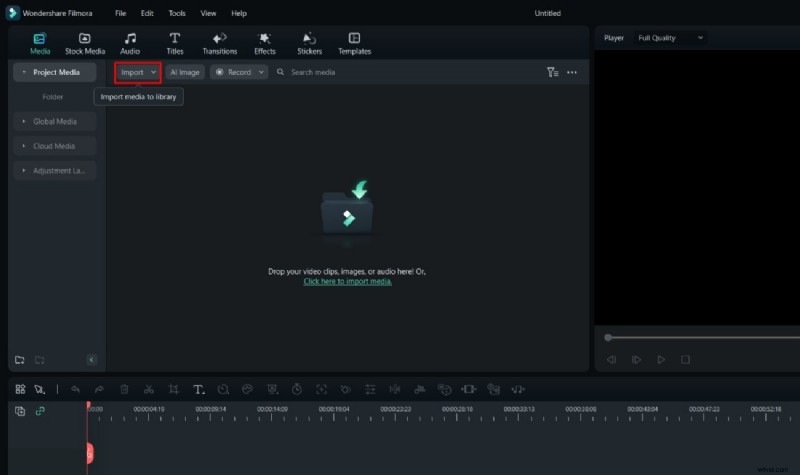
- Iniciar un nuevo proyecto – Abre Filmora, haz clic en “Nuevo proyecto” e importa tu metraje.
- Navegue a Filtros y LUT – En el panel Efectos, seleccione la subcategoría LUT.
- Elige y descarga – Elige un ajuste preestablecido, presiona el ícono de descarga y luego arrástralo a tu clip.
- Ajustar la intensidad – Haga clic en la LUT en la línea de tiempo y ajuste el control deslizante Opacidad para combinar el efecto.
- Exportar – Una vez satisfecho, guarde su proyecto y exporte el vídeo final.
Método B:uso de la configuración de vídeo
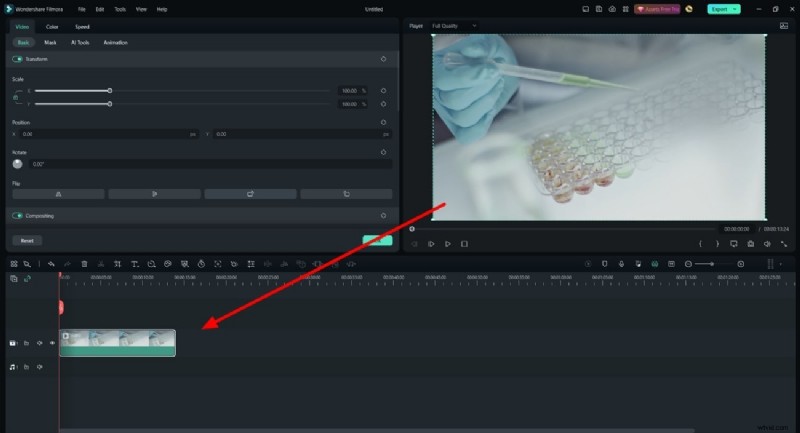
- Abrir configuración de vídeo – Haga doble clic en el clip en la línea de tiempo.
- Habilitar LUT – En la sección Color, active la opción LUT.
- Seleccionar o importar – Elija un ajuste preestablecido o haga clic en "Cargar nueva LUT" para traer su propio archivo.
- Aplicar – La LUT superpone instantáneamente el clip; ajústelo según sea necesario.
5. Los mejores ajustes preestablecidos de Filmora LUT para probar
- Mal humor 03 – Tonos rosados cálidos para un ambiente romántico y suave.
- VerdeNaranja – Verdes y naranjas otoñales para escenas nostálgicas.
- Película 2 – Sutil tinte verde para una estética clásica de estilo cinematográfico.
- Película vibrante – Aumenta la saturación para obtener imágenes llamativas y enérgicas.
- Película infrarroja – Aspecto de tono rosa y alto contraste que recuerda a la fotografía infrarroja.
- Atrapado en la tierra – Tonos marrones cálidos para imágenes rústicas y terrosas.
- Ciberpunk 1 – Rosas y azules neón para escenas futuristas de ciencia ficción.
- Rojo Marrón – Rojos y marrones intensos para paletas naturales y otoñales.
- CinemáticaDos – Clasificación profesional de calidad cinematográfica para acabados pulidos.
- Película contrastada – Alto contraste con matices verdosos para tomas vibrantes en exteriores.
Conclusión
Los LUT 3D permiten a los editores ir más allá de la corrección de color básica y ofrecer imágenes matizadas, consistentes y sorprendentes. Con el flujo de trabajo LUT optimizado de Filmora, puedes desbloquear este poder rápida y fácilmente, convirtiendo el metraje cotidiano en contenido destacado. Experimenta con los ajustes preestablecidos, modifica la intensidad y observa cómo tu visión creativa cobra vida.