
En esta guía paso a paso, lo guiaremos para agregar subtítulos a sus videos de YouTube mediante la creación y carga de un archivo de subtítulos SRT.
Antes de profundizar, aclaremos por qué son importantes los subtítulos. Aumentan el tiempo de visualización, mejoran la retención y amplían su alcance, actuando esencialmente como SEO para su contenido de video. Ya sea que estés en YouTube, LinkedIn, Facebook, Vimeo o TikTok, los subtítulos pueden aumentar drásticamente la participación.
Por qué son importantes los subtítulos en YouTube
Agregar subtítulos le brinda una ventaja competitiva. Los subtítulos hacen que tus vídeos sean reconocibles, accesibles e inclusivos:
- Clasificaciones de búsqueda mejoradas:el algoritmo de YouTube lee el texto.
- Alcance global:traduce subtítulos a cualquier idioma.
- Accesibilidad:los espectadores sordos y con problemas de audición pueden seguirlo.
- Mayor tiempo de visualización:los espectadores permanecen más tiempo cuando el contenido es más fácil de consumir.

Formatos de subtítulos que puedes utilizar
Hay dos tipos principales de subtítulos que puedes agregar a YouTube:
- Subtítulos (SRT) – Archivos de subtítulos separados que los espectadores pueden activar o desactivar. YouTube indexa estos archivos para que mejoren el SEO.
- Subtítulos grabados (SUB) – Texto incrustado permanentemente en el vídeo. Aunque siempre están visibles, YouTube los trata como píxeles y no ayudan a descubrirlos.
A continuación nos centraremos en la creación de un archivo SRT, la opción más flexible y compatible con SEO.
Creación de un archivo SRT con Streamlabs Podcast Editor
Streamlabs Podcast Editor es una herramienta gratuita basada en navegador que transcribe y exporta subtítulos en .srt formato. No se requieren descargas.
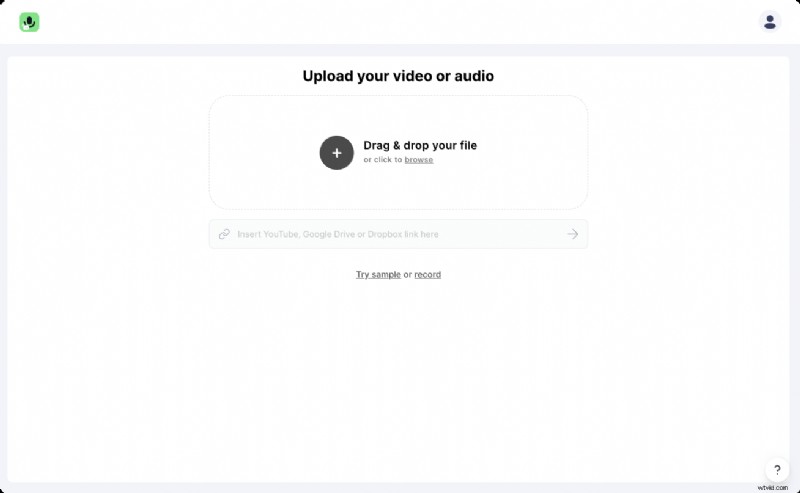
#1:Sube tu vídeo
Arrastre y suelte su archivo en el editor o pegue un enlace de YouTube, Google Drive o Dropbox. Si necesita una nueva grabación, utilice la cámara web y el grabador de pantalla integrados.
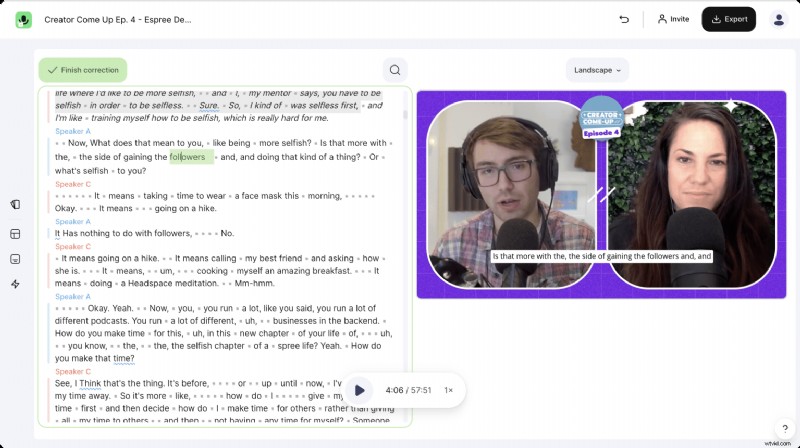
#2:Editar el texto transcrito
El editor transcribe automáticamente su vídeo; la precisión suele ser de alrededor del 98 %. Revisar el texto y hacer las correcciones necesarias; utilice las teclas de flecha para una navegación rápida.
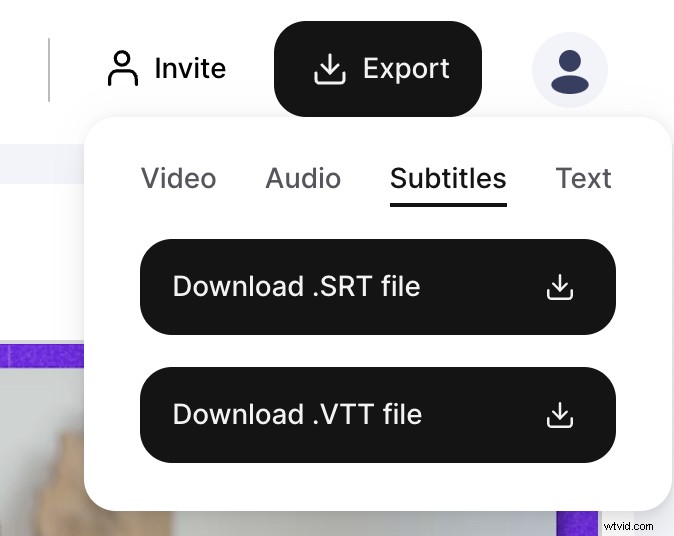
#3:Exportar el archivo SRT
Haga clic en Exportar. → Subtítulos → Descargar archivo .SRT . También puedes descargar versiones VTT o TXT.
Subir el archivo SRT a YouTube
#1:Abrir YouTube Creator Studio
Inicia sesión en tu canal y haz clic en Subtítulos en el menú de la izquierda.
#2:Añade tu idioma de subtítulos
Seleccione el vídeo, haga clic en Agregar idioma , elige el idioma de tus subtítulos y luego haz clic en Agregar. en la sección de subtítulos. Aparecerá una ventana emergente donde podrá cargar su archivo SRT.
Eso es todo:tu vídeo ahora incluye subtítulos que los espectadores pueden habilitar a su discreción.
Opcional:subtítulos grabados
Si prefiere subtítulos permanentes, cargue el archivo grabado directamente en Streamlabs Podcast Editor antes de publicarlo.
Los subtítulos no sólo mejoran la accesibilidad sino que también ayudan a que su contenido tenga un mejor rendimiento en los resultados de búsqueda.
Para obtener más consejos sobre edición de video y carga de medios, visite Cargar archivos multimedia en Video Editor .