
¿Estás averiguando dónde van tus grabaciones de Zoom?
Dado que cada día más personas y empresas confían en Zoom, es esencial comprender cómo funciona Zoom para utilizarlo en su máximo potencial. Lo entendemos. Comprender la diferencia entre la nube de Zoom y las grabaciones locales puede resultar confuso. Lo siguiente que sabes es que no estás seguro de dónde encontrar tus archivos de grabación.
En este artículo, lo ayudaremos a explorar dónde guarda Zoom las grabaciones de las reuniones y cómo puede encontrarlas.
¿A dónde van las grabaciones de Zoom?
Las grabaciones de Zoom van a uno de dos lugares:Zoom Cloud o la computadora del anfitrión de la reunión.
A continuación explicaremos lo que eso significa y los pros y los contras de cada uno.
Grabaciones en la nube de Zoom
Zoom Cloud es solo un nombre elegante para los servidores en línea de Zoom. Cuando graba una reunión de Zoom en la nube, los servidores de Zoom almacenan la grabación en línea en lugar de directamente en su computadora. Si estás en los EE. UU., estarán en tu cuenta en Zoom.us.
Existen ventajas y desventajas al utilizar la grabación en la nube de Zoom.
Ventajas
- Ahorra espacio de almacenamiento en tu computadora
- Fácil de compartir grabaciones con otros
Desventajas
- Requiere suscripción Pro, Business o Enterprise con plan complementario de grabación en la nube
- Capacidad de almacenamiento limitada a menos que actualice a Enterprise
También puede optar por grabar las reuniones de Zoom localmente.
Grabaciones locales con zoom
Las grabaciones locales de Zoom son grabaciones de reuniones de Zoom almacenadas directamente (localmente) en la carpeta de documentos de su computadora. .
Una manera fácil de comprender la diferencia entre las grabaciones en la nube de Zoom y las grabaciones locales es compararlas con el almacenamiento de un archivo en Google Drive o en la carpeta Documentos de su computadora. Uno está almacenado en Internet; uno no lo es.
Este método también tiene ventajas y desventajas.
Ventajas
- No tendrás que pagar por almacenamiento adicional en la nube
- Algunas empresas prohíben almacenar grabaciones de Zoom en la nube por razones de seguridad.
Desventajas
- Los archivos de vídeo ocupan mucho espacio en el disco duro, lo que puede hacer que el ordenador funcione más lentamente
- Difícil compartir archivos grandes
Dado que muchas personas utilizan grabaciones locales y en la nube, le diremos exactamente dónde almacena Zoom cada tipo y cómo acceder a ellas.
Cómo encontrar grabaciones en la nube de Zoom
La forma más sencilla de encontrar una grabación de Zoom Cloud es revisar su correo electrónico . Una vez que una grabación haya terminado de cargarse, Zoom le enviará un correo electrónico con un enlace directo a la grabación. El mensaje llegará al correo electrónico asociado a su cuenta de Zoom.
Pero, ¿qué pasa si quieres ver o compartir una grabación anterior en la nube?
Encontrar una grabación en la nube de Zoom en su cuenta en línea
Así es como puedes ir directamente a tu Zoom Cloud para ver una lista de todas tus grabaciones .
Paso 1: Vaya a Zoom.us e inicie sesión en su cuenta.
Paso 2: En la barra de menú vertical izquierda, haga clic en Grabaciones .
Paso 3: Haga clic en Grabaciones en la nube. para ver una lista de sus grabaciones.
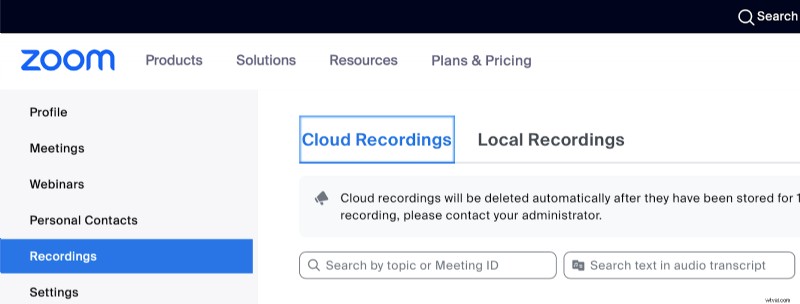
Tenga en cuenta que muchas empresas configuran Zoom automáticamente para eliminar grabaciones después de una cierta cantidad de días. Por lo tanto, si está buscando una grabación anterior en la cuenta Zoom de su empresa, es posible que ya no esté allí.
Encontrar una grabación en la nube de Zoom en su aplicación de escritorio
También puede acceder a su Zoom Cloud indirectamente a través de su aplicación de escritorio Zoom .
Aquí se explica cómo hacerlo.
Paso 1:abre la aplicación Zoom en tu computadora.
Paso 2:haga clic en Reuniones en el menú horizontal superior.
Paso 3:haz clic en Grabado a la izquierda.

Paso 4: Verás una lista de todas tus grabaciones:en la nube y locales. Haga clic en una grabación. Si ves Ver , es una grabación en la nube. Si ves Abrir , es una grabación local.
Paso 5: Busque la grabación en la nube que desee y luego haga clic en Ver. . Esto lo llevará a la grabación en Zoom Cloud, donde podrá verla o compartirla.
Encontrar grabaciones en la nube como administrador de cuentas
Si es administrador de una cuenta de Zoom, los pasos para ver las grabaciones son un poco diferentes.
Paso 1:Vaya a Zoom.us e inicie sesión en su cuenta.
Paso 2:haga clic en Administración de cuentas .
Paso 3:haga clic en Administración de grabaciones .
Paso 4: Verás una lista de grabaciones. Haz clic en el que quieras ver o compartir.
Consejo profesional: Las grabaciones de Zoom se cargan en la cuenta de Zoom del anfitrión de la reunión . Esto es así incluso si un coanfitrión o un participante inicia la grabación e incluso si usted, el anfitrión, no está en la reunión. Entonces, si necesita unirse tarde, tenga la seguridad de que su grabación estará ahí en su cuenta de Zoom cuando la necesite.
Cómo encontrar grabaciones locales de Zoom
Hay tres formas de encontrar grabaciones locales de Zoom:usando la aplicación de escritorio de Zoom, yendo directamente a la grabación o usando su cuenta de Zoom en línea.
Encontrar grabaciones locales de Zoom usando la aplicación Zoom
Tu aplicación de escritorio de Zoom es responsable de gestionar las grabaciones locales. De forma predeterminada, los guarda en una carpeta de Zoom en la carpeta Documentos en la unidad C de la computadora que grabó la reunión. Y puede llevarlo directamente a ellos. Así es como.
Paso 1: Abre la aplicación Zoom en tu computadora.
Paso 2: Haga clic en Reuniones en el menú horizontal superior.
Paso 3: Haga clic en Grabado a la izquierda.
Paso 4: Busque la grabación local que desee y haga clic en Abrir. .
Cuando haces clic en una grabación local en la aplicación Zoom, verás la Ubicación del archivo escrita encima del botón Ver. Esa es la aplicación que te muestra exactamente en qué parte de tu computadora se almacena la grabación. . Genial, ¿eh?
Ir directamente a la grabación
Si desea ir directamente a un archivo grabado localmente en su computadora en lugar de utilizar la aplicación Zoom, estos son los pasos a seguir.
En una Mac:
Paso 1: Haga clic en Buscador en la esquina inferior izquierda de tu pantalla.
Paso 2: Haga clic en Documentos. en el menú vertical de la izquierda.
Paso 3: Haga clic en Buscar en la parte superior derecha y escribe “Zoom ” en el cuadro de búsqueda.
Paso 4: Debería ver una carpeta con la etiqueta “Zoom”. Haga clic en él.
Paso 5: A menos que hayas ajustado tu configuración de almacenamiento, aquí es donde encontrarás una lista de tus grabaciones locales, organizadas por fecha y título. Simplemente haga clic en el que desee.
En una PC con Windows:
Paso 1: Haga clic en Iniciar en la esquina inferior izquierda de tu pantalla.
Paso 2: Haga clic en Documentos. icono en la barra de menú vertical a la izquierda.
Paso 3: En la Buscar barra en la parte superior derecha, escriba “Zoom .”
Paso 4: Haga clic en la carpeta Zoom que aparece y luego elija la grabación que desee.
Encontrar grabaciones locales usando su cuenta en línea
Por último, así como la aplicación de escritorio de Zoom puede llevarlo a una grabación en la nube, su cuenta en línea puede llevarlo a una grabación local siempre que se haya mantenido al día con sus actualizaciones de Zoom. Para ver sus grabaciones locales en Zoom Cloud, necesitará la versión 4.0.25513.0228 o superior de Zoom .
He aquí cómo hacerlo.
Paso 1:Vaya a Zoom.us e inicie sesión en su cuenta.
Paso 2:en la barra de menú vertical izquierda, haga clic en Grabaciones .
Paso 3:haga clic en Grabaciones locales . Aquí puede ver la ruta del archivo a la grabación en su computadora, pero no es necesario que busque la grabación usted mismo; haciendo clic en Abrir te llevará allí.
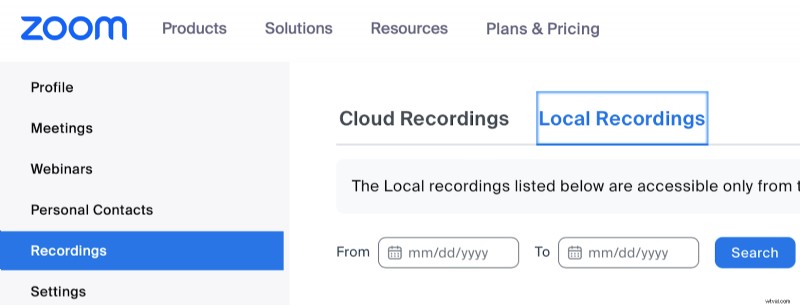
Para obtener una guía paso a paso, consulte nuestro artículo sobre cómo grabar vídeos localmente en Zoom.
¿Dónde van las grabaciones de Zoom en tu teléfono (iOS y Android)
Cuando graba una reunión de Zoom en su teléfono, va directamente a Zoom Cloud. Actualmente no es posible grabar con Zoom local en un dispositivo móvil , por lo que las grabaciones telefónicas siempre son grabaciones en la nube.
Recuerde que sin una suscripción Pro, Business o Enterprise y el plan complementario de grabación en la nube, no puede grabar en la nube. Eso significa que puedes unirte o organizar una reunión de Zoom desde un teléfono, pero no puedes grabarla.
Para aquellos que tienen la suscripción adecuada, aquí se explica cómo encontrar una grabación de reunión de Zoom en un teléfono . Estos pasos son los mismos en cualquier dispositivo con acceso a Internet:computadora, teléfono, iPad, tableta, etc.
Paso 1: Vaya a Zoom.us e inicie sesión en su cuenta.
Paso 2: En la barra de menú vertical izquierda, haga clic en Grabaciones .
Paso 3: Haga clic en Grabaciones en la nube. para ver una lista de sus grabaciones.
Dado que las grabaciones del teléfono nunca se almacenan localmente, no puedes encontrar la grabación en la aplicación Zoom de tu teléfono . Deberá ir al sitio web anterior.
Cómo cambiar dónde van las grabaciones de Zoom
Cambiar dónde se almacenan todas las grabaciones
Primero, puede configurar todas sus reuniones de Zoom para que se graben automáticamente ya sea a la Nube o localmente. Aquí se explica cómo hacerlo.
Paso 1: Inicie sesión en su cuenta en Zoom.us.
Paso 2: En la barra de menú vertical izquierda, haga clic en Configuración .
Paso 3:haz clic en Grabar.
Paso 4: Desplázate hacia abajo hasta Grabación automática y actívelo.
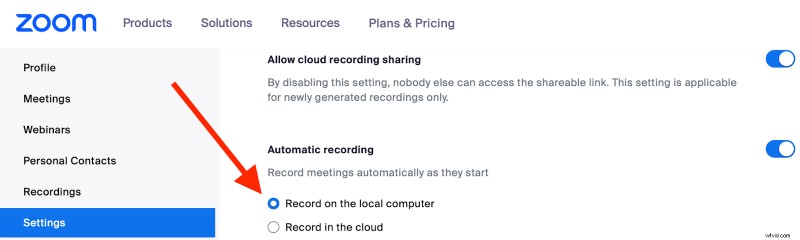
Paso 5: Seleccione Grabar en el ordenador local o Grabar en la nube .
Cambiar dónde van las grabaciones individuales
Si no desea grabar todas las reuniones, puede configurar reuniones individuales para que se graben automáticamente. Puede hacerlo siguiendo los pasos habituales para programar una reunión desde su cuenta en línea o la aplicación Zoom de escritorio.
Si está programando una reunión desde la aplicación de escritorio:
Paso 1: Debajo de la Inicio pestaña, haga clic en Programar .
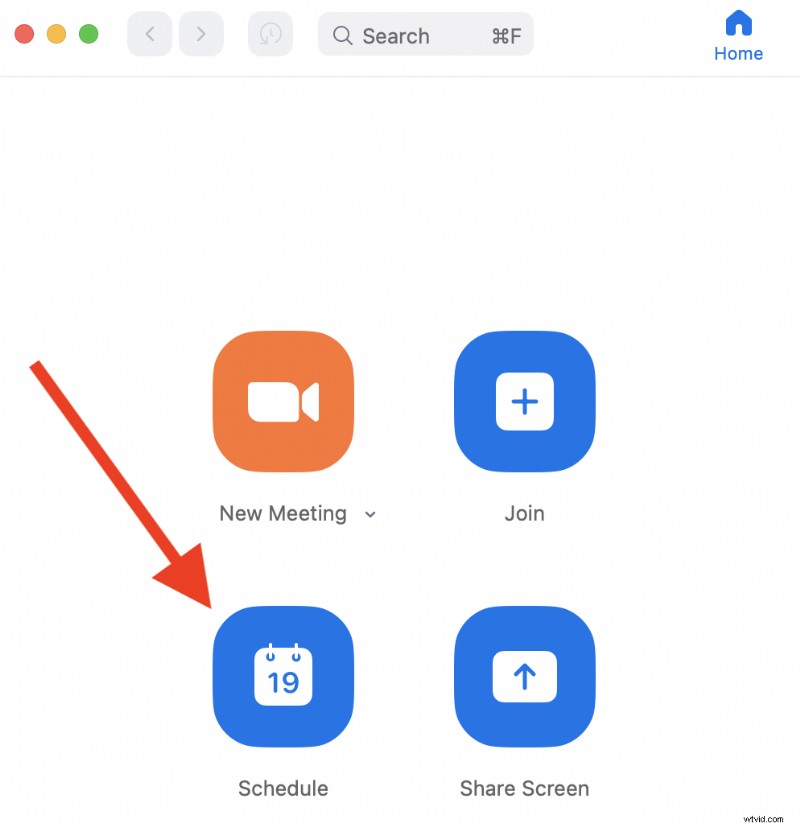
Paso 2: Haga clic en la flecha junto a Opciones avanzadas y marque la casilla junto a Grabar reunión automáticamente .
Paso 3: Elija Localmente o En la nube .
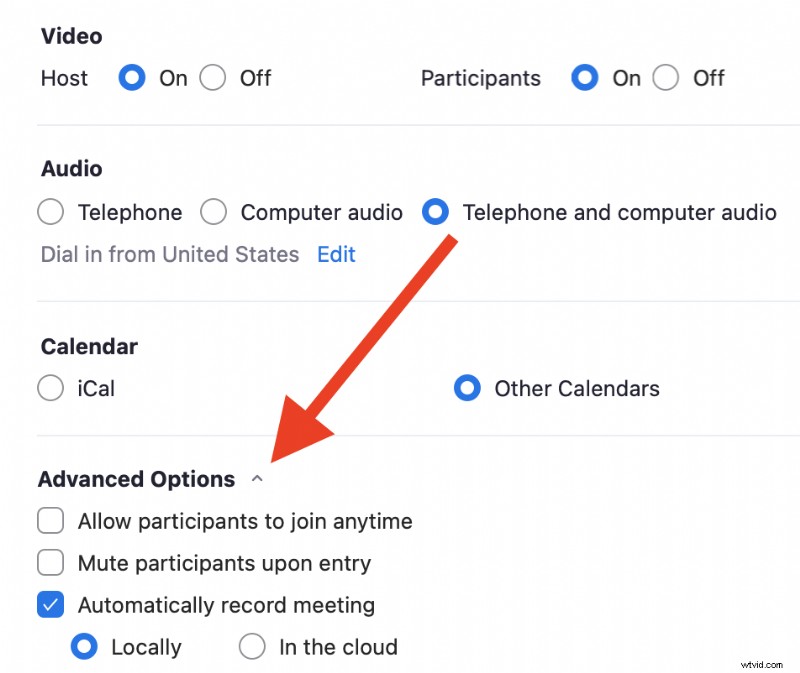
Si está programando una reunión desde su cuenta en línea:
Paso 1: En Reuniones pestaña, haga clic en Programar una reunión .

Paso 2: Desplázate hacia abajo hasta Opciones y haga clic en Mostrar .
Paso 3: Marque la casilla junto a Grabar reunión automáticamente y elija la ubicación deseada.

También puede elegir dónde irá una grabación de Zoom directamente desde una reunión de Zoom activa. Cuando haces clic en Grabar Durante una reunión, Zoom le pedirá que elija Grabar en esta computadora o Grabar en la nube .
Cambiar dónde van las grabaciones locales
Por último, puedes elegir dónde van las grabaciones locales en tu ordenador . Para hacer eso:
Paso 1: Desde la aplicación de escritorio de Zoom, haga clic en su foto de perfil (o iniciales ) en la esquina superior derecha.
Paso 2: Haga clic en Configuración .
Paso 3: Haga clic en Grabación .
Paso 4: Verás un cuadro en la parte superior de la pantalla que dice "Guardar mis grabaciones en: ”y contiene una ruta de archivo. Haga clic en cualquier lugar dentro del cuadro.
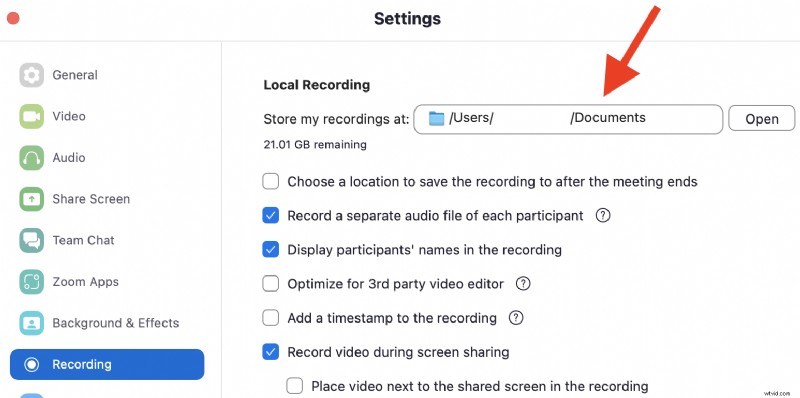
Paso 5: Haz clic en Elegir una nueva ubicación. . Esto abrirá un menú con las carpetas de su computadora. Simplemente haga clic en la carpeta en la que desea almacenar sus grabaciones locales de Zoom.
Zoom Cloud frente a grabaciones locales:¿cuál debería elegir?
Si Zoom Cloud o las grabaciones locales son mejores para usted depende de algunos factores.
Si tienes un presupuesto limitado, opta por la grabación local. Zoom requiere una suscripción paga para grabar en la nube. Tenga en cuenta que no puede grabar localmente en un teléfono , por lo que si necesitas grabar una reunión de Zoom en tu teléfono, tendrás que pagar una suscripción.
La grabación local también puede ser mejor si vas a grabar reuniones de trabajo. Muchas empresas no quieren que grabes reuniones en la nube por razones de seguridad.
Por otro lado, si tienes dinero para una suscripción, estás grabando reuniones no confidenciales y quieres ahorrar espacio en tu computadora, opta por la grabación en la nube.
Zoom Cloud frente a calidad de grabación local
No verá una gran diferencia en la calidad de grabación entre la nube de Zoom y la grabación local. Zoom captura ambos a través de Internet, por lo que si tienes una mala conexión a Internet, puedes terminar con un retraso de audio o vídeo en tu grabación .
Puede evitarlo utilizando un software para reuniones en línea que simplemente grabe directamente a través de su dispositivo en lugar de hacerlo a través de Internet. Piensa en esto como capturar un vídeo tuyo usando la aplicación de grabación nativa de tu computadora (QuickTime para Mac y Game Bar para Windows). Su computadora está haciendo la grabación; Internet no está involucrado. De manera similar, algunos programas pueden usar su computadora para grabar una reunión que tiene lugar a través de Internet .
“ Riverside es mucho mejor que Zoom para grabar entrevistas.” - Seth Godín , autor, emprendedor y líder de marketing.El mejor software para esto es Riverside. .
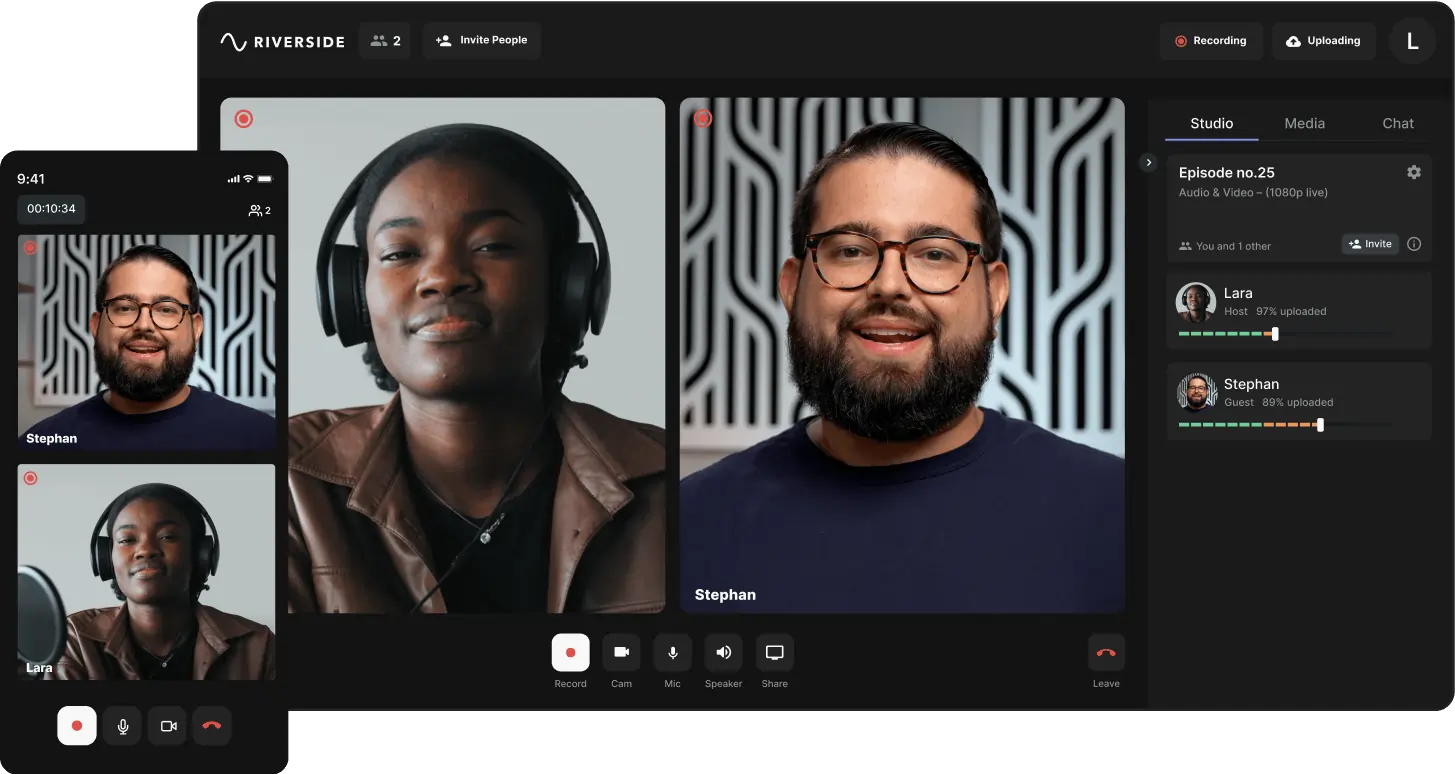
Riverside usa su computadora para grabar videos y los almacena en línea, donde compartirlos con otras personas es fácil. Por el contrario, Zoom utiliza Internet para grabar vídeos y, a menos que pague una suscripción, los almacena en su computadora donde ocupan espacio y es difícil compartirlos con otras personas.
Tanto Riverside como Zoom se refieren a esto como grabación local. Pero para Zoom, en realidad se trata de almacenamiento local; para Riverside, es una verdadera grabación local .
¿Y la mejor parte? La grabación local con Riverside es completamente gratuita.
Aquí hay algunas razones más por las que recomendamos Riverside en lugar de Zoom para grabaciones de reuniones de alta calidad :
Riverside ofrece audio sin comprimir o audio comprimido sin pérdidas, lo que aumenta la velocidad de conexión manteniendo la calidad del audio.
Riverside graba reuniones de hasta 8 personas con una resolución de hasta 720p sin suscripción y con una resolución de hasta 4K por una suscripción de $15 al mes.
4. Riverside tiene un vídeo basado en texto editor que facilita que cualquiera pueda convertir sus grabaciones en contenido profesional.
Para probarlo usted mismo, simplemente vaya a Riverside. y haga clic en Comenzar para configurar su cuenta gratuita y grabar su primera reunión.
Preguntas frecuentes sobre dónde van las grabaciones de Zoom
¿Cómo encuentro reuniones de Zoom grabadas?
Puede encontrar reuniones de Zoom grabadas abriendo la aplicación Zoom de su escritorio. , eligiendo Reuniones desde la barra de menú en la parte superior y haciendo clic en Grabado .
También puedes acceder a tus grabaciones yendo a Zoom.us , inicia sesión en tu cuenta de Zoom y selecciona Grabaciones. en el menú de la izquierda.
¿Por qué no puedo encontrar mi reunión de Zoom grabada?
Hay varias razones por las que puede tener problemas para encontrar su reunión de Zoom grabada.
- Tienes más de una cuenta de Zoom y has iniciado sesión en el sitio equivocado.
- Estás en la computadora equivocada. Las grabaciones locales se almacenan en la computadora que grabó la reunión.
- No eras el anfitrión de la reunión de Zoom grabada.
- No renovaste tu suscripción de Zoom. Las grabaciones en la nube que hayas realizado con una suscripción no estarán disponibles con una cuenta gratuita.
- Estás buscando en la carpeta equivocada de tu computadora. De forma predeterminada, las grabaciones locales se guardan en su carpeta Documentos.
- El administrador de su cuenta de Zoom ha configurado las grabaciones para que se eliminen automáticamente después de una cierta cantidad de días, y su grabación ha sido eliminada.
Asegúrese de estar suscrito e iniciado sesión, o comuníquese con el administrador de su cuenta.
¿Dónde van las grabaciones de Zoom en mi teléfono?
Cuando graba una reunión de Zoom en su teléfono, se carga en Zoom Cloud. Inicie sesión en su cuenta en Zoom.us para acceder a ella. No encontrarás la grabación en tu teléfono.
¿Cómo puedo grabar reuniones de Zoom?
Puede grabar reuniones de Zoom haciendo clic en Grabar de una reunión activa. También puede configurar todas las reuniones o una reunión individual para que se grabe automáticamente con anticipación a través de la aplicación Zoom o su cuenta Zoom en línea.
Consulte nuestro artículo reciente para obtener una guía paso a paso sobre cómo grabar reuniones de Zoom.
Pero si está buscando una alternativa a Zoom que capture grabaciones de mayor calidad y ocupe menos espacio en su carpeta Documentos, consulte Riverside. Una vez que lo pruebes, no habrá vuelta atrás. ¿No nos crees? Compruébalo tú mismo.