
Aquí encontrará todo lo que necesita saber sobre Podcast Editor:la última aplicación que se une a la familia Streamlabs.
Última actualización el 12 de diciembre de 2023
Como sabrá, presentamos Podcast Editor a la familia Streamlabs. Esta sólida herramienta fue diseñada para ayudar a creadores como usted a editar episodios de podcasts de audio y video en solo unos simples pasos. En este blog, lo guiaremos a través de todas las funciones de Streamlabs Podcast Editor que debe conocer para poder comenzar a crear hoy mismo.
Comenzando su primer proyecto de edición de podcast
- Antes de poder editar su primer podcast, deberá configurar su cuenta para que todo su contenido pueda estar en un solo lugar. Puedes configurar tu cuenta con cualquier dirección de correo electrónico que elijas, utilizando Google o Apple para iniciar sesión y, por último, Streamlabs ID.
Recomendamos usar Streamlabs ID, ya que es la forma más fácil de iniciar sesión en todas las aplicaciones bajo el paraguas de Streamlabs (después de todo, recordar un montón de inicios de sesión es muy anticuado). Si eres nuevo en Streamlabs o aún necesitas crear tu nombre de usuario, consulta esta guía para configurar tu ID de Streamlabs. - Una vez que hayas iniciado sesión en Podcast Editor, te encontrarás en tu panel de control, donde residirán todos tus hermosos proyectos. Para comenzar a editar, seleccione Nuevo proyecto. .
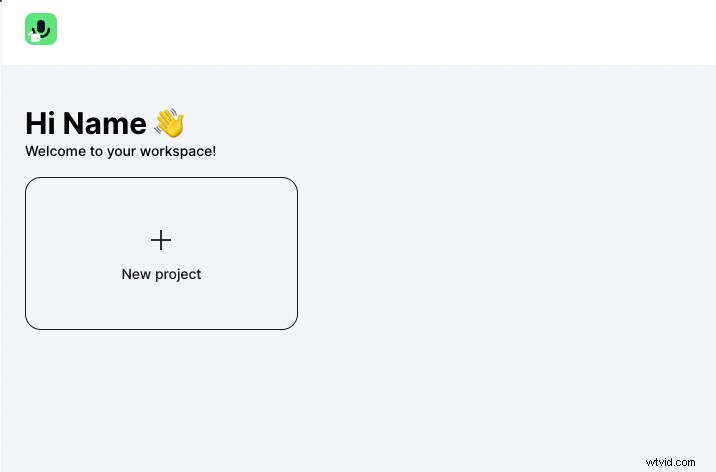
- Ahora es el momento de agregar un archivo de vídeo para editar. Puedes arrastrar y soltar un vídeo para cargarlo, buscar archivos en tu dispositivo o insertar un enlace desde YouTube, Google Drive o Dropbox.
Grabar desde su navegador
Lo mejor de Streamlabs Podcast Editor es que también tienes la opción de grabar directamente desde tu dispositivo a través de Talk Studio. Pulsa el botón Grabar al crear un nuevo proyecto, y serás dirigido a Talk Studio para grabar tu contenido. Asegúrese de consultar nuestra guía para obtener más información sobre cómo grabar su podcast con Talk Studio.
Cómo editar su podcast usando Podcast Editor
Una vez que estés en tu proyecto, verás la transcripción del video a la izquierda (que funciona como una línea de tiempo) y la vista previa del video a la derecha. Cuando creas un nuevo proyecto y estás en la ventana de edición, verás algunas áreas para editar tu podcast. A continuación, le explicaremos todo lo que necesita saber.
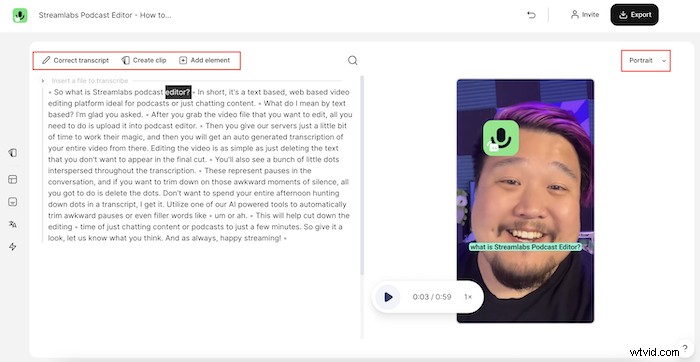
Tamaño:antes de comenzar a editar tu proyecto, es importante elegir el tamaño correcto para tu lienzo, ya que es más fácil trabajar desde el tamaño del lienzo correspondiente a la plataforma a la que subirás el contenido. Para hacer esto, simplemente haga clic donde dice el tamaño actual (es decir, vertical, horizontal, cuadrado). luego elija el tamaño de lienzo apropiado en el menú desplegable.
Transcripción correcta:si nota errores en su transcripción (es decir, la palabra "bat" se confunde con "gato"), puede seleccionar Transcripción correcta para realizar las modificaciones necesarias. Cuando haya terminado, elija Finalizar corrección para guardar los cambios.
Crear clip:además de editar su podcast, puede crear clips, también conocidos como fragmentos de contenido más cortos, para compartir en múltiples plataformas. Puede hacer esto seleccionando Crear clip en la barra de navegación superior o izquierda. Al crear sus clips, simplemente seleccione el comienzo y el final deseados resaltando el texto y seleccionando Crear clip. Recuerde ajustar el tamaño de su lienzo antes de exportar su clip.
En la barra de navegación izquierda, también tienes la opción de crear clips asistidos por IA (actualmente en versión beta). Estos clips sugeridos presentan momentos clave de su video que vale la pena compartir como fragmentos de sonido o fragmentos de contenido más pequeños.
Agregar elementos:si su video necesita un poco de sabor, puede agregar elementos como imágenes de texto, formas, emojis, barras de progreso, video y audio. Selecciona el tipo de elemento que deseas agregar en el menú desplegable y aparecerá en tu video a la derecha. Ajusta cualquier elemento arrastrándolo a la posición deseada en tu video y realiza ediciones seleccionándolo y ajustándolo a tu gusto. Por ejemplo, agregar texto como elemento puede cambiar la fuente, el color, el tamaño, la animación, etc.
Barra de búsqueda:¿Hablaste mal o necesitas encontrar palabras para eliminarlas de tu video? ¡Hay una función para eso! Utilice la barra de búsqueda para encontrar la palabra o frase y elimínela si es necesario. Además, puede agregar elementos que aparecerán cuando se pronuncie una palabra o frase; hay fotografías de archivo con tecnología de Pexels disponibles para su uso, pero también puede cargar las suyas propias.
En la barra de navegación izquierda, puede hacer lo siguiente.
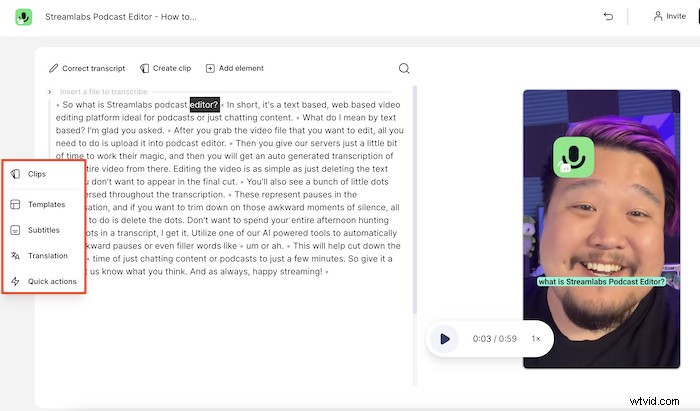
Utilice una plantilla:si busca darle estilo a su video, puede elegir entre una biblioteca de plantillas para agregar el empuje adicional que estaba buscando. También tienes la opción de crear tu propia plantilla para usar en tu proyecto actual y en los futuros.
Agregar subtítulos:los subtítulos son una excelente manera de hacer que sus videos sean más accesibles para la comunidad de personas sordas y con problemas de audición. Al activar los subtítulos, puedes tener subtítulos en pantalla que coincidan con tu transcripción para que todos puedan disfrutar de tu contenido.
Traducir la transcripción:¿Necesita traducir su video, texto o audio a otro idioma? Podcast Editor lo hace posible con solo hacer clic en un botón. Simplemente activa la Traducción opción, elija el idioma que desee (actualmente hay más de 25 para elegir, para su información), traduzca la voz y ¡listo!
Utilice acciones rápidas:la pestaña Acciones rápidas hace que la edición con Podcast Editor sea aún más sencilla de lo que ya es. Puedes eliminar pausas y palabras de relleno como “um” o “uh” haciendo clic en la acción y dejando que Streamlabs Podcast Editor haga el trabajo por ti.
Compartir y exportar su contenido
No sólo es fácil editar con nuestro software, sino que compartir contenido es igual de sencillo. Si desea invitar a alguien a ver su proyecto, seleccione Invitar en la parte superior derecha de la pantalla, ajuste la vista y edite la configuración, luego comparta el enlace.
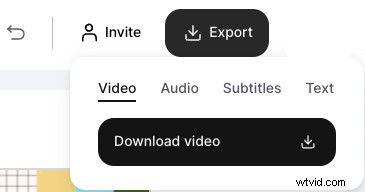
Para exportar su contenido, haga clic en el botón azul Exportar y seleccione si desea exportar el video, el audio, los subtítulos o el texto. Luego, el archivo comenzará a exportarse. La descarga puede tardar varios minutos dependiendo del tamaño y la longitud de su archivo, así que tenga paciencia mientras Podcast Editor hace su magia. Mientras se exporta su contenido, no dude en alejarse. ¡Te enviaremos un correo electrónico cuando esté listo!
Y ahí lo tiene:todo lo que necesita saber sobre Streamlabs Podcast Editor, la última aplicación que se une a la familia Streamlabs. Para aprovechar al máximo Podcast Editor, incluidas funciones premium como sin marca de agua, cargas de videos más largas y exportación de subtítulos, asegúrese de suscribirse a Streamlabs Ultra, que le brinda acceso de nivel profesional a un conjunto de aplicaciones diseñadas para creadores como usted.
- laboratorios de corriente
Permitir que los creadores hagan más
Lectura adicional
Cómo iniciar un podcast
En esta guía, le explicaremos cómo empezar a utilizar el podcasting, desde elegir el equipo adecuado hasta grabar y publicar sus episodios.
07 de febrero de 2022
Ethan mayo
20 temas e ideas para podcasts
¿Estás buscando nuevos temas de podcasts? Desde eventos interesantes y actuales hasta temas de actualidad, aquí hay algunas ideas para comenzar.