
La grabación local debería, en teoría, brindarle la mejor calidad de grabación remota posible. El defecto fatal de las grabaciones de Zoom es que eres vulnerable a una conexión a Internet poco fiable, lo que puede provocar grabaciones entrecortadas o desconexiones totales. La grabación local debería remediar esto por completo. Desafortunadamente, la función de grabación local de Zoom no es todo lo que parece y no soluciona este problema. En este artículo, explicaremos por qué, cómo funciona y por qué debería considerar alternativas como Riverside que le garantizan una grabación local adecuada en todo momento.
TL;DR
- Grabación local significa que Zoom almacenará tus grabaciones en tu computadora, en lugar de en la nube.
- No puedes Si graba localmente en dispositivos iOS, iPad o Android, solo puede grabar en la nube.
- Las grabaciones locales de Zoom aún se capturan y dependen de la conexión a Internet
- Las grabaciones locales de Riverside se capturan directamente en su dispositivo y no se ven afectadas por la conexión a Internet.
¿Qué significa la grabación local de Zoom?
La grabación local es una función que está disponible para todos los usuarios de Zoom, ya sea que tengan un plan gratuito o de pago. Sin embargo, tenga en cuenta que la grabación local de Zoom no funciona en dispositivos iOS, iPad o Android.
Pero, ¿qué significa grabación local? ¿Qué quieres decir realmente con Zoom? Según el soporte de Zoom, la grabación local permite a los participantes grabar video y audio localmente en su computadora. Una grabación local de Zoom refleja cómo ve la reunión; esto significa que se graba en la vista del orador.
Sin embargo, a diferencia de la grabación local con Riverside, por ejemplo, su grabación sólo se almacena localmente. , en lugar de cargarse automáticamente en la nube. Esto significa que sus grabaciones no se capturan directamente en su dispositivo, sino que aún son vulnerables a su conexión a Internet. Si su wifi no es fiable, su grabación final lo reflejará. Además, cuando se guarda su grabación, Zoom comprime automáticamente sus archivos, por lo que no podrá disfrutar de la calidad Full HD que debería la grabación local. darte.
Diferencias entre la grabación local de Zoom y la grabación en la nube de Zoom
Si está buscando la grabación local, es fácil confundirse entre la grabación local de Zoom y la grabación en la nube de Zoom. A continuación se ofrece un resumen rápido de las diferencias entre ellos:
Zoom local frente a grabación en la nube
Aunque parecen procesos de grabación diferentes, la grabación con zoom local y la grabación en la nube son prácticamente iguales. Esto se debe a que las 'grabaciones locales' con Zoom todavía se graban en línea. La única diferencia, y lo que los hace "locales", es que la grabación final se descarga localmente. a tu dispositivo.
La grabación en la nube de Zoom funciona con la aplicación móvil Zoom para iOS o Android. Una vez habilitado, puede grabar en la nube desde su dispositivo móvil y la grabación aparecerá automáticamente en su portal web de Zoom una vez procesada.
La grabación local, por otro lado, sólo está disponible en el escritorio.
¿Cuál es mejor calidad de grabación:la grabación en la nube o la grabación local?
Dado que la grabación local con Zoom sigue siendo grabación en la nube y, por lo tanto, todavía se ve afectada por la conexión a Internet, no habrá mucha diferencia entre la calidad de la grabación local y en la nube de Zoom. El factor más importante será que la grabación en la nube solo está disponible en dispositivos móviles, mientras que la grabación local solo funciona cuando usas Zoom desde una computadora de escritorio.
¿Puedo mover una grabación con zoom local a la nube?
Una vez que tu grabación local haya sido procesada y convertida, podrás hacer lo que quieras con ella. Si desea cargarlo en la nube, simplemente inicie sesión en una plataforma de almacenamiento en la nube como Google Drive o DropBox y cargue el archivo.
Requisitos para habilitar la grabación local en Zoom
Como mencionamos anteriormente, la grabación local está disponible para todos los usuarios con una cuenta Básica (gratuita) o superior que utilicen la aplicación de escritorio Zoom para Windows, MacOS o Linux. Lamentablemente, no es posible grabar localmente con un dispositivo iOS, iPad o Android.
Cómo utilizar la grabación local de Zoom
A continuación se ofrece una guía para utilizar la grabación local de Zoom:
Habilitar la grabación local
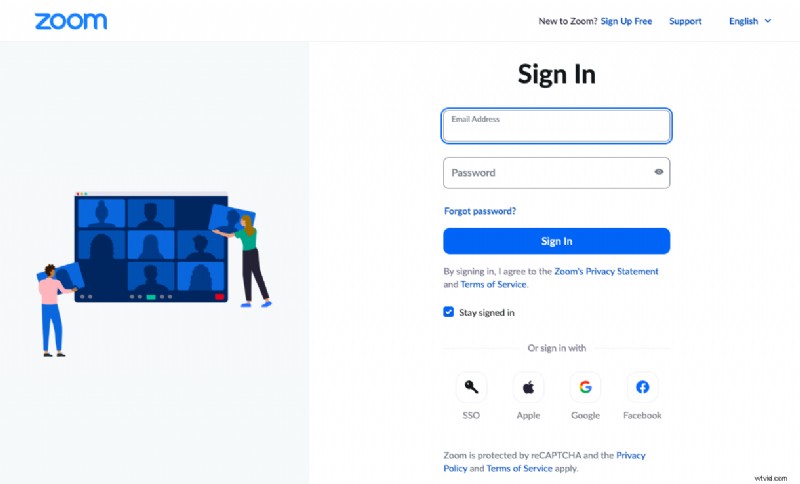
Paso 1: Primero, inicie sesión en Zoom en su navegador web. Debe ser un administrador que pueda editar la configuración de la cuenta.
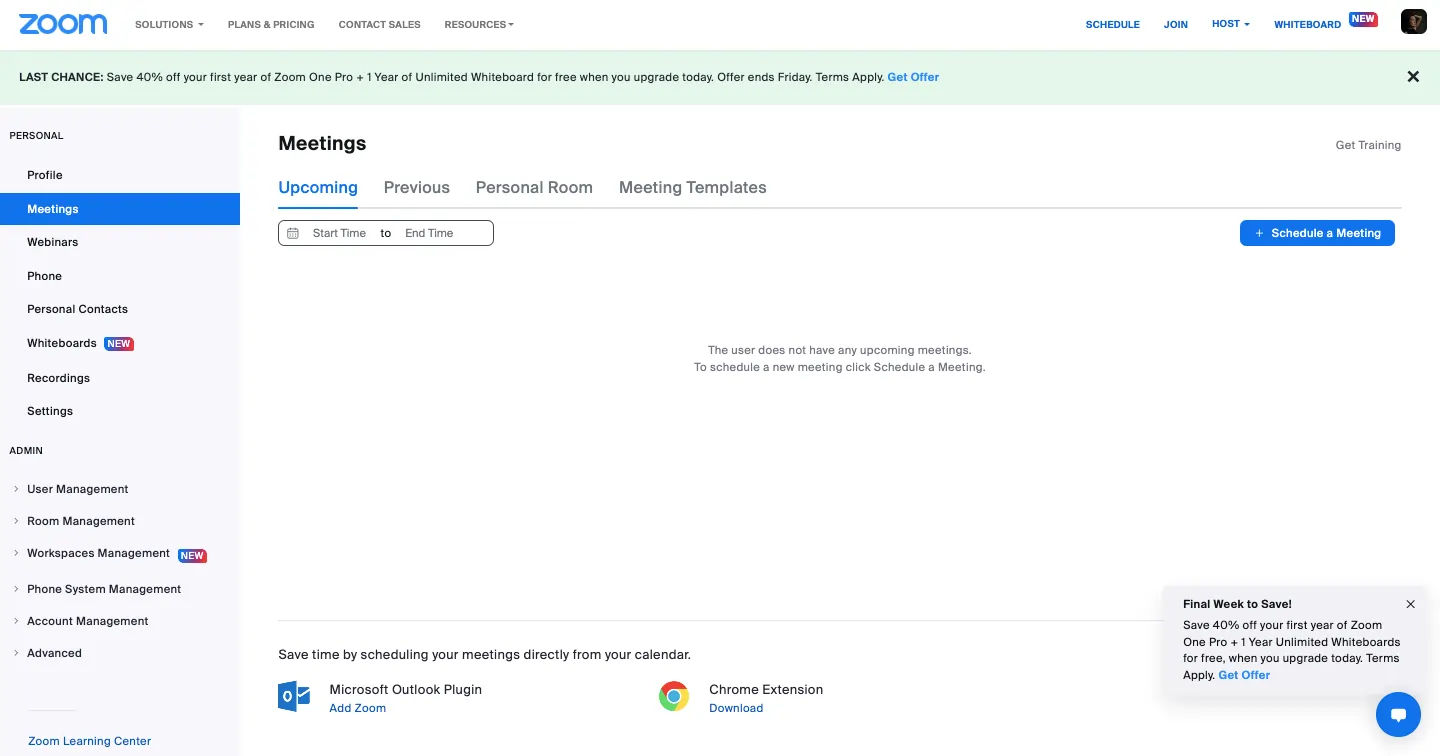
Paso 2: En el menú de la izquierda, dirígete a Personal>Configuración
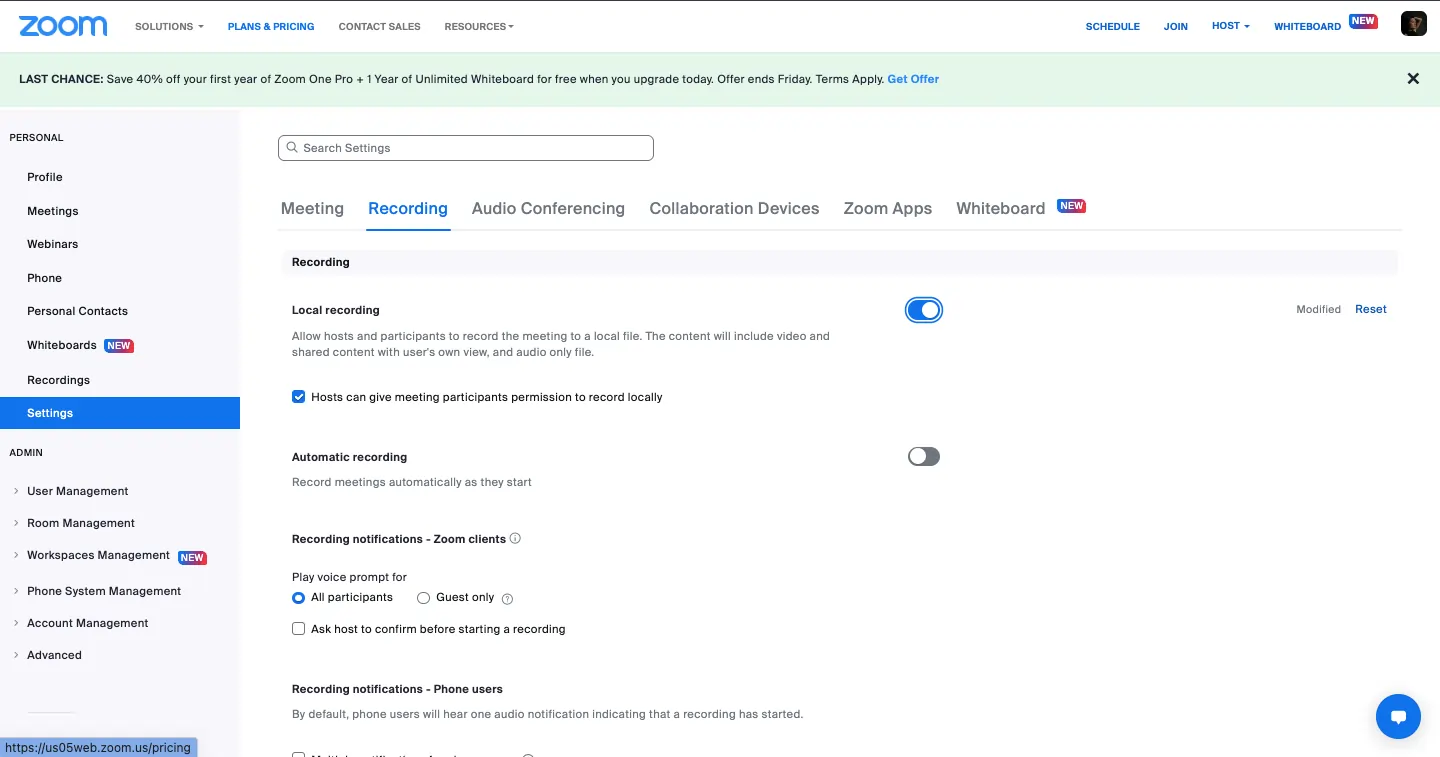
Paso 3: Haga clic en 'Grabación' y luego habilite 'Grabación local' . Es posible que tengas que verificar este cambio en tu configuración presionando 'Activar' otra vez. También puedes hacer clic en el icono de candado para hacer que la grabación local sea una configuración predeterminada para todos los usuarios asociados con su cuenta de Zoom.
Iniciar una grabación local
Paso 1: Inicie una reunión de Zoom y cuando todos estén listos, presione Grabar.
Paso 2: Si ve un menú, haga clic en 'Grabar en esta computadora' . Deberá invitar a todos sus participantes a hacer esto si desea que todos tengan una grabación local.
Paso 3: Una vez que finalice su reunión, espere a que Zoom convierta su grabación.
Cómo encontrar grabaciones de Zoom
Paso 1:Una vez que se haya convertido su grabación, Zoom debería abrir automáticamente el archivo con sus archivos de grabación.
¿Dónde se almacenan las grabaciones locales de Zoom?
Una vez que haya terminado con su reunión de Zoom, naturalmente querrá encontrar su grabación. Zoom coloca todas tus grabaciones locales de forma predeterminada en los siguientes directorios:
- Windows: C:\Usuarios\[Nombre de usuario]\Documentos\Zoom
- Mac: /Usuarios/[Nombre de usuario]/Documentos/Zoom
¿Cómo accedo a mis grabaciones de Zoom?
Como mencionamos anteriormente, una vez que haya finalizado su reunión y su grabación se haya convertido correctamente, Zoom debería abrir automáticamente la carpeta con su archivo convertido.
Tenga en cuenta que las grabaciones locales se guardan en la computadora en la que se grabaron. Por lo tanto, si usted no fue la persona que grabó, deberá pedirle a ese participante que le envíe el archivo.
¿Cómo puedo cambiar la ubicación predeterminada para las grabaciones locales en Zoom?
Paso 1: Si desea cambiar la ubicación predeterminada para las grabaciones locales de Zoom, inicie sesión en Zoom en su escritorio.
Paso 2: Dirígete a Configuración> Grabaciones> Grabaciones locales
Paso 3: Haz clic en "Cambiar" para cambiar manualmente la ubicación de grabación predeterminada
Limitaciones de la grabación local de Zoom
Aunque la grabación local es, en teoría, una gran característica, Zoom no lo logra del todo. Estos son algunos de los principales inconvenientes:
Sin carga progresiva
Un inconveniente importante de las grabaciones locales de Zoom es que si su reunión se cierra inesperadamente por algún motivo o el proceso de conversión se interrumpe, puede perder toda la grabación. Si esto sucede, es posible que los archivos no sean recuperables, lo que no le dejará más remedio que volver a grabarlos.
No guardado en la nube
Las grabaciones locales en Zoom solo se guardan en el dispositivo de la persona que graba. Esto crea enormes ineficiencias en el proceso de grabación y edición, porque deberá pedirles a sus participantes que le envíen manualmente su grabación.
Sin grabación automática multipista (vídeo)
Si desea grabar el audio de cada participante en una pista separada, esto es posible a través de Zoom, aunque deberá configurarlo manualmente. Separar pistas de audio en Zoom no es una función automática.
Sin embargo, el vídeo multipista La grabación no es posible con Zoom. Por lo tanto, si desea una grabación final que consista en la grabación de video local de cada participante, deberá pedirle a cada uno de sus invitados que se grabe localmente y combine cada archivo. En última instancia, esto le generará mucho trabajo durante la posproducción.
No disponible en dispositivos móviles ni tabletas
Otra desventaja es que no puedes grabar localmente usando tu teléfono o tableta. Para los creadores en constante movimiento, esto puede resultar frustrante, especialmente teniendo en cuenta que es posible utilizando plataformas como Riverside.
No se puede grabar la pantalla compartida, la vista de galería o el orador activo
La grabación local de Zoom no admite la grabación del orador activo, la vista de galería ni ninguna pantalla compartida.
No es compatible con transcripciones de audio
Si desea una transcripción de Zoom durante la grabación local, se sentirá decepcionado. Lamentablemente, la transcripción no es compatible con la grabación local en Zoom.
“Riverside es mucho mejor que Zoom para grabar entrevistas”. - Seth Godín , autor, emprendedor y líder de marketing.Riverside:Una alternativa a la grabación local en Zoom
La grabación local es una gran característica, pero la versión de grabación local de Zoom no es suficiente. Riverside, por otro lado, se ha especializado en grabaciones locales desde el primer día:
Grabación local automática
Riverside graba automáticamente el video y el audio de cada participante directamente en sus dispositivos. Esta grabación local no se ve afectada en absoluto por una mala conexión a Internet o una conexión cortada, por lo que el vídeo y el audio finales tendrán la mayor calidad posible.
Subida progresiva a la nube
A diferencia de Zoom, que solo guarda la "grabación local" en el dispositivo de ese participante, Riverside carga progresivamente la grabación local de cada participante en la nube durante su sesión de grabación. Esto no sólo reduce la cantidad de tiempo que tienes que esperar para que se procese tu grabación, sino que también minimiza el riesgo de pérdida de datos.
Aplicación móvil
La grabación local está disponible ya sea que esté utilizando Riverside a través de su navegador o mediante la aplicación móvil.
Grabación de alta calidad y archivos sin comprimir
Riverside utiliza por defecto la grabación de alta calidad. Tu vídeo puede tener una resolución de hasta 4K para cada participante y su audio será nítido con hasta 48 kHz WAV, sin comprimir.
Basado en navegador
Dado que Riverside se basa en un navegador, no es necesario descargar una aplicación específica para comenzar.
Grabación multipista
Además de grabar localmente a todos los participantes, Riverside también captura el audio de cada persona en una pista individual separada. Esto le brinda un control invaluable durante la posproducción.
Disponible para todos los usuarios
Al igual que Zoom, la grabación local está disponible para todos los usuarios de Riverside, ya sea que tengan un plan gratuito o pago.
Transcripciones
Puede crear fácilmente una transcripción de su grabación con Riverside con el generador automático de transcripciones.
Grabaciones locales de Riverside vs Zoom
A continuación se muestra una comparación directa de la grabación local con Zoom y Riverside:
Riverside sube progresivamente
Mientras Zoom procesa su grabación después de Has concluido tu sesión, Riverside carga tu grabación progresivamente durante su grabación. Esto significa que existe un riesgo mínimo de pérdida de datos (en comparación con una posibilidad significativa con Zoom si algo sale mal) y no necesita esperar a que se procese la grabación.
Las grabaciones de Riverside no se ven afectadas por la conexión a Internet
Aunque la grabación local debería significa que su grabación es inmune a una mala conexión a Internet, este no parece ser el caso con Zoom. Riverside, por el contrario, garantiza que incluso con una conexión wifi poco fiable, tu grabación final no se verá afectada.
Riverside utiliza de forma predeterminada flujos de trabajo sencillos e intuitivos
Dado que Riverside está hecho a medida para creadores que buscan grabar videos remotos de alta calidad, todas sus características y funcionalidades funcionan para que esto sea posible. Como tal, la experiencia del usuario con Riverside es intuitiva y fluida. En comparación, Zoom está diseñado para facilitar videollamadas remotas, no necesariamente para producir grabaciones de alta calidad o videos listos para publicar. Como tal, su interfaz o sus flujos de trabajo pueden parecer ilógicos o torpes.
Para conocer en profundidad las dos plataformas, consulte nuestra página sobre Zoom vs. Riverside.
Preguntas frecuentes sobre grabaciones locales de Zoom:
¿Zoom guarda las grabaciones localmente?
Si graba localmente con Zoom, la grabación se guardará automáticamente en ese dispositivo.
¿Zoom comprime el vídeo?
Sí, Zoom utiliza de forma predeterminada el formato de archivo comprimido y con pérdida mp4 y m4a.
¿Cuánto tiempo tardan en aparecer las grabaciones de Zoom?
Para las grabaciones en la nube, el tiempo de procesamiento será aproximadamente el doble de la duración de la grabación. Sin embargo, tenga en cuenta que puede tardar hasta 24 horas dependiendo de la carga de procesamiento.
¿Las grabaciones de Zoom muestran a todos los participantes?
En primer lugar, si estás realizando una grabación en la nube, solo aparecerán los nombres de los participantes.
Para grabaciones locales en su escritorio, si está en la vista de orador activo, esto significa que la grabación solo mostrará al orador activo.
¿Puedes recuperar una reunión de Zoom que no fue grabada?
Si no hizo clic en grabar, lamentablemente no será posible recuperar la grabación de la reunión.
¿Puedes grabar una reunión de Zoom si no eres el anfitrión?
Si desea grabar localmente, deberá pedirle al anfitrión que le dé permiso para grabar. Pueden hacerlo simplemente dándole permiso para grabar o designándolo como anfitrión alternativo.
¿Puedes convertir archivos de grabación locales de Zoom a MP4?
Las grabaciones locales de Zoom se guardan en formatos MP4, m4A, M3U, TXT, CC.VTT y VTT de todos modos. Entonces, si tiene un archivo de audio/vídeo, ya debería estar guardado como M4a.