
Microsoft Teams es un elemento básico en muchos lugares de trabajo, ya que permite comunicaciones internas seguras, colaboración y uso compartido de archivos. Pero si eres nuevo en la plataforma, aprender cómo funciona puede parecer una batalla cuesta arriba. Es por eso que hemos elaborado esta guía fácil de seguir para Microsoft Teams. Aprenderás cómo funciona, cómo utilizarlo y todos los secretos para utilizarlo efectivamente. .
TL;DR
- Microsoft Teams es un espacio de trabajo organizacional, una aplicación de mensajería y una plataforma de llamadas de audio y video.
- Hay cuatro niveles de precios que se adaptan a todos los presupuestos
- Riverside es una excelente alternativa a Teams que ofrece llamadas de audio y video de alta calidad, así como la capacidad de grabar y transcribir sus reuniones.
¿Qué es Microsoft Teams?
Microsoft Teams es un espacio de trabajo organizacional consolidado, una aplicación de mensajería y una plataforma de videollamadas. Facilita la mensajería interna, la comunicación y la colaboración. Y es parte de la gama más amplia de productos Microsoft 365. En general, es comparable a otras aplicaciones como Slack.
Como habrás adivinado, está dirigido específicamente a empresas y negocios.
Precios y planes de Microsoft Teams
Hay cuatro niveles de precios entre los que puedes elegir:
Microsoft Teams gratis
- Reuniones online (llamadas y vídeo)
- Hasta 100 participantes
- Reuniones de 60 minutos máximo
- Compartir pantalla
- Fondos personalizados
- Subtítulos en vivo solo en inglés
- Función de supresión de ruido
Microsoft Teams Essentials:4 USD/usuario/mes
- Reuniones grupales ilimitadas de hasta 30 horas
- Máximo de 300 participantes por reunión
- 10 GB de almacenamiento en la nube por usuario
- Atención al cliente por teléfono y web en cualquier momento
- Chat ilimitado con compañeros de trabajo/clientes
- Compartir archivos
- Cifrado de datos
- Subtítulos en vivo en inglés en reuniones
Microsoft 365 Empresa Básico:6,00 USD/usuario/mes
Todo lo que incluye el plan Essentials, más:
- Pizarra de Microsoft
- Aplicaciones colaborativas
- Anotaciones colaborativas en reuniones
- Subtítulos en vivo en más de 30 idiomas
- Transcripciones con grabaciones de reuniones de equipo
- Aplicaciones web y móviles de Microsoft 365
- Más almacenamiento en la nube:1 TB por usuario
- Correo electrónico de clase empresarial
- Seguridad estándar
Microsoft 365 Empresa Estándar:12,50 $/usuario/mes
Todo lo anterior, además de:
- Versiones de escritorio de aplicaciones de Microsoft 365 con funciones premium adicionales
- Posibilidad de organizar seminarios web
- Herramientas de registro y generación de informes de asistentes
- Administrar citas con clientes
Características clave de Microsoft Teams
Echemos un vistazo a las características principales de Microsoft Teams:
Reuniones personalizables
Teams ofrece reuniones de audio y vídeo con una variedad de "vistas" para diferentes casos de uso. Por ejemplo, realizar presentaciones con PowerPoint en vivo o simular una reunión presencial con el 'Modo Juntos'.
Aplicación de teléfono de Teams
La aplicación de teléfono de Teams facilita la conexión con otros usuarios de Teams, esté donde esté. Puede pagar para agregar la opción de realizar llamadas telefónicas usando su aplicación Teams. Esto implica pagar una actualización por usuario.
Comunicación y colaboración fluidas
Capacidad para comunicarse con miembros internos del equipo, así como con personas ajenas a su empresa mediante mensajería instantánea, llamadas telefónicas y llamadas remotas. Esto se relaciona con el trabajo colaborativo intuitivo entre documentos en cualquier plataforma Microsoft 365, desde Word, Powerpoint hasta Excel.
Programación sencilla
La función de calendario de Teams le permite programar fácilmente reuniones con sus colegas o partes externas. Si está organizando una reunión con alguien fuera de su organización, es fácil compartir el enlace de la reunión, incluso si no tiene una cuenta de Teams.
Comunicación cifrada
Como software orientado a la empresa, la alta seguridad y privacidad son una máxima prioridad. Todos los mensajes, reuniones y archivos de Teams están cifrados para brindarte la tranquilidad que mereces.
Subtítulos
Subtítulos para una mayor accesibilidad. Dependiendo de su plan, también tendrá acceso a subtítulos multilingües y transcripciones de reuniones.
Fácil gestión de la organización
Teams facilita la administración de sus aplicaciones y dispositivos y la configuración de políticas de mensajería y reglas para toda la organización. Obtiene una descripción general completa del inventario de su dispositivo, así como la capacidad de monitorear los diagnósticos para asegurarse de que todos estén trabajando como deberían.
Cómo utilizar Microsoft Teams paso a paso
En esta sección, le guiaremos sobre cómo utilizar Microsoft Teams:
Cómo programar una reunión en Microsoft Teams
A continuación se explica cómo programar previamente o reservar una reunión. Convenientemente, su cuenta de Teams se vincula automáticamente a su calendario de Exchange. Esto significa que puede reservar una reunión en cualquiera de ellos y aparecerá automáticamente en el otro.
Hay algunas formas de programar una reunión en Teams:
Paso 1: En un chat grupal o individual con alguien, haga clic en "Programar una reunión" botón.
Paso 2: Dirígete a tu calendario y haz clic en "Nueva reunión"
Paso 3: En su calendario, haga clic en una hora y el Asistente de programación aparecerá automáticamente.
El Asistente de programación tiene este aspecto:
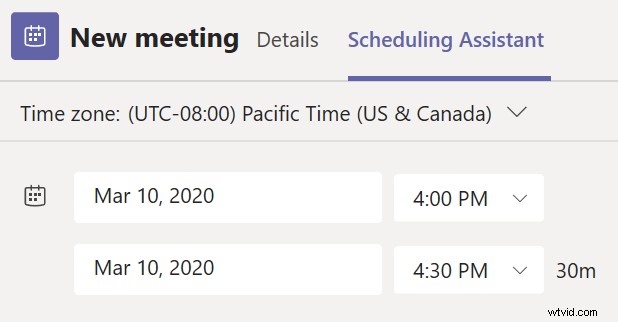
Aquí puede seleccionar la fecha y la duración de su reunión. Una vez que haga clic en Guardar, Teams enviará automáticamente una invitación a cada participante.
Cómo iniciar un chat en Microsoft Teams
Si desea enviar un mensaje a un grupo de personas o a un colega individualmente, esto es lo que debe hacer:
Chats individuales
Paso 1: Dirígete a "Chat" en la barra lateral y luego haz clic en “Nuevo chat”. icono en la parte superior de la lista (encerrado en un círculo rojo).
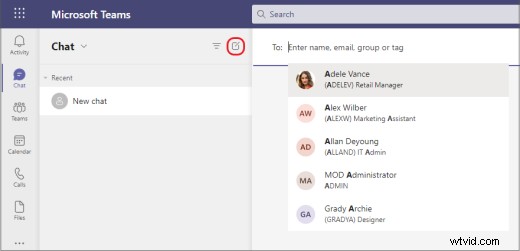
Paso 2: Escribe el nombre de la persona en la barra de búsqueda. Una vez que los haya encontrado, haga clic en su nombre. Luego escriba su mensaje y haga clic en enviar.
Chats grupales
Paso 1: Haga lo mismo que arriba y seleccione “Nuevo chat” . Luego, en lugar de escribir el nombre de alguien, haga clic en la flecha del lado derecho. Luego, asigne un nombre a su grupo y comience a agregar miembros al grupo escribiendo sus nombres.
Cómo hacer una llamada en Microsoft Teams
Hay algunas formas de iniciar una llamada en Microsoft Teams.
Chatear para llamar
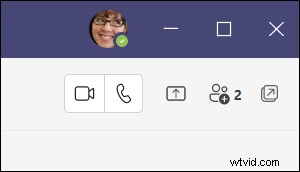
Si ya estás chateando con alguien a través de la función de mensajería instantánea, simplemente haz clic en el ícono de videollamada o llamada telefónica en la parte superior derecha para iniciar una llamada remota al instante.
Llamada telefónica
Dependiendo de su plan de precios, es posible que pueda realizar llamadas telefónicas reales desde Teams. Si es así, dirígete a “Llamadas” , ingrese el número de la persona y luego presione "llamar".
Grabar una reunión en Microsoft Teams
Puede grabar cualquier llamada o reunión de Teams. Teams incluirá automáticamente el audio, el video y cualquier pantalla compartida de cada participante en su grabación. Su grabación se guardará automáticamente en OneDrive y SharePoint.
Paso 1: Cuando estés en una reunión de Teams, dirígete a "Más acciones"> "Iniciar grabación"
Paso 2: Si desea detener la grabación, regrese a "Más acciones"> "Detener grabación"
¿Microsoft Teams es adecuado para usted?
Microsoft Teams es un nombre muy conocido por una razón. Pero el hecho de que sea popular no significa que sea necesariamente la solución adecuada para usted.
Pros y contras de Microsoft Teams
Trabajo colaborativo
Microsoft Teams está dirigido específicamente a estructuras empresariales y organizativas donde el trabajo colaborativo es absolutamente no negociable. Hace un buen trabajo (hasta cierto punto) al proporcionar esto. Sin embargo, algunas personas seguirán prefiriendo los elegantes flujos de trabajo colaborativos que ofrecen plataformas como Google Docs.
Seguridad
Teams también se especializa en la seguridad de sus usuarios y datos. Esto lo convierte en la opción preferida para las empresas conscientes de su perfil de riesgo cibernético.
Integración
Microsoft Teams también es una opción obvia si ya estás usando otras herramientas de Microsoft 365, especialmente Outlook. La integración con Teams es una obviedad.
Almacenamiento y uso compartido de archivos
Además, poder almacenar sus archivos (y compartirlos con miembros de su organización) es realmente conveniente.
Audiencia enfocada
Esto es una ventaja o una desventaja, según cómo se mire. Sin embargo, Microsoft Teams es enfáticamente para empresas (y contextos educativos hasta cierto punto), pero no es tan adecuado para equipos más creativos, por ejemplo.
Flujos de trabajo confusos/torpes
Aunque Teams puede tener una serie de funciones potentes, su interfaz y usabilidad reales pueden ser un poco inferiores en comparación con otras plataformas.
Precios
Finalmente, dependiendo de su presupuesto y del tamaño de su organización, es posible que Teams no tenga el mayor sentido financiero. Sin embargo, el plan gratuito es una excelente opción económica.
Riverside:una alternativa a Microsoft Teams para reuniones de alta calidad
Si está buscando una alternativa a Microsoft Teams para organizar y grabar sus reuniones, Riverside podría ser su respuesta. Riverside es una plataforma de grabación remota de vídeo y audio en línea con la que puede organizar reuniones remotas, transmitir seminarios web en vivo y grabar contenido de alta calidad. En comparación con Teams, notarás una gran diferencia en usabilidad y calidad de grabación.
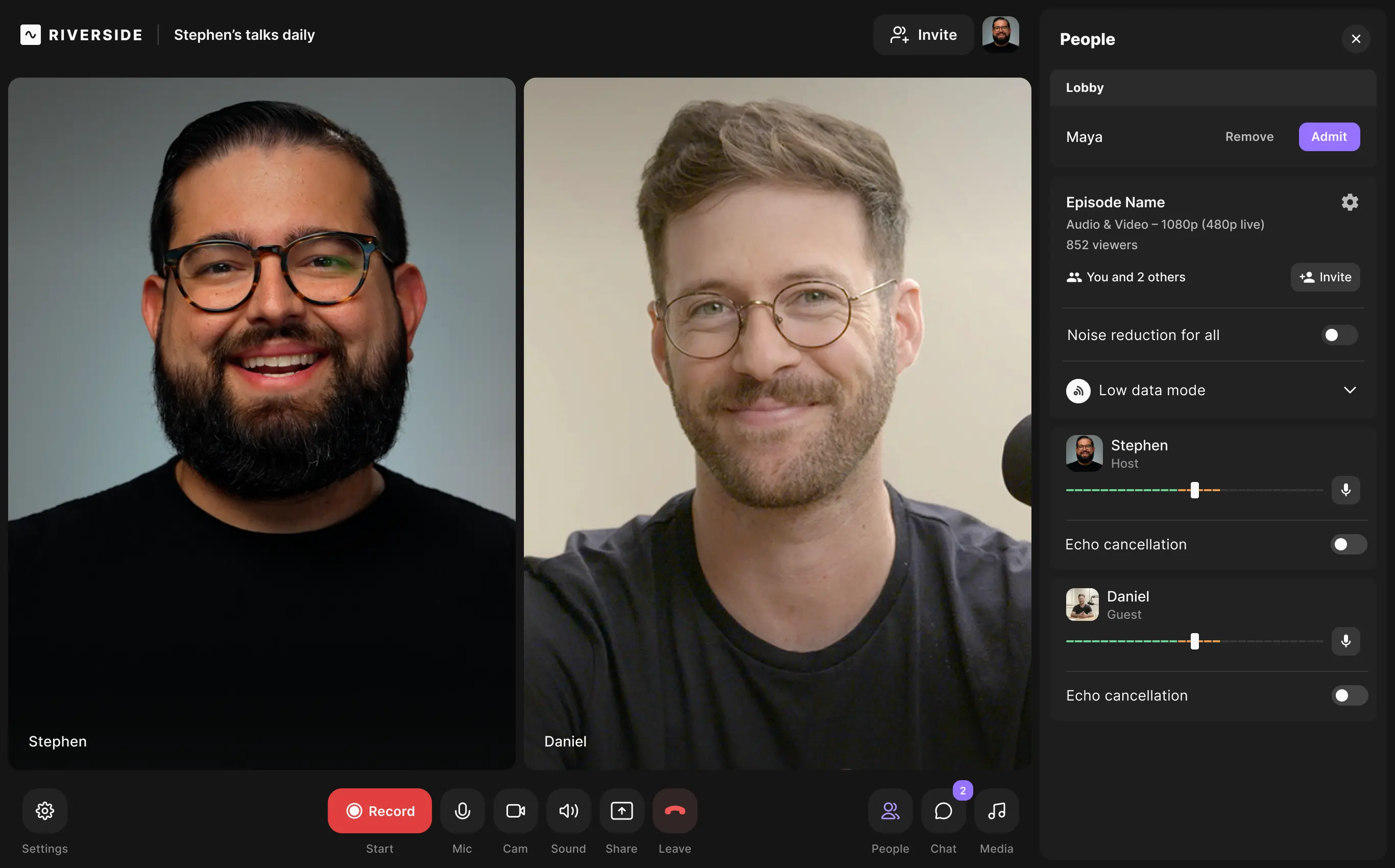
Características clave
- Llama y graba con hasta 10 participantes remotos s y 1.000 miembros de audiencia
- Plataforma basada en navegador y aplicación móvil para iOS y Android
- Grabaciones locales de alta calidad un wifi tan débil no afectará la calidad de tu grabación.
- Transcripción automática de IA de alta precisión de tus grabaciones
- Flujo de trabajo colaborativo disponible en nuestros planes Business
- Interfaz intuitiva y fácil de usar para que cualquiera pueda usar
- Editor basado en texto fácil de usar para que pueda editar de forma rápida y sencilla las grabaciones de sus reuniones
- Transmita varias sesiones a todas las plataformas principales, incluidas LinkedIn, YouTube, Facebook, Twitch y más.
- Sesiones de marca donde podrás personalizar tus reuniones con tu logo y marca.
- Grabadora de presentaciones donde puedes cargar diapositivas, asignar controles y grabarlas localmente
- Teleprompter integrado para que puedas realizar tu presentación sin problemas.
Prácticas recomendadas para reuniones de máxima calidad con Microsoft Teams
Habilitar subtítulos y transcripción
Habilite los subtítulos en vivo y la transcripción automática para maximizar la accesibilidad. Los subtítulos garantizan que incluso aquellos que tienen problemas de audición o simplemente no pueden tener el audio habilitado puedan participar durante sus llamadas. Una transcripción actúa como un registro escrito de la reunión y significa que también puedes reutilizar el contenido fácilmente.
Más información sobre todas las funciones
La mejor manera de aprovechar al máximo Microsoft Teams es dedicar un tiempo a conocer todas sus diferentes funciones. Es una buena idea leer el centro de "Aprendizaje" de Microsoft Teams, donde encontrará todos los recursos sobre cómo utilizar la plataforma de forma eficaz.
WiFi potente
Siempre es una buena idea utilizar Microsoft Teams en entornos con una conexión a Internet sólida y confiable. Es posible que su experiencia se vea afectada negativamente si trabaja con una conexión wifi débil.
Supresión de ruido
Teams ofrece una función de supresión de ruido de fondo que ayuda a minimizar los sonidos que distraen y mantiene a todos concentrados en lo que importa. Puede elegir entre tres niveles de supresión de ruido, según sus necesidades.
Optimización de pantalla
Finalmente, vale la pena utilizar la herramienta de optimización de la calidad de video y pantalla compartida impulsada por IA. Esta función maximiza la calidad de su video incluso cuando trabaja con un ancho de banda pequeño.
Preguntas frecuentes sobre cómo utilizar Microsoft Teams
¿Cómo uso Microsoft Teams por primera vez?
Debería ser bastante fácil familiarizarse con Microsoft Teams, incluso si nunca lo ha usado antes. Inicie sesión con su nombre de usuario y contraseña de Microsoft 365 y accederá a su panel de control. Desde allí, puede iniciar un chat individual o grupal con sus colegas o crear un nuevo "Equipo" para una colaboración efectiva.
¿Cómo me uno a una reunión en Microsoft Teams?
Si alguien más ha programado una reunión con usted, puede dirigirse a su calendario y encontrará el enlace para unirse allí. Alternativamente, dirígete a tu chat individual y presiona el ícono del teléfono para iniciar una llamada de inmediato.
¿Necesito descargar Teams para unirme a una reunión?
No, puedes usar Teams en tu navegador sin descargar nada.
¿Microsoft Teams es como Zoom?
Microsoft Teams y Zoom son bastante similares ya que puedes organizar reuniones remotas en ambos. Sin embargo, Microsoft Teams también ofrece mensajería instantánea y capacidad de trabajo colaborativo, que no encontrarás en Zoom.
¿Qué tan fácil es usar Microsoft Teams?
Microsoft Teams funciona bien en un contexto empresarial y organizacional. Pero dependiendo de sus necesidades específicas, es posible que le resulte un poco complicado en comparación con otras alternativas.