
Si eres fanático de Apple, es posible que ya estés familiarizado con iMovie. La aplicación viene de serie en la mayoría de los dispositivos iOS. Si deseas hacer un video rápido y editarlo, tienes el poder de hacerlo al alcance de tu mano. Sin embargo, existen algunas desventajas.
Si bien iMovie es gratuito, es exclusivo de Apple, lo que deja a otros usuarios en el polvo. Del mismo modo, la aplicación no tiene algunas de las funciones de edición de alta gama que ofrece su competencia.
Entonces, ¿qué alternativas vale la pena probar?
En la siguiente guía, veremos las mejores alternativas de iMovie para todos los dispositivos.
¿Qué es iMovie?
Comencemos repasando lo básico. iMovie es una aplicación de software de edición de video de Apple Inc. Es gratuita en las plataformas Mac e iOS, es decir, iPhone, iPad y Mac. Lamentablemente, no puede utilizar el software en otros dispositivos, como una computadora con Windows.
iMove te permite editar y crear vídeos sin esfuerzo combinando fotos, clips y pistas de audio. Es tremendamente sencillo comenzar, sea cual sea su nivel de habilidad. El software incluye varias herramientas como transiciones, efectos, títulos y funciones de edición de audio para mejorar la calidad visual y de audio de los videos.
Pros y contras del software iMovie
Antes de echar un vistazo a algunas de las alternativas de iMovie, echemos un vistazo más de cerca a este software. Estos son los pros y los contras que puede esperar al comenzar.
Pros de iMovie:
- Excelente para editores principiantes. Gracias a su diseño simple y facilidad de uso, iMovie es una opción fantástica para principiantes.
- Integración perfecta. iMove es un producto de Apple y funciona perfectamente con iCloud, iTunes e iPhoto.
- Características elegantes. El software viene con temas y efectos integrados que le permiten crear vídeos de aspecto profesional.
- Vídeos de alta calidad. El software le permite exportar vídeos en formatos 4K y HD y compartirlos directamente en plataformas de redes sociales.
Desventajas:
- Carece de algunas funciones. iMovie carece de funciones de edición avanzadas, como ecualización y reducción de ruido, que son importantes en la edición de vídeo profesional.
- Menos personalizable. Si bien sus temas y efectos integrados son excelentes para principiantes, si buscas más opciones de personalización, debes buscar en otra parte.
- Solo en Apple. iMovie sólo está disponible en dispositivos Apple. Si no tienes una Mac, iPhone o iPad, no podrás utilizar este software.
Las 9 mejores alternativas de iMovie gratuitas y de pago
Si bien iMovie es una herramienta poderosa para la edición básica de videos, es posible que no tenga todas las funciones avanzadas que estás buscando. Además, el software es exclusivo para dispositivos Apple, lo que deja a los usuarios de Windows completamente fuera del circuito. Entonces, ¿qué otras opciones existen?
Hay muchas alternativas de iMovie disponibles que son compatibles con múltiples plataformas. Echemos un vistazo a ocho de las opciones que quizás desee considerar.
1. Ribera
Precio: Gratis (versión gratuita), 15,00 $ (versión estándar), 24,00 $ (versión Pro)
Compatibilidad: Windows, Mac, iOS y Android
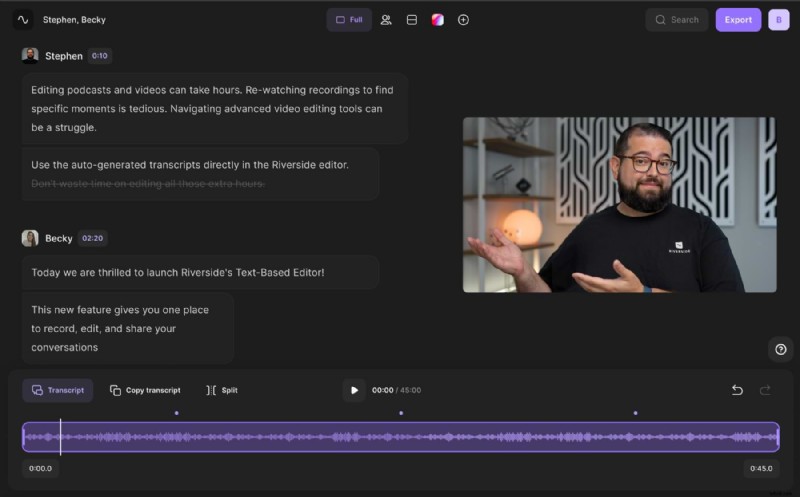
Riverside es un programa de edición y grabación de vídeo asequible y sencillo. Puede grabar contenido de vídeo de alta calidad utilizando un estudio en línea. Con la grabación local, puedes capturar contenido épico en vídeo de hasta 4K y resolución de audio de 48kHz sin preocuparte por tu conexión a Internet. Todo se graba directamente en tu dispositivo.
Después de grabar, puedes utilizar el sencillo editor basado en texto para finalizar tu contenido y crear un vídeo profesional sin problemas. Esto le ahorra mucho tiempo de edición. El Editor funciona con transcripciones de IA para que puedas recortar tu grabación simplemente eliminando el texto de tu transcripción. Si desea crear fragmentos de los aspectos más destacados de sus grabaciones, pruebe nuestra función Magic Clips. Utiliza IA para convertir los momentos clave de tus grabaciones en videos cortos, todo con solo tocar un botón.
Una vez que haya cortado la grabación, experimente diseños y fondos personalizables para mantener su contenido de marca. Mejora tu sonido con la normalización del nivel de audio, un eliminador de silencio y eliminación de ruido de fondo al alcance de tu mano. Finalmente, agregue subtítulos de video y diseñelos como desee. También puedes descargarlos como transcripciones para obtener subtítulos fáciles o reutilizar el contenido.
. Hay tres planes entre los que elegir. Si tienes un presupuesto limitado, puedes optar por la versión gratuita del programa.
Ventajas:
- Ideal para personas de cualquier nivel
- Flujo de trabajo fluido con grabación y edición en una sola plataforma
- Diseños y fondos personalizables
- Admite resolución de vídeo de hasta 4K
- Transcripciones de IA de alta precisión para subtítulos y leyendas fáciles
- Ajuste rápido de audio incluida la eliminación del ruido de fondo y la normalización del nivel de audio
- Plan gratuito disponible para que cualquiera pueda empezar a editar sin esfuerzo
- Grabación local función para que no tengas que preocuparte de que la conexión a Internet afecte la calidad de tu grabación
- Graba a los participantes en pistas de audio y vídeo independientes para ayudar en el proceso de edición
- Clips mágicos convierte tus momentos clave en los fragmentos más compartibles automáticamente
Desventajas:
- Marca de agua en la versión gratuita
- No tiene muchas transiciones
2. Elementos de Adobe Premiere
Precio: $99,99 (solo), $149,99 (en un paquete con Adobe Photoshop Elements)
Compatibilidad: Windows y Mac
Adobe Premiere Elements es un software de edición de video diseñado por Adobe Inc. Es ideal para personas creativas que desean crear y editar videos simples. El software viene con varias plantillas prediseñadas además de muchos efectos y herramientas de edición. Estos facilitan la creación de videos visualmente atractivos.
También ofrece integración con Adobe Creative Cloud, que permite a los usuarios acceder a funciones y herramientas más avanzadas. Sin embargo, su funcionalidad limitada dificulta la realización de proyectos más complejos. Por ejemplo, las opciones de exportación son limitadas y además no admite algunos de los códecs de vídeo más avanzados. (¡Los códecs son dispositivos o software que codifican datos!)
Ventajas:
- Plantillas prediseñadas
- Efectos y herramientas de edición
- Fácil para usuarios nuevos
Desventajas:
- Funcionalidad limitada
- No hay suficientes opciones de exportación
3. DaVinci Resolve
Precio: Gratis (versión gratuita), $299 (versión de estudio)
Compatibilidad: Windows y Mac
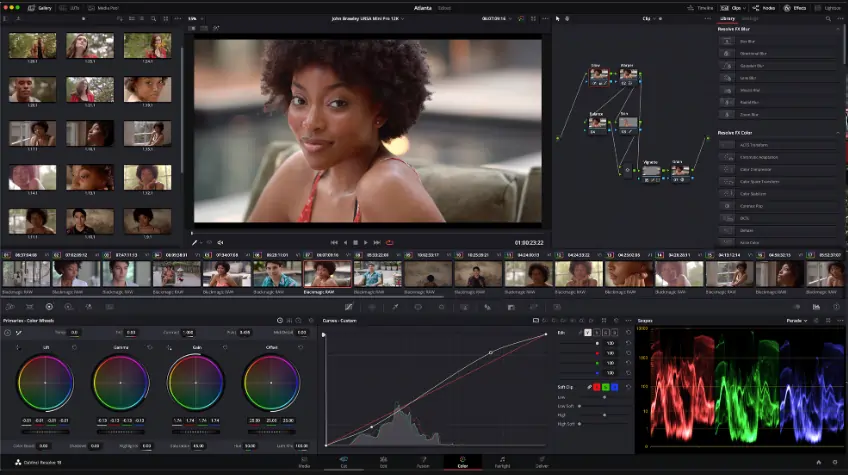
A continuación, DaVinci Resolve es un software de edición de vídeo profesional de Blackmagic Design. Es mejor conocido por sus potentes y avanzadas herramientas de gradación de color. Eso lo ha convertido en la opción preferida de los coloristas profesionales. Permite que varios editores trabajen en el mismo proyecto simultáneamente, por lo que es ideal para flujos de trabajo colaborativos.
Sin embargo, es posible que esta alternativa a iMovie no sea adecuada para todos. Para utilizar DaVinci Resolve de forma eficaz, necesita una computadora potente con gráficos y potencia de procesamiento de alta gama. Definitivamente es más adecuado para la edición profesional y avanzada.
Ventajas:
- Herramientas de gradación de color de alta gama
- Permite que varios editores trabajen juntos
- Software de edición de nivel profesional
Desventajas:
- Necesitas mucha potencia de procesamiento
- La versión de estudio es cara
- No es ideal para principiantes
4. Filmora
Precio: Prueba gratuita, $69,99 (versión estándar), $99,99 (versión Pro)
Compatibilidad: Windows, Mac, iOS y Android
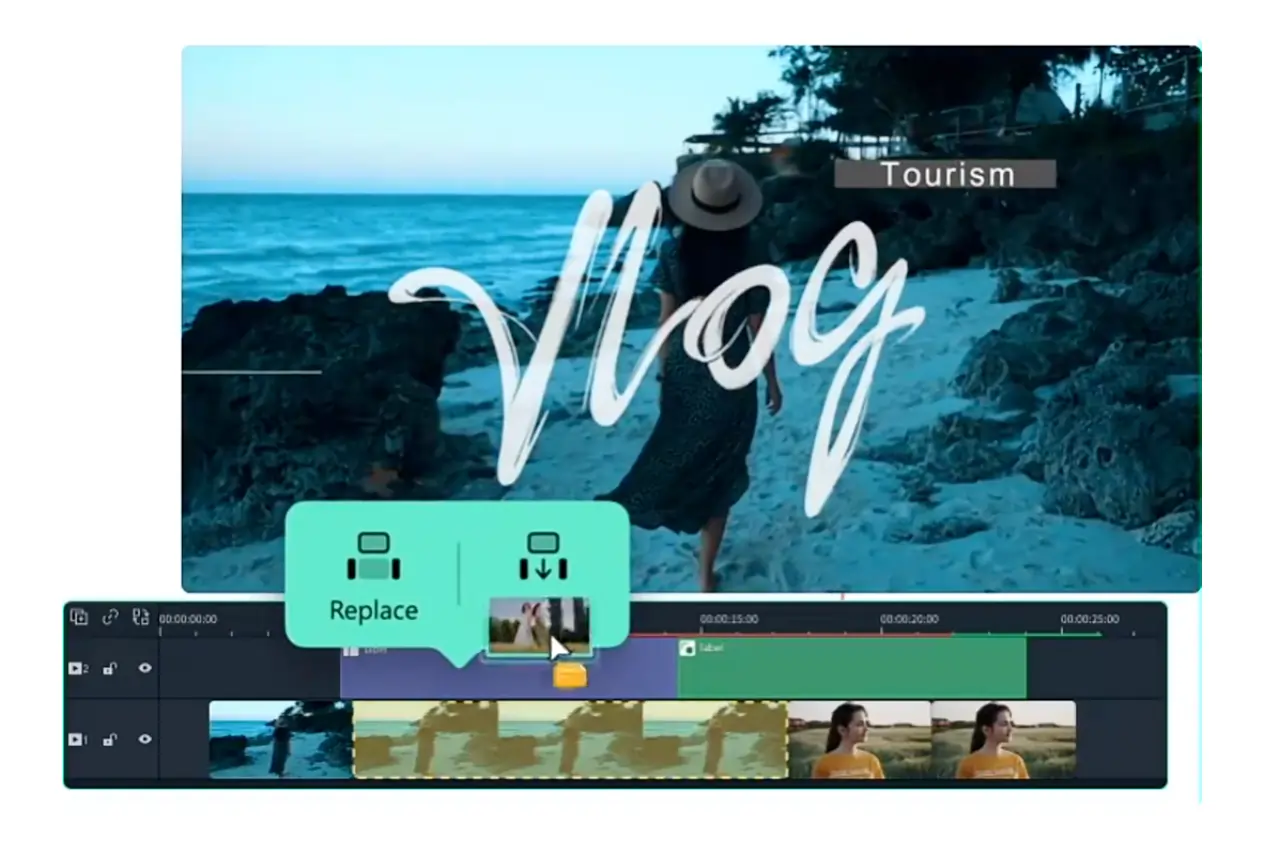
Del equipo de Wondershare, Filmora es fácil de usar y accesible para los editores de video novatos. Eso la convierte en una excelente alternativa a iMovie, especialmente si no tienes una Mac. Su interfaz súper simple hace que los principiantes aprendan rápidamente a editar videos.
Ofrece una variedad de plantillas y efectos de edición prediseñados que puedes agregar a tus videos. Hay diferentes rangos de precios para este software, además de una prueba gratuita. Si obtienes esto último, ten en cuenta que habrá una molesta marca de agua en cualquiera de los videos que exportes. Por supuesto, necesitarás comprar una licencia para eliminar esto.
Ventajas:
- Extremadamente fácil de usar
- Interfaz sencilla
- Efectos y plantillas prediseñadas
Desventajas:
- Puede resultar caro para algunas personas
- Marca de agua en la versión de prueba gratuita
5. Tiro abierto
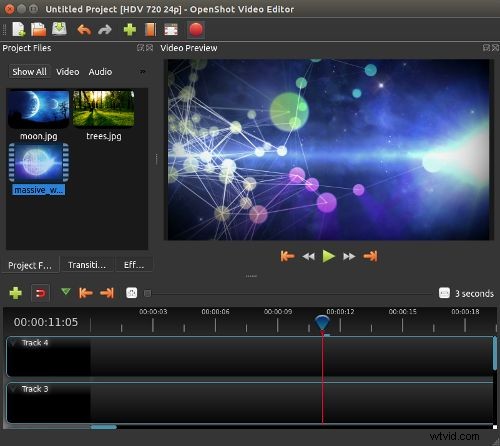
Precio: Gratis
Compatibilidad: Windows y Mac
¿Busca una alternativa gratuita a iMove? OpenShot es un software de edición de vídeo de código abierto de OpenShot Org. Es fácil de usar y al mismo tiempo ofrece potentes funciones para la edición de videos. Con este obtienes funciones avanzadas como efectos de video, animaciones y capacidades de animación de fotogramas clave. Sin embargo, su velocidad de renderizado es más lenta que la de otras opciones de software de edición de video, especialmente si estás trabajando en proyectos más complejos.
Ventajas:
- Se puede descargar y utilizar de forma gratuita
- Las funciones incluyen efectos de vídeo y animaciones
- Sencillo para editores de vídeo principiantes
Desventajas:
- Renderizado más lento que la competencia
- Menos funciones que otras opciones
6. Acceso directo
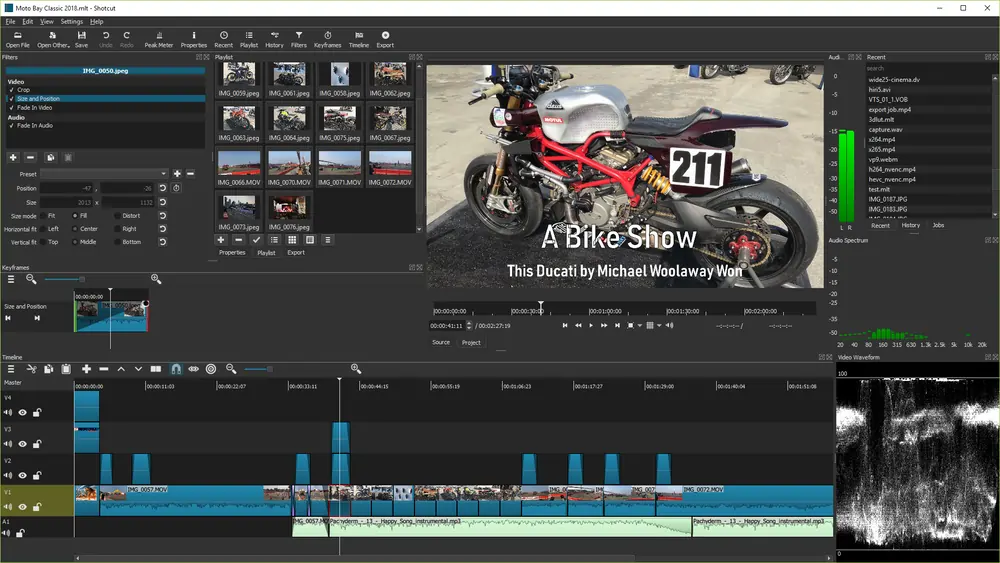
Precio: Gratis
Compatibilidad: Windows y Mac
Shortcut es una herramienta poderosa y versátil para la edición de videos, especialmente para quienes tienen un presupuesto limitado. Simplemente puede ir al sitio web principal, hacer clic en "descargar" y comenzar. El software de código abierto ofrece una interfaz fácil de usar que lo convierte en una opción ideal para principiantes. Sin embargo, el software ofrece menos opciones de exportación que la competencia y es ligeramente básico.
Ventajas:
- Descarga sencilla con un solo clic
- Gratis y fácil de usar
Desventajas:
- Funcionalidad básica
- No hay muchas opciones de exportación
7. HitFilm Express
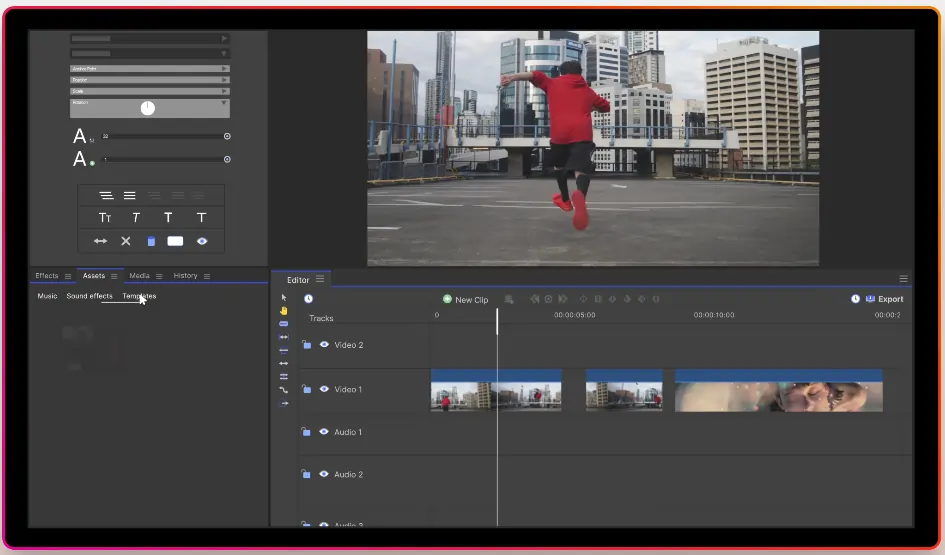
Precio: Gratis (con complementos y extras pagos)
Compatibilidad: Windows y Mac
HitFilm Express, una empresa de software con sede en el Reino Unido, es una opción popular para cineastas aficionados y profesionales. La alternativa a iMovie ofrece funciones de alta calidad comparables a las de un costoso software de edición sin coste alguno. Ofrece una amplia gama de efectos visuales, que puedes combinar para crear ediciones complejas y de aspecto profesional. Como beneficio adicional, también admite la composición 3D. Eso significa que puedes crear modelos y animaciones 3D realistas.
Ventajas:
- Elección popular para cineastas profesionales
- Selección de efectos visuales
- Admite la composición 3D
Desventajas:
- Se ejecuta lentamente en ordenadores antiguos
- Carece de algunas características de la competencia
8. VSDC
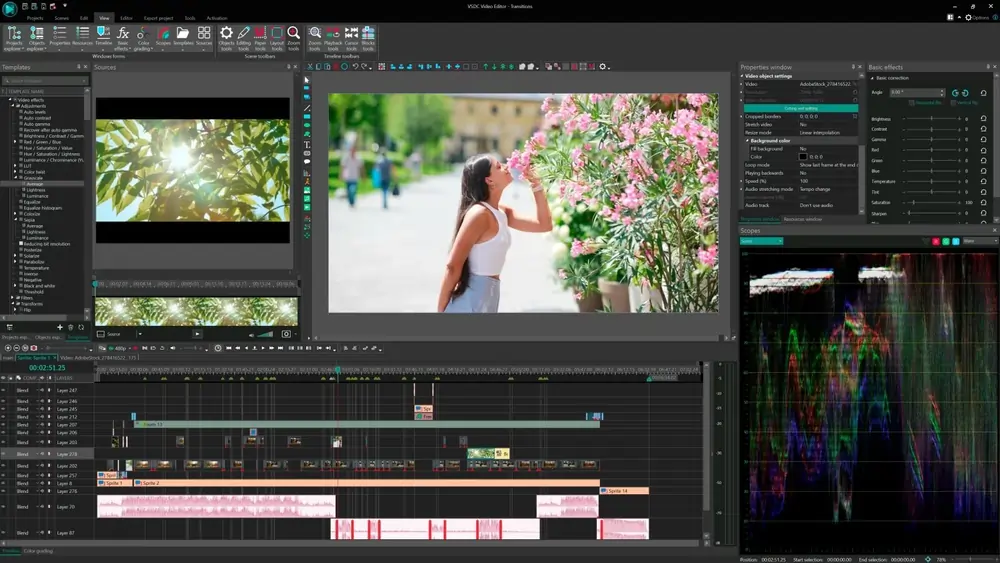
Precio: Gratis (versión gratuita), $19,99 (versión Pro)
Compatibilidad: Windows
VSDC es un software de edición de video potente y versátil, por lo que es una excelente opción para quienes desean crear videos de apariencia profesional. Puedes utilizar este programa para exportar vídeos en varios formatos y calidades, incluidos HD y 4K.
Hay una versión gratuita y una versión pro disponibles. Tenga en cuenta que el gratuito incluye una marca de agua en los vídeos exportados. Las revisiones sugieren que el software puede fallar ocasionalmente al trabajar con archivos de video más grandes o al aplicar efectos complejos.
Ventajas:
- Potente herramienta de edición
- Exportar en HD y 4K
- Gratis para descargar y usar
Desventajas:
- La versión gratuita incluye una marca de agua
- El software puede fallar en ocasiones
9. Kdenlive

Precio: Gratis
Compatibilidad: Windows y Mac
Kdenlive es totalmente gratuito e incluye una variedad de funciones para usuarios principiantes y avanzados. El software permite la edición multipista, lo que simplifica el trabajo con múltiples archivos de audio y video. También admite animación de fotogramas clave, lo que le brinda un control preciso sobre los efectos y las transiciones. Sin embargo, sus tiempos de renderizado pueden ser lentos en comparación con algunos competidores.
Ventajas:
- Gratis para descargar y usar
- Edición multipista sencilla
- Control sobre efectos y transiciones
Desventajas:
- Menos funciones que la competencia
- El tiempo de renderizado puede ser lento
Elegir la mejor alternativa a iMovie:qué tener en cuenta
¿Estás buscando una alternativa a iMovie? Si eres un editor de vídeo en ciernes y quieres empezar, hay muchas cosas que debes considerar. Antes de elegir la plataforma que mejor se adapta a tus necesidades, debes pensar en los siguientes factores:
Precio
¿Cuánto puede gastar razonablemente en la alternativa de iMovie? ¿Tienes un presupuesto limitado? Muchas de las alternativas de iMovie son gratuitas o tienen versiones de prueba gratuitas que puedes utilizar.
Características
Las funciones que necesitarás dependerán del tipo de vídeo que quieras editar. Puede valorar las transiciones más que los diseños o los efectos más que la eliminación de ruido, por ejemplo. Por otro lado, las funciones de IA podrían facilitarle la vida o acelerar la edición. Cuando busques diferentes alternativas a iMovie, asegúrate de comprobar qué funciones obtendrás.
Usabilidad
Si no eres un editor profesional, es posible que necesites ayuda en el camino. Elegir una alternativa de iMovie que sea sencilla es la respuesta. Busque software con una interfaz sencilla que pueda utilizar sin demasiadas complicaciones.
Compatibilidad
¿Prefieres editar en tu teléfono inteligente? ¿Quieres utilizar tu computadora con Windows? Antes de decidir qué alternativa de iMovie funciona para usted, considere qué sistema operativo utiliza su dispositivo. Deberá asegurarse de que sea compatible con el dispositivo que planea utilizar.
Riverside:una alternativa online a iMovie
¿Estás intentando encontrar una alternativa a iMovie en línea?
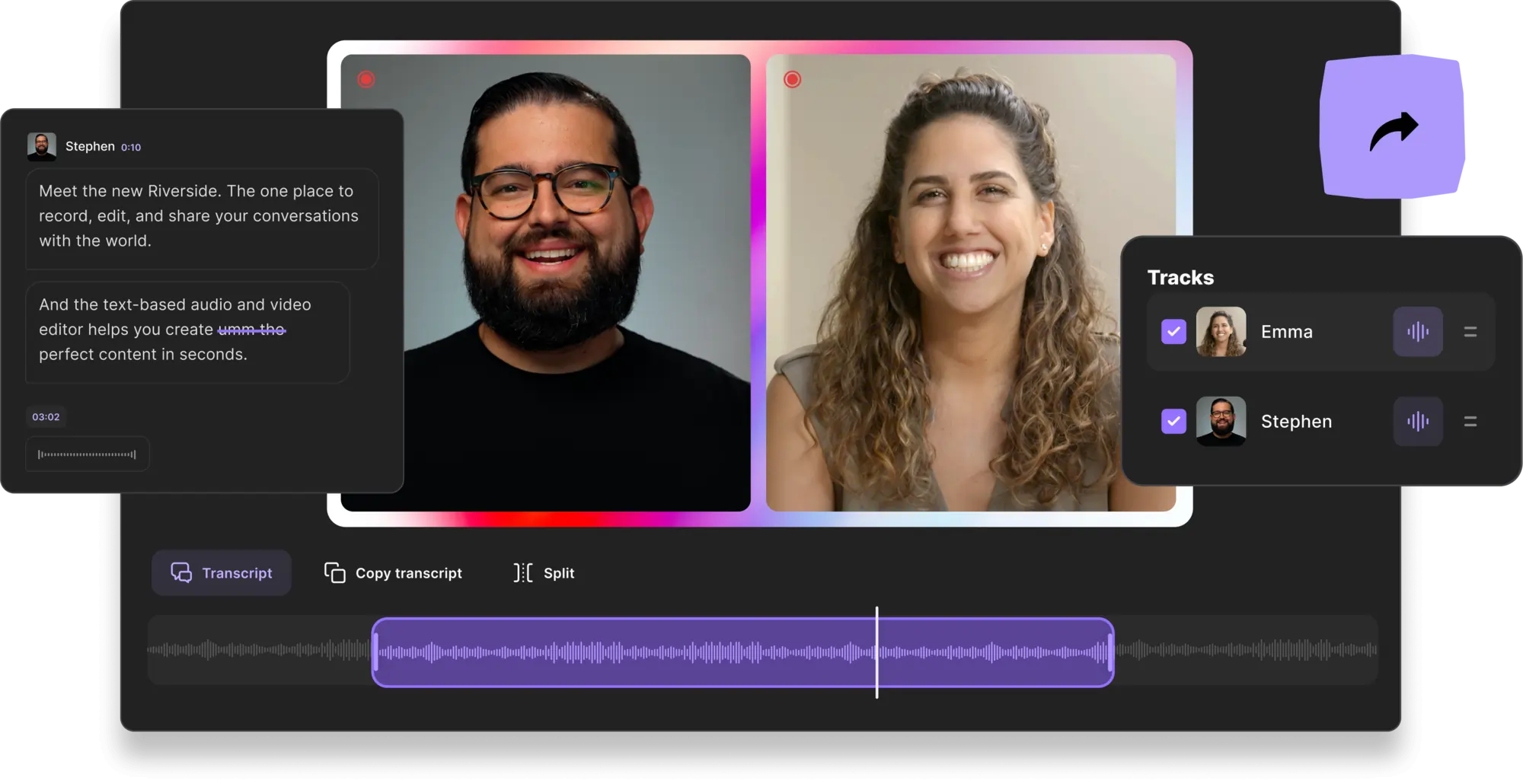
No busques más. Riverside es un programa en línea en el que puedes registrarte y comenzar a utilizar inmediatamente. Crear un estudio en línea y grabar su contenido lleva cuestión de minutos. Puede invitar hasta 9 personas a unirse de forma remota, sin importar de dónde sea. Riverside graba localmente directamente en su dispositivo, por lo que no necesita preocuparse de que la conexión a Internet ejecute su resolución de video. Cuando termines de grabar, utiliza nuestro Editor para personalizar tu trabajo.
Al igual que iMovie, Riverside tiene una variedad de herramientas de edición que cualquiera puede usar. Para recortar videos, puedes elegir entre usar la línea de tiempo de grabación o, si eres menos técnico, prueba la edición basada en texto. Nuestro editor trabaja con transcripciones de IA, por lo que simplemente puede eliminar el texto de su transcripción y el contenido coincidente desaparecerá del video.
Cuando termines de recortar tu vídeo, podrás explorar fondos, subtítulos, diseños y más personalizables.
Riverside frente a iMovie
Si no está seguro de utilizar iMovie o Riverside, estamos aquí para ayudarle. Ambos programas ofrecen funciones de edición para ayudarte a crear videos de estilo profesional. Estas son algunas de las diferencias:
- Riverside tiene transcripciones automatizadas de IA. ¿Busca una manera ágil de agregar subtítulos a su video? Con Riverside, obtienes transcripciones automáticas después de haber grabado tu video. ¡Puedes convertirlos directamente en subtítulos usando el sistema de edición! Por otro lado, si desea agregar subtítulos a un video de iMovie, deberá escribirlos usted mismo.
- Diferentes opciones de personalización. Tanto Riverside como iMovie tienen opciones de personalización. Sin embargo, no son exactamente iguales. Con iMovie, obtienes temas o efectos integrados que funcionan para principiantes. Si elige utilizar Riverside, podrá esperar fondos modificables y diseños únicos.
- iMovie es exclusivo de Apple. Si es usuario de Apple, encontrará que la aplicación iMovie ya está en su dispositivo. Es 100% gratuito. Riverside es compatible con dispositivos Android, Windows e iOS. Puedes elegir la versión gratuita o de pago.
- Riverside incluye reducción de ruido. ¡El ruido de fondo puede ser un verdadero dolor de cabeza! Si desea obtener un sonido nítido para sus videos, Riverside tiene eliminación de ruido de fondo y normalización de nivel. No obtienes esta función con iMovie.
- Riverside tiene edición basada en texto. Una de las grandes ventajas de utilizar Riverside es que puedes esperar una edición basada en texto. Eso significa que puedes editar tu grabación editando tu transcripción, como lo harías con un documento de Word. Cualquier texto que elimines eliminará automáticamente el vídeo y el audio coincidentes en tus grabaciones.
- iMovie funciona para vídeos sencillos. Si quieres hacer una presentación de diapositivas sencilla a partir de tus fotos o mejorar un vídeo casero, iMovie es una solución rápida. Sin embargo, Riverside tiene funciones adicionales que te ayudarán a llevar tus vídeos al siguiente nivel.
- Riverside tiene herramientas de inteligencia artificial adicionales. ¿Busca herramientas de IA adicionales? Riverside presenta algunas que no obtendrás al usar iMovie. Por ejemplo, Magic Clips te ofrece automáticamente los mejores fragmentos de tu contenido que puedes compartir en las redes sociales.
Las mejores alternativas de iMovie en general
Ahora que hemos echado un vistazo a algunas de las alternativas de iMovie que existen y cómo elegir la correcta, vayamos al meollo de los detalles. Aquí están nuestras mejores opciones:
La mejor alternativa gratuita a iMovie
Cuando necesita un software de edición de video con solo tocar un botón, Riverside es la respuesta. El software tiene una gran cantidad de funciones fáciles de usar para que la edición sea muy fácil. Es compatible con una selección de dispositivos, incluidos iOS, Android, Mac y Windows. Puede grabar su contenido en un estudio personal en línea y luego editarlo y exportarlo con el mismo software.
La mejor alternativa de iMovie para Windows
DaVinci Resolve es compatible con dispositivos Windows y se instala rápidamente. Si está buscando una alternativa premium de iMovie, puede utilizar este software. Es una alternativa decente a Windows Movie Maker cuando deseas invertir en tus necesidades de software.
La mejor alternativa de iMovie para dispositivos móviles
¿Busca una alternativa de iMovie para su dispositivo iPhone o Android? Filmora es compatible con dispositivos móviles y es fácil de usar. La aplicación tiene una variedad de funciones, incluidas funciones de edición que puedes usar con solo tocar un botón. ¡Pruébalo!
Preguntas frecuentes sobre alternativas a iMovie
¿Qué debo usar en lugar de iMovie?
iMove es ideal para principiantes. Sin embargo, si esperas hacer videos de estilo profesional, es posible que desees optar por una opción diferente. Por ejemplo, Riverside tiene una amplia gama de funciones y te permite grabar tu contenido en tu propio estudio virtual.
¿Existe una alternativa gratuita a iMovie?
iMovie es gratuito para los usuarios de Apple. Por supuesto, existen otros programas de edición de vídeo gratuitos que puedes probar, como Riverside, Kdenlive y Shortcut. Consulte las reseñas antes de elegir una.
¿Cuál es una alternativa a iMovie en iPhone?
¿Estás editando en tu iPhone? Si no quieres utilizar iMovie, puedes descargar Filmora. La aplicación es compatible con dispositivos iOS y no te decepcionará.
¿Cuál es la versión de iMovie de Google?
El editor de vídeo MovieStudio de Google es similar a iMovie. Puede grabar y editar videos usando este software. El programa también te permite agregar audio y efectos.