
Conclusiones clave
- Graba tu pantalla en una Mac con Riverside para crear vídeos de alta calidad que incluyan audio del sistema.
- Usa el método abreviado de teclado Comando (⌘) + Mayús + 5 para grabar rápidamente su pantalla sin ninguna capacidad de edición.
- Abre QuickTime para grabar tu pantalla para múltiples fuentes de audio y herramientas de edición básicas (por ejemplo, recorte).
¿Se pregunta cómo grabar su pantalla en una Mac para crear un tutorial, una demostración o un video de capacitación?
No es necesario comprar aplicaciones costosas ni utilizar software complicado. En esta guía, te mostraré tres formas sencillas (y gratuitas) de grabar tu pantalla en una Mac.
Cómo grabar la pantalla en Mac:3 métodos fáciles de usar
Exploremos tres formas sencillas de grabar la pantalla en una Mac, con un desglose paso a paso de cada técnica.
Cómo grabar la pantalla en Mac en línea usando Riverside
Riverside es una de las formas más sencillas de crear grabaciones de pantalla con calidad de estudio en una Mac. Y dado que Riverside está basado en un navegador, también puede resultar un poco más fácil para los nuevos usuarios de Mac que las opciones nativas.
Usar la grabadora de pantalla gratuita
Utilice la grabadora de pantalla gratuita de Riverside para comenzar sin siquiera registrarse para obtener una cuenta. Así es como.
Paso 1:Conceder permisos y seleccionar el formato de grabación
Tan pronto como abra el sitio, verá una ventana emergente para habilitar los permisos necesarios para el micrófono y la cámara. Esto permite que la aplicación grabe el audio y el vídeo de su sistema.
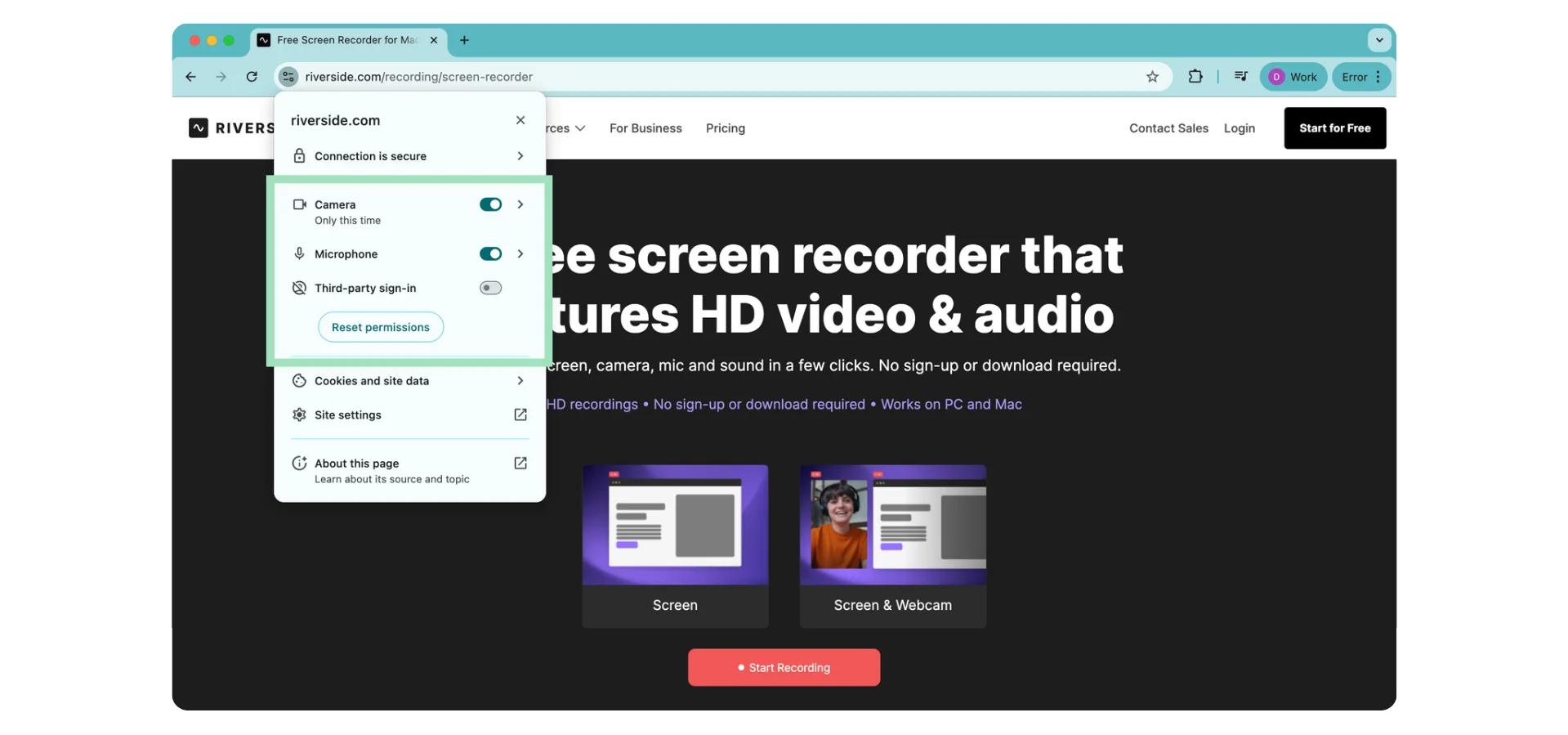
Luego, elige entre “Pantalla ” y “Pantalla y cámara web ”según el tipo de vídeo que quieras hacer.
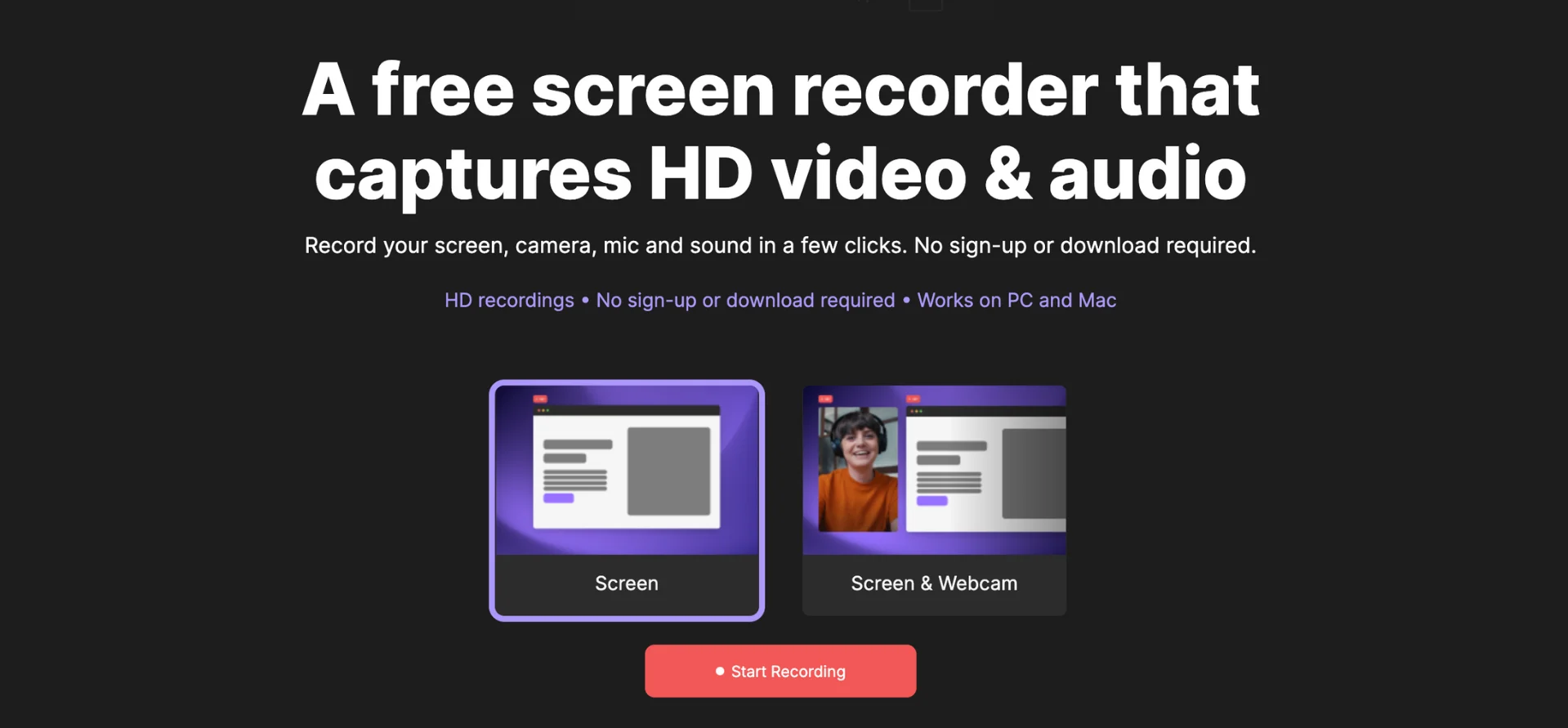
Paso 2:comienza a grabar tu pantalla
Haga clic en “Iniciar grabación ”Y seleccione la pestaña, ventana o pantalla que desea capturar.
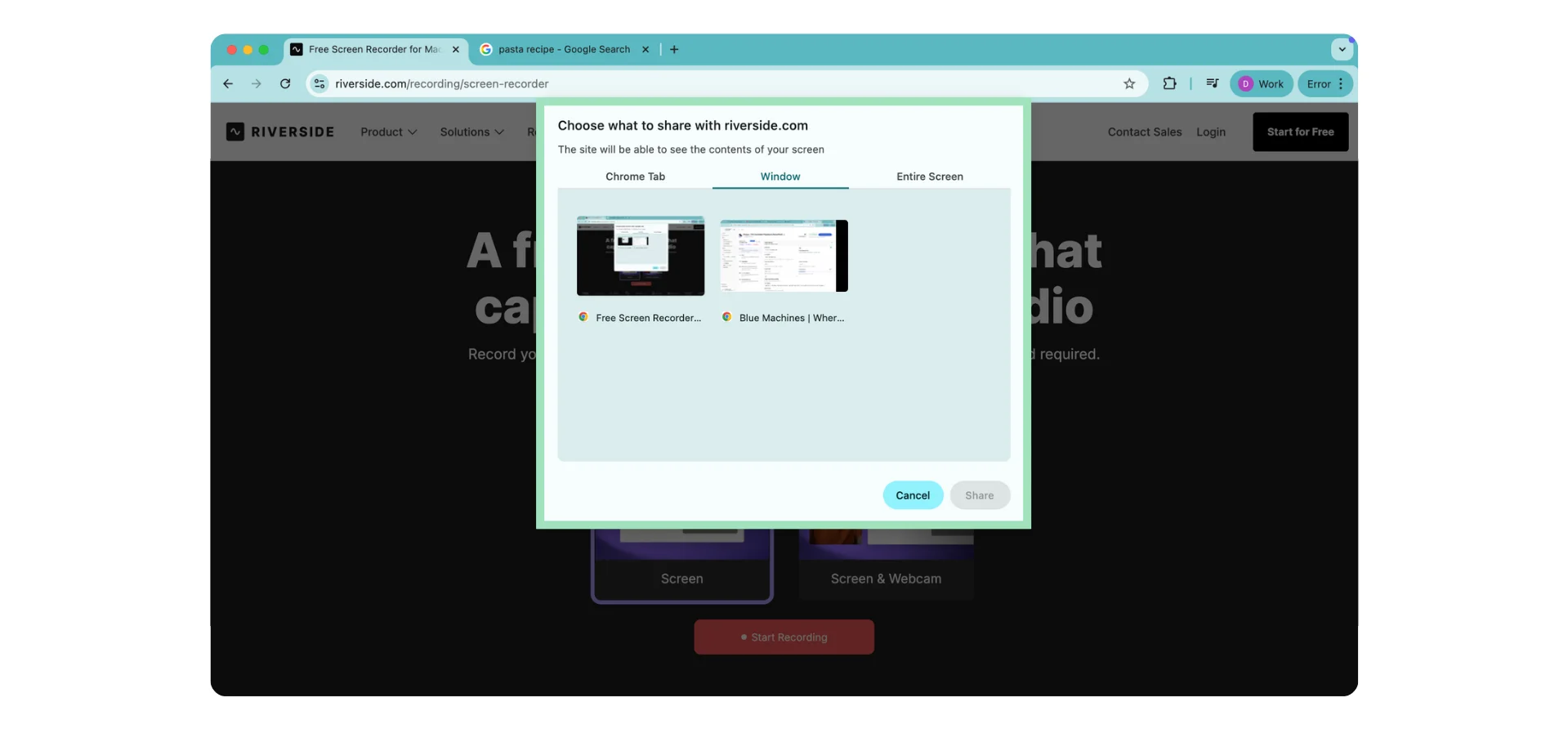
Una vez que comience a compartir pantalla, presione “Grabar ”para iniciar la grabación. Un cronómetro de 3 segundos te avisará cuando comience.
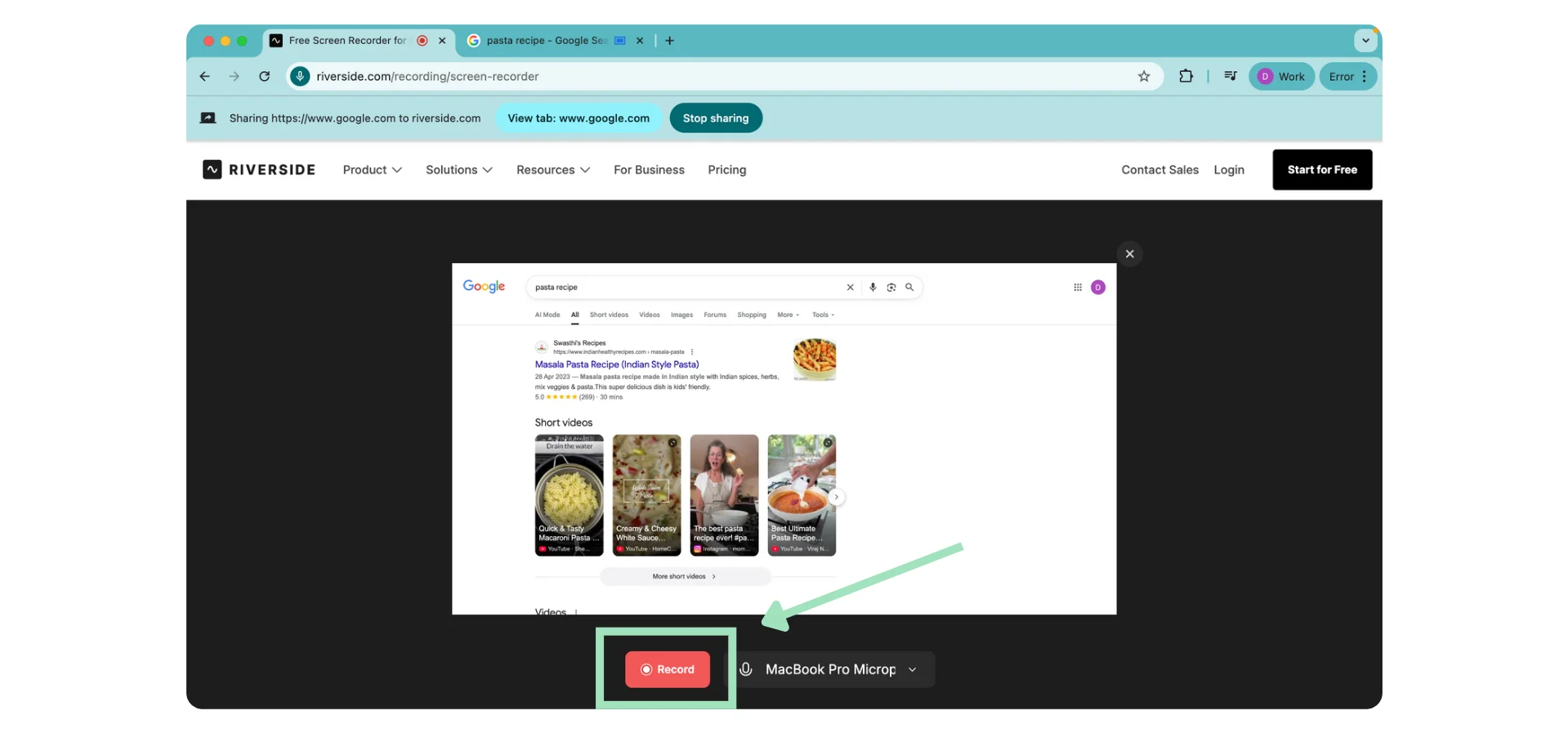
Presione pausa en cualquier momento y deténgase cuando haya terminado.
Paso 3:descarga o comparte tu vídeo
Finalmente, descarga tu grabación o compártela como un enlace.
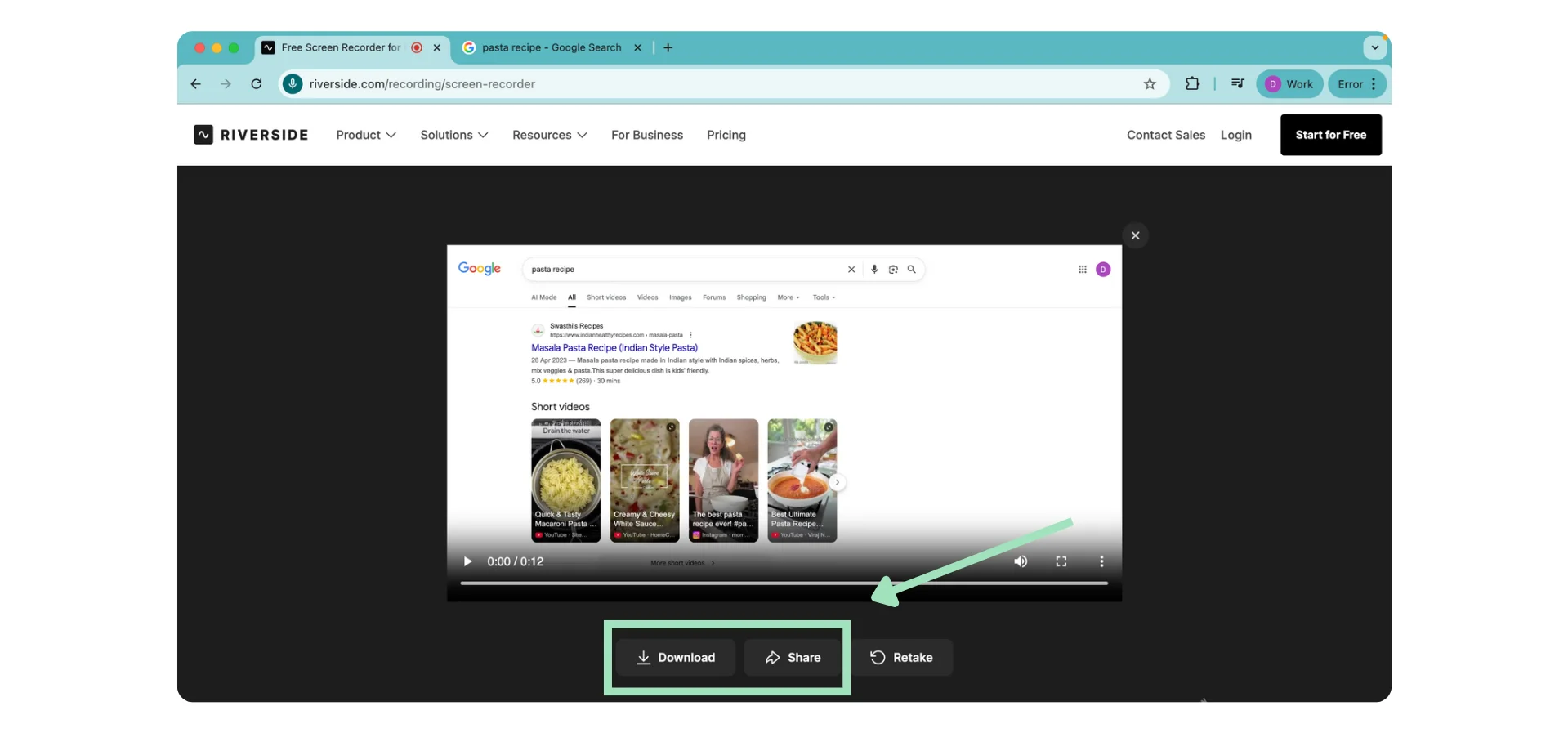
Esta es la forma rápida y sencilla de grabar con la herramienta gratuita de Riverside. También puedes crear grabaciones con calidad de estudio con una configuración más avanzada.
Usando la suite de grabación completa de Riverside
Paso 1:inicie sesión en su cuenta de Riverside
Inicie sesión en su cuenta de Riverside o regístrese para obtener una cuenta nueva.
Luego, haga clic en “Grabar ”para comenzar a grabar un nuevo video. También puedes unirte a un estudio existente en tu cuenta para hacer este vídeo.
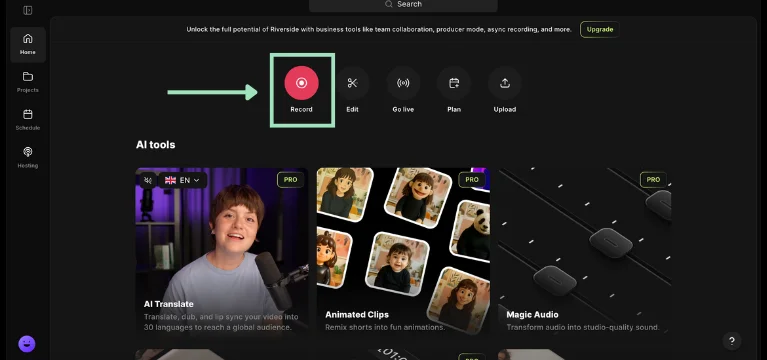
Paso 2:Configura tu estudio de grabación
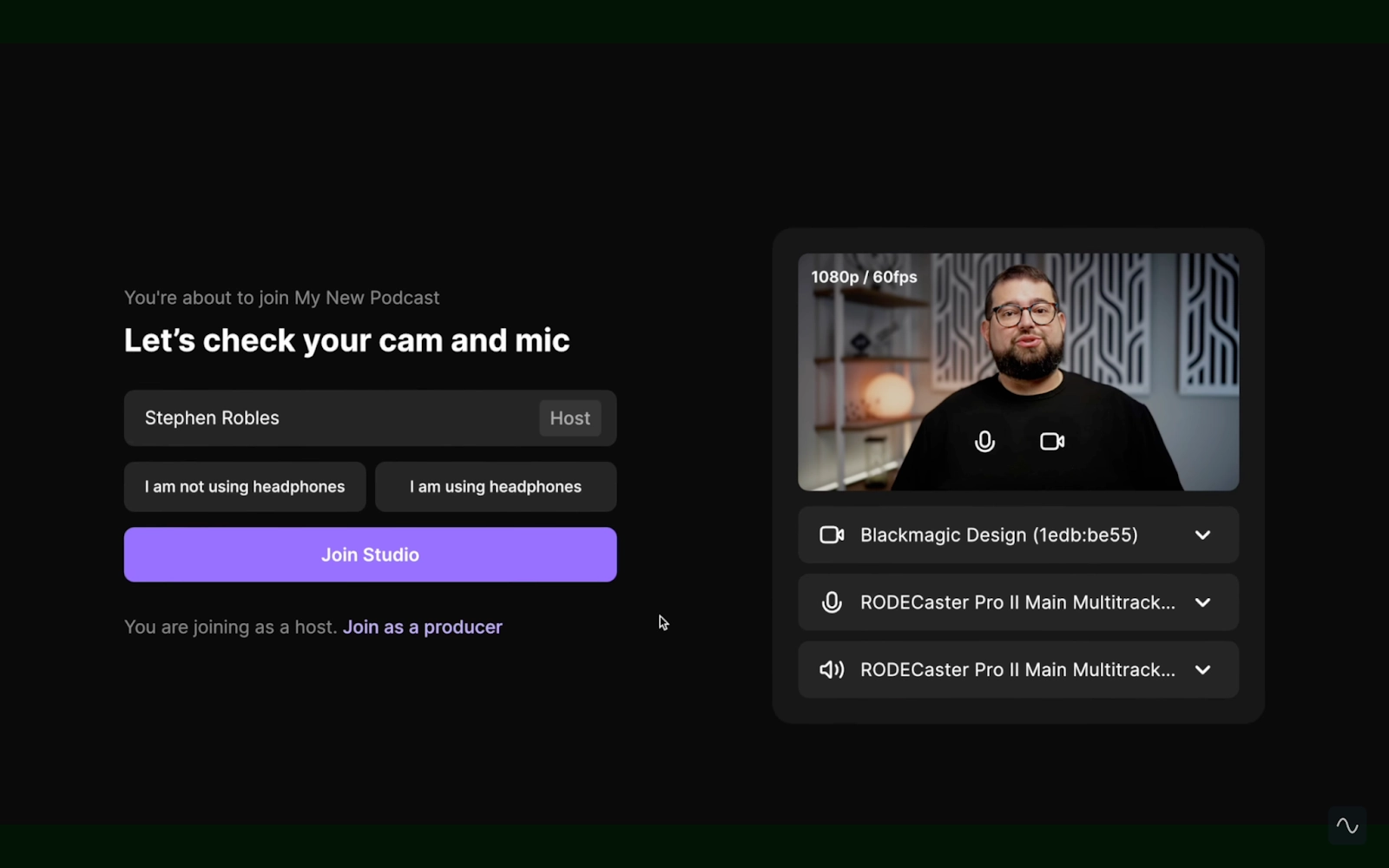
Conceder permisos de captura de audio y vídeo. Aquí también podrás elegir los dispositivos correctos para grabar audio y vídeo (en caso de que quieras hacer una grabación de cámara + pantalla).
Agregue su nombre y haga clic en “Unirse a Studio ”para comenzar.
Paso 3:invita a otras personas como anfitriones o audiencia (opcional)
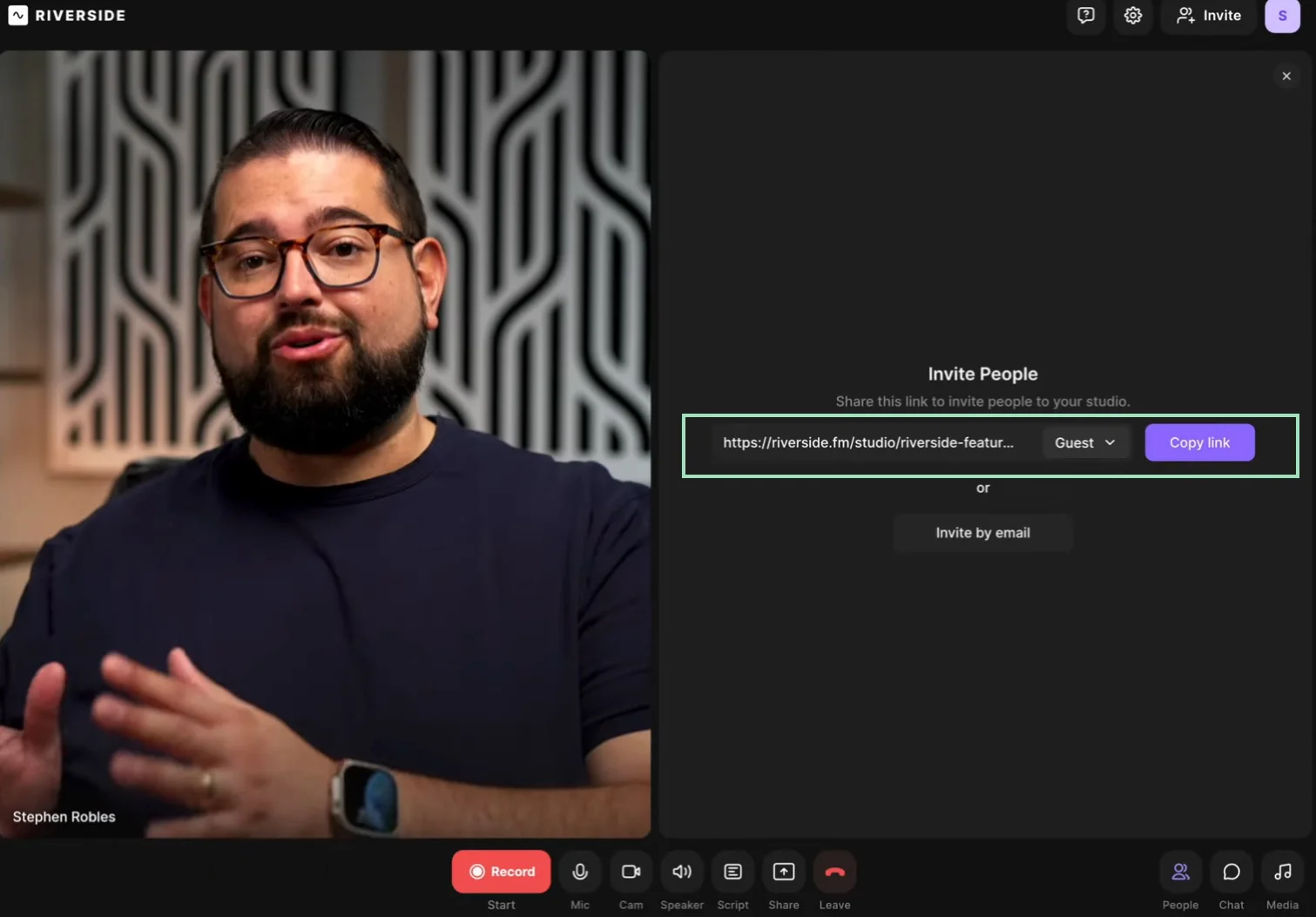
Si desea grabar un video con algunos invitados, comparta un enlace de invitación o envíe una invitación por correo electrónico para que cualquiera pueda unirse a su estudio.
Tenga en cuenta que puede invitar hasta nueve personas a una sesión.
Paso 4:personaliza la configuración de tu grabación de pantalla
Elija la opción “Audio y vídeo ”Opción como tipo de grabación para grabar su pantalla con audio. También puedes configurar la resolución de vídeo para la grabación de tu pantalla, desde 720p HD hasta 4K Ultra HD (planes pagos).
Luego, elija un idioma entre más de 100 opciones para transcribir su video una vez que se complete la grabación.
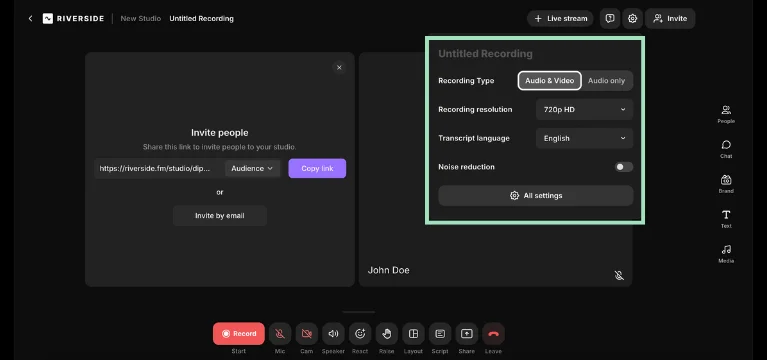
Haga clic en "Todas las configuraciones ”para acceder a configuraciones más avanzadas para la grabación de pantalla. Vaya a "Grabación "Pestaña para personalizar la frecuencia de muestreo de audio, establecer la velocidad de fotogramas y más.
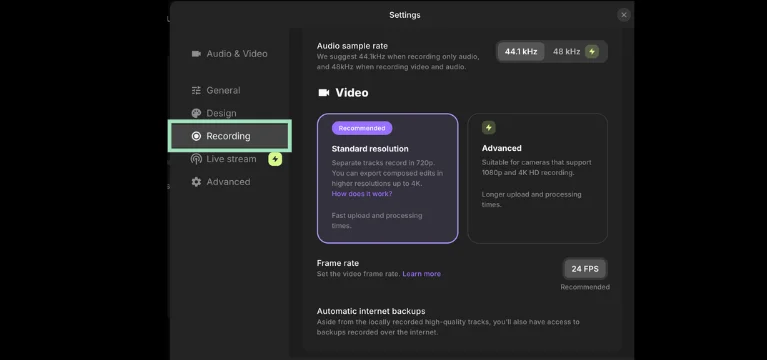
Paso 5:comparte tu pantalla y comienza a grabar
Una vez que esté satisfecho con la configuración, presione "Compartir ”Ícono para compartir su pantalla o cargar una presentación (planes pagos).
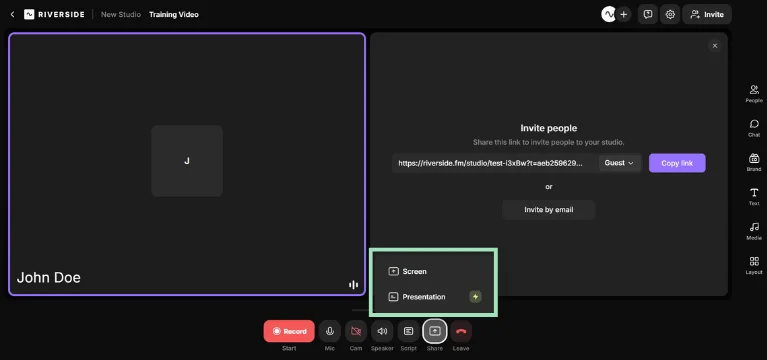
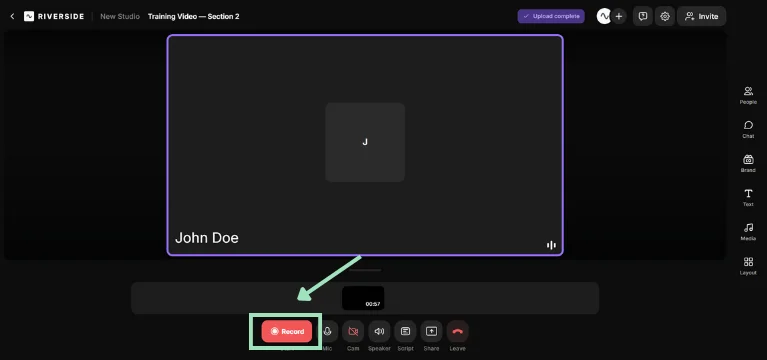
Luego, presione “Grabar ”para comenzar a grabar tu pantalla.
¿Por qué grabar con Riverside?
- Grabación con calidad de estudio :grabe su pantalla en resolución 4K con audio de 48 kHz sin comprimir para capturar el audio interno del sistema, a diferencia de las herramientas de grabación de pantalla integradas de Mac.
- Integración de cámara web :¿Quieres agregar un video de cabeza parlante mientras capturas tu pantalla? Grábate con tu pantalla a través de una cámara web usando diseños de vista dividida y fondos virtuales.
- Almacenamiento de copias de seguridad en la nube :Sus grabaciones de pantalla se cargan automáticamente en la nube, por lo que puede acceder a ellas en cualquier momento iniciando sesión en su cuenta de Riverside. Por el contrario, las grabaciones de QuickTime y de las teclas de acceso rápido se guardan únicamente en su sistema local.
- Herramientas de edición integradas :Si bien las herramientas predeterminadas de Mac ofrecen funciones de edición limitadas, Riverside tiene un editor de texto fácil de usar con potentes herramientas de inteligencia artificial para pulir la salida, limpiar el audio y más.
- Agregar transcripciones y subtítulos :haga que sus grabaciones de pantalla sean más accesibles para sus espectadores agregando subtítulos y generando transcripciones automáticas en más de 100 idiomas.
- Grabación multipersona :grabe su pantalla con varios participantes, como una reunión, un seminario web o un video de capacitación. El vídeo y el audio de cada persona se guardan en pistas independientes.
Riverside es una herramienta de grabación de pantalla versátil y fácil de usar con mucho más que ofrecer. Comience aquí para aprender cómo la herramienta le ayuda a crear grabaciones de pantalla de alta calidad en Mac.
Cómo grabar la pantalla en Mac con la herramienta de grabación incorporada
La aplicación de grabación incorporada de Mac es la forma más rápida de grabar tu pantalla. Así es como.
Paso 1 :Presione Comando (⌘) + Mayús + 5 en tu teclado. Esto abrirá la barra de herramientas de captura de pantalla, que proporciona algunas opciones diferentes para grabar su pantalla.
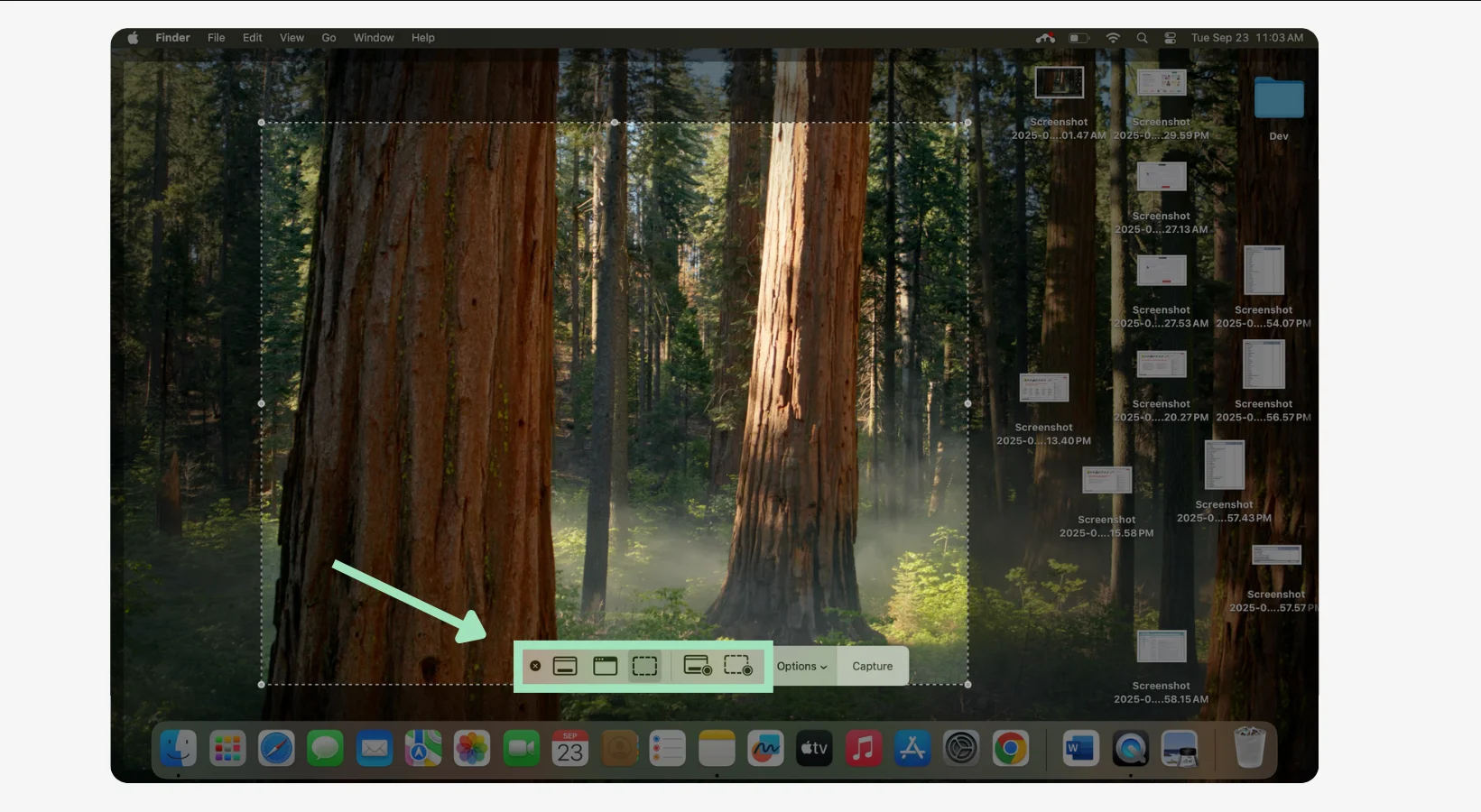
Paso 2 :Pase el mouse sobre cada uno de estos íconos para ver las dos opciones de grabación:"grabar la pantalla completa" y "grabar la parte seleccionada".
Paso 3 :Haga clic en “Opciones ”Para personalizar la configuración de grabación de pantalla. Puede configurar el dispositivo del micrófono, designar la duración de la grabación, mostrar los clics del mouse y más.
Paso 4 :Presione “Grabar ”para comenzar a grabar tu pantalla.
¿Por qué utilizar la barra de herramientas de captura de pantalla integrada en Mac?:Pros y contras
He aquí por qué vale la pena considerar las funciones de grabación de pantalla integradas de Mac:
- Facilidad de uso :En lugar de descargar cualquier software, simplemente presione Comando + Mayús + 5 para comenzar.
- Herramienta ligera :Ejecute esta herramienta integrada sin problemas sin sobrecargar su sistema ni enfrentar problemas de compatibilidad.
- Guardar y compartir automáticamente :guarde las grabaciones en su Mac y arrastre el archivo al correo electrónico, a Slack u otra ubicación.
Sin embargo, las herramientas integradas en los sistemas operativos suelen ser sólo para ayudarle con lo básico. Aquí es donde el grabador de pantalla nativo de Mac se queda corto:
- No hay funcionalidad avanzada para editar grabaciones de pantalla (por ejemplo, anotaciones, subtítulos).
- Las funciones de edición básicas, como recortar, requieren otra aplicación.
- Requiere complementos de terceros para capturar el audio del sistema.
Cómo grabar la pantalla en Mac usando QuickTime
QuickTime es otra herramienta integrada que puedes utilizar para grabar tu pantalla en una Mac. Ofrece un poco más de funcionalidad que la barra de herramientas de captura de pantalla.
Aquí se explica cómo grabar su pantalla con QuickTime.
Paso 1: Vaya a su carpeta Aplicaciones y abra QuickTime.
Paso 2 :Haga clic en Archivo> Nueva grabación de pantalla para grabar un nuevo vídeo de tu pantalla. Verás la misma barra de herramientas de grabación de pantalla que se muestra arriba.
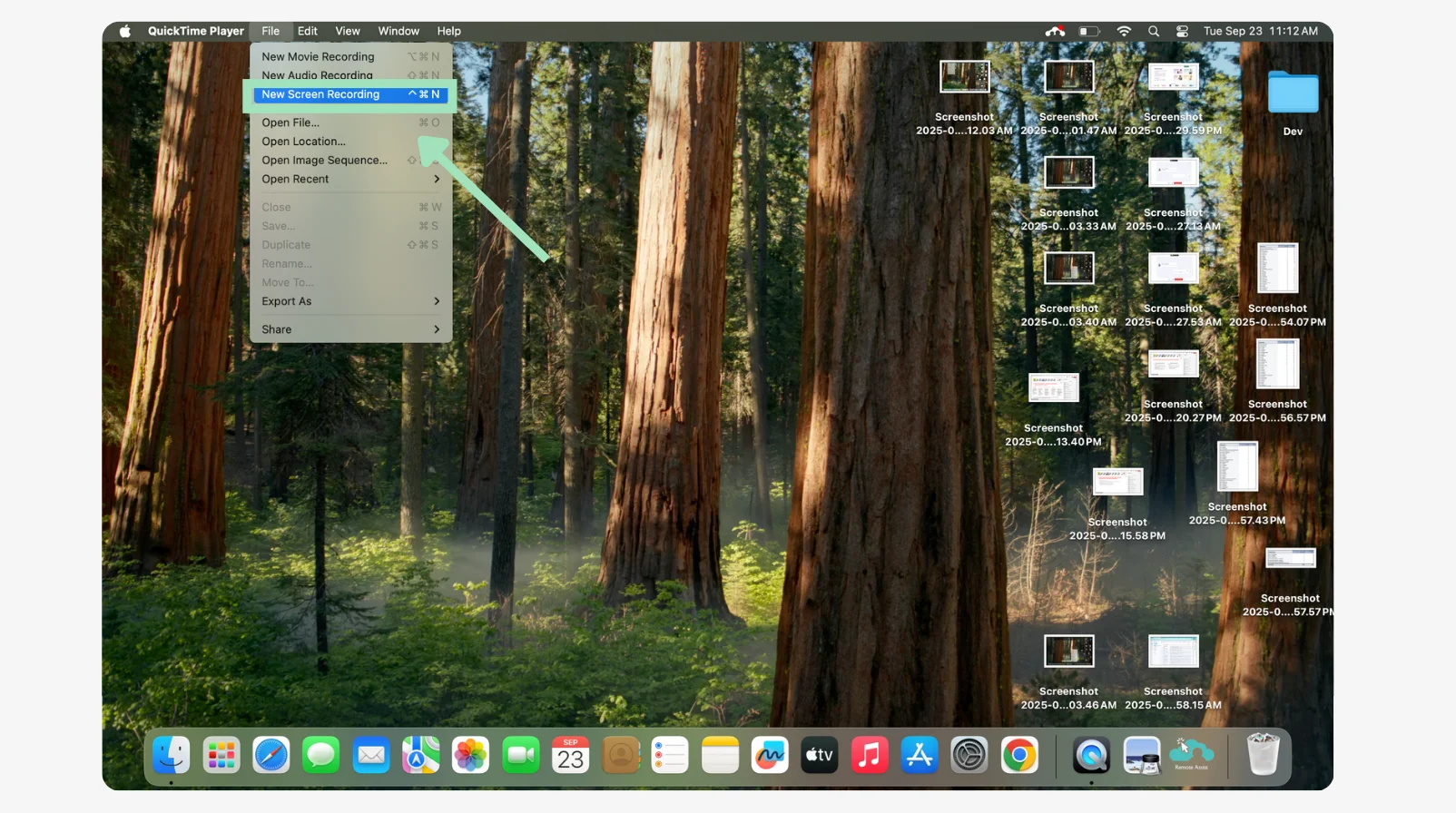
Paso 3 :Haga clic en “Opciones ”para ver QuickTime Player como la ubicación para guardar. Ajuste otras configuraciones como el dispositivo de micrófono, los clics del mouse, el temporizador, etc.
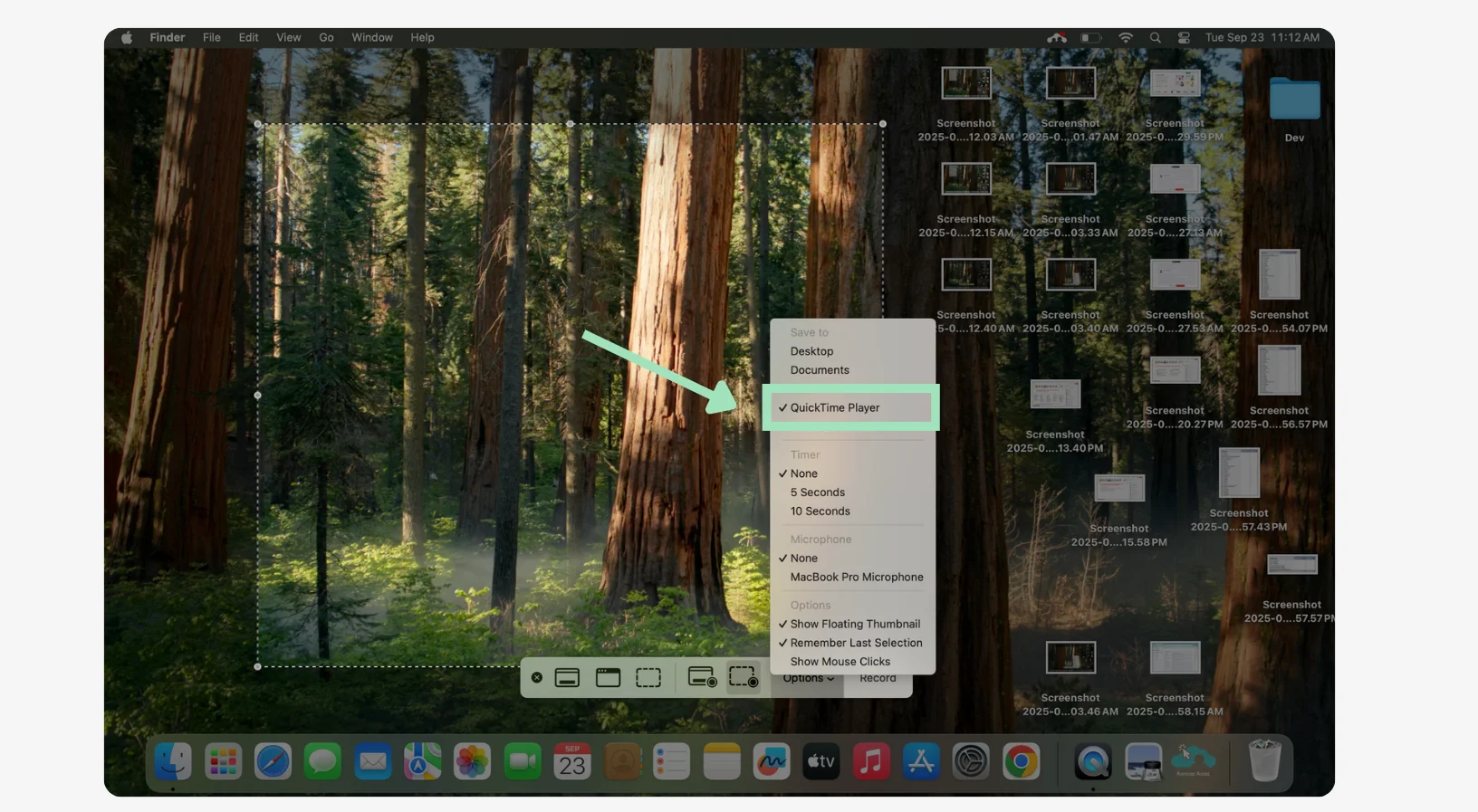
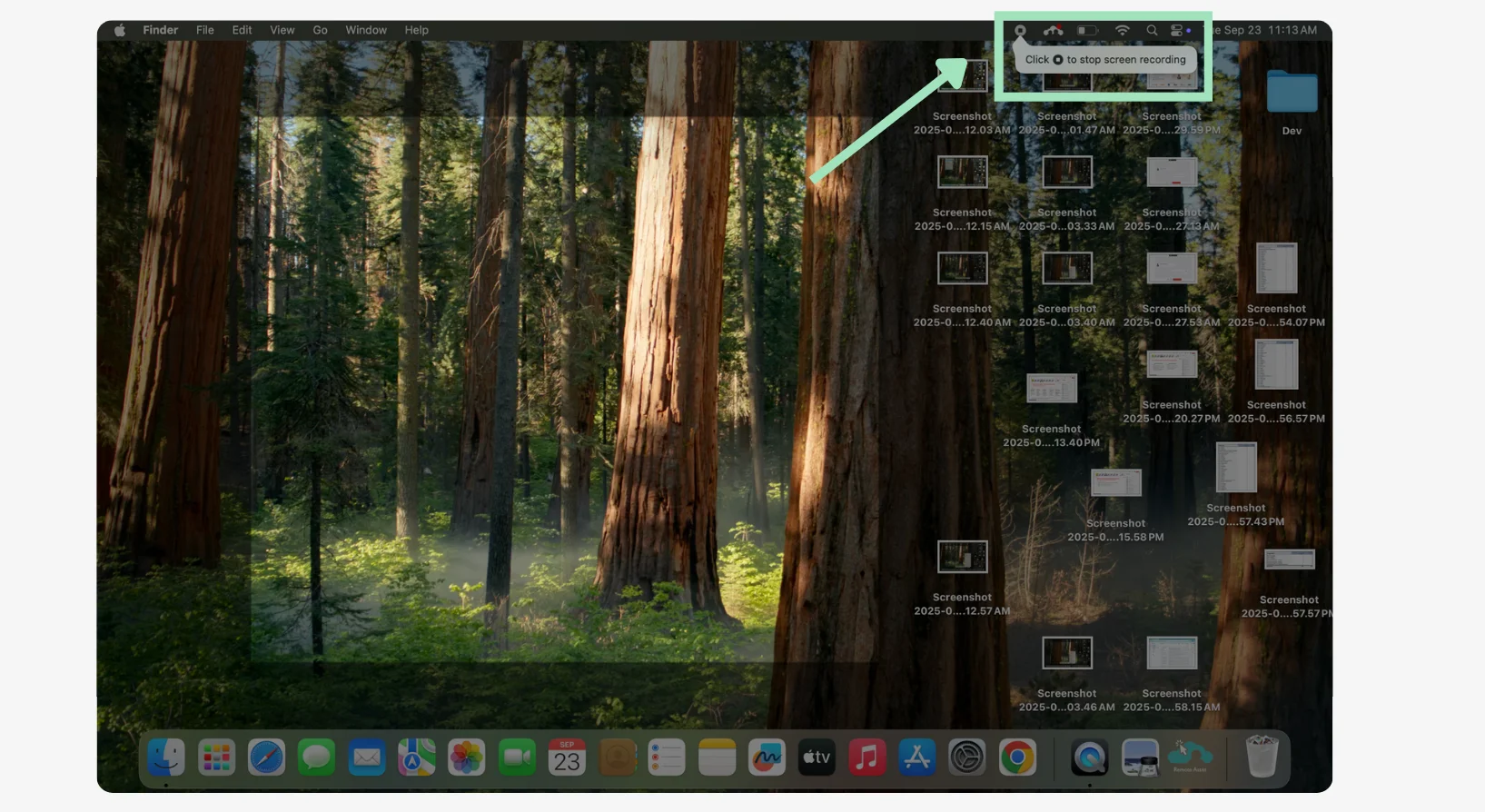
Paso 4: Haga clic en “Grabar ”para comenzar a grabar y presione la opción de detener en la esquina superior derecha cuando haya terminado.
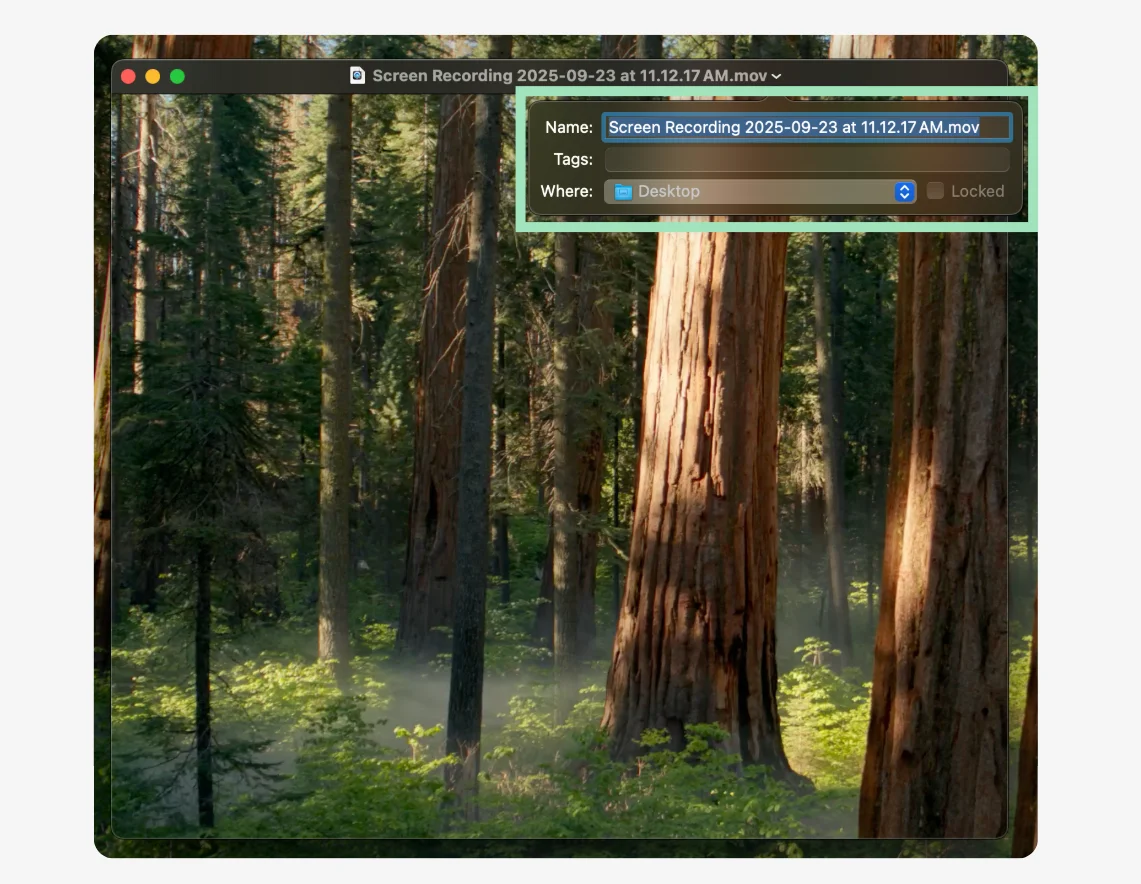
Paso 5 :Una vez que tu grabación esté lista, agrega un título y elige dónde guardarla.
¿Por qué utilizar QuickTime?:Pros y contras
A continuación se detallan los beneficios de usar QuickTime para grabar pantalla:
- Edición integrada :recorta o divide rápidamente tu vídeo y realiza pequeñas correcciones para refinar la grabación.
- Múltiples fuentes de audio :seleccione su entrada de audio, incluidos los micrófonos USB externos.
- Grabación flexible :graba toda la pantalla o solo una ventana de aplicación.
Estos son algunos de los inconvenientes de QuickTime para la grabación de pantalla:
- No se pueden capturar grabaciones de pantalla con audio interno sin complementos de terceros.
- Solo ofrece grabación en pantalla completa o en ventana (no en una parte designada).
- Carece de funciones de edición como anotaciones, resaltados de cursor o superposiciones.
Solución de problemas de grabación de pantalla en Mac
¿Golpear un bloqueador mientras grabas tu pantalla en Mac? Probablemente sea uno de los siete problemas siguientes.
Obtenga más información sobre cada problema y cómo solucionarlo rápidamente.
1. No hay audio del sistema
Esto sucede cuando desea capturar sonido desde la computadora (reunión de Zoom, YouTube, sonidos de aplicaciones), pero la grabación solo capta su micrófono. Muchos usuarios tienen problemas con la grabación de pantalla en Mac porque macOS no captura el audio del sistema de forma predeterminada.
La solución: Necesitará complementos de terceros (por ejemplo, BlackHole, Loopback) para redirigir el audio del sistema a QuickTime o la herramienta de captura de pantalla.
¿Una mejor solución? Utilice Riverside para grabar directamente el audio del sistema, así como su micrófono y otras fuentes de audio.
2. No se grabó ningún sonido
Presionas grabar, terminas la grabación y reproduces el video, solo para darte cuenta de que no hay sonido. Esto suele suceder cuando no seleccionas un micrófono o eliges la fuente de audio incorrecta. Es posible que su micrófono también esté silenciado.
La solución: Haga clic en "Opciones ”En QuickTime y seleccione la fuente de entrada correcta. También puedes probar el audio en Configuración del sistema → Sonido → Entrada antes de comenzar.
3. Mala calidad de vídeo
Si su video termina luciendo granulado, pixelado o entrecortado, es probable que su Mac se esté quedando sin recursos de almacenamiento/CPU. Esto también puede suceder cuando grabas una sección recortada de tu pantalla o exportas el video en baja resolución.
La solución: Grabe su pantalla en modo de pantalla completa cuando sea posible. Recuerda cerrar todas las aplicaciones innecesarias que utilicen demasiados recursos del sistema para que tu Mac tenga suficiente capacidad de almacenamiento.
Además, asegúrese de que la resolución de su pantalla sea alta en Configuración del sistema → Pantallas .
Para grabar videos de alta resolución, use Riverside para grabar en calidad de hasta 4K. Dado que Riverside realiza grabaciones locales, la calidad de su video no está ligada a la estabilidad de Internet.
4. No puedo encontrar la grabación guardada
Terminas una grabación, pero no puedes encontrarla después de presionar guardar. Si bien las herramientas integradas de Mac guardan archivos en el escritorio o en la carpeta de descargas, sus grabaciones estarán disponibles en una carpeta diferente si selecciona una nueva ubicación para guardar.
La solución: Marque Opciones → Guardar antes de comenzar a grabar. Elija su ubicación de guardado preferida para encontrar fácilmente sus archivos.
5. El cursor o los clics no son visibles
Su video sería difícil de seguir si no muestra los movimientos o clics del mouse. Las herramientas de grabación de pantalla integradas en Mac solo muestran clics; no resalta el cursor.
La solución: Utilice una herramienta como Riverside para mostrar los movimientos y clics del cursor. La herramienta muestra la navegación exacta del mouse, ya sea que grabe una sola pestaña o varias.
6. La grabación se detiene repentinamente o no comienza
Si la grabación no comienza (o se detiene a mitad de camino), es probable que su Mac no tenga suficiente espacio en disco para este archivo. También podría deberse a una falta de permisos relevantes o a procesos en segundo plano que entran en conflicto con la herramienta de grabación.
La solución: Para empezar, verifique el almacenamiento disponible en su dispositivo y cree espacio para su grabación.
Luego, vaya a Configuración del sistema → Privacidad y seguridad → Grabación de pantalla para otorgar todos los permisos necesarios. Si el problema persiste, cierra otras aplicaciones que ocupan espacio y memoria durante la grabación.
7. No se puede grabar una aplicación o ventana específica
QuickTime te limita a grabar la pantalla completa o una sola ventana de aplicación. La barra de herramientas de captura de pantalla no te permite grabar sólo una aplicación a la vez. Esto hace que sea complicado si necesitas una captura limpia de una aplicación específica sin desorden en el escritorio.
La solución: Utilice el método abreviado de teclado para seleccionar una parte de la pantalla y designar solo el área de la aplicación.
Para una apariencia más pulida, grabe con Riverside y seleccione la pestaña o ventana que desea grabar.
Preguntas frecuentes sobre cómo grabar la pantalla en Mac
¿Cómo grabo la pantalla en Mac con audio interno?
De forma predeterminada, la aplicación de captura de pantalla incorporada de Mac y QuickTime no pueden capturar el audio del sistema. Para grabar audio interno (por ejemplo, reuniones, audio de aplicaciones), necesita un controlador de audio virtual, como BlackHole o Loopback.
Por otro lado, Riverside ofrece una forma más conveniente de capturar grabaciones de pantalla y audio interno en una Mac. Graba directamente el audio del sistema junto con su micrófono sin ninguna configuración adicional.
¿Cuáles son las teclas de acceso directo para la captura de pantalla?
Las teclas de acceso directo para captura de pantalla en Mac son Comando (⌘) + Mayús + 5 . Esto abre la barra de herramientas de captura de pantalla, donde encontrará múltiples opciones para grabar su pantalla.
También puedes realizar capturas de pantalla fijas usando los atajos de teclado Comando (⌘) + Mayús + 3 (pantalla completa) y Comando (⌘) + Mayús + 4 (parte de su pantalla).
¿Dónde van las grabaciones de pantalla en una Mac?
De forma predeterminada, las grabaciones de pantalla tomadas con la aplicación de captura de pantalla se guardan en su escritorio como archivos .mov. Puede cambiar esta ubicación abriendo la barra de herramientas de captura de pantalla y haciendo clic en “Opciones ”, y seleccionando una ubicación para guardar diferente.
Cuando grabas tu pantalla usando QuickTime, la aplicación te pide que elijas dónde guardar el archivo cada vez que dejas de grabar.