
TL;DR
- Para vídeos básicos, puedes grabar la pantalla en Chromebook utilizando sus atajos de teclado integrados, captura de pantalla o funciones de screencast.
- Si quieres funciones más avanzadas, pruebe con un grabador de pantalla en línea como Riverside o una extensión de navegador como Loom.
¿Te preguntas cómo grabar la pantalla en un Chromebook?
Uno de los puntos más vendidos de los Chromebook es su facilidad de uso y grabar la pantalla es tan simple como cabría esperar.
Si estás buscando diferentes formas de grabar tu pantalla en un Chromebook, sigue leyendo:esta guía te guiará a través de todas ellas.
Cómo grabar la pantalla en Chromebook:5 formas
Para grabar su pantalla en una Chromebook, tiene dos opciones principales:usar herramientas integradas o soluciones en línea.
Usar las funciones nativas o las herramientas integradas es el enfoque más simple y directo. Pero es posible que quieras utilizar una herramienta de terceros en línea como Riverside si buscas características adicionales o funcionalidades específicas.
Comencemos con el enfoque más sencillo:utilizar las herramientas integradas.
Cómo grabar la pantalla en Chromebook usando la grabadora de pantalla incorporada
Puedes utilizar la grabadora de pantalla incorporada de tres maneras:
- Con un atajo de teclado.
- Usar la herramienta de captura de pantalla de Chromebook (para dispositivos que utilizan Chrome OS 89 o posterior).
- Usar la aplicación Screencast de Chromebook (para dispositivos que usan Chrome OS 104 o posterior).
Cómo grabar la pantalla en Chromebook usando un atajo de teclado
Usar atajos de teclado es la forma más rápida de capturar la pantalla sin tener que navegar por los menús.
Esto es ideal si prefiere no interactuar con la interfaz de usuario del Chromebook o con una herramienta independiente. Los atajos de teclado también son una alternativa útil para capturar inmediatamente contenido inesperado o urgente.
Estos son los pasos para grabar tu pantalla usando atajos de teclado:
Paso 1:utiliza el método abreviado de teclado
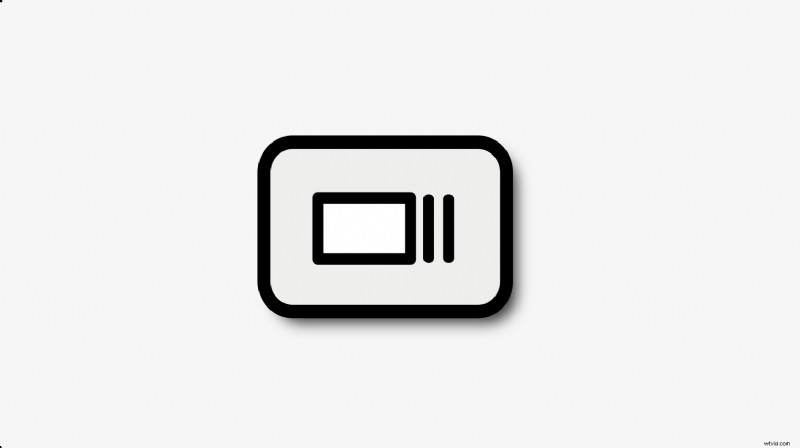
Mantenga presionada “Mayús” + “Ctrl” + “Mostrar ventanas” .
Puedes encontrar el menú Mostrar ventanas en la fila superior de su teclado (donde estaría F5 en el teclado de una PC). Parece un rectángulo con dos líneas verticales a la derecha.
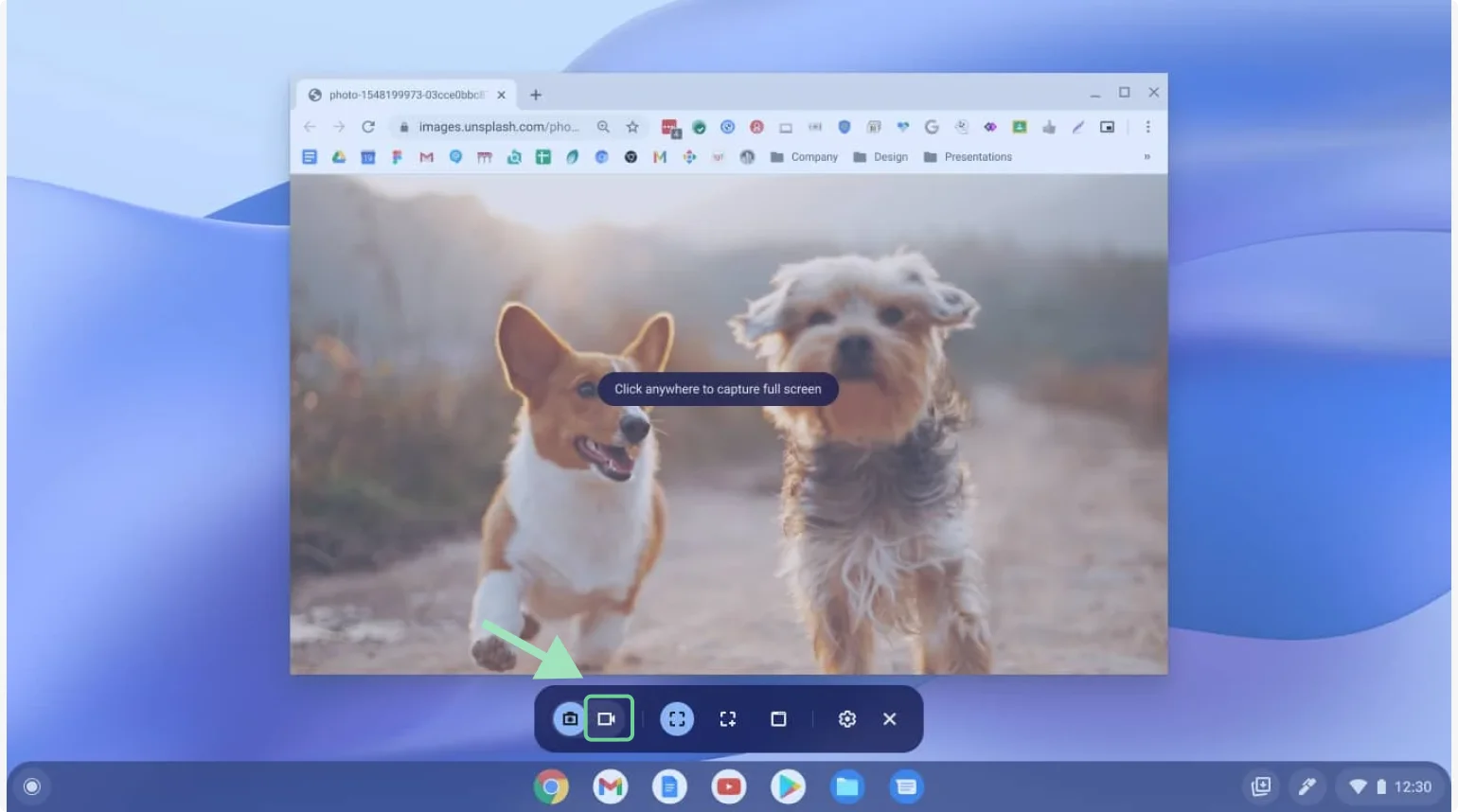
Paso 2:inicie la herramienta
En el menú en la parte inferior de la pantalla, haga clic en “Registro de pantalla”. (icono de cámara de vídeo).
Paso 3:Activa el audio y la cámara web
Si desea incluir imágenes de audio o de la cámara web en su grabación, haga clic en “Configuración” . icono en la parte inferior.
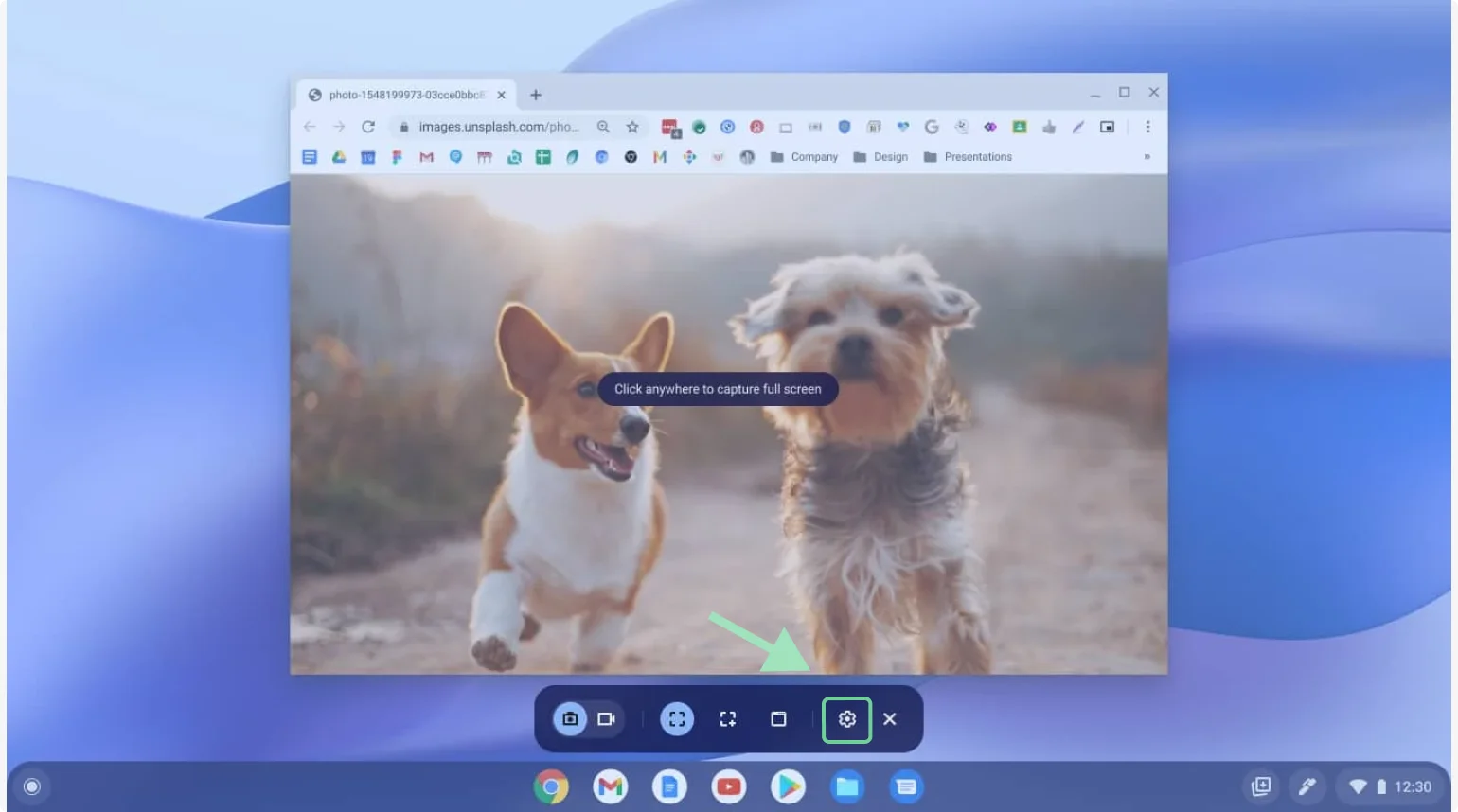
Aquí puedes activar la “Cámara frontal” y elige activar “Audio del dispositivo” y su “Micrófono”. También puedes activar la opción “Mostrar claves y clics” . opción para mostrar combinaciones de teclas, gestos táctiles y clics del mouse durante la grabación.
Paso 4:Selecciona el tamaño de la pantalla
Elija qué parte de su pantalla desea grabar seleccionando una de estas opciones:
- Pantalla completa (graba toda la pantalla).
- Pantalla parcial (arrastre y seleccione una parte de la pantalla para grabar).
- Ventana (registra sólo la ventana o pestaña actual).
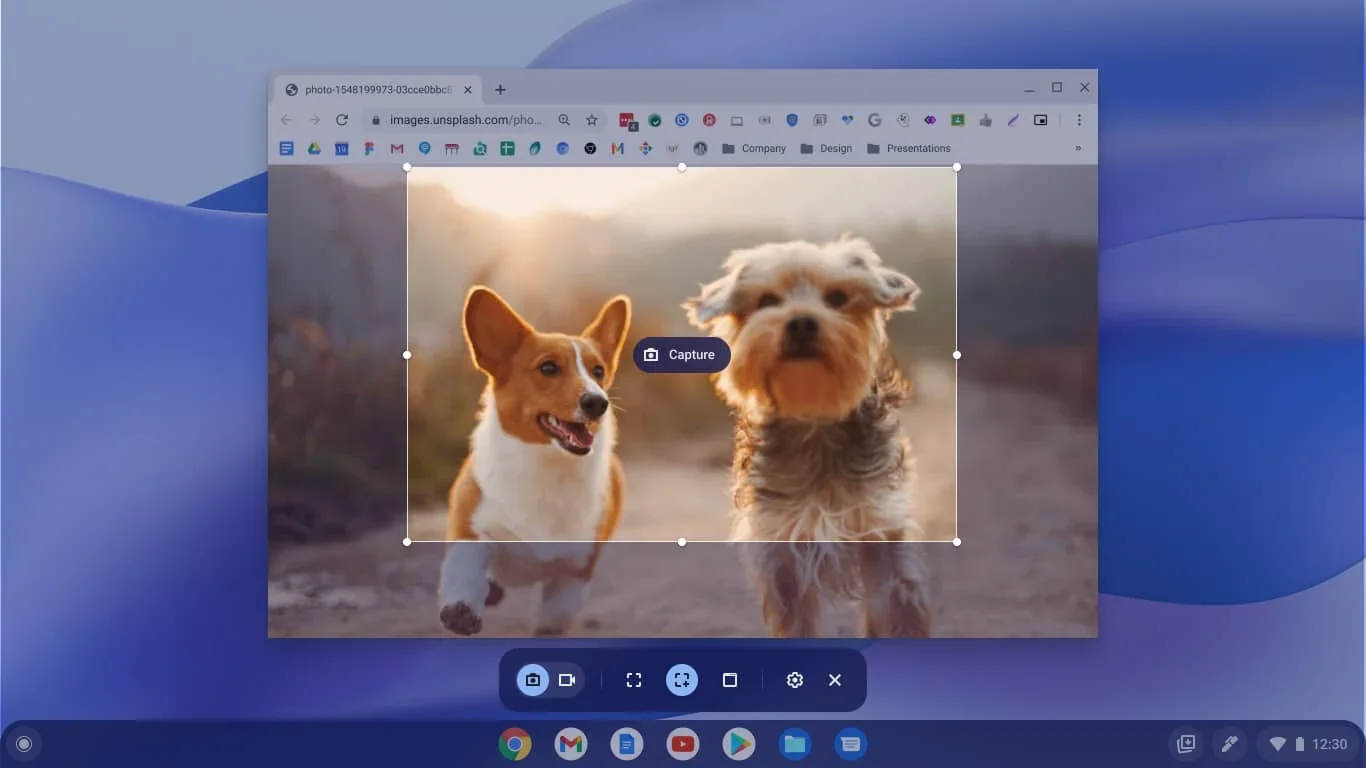
Una vez que seleccione una de estas opciones, la grabación de pantalla comenzará automáticamente.
Paso 5:Detener la grabación
Cuando termines, haz clic en “Detener grabación”. icono en la esquina inferior derecha de la pantalla.
Alternativamente, puedes detener la grabación instantáneamente usando el método abreviado de teclado “Buscar” + “Shift” + “X” .
Paso 6:Encuentra tu archivo de vídeo
Tu grabación de pantalla se guardará en tus Descargas carpeta.
Para guardarlo en otro lugar, presione “Ctrl” + “Shift” + “Mostrar ventanas” . Vaya a "Configuración"> "Seleccionar carpeta" y elige tu ubicación preferida para guardar, incluidas opciones como Google Drive.
Cómo grabar la pantalla en Chromebook con Screen Capture
La función Captura de pantalla de Chromebook es una herramienta básica incorporada para capturar imágenes fijas o grabar imágenes breves de su pantalla.
Puede grabar la pantalla completa, una parte específica o una sola ventana. También puedes activar tu micrófono para incluir una voz en off. Esto es especialmente útil para crear un tutorial rápido o un vídeo instructivo.
Nota: Esta función solo está disponible en Chromebooks con Chrome OS 89 o posterior.
Estos son los pasos para grabar su pantalla usando Screen Capture:
Paso 1:Iniciar captura de pantalla
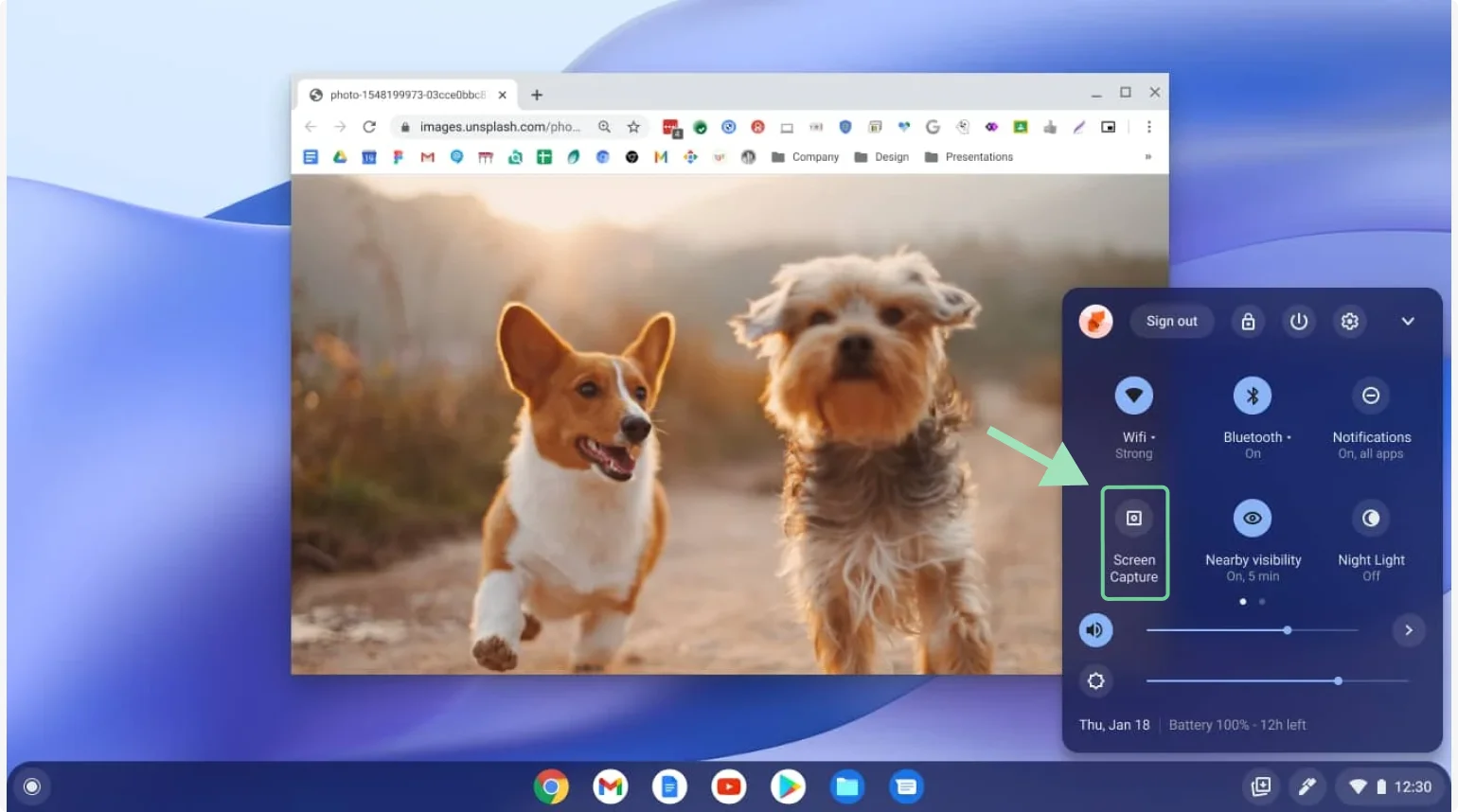
Haga clic en el icono del reloj en la esquina inferior derecha de la pantalla para abrir la “Configuración rápida” panel.
Desde aquí, localice la opción “Captura de pantalla "(si no lo ve de inmediato, haga clic en la flecha pequeña para expandir el panel). Haga clic en el botón para iniciar la herramienta.
Paso 2:personaliza tu configuración
Haga clic en “Configuración” icono en la parte inferior.
Activa “Cámara frontal” para activar su cámara web y seleccione “Audio del dispositivo” y “Micrófono” si desea incluir audio en su grabación.
Para elegir dónde se guardará su grabación de vídeo, haga clic en “Seleccionar carpeta” y elija una ubicación (ya sea un directorio específico o Google Drive).
También puedes activar "Mostrar claves y clics". para mostrar gestos táctiles, combinaciones de teclas y clics del mouse durante la grabación.
Paso 3:Selecciona el tamaño de la pantalla
Al igual que con los atajos de teclado, puedes elegir qué parte de la pantalla deseas grabar seleccionando una de estas opciones:
- Pantalla completa (graba toda la pantalla).
- Pantalla parcial (arrastre y seleccione la parte que desea grabar).
- Ventana (registra sólo la pestaña o ventana activa).
Paso 4:Comience a grabar
Haga clic en "Grabar ”(icono de cámara de video) para comenzar a grabar. También puedes hacer clic en cualquier lugar de la pantalla para iniciar la grabación automáticamente.
Paso 5:Detener la grabación
Una vez que haya terminado, haga clic en el botón rojo “Detener”. icono en la parte inferior de la pantalla. También puedes presionar “Buscar” + “Shift” + “X” para detener la grabación al instante.
Paso 6:Encuentra tu archivo de vídeo
Su video se guardará en la carpeta que seleccionó anteriormente. Si no se eligió ninguna carpeta, el vídeo se guardará de forma predeterminada en Descargas. carpeta.
Cómo grabar la pantalla en Chromebook con Screencast
La aplicación Screencast está diseñada principalmente para compartir su pantalla con otros dispositivos, pero también puede usarse para grabar. Admite funciones similares a Screen Capture, incluida la grabación de video y audio, pero va un paso más allá al permitirle agregar anotaciones durante o después de la grabación. También genera transcripciones automáticas una vez que tu vídeo se guarda en Google Drive.
Screencast está mejor optimizado para duplicar la pantalla y compartirla con otras computadoras, o incluso con dispositivos con pantallas más grandes, como televisores inteligentes. Esto lo convierte en una excelente opción para presentaciones o entornos educativos. Está completamente integrado con Google Drive para facilitar el almacenamiento y uso compartido.
Nota: Esta función solo está disponible en Chromebooks con Chrome OS 104 o posterior.
Estos son los pasos para grabar tu pantalla usando Screencast:
Paso 1:Localiza la aplicación Screencast
Abra el Iniciador de aplicaciones desde su barra de tareas haciendo clic en la esquina inferior izquierda de su pantalla. En la barra de búsqueda del iniciador, escriba “Screencast” y haga clic en la aplicación cuando aparezca.
Para fijar la aplicación a tu estante para acceder más fácilmente más tarde, haz clic con el botón derecho en el icono de Screencast y selecciona "Fijar a estante".
Paso 2:iniciar un nuevo screencast
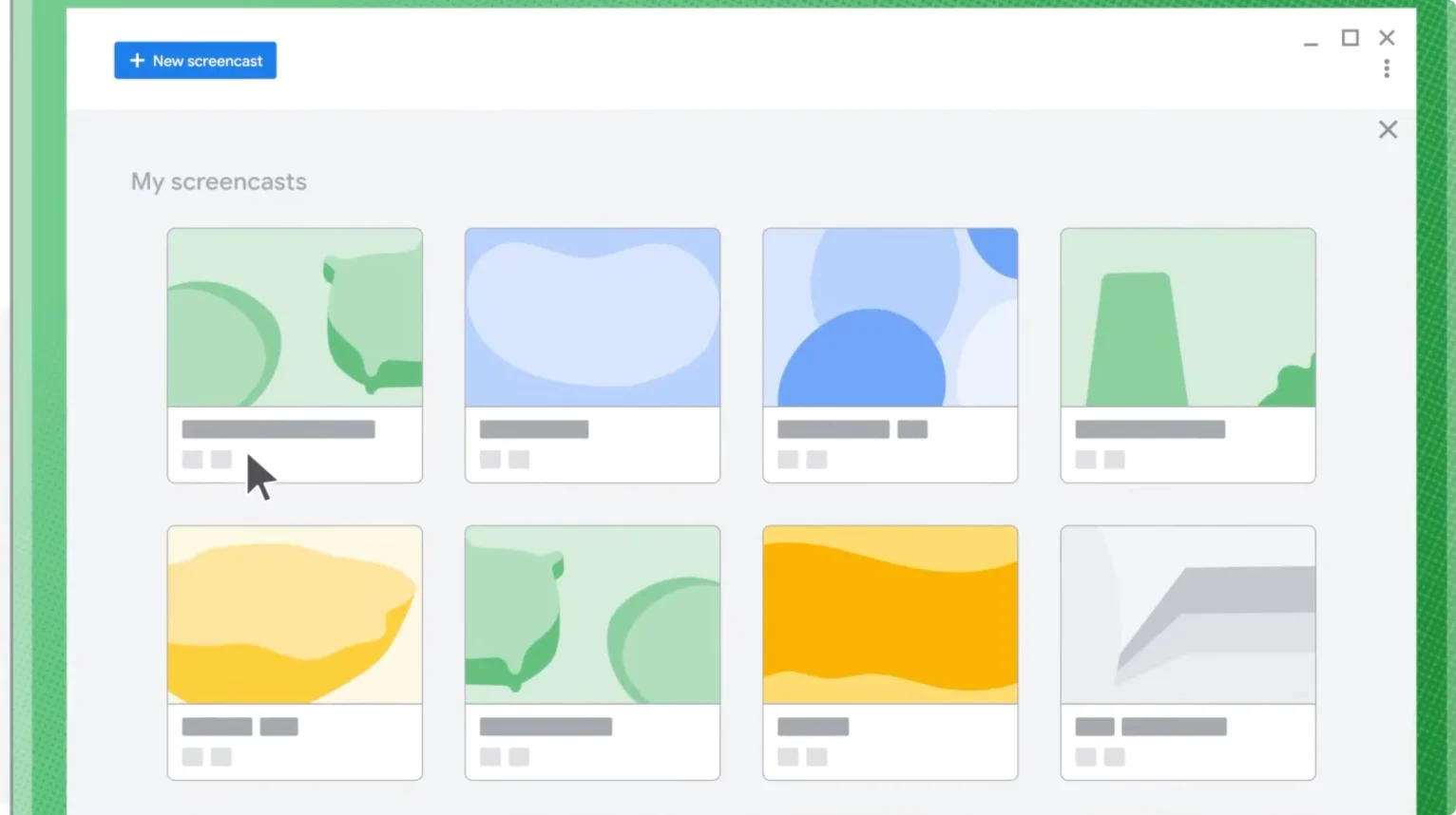
En el menú Screencast, encontrará cuatro videos tutoriales (Bienvenida, Herramientas de transcripción, Marcador y Compartir Screencasts). Estos pueden ayudarle a familiarizarse con la herramienta.
Cuando esté listo para comenzar, haga clic en el botón azul “+ Nuevo Screencast ”en la parte superior izquierda de la pantalla.
Paso 3:personaliza la configuración de tu screencast
Antes de grabar, personalice su configuración. Puedes habilitar “Salida de audio” para grabar audio usando su micrófono y encienda la “Cámara” para capturar un vídeo tuyo, que aparecerá en la esquina inferior derecha durante el screencast.
También puedes habilitar “Mostrar clics y claves ”para mostrar gestos táctiles, combinaciones de teclas y clics del mouse durante la grabación.
Paso 4:Selecciona el tamaño de la pantalla
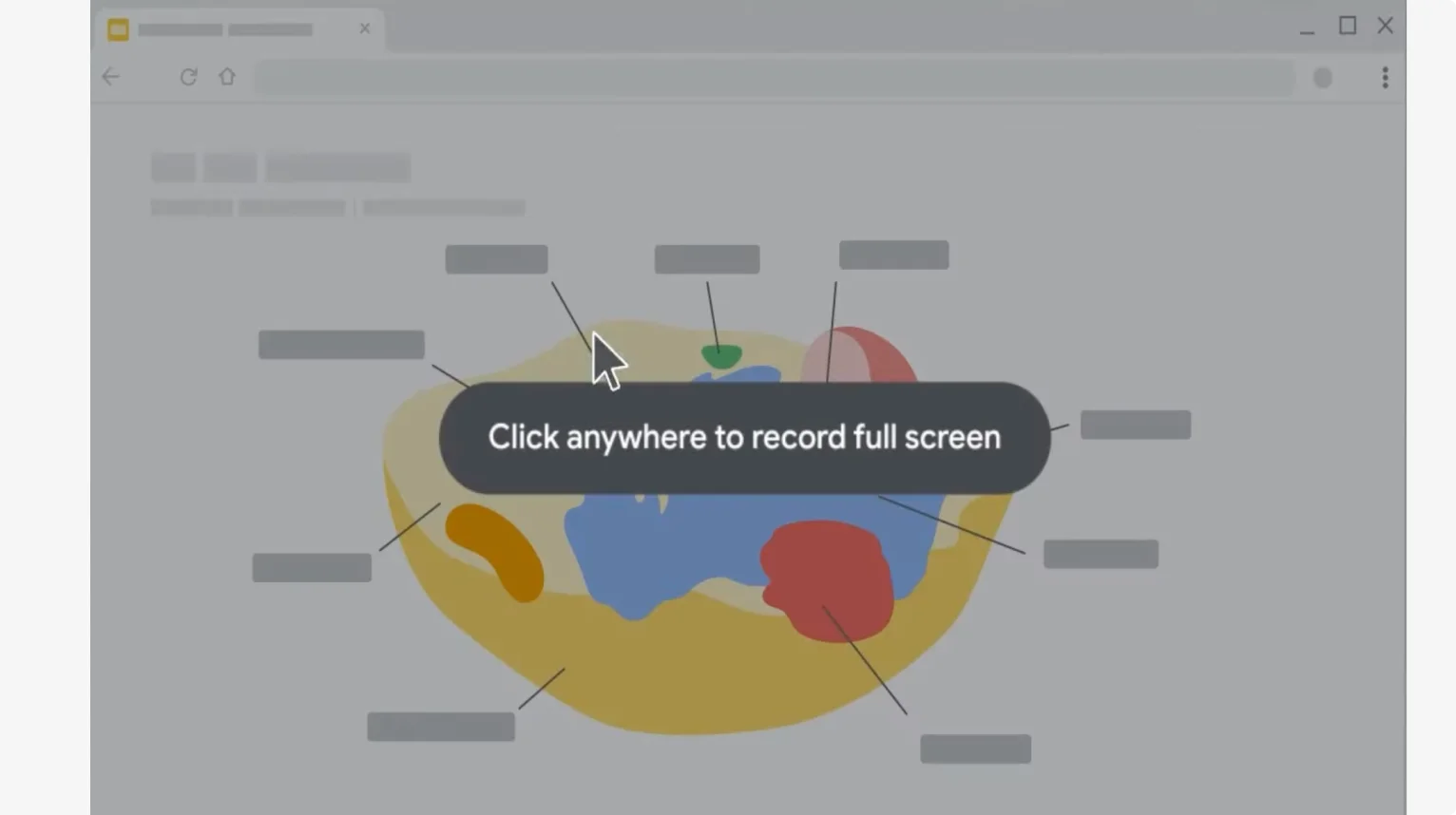
Elige la parte de la pantalla que deseas compartir seleccionando una de estas opciones:
- Pantalla completa (graba la pantalla completa).
- Pantalla parcial (arrastra y selecciona una parte de la pantalla).
- Ventana (registra sólo la pestaña o ventana activa).
Haga clic en cualquier lugar de la pantalla para comenzar a compartir.
Paso 5:Iniciar la grabación
Para comenzar a grabar un vídeo de tu screencast, haz clic en el punto rojo “Grabar” en la barra inferior.
Esta barra también incluye herramientas útiles como la herramienta de marcador , que le permite resaltar o anotar partes de la pantalla durante su presentación.
Paso 6:detener la grabación
Cuando haya terminado, haga clic en el botón rojo nuevamente para detener la grabación.
Paso 7:accede a tus archivos
Tu vídeo se guardará automáticamente en tu Google Drive. . De forma predeterminada, todas las grabaciones se almacenan en la carpeta “Grabaciones de pantalla. "Carpeta en tu Drive.
Paso 8:Editar transcripciones (opcional)
La aplicación Screencast transcribe automáticamente todo lo que dices. Para editar la transcripción, abra el archivo de grabación, haga clic en los tres puntos en la esquina superior derecha y seleccione "Editar texto ."
Puede deshacer estos cambios más adelante si es necesario.
Cómo grabar la pantalla en Chromebook en línea
Si bien las herramientas integradas son convenientes para las necesidades básicas de grabación de pantalla, es posible que carezcan de la flexibilidad y precisión necesarias para obtener resultados más profesionales. Ahí es donde entran las herramientas en línea.
Las soluciones de grabación de pantalla en línea como Riverside brindan capacidades de edición más sofisticadas, tiempos de grabación más prolongados, mayor calidad de video y audio y funciones adicionales como clips y transcripciones.
Exploremos dos métodos populares en línea para grabar la pantalla en su Chromebook.
Cómo grabar la pantalla en Chromebook usando Riverside
Si desea una captura de pantalla rápida, puede utilizar nuestra herramienta de grabación de pantalla en línea.
Pero registrarse para obtener una cuenta de Riverside le brinda acceso a muchas más funciones que las pocas disponibles con las herramientas nativas de Chromebook. Puede grabar audio y vídeo sin comprimir con calidad de estudio y agregar múltiples efectos durante la grabación utilizando el Media Board de Riverside.
Puede grabar audio, video y su pantalla en pistas separadas. Esto significa que puedes editar una pista sin afectar a las demás.
Después de grabar, consulte nuestro editor de texto basado en inteligencia artificial para recortar su video, optimizar su audio y agregar automáticamente subtítulos personalizables. Incluso puedes insertar logotipos y fondos personalizados. Además, dado que Riverside está basado en la nube, no estás limitado por la capacidad de almacenamiento de tu Chromebook, lo que te permite realizar grabaciones más largas y de mayor calidad.
Características clave:
- Grabación con calidad de estudio :Resolución de vídeo 4K y audio WAV de 48 kHz sin comprimir.
- Grabación multipista :grabe todas sus grabaciones de audio, vídeo y pantalla en pistas independientes y luego descárguelas como archivos sin formato y sin comprimir.
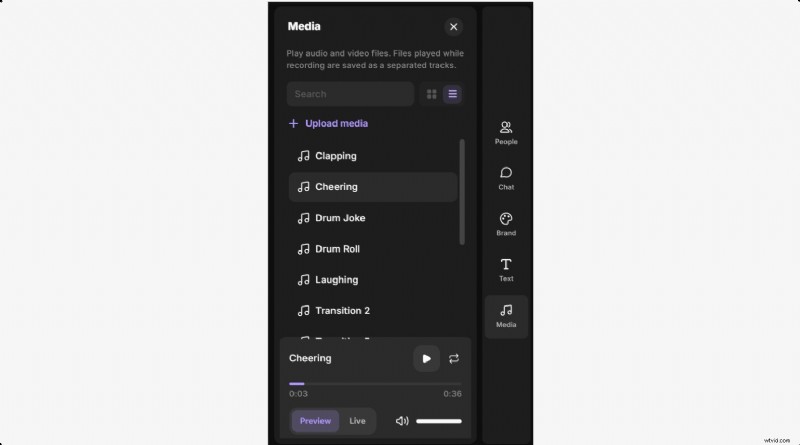
- Tablero de medios :agregue efectos de audio y video personalizados o libres de regalías en tiempo real durante su grabación.
- Editor basado en texto :Recorta tu metraje de vídeo tan fácilmente como eliminando texto en la transcripción de la grabación.
- Subtítulos personalizables :genera subtítulos automáticamente y luego personaliza su tamaño, color y fuente.
- Transcripciones de IA: Descargue transcripciones de texto o subtítulos de alta precisión, disponibles en más de 100 idiomas.
- Audio mágico :normaliza tu audio y elimina pausas, silencios y ruido de fondo con unos pocos clics.
- Almacenamiento basado en la nube :No hay necesidad de preocuparse por la administración de archivos o el espacio local limitado.
- Grabación de seminarios web y conferencias: Organice y grabe sus seminarios web, invite hasta a 10 personas y muéstreles sus diapositivas en una resolución de hasta 4K.
¡Y capturar tu pantalla con Riverside es súper fácil! Simplemente sigue estos pasos:
Paso 1:iniciar una nueva sesión de grabación
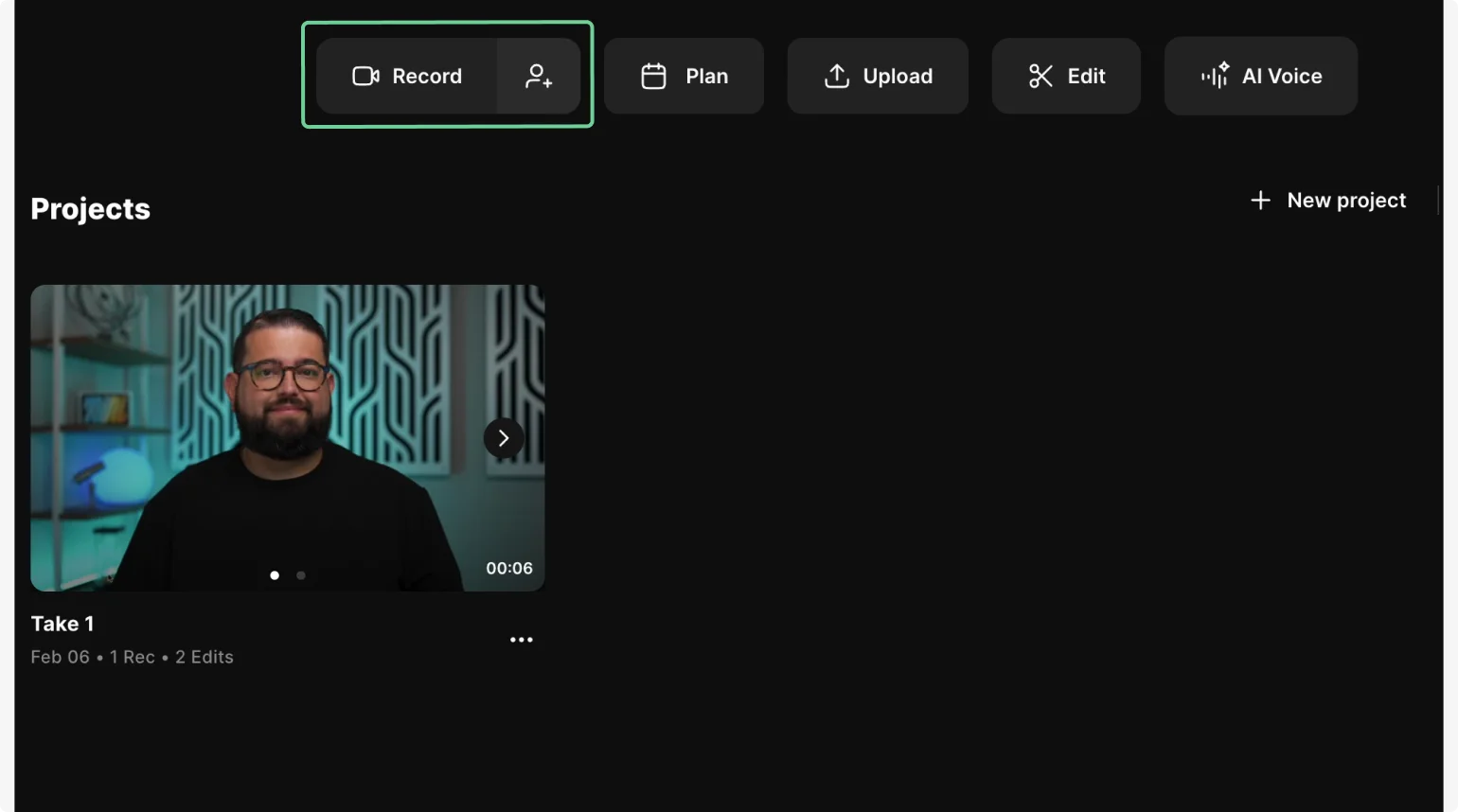
Inicie sesión en su cuenta de Riverside y seleccione su estudio de grabación en la barra lateral izquierda. Para crear un nuevo estudio, haga clic en “+” Botón (más) en la parte superior de esta barra lateral.
Desde aquí, haga clic en “Grabar”. botón en la parte superior de la pantalla para iniciar una nueva sesión de grabación.
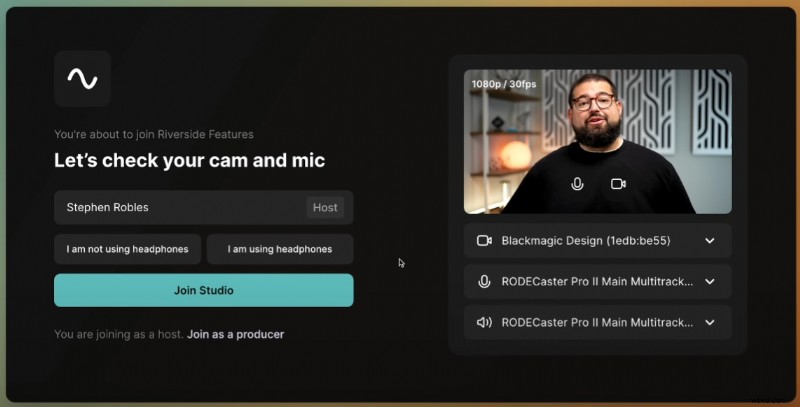
En el lobby, seleccione la salida de su micrófono, cámara y altavoz. Selecciona si estás usando auriculares y luego haz clic en “Unirse a Studio” para entrar al estudio de grabación.
Paso 2:comparte tu pantalla
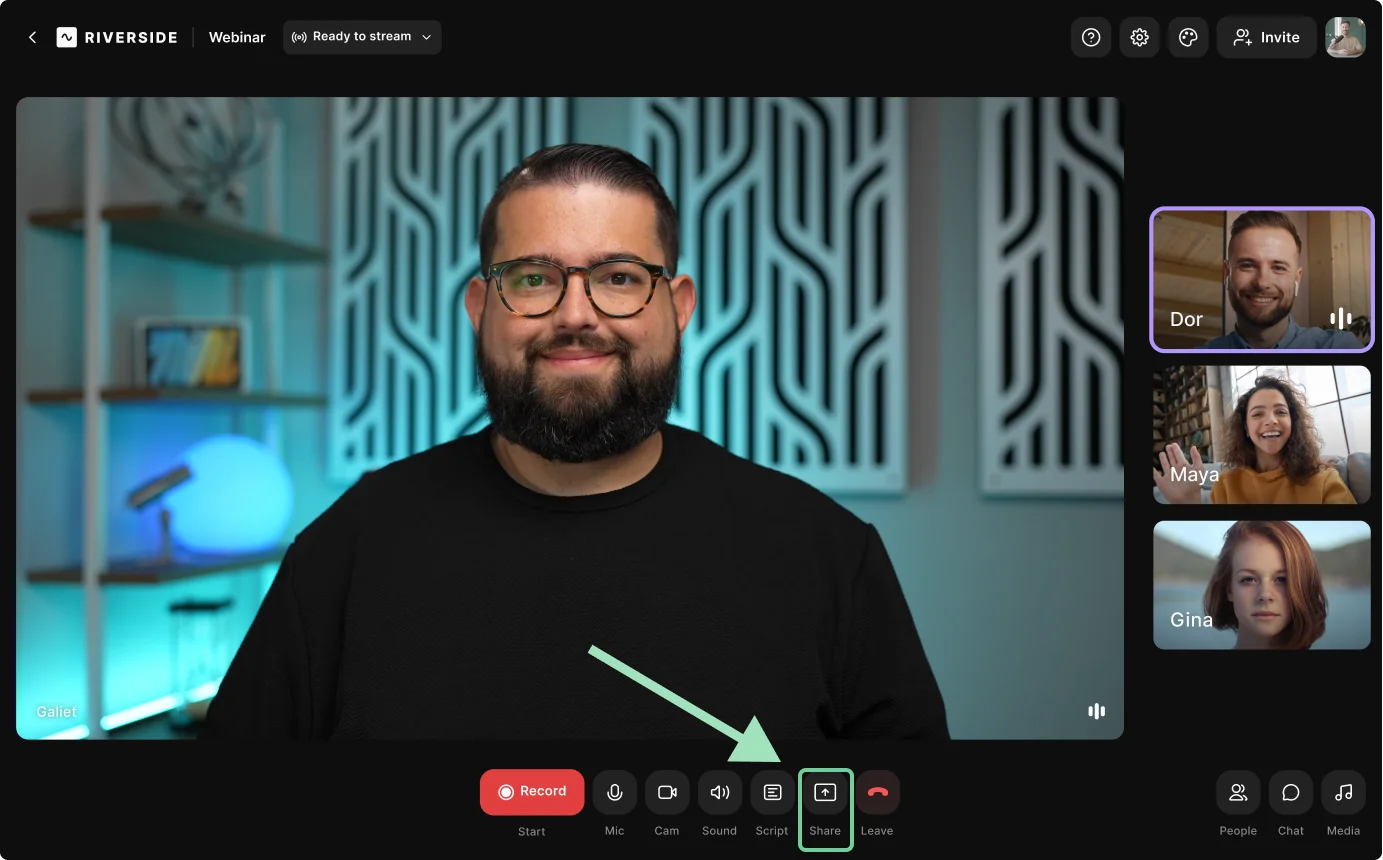
Una vez dentro de tu Studio, haz clic en “Compartir” en la parte inferior y luego selecciona “Pantalla”.
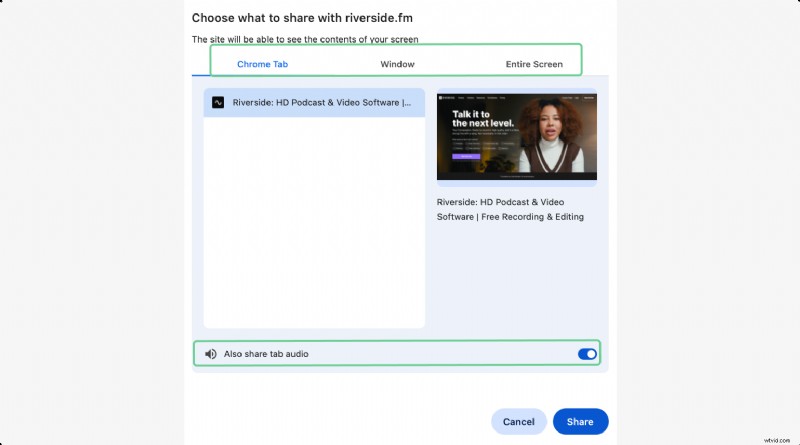
Aparecerá una nueva ventana que le permitirá elegir la parte de la pantalla que desea compartir seleccionando una de estas opciones:
- Pantalla completa (graba toda la pantalla, sin importar a qué pestañas o ventanas vayas).
- Ventana (Registra solo una aplicación o ventana activa).
- Pestaña Chrome (registra solo una pestaña activa de Chrome).
Desde aquí, también puedes seleccionar si deseas compartir el audio desde tu sistema o desde la pestaña compartida de Chrome.
Haga clic en “Compartir” en la parte inferior para comenzar a compartir tu pantalla.
Paso 3:Iniciar la grabación
Cuando esté listo para comenzar, regrese a la pestaña Riverside y haga clic en el icono rojo “Grabar” . botón en la parte inferior de la pantalla
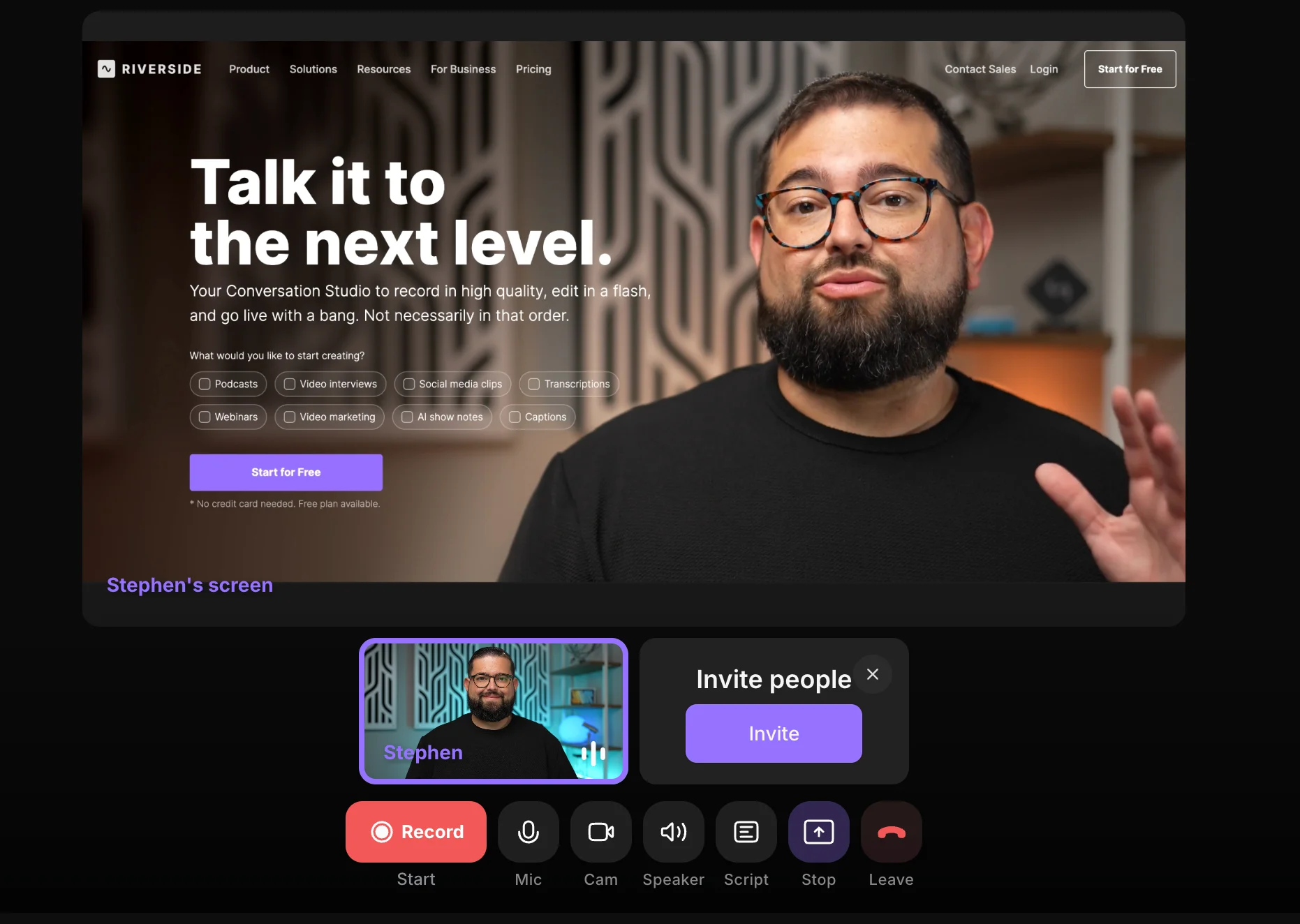
Si desea probar todo antes de comenzar, haga clic en “Ejecutar grabación de prueba” para verificar su micrófono, cámara y la calidad general de audio y video.
También puedes hacer clic en “Invitar” para enviar a los invitados un enlace para unirse a su grabación.
Para personalizar su grabación utilice la barra de herramientas derecha. Haga clic en:
- “Texto” para agregar tercios inferiores u otro texto en la pantalla de grabación.
- “Medios” para agregar música, efectos de sonido o vídeo pregrabados.
Paso 4:detener la grabación
Una vez que termines de grabar, haz clic en “Detener”. botón en la parte inferior de la pantalla. Espere unos segundos y luego haga clic en el botón violeta “Ver grabaciones”. botón que aparecerá en la esquina inferior izquierda para acceder a su grabación.
También puedes encontrar todas tus grabaciones en la sección “Proyectos” sección de su panel principal.
Paso 5:edita tu grabación
En la ventana de Proyectos, coloca el cursor sobre la grabación que deseas editar y luego haz clic en “Editar” . para acceder al editor de vídeo de Riverside.
Aquí puedes pulir tu grabación:recortarla, agregar subtítulos y superposiciones, personalizar logotipos y fondos, normalizar los niveles de audio y más.
Paso 6:exporta tu vídeo
Una vez que hayas terminado de editar tu vídeo, haz clic en "Exportar". botón en la esquina superior derecha. Seleccione la calidad de video deseada y luego toque "Exportar video".
Paso 7:descarga tu vídeo
Regrese al panel de grabación para encontrar su video exportado en la parte inferior. Pase el cursor sobre el clip para revelar "Descargar" y luego haz clic para descargar tu vídeo final.
Graba tu pantalla en un Chromebook con una extensión de navegador
Las extensiones de navegador son una alternativa intermedia entre la simplicidad de las herramientas integradas y el control preciso que ofrecen las plataformas en línea completas. Se integran directamente en su navegador Chrome y son ideales para capturar actividades de pantalla sin salir del navegador.
Aquí se explica cómo instalarlos y utilizarlos:
Paso 1:buscar la extensión del navegador
Abre Chrome Web Store .
Dentro de Chrome Web Store, escribe el nombre de la extensión de grabación de pantalla que deseas utilizar, como “Loom” o “Screencastify” o simplemente escribe “grabador de pantalla” para navegar por las herramientas.
Usaremos Loom para este ejemplo.
Paso 2:instalar la extensión del navegador
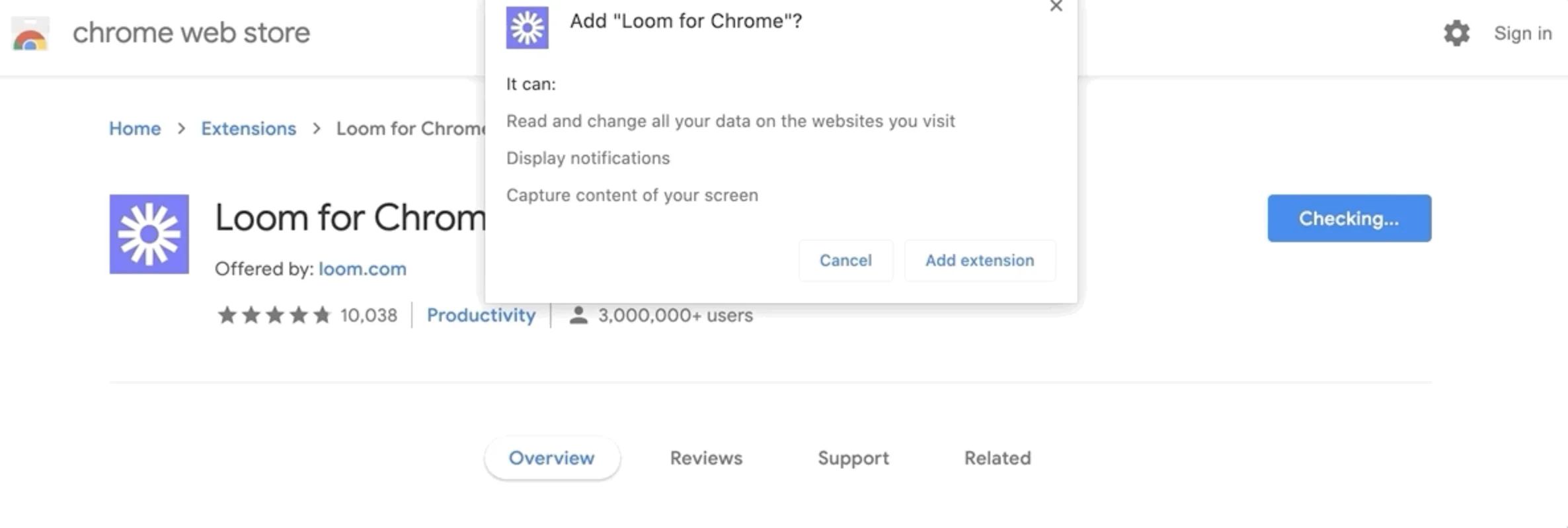
Una vez que haya encontrado la extensión de su elección, haga clic en ella para abrir su página. Luego, haz clic en el icono azul “Agregar a Chrome” . botón.
Aparecerá una ventana emergente pidiéndole que confirme la instalación. Haga clic en “Agregar extensión” para completar el proceso.
Paso 3:busque la extensión y fíjela
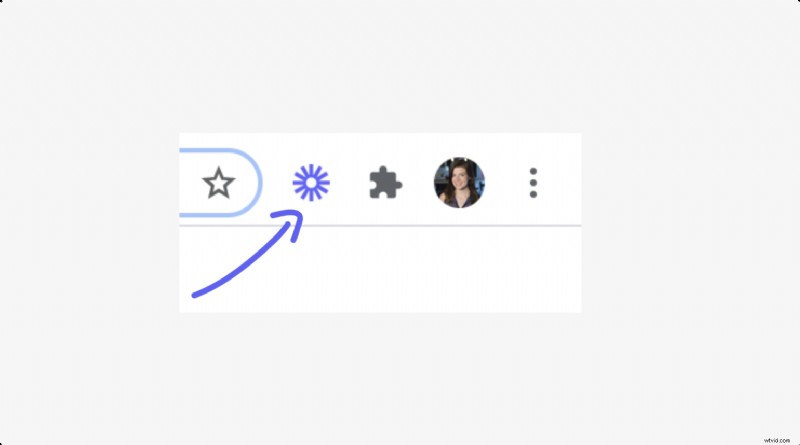
El icono de la extensión aparecerá ahora en la barra de herramientas de su navegador, en el lado derecho de la barra de direcciones. Si no es así, haga clic en “Extensiones” (una pieza de rompecabezas) en la esquina superior derecha para explorar todas las extensiones instaladas.
Busque el ícono de su herramienta de grabación de pantalla y luego haga clic en “Fijar”. para mantenerlo visible en su barra de herramientas.
Paso 4:configurar la extensión
Haga clic en el icono de la extensión en la barra de herramientas para abrirla. Algunas extensiones de grabación de pantalla requerirán que crees una cuenta e inicies sesión primero.
Asegúrese de otorgar acceso a su micrófono y cámara a la extensión del navegador y seleccione si desea habilitarlos antes de iniciarlo.
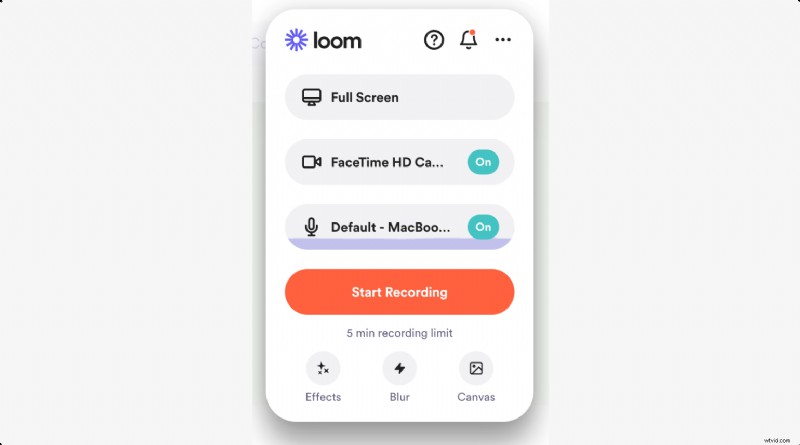
Con Loom, verás aparecer una barra de grabación de pantalla.
Paso 5:seleccione el tamaño de la pantalla
Selecciona la parte de la pantalla que deseas compartir:
- Pantalla completa
- Pantalla parcial
- Ventana
También puedes seleccionar con la cámara o el micrófono que estés usando.
Paso 6:Iniciar la grabación
Al hacer clic en “Iniciar grabación” (o equivalente, dependiendo de la herramienta que estés usando).
Algunas extensiones pueden ofrecerle una breve cuenta regresiva antes de comenzar la grabación.
Paso 7:detener la grabación
Cuando haya terminado, haga clic en “Detener”. botón. Esto puede aparecer en una ventana pequeña, como parte de la barra de herramientas de la extensión, o al hacer clic nuevamente en el ícono de la extensión, dependiendo de la interfaz de la extensión.
Para Loom, esto aparece en la esquina inferior izquierda.
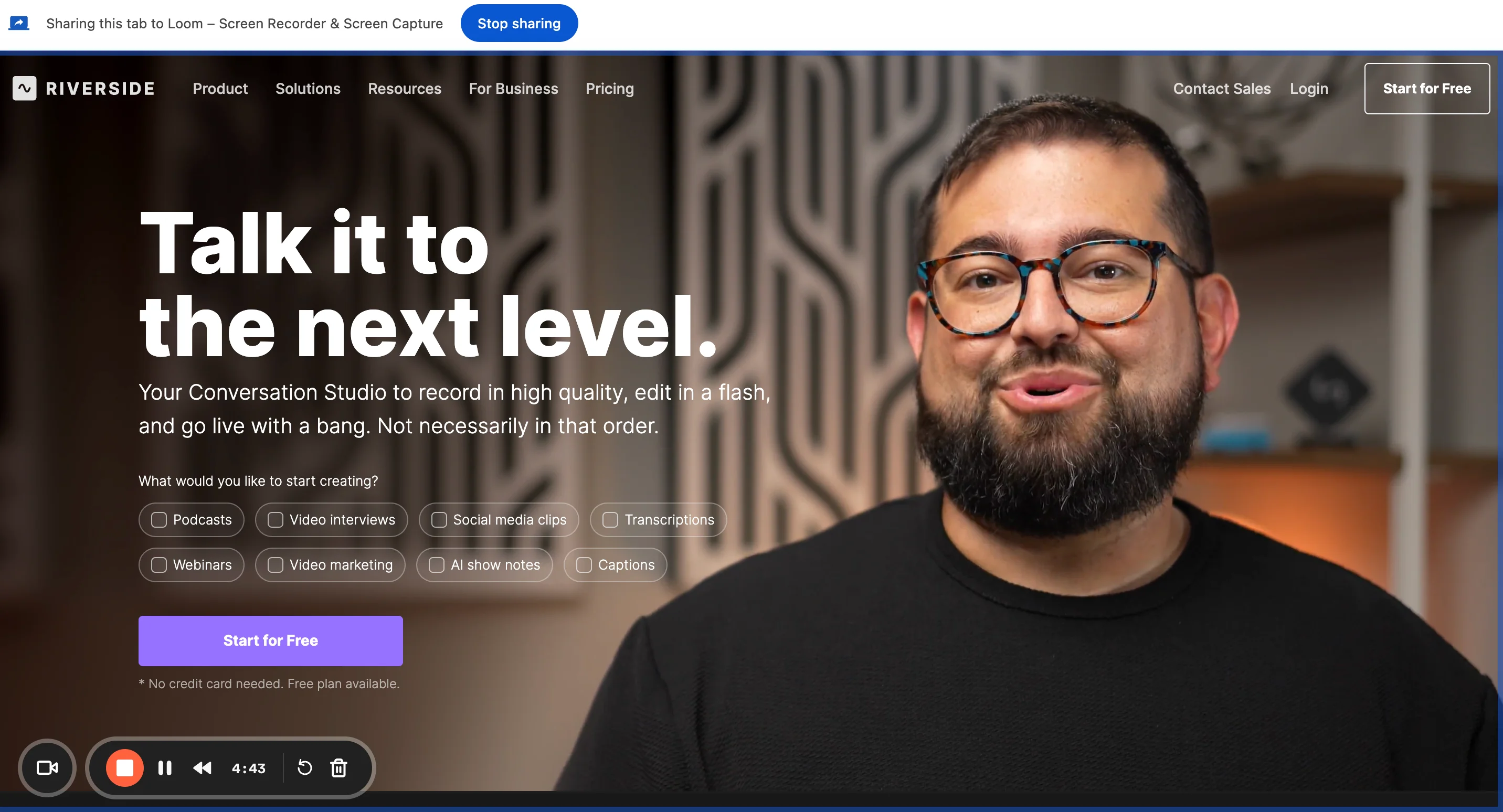
Paso 8:guarda y edita tu grabación
Después de finalizar la grabación, la mayoría de las extensiones te permitirán guardar el vídeo en tu dispositivo o subirlo directamente a servicios en la nube como Google Drive o Dropbox.
Algunos también proporcionan enlaces directos para compartir y un panel donde se almacenan sus grabaciones. Desde allí, puede ver, descargar o editar aún más sus videos. Muchas extensiones ofrecen herramientas de edición básicas, como recortar, cortar secciones, agregar texto o resaltar puntos clave.
Si estás usando Loom, serás redirigido automáticamente a una página donde podrás descargar y compartir tu grabación.
Pensamientos finales
La grabación de pantalla en una Chromebook es un proceso muy sencillo gracias a sus herramientas integradas como la herramienta Screen Capture y la aplicación Screencast. Sin embargo, si bien estas funciones nativas están bien para una presentación rápida o un tutorial, no van mucho más allá de la grabación básica. Si necesita funciones más avanzadas, como vídeo de mayor calidad, edición multipista o subtítulos automáticos, debe buscar soluciones en línea como Riverside.
Preguntas frecuentes sobre cómo grabar la pantalla en Chrome
¿Aún necesitas más información? Aquí están las respuestas a algunas preguntas frecuentes.
¿El Chromebook tiene una grabadora de pantalla?
Sí, los Chromebook con Chrome OS 89 o posterior tienen disponible una grabadora de pantalla básica incorporada. Puede acceder a él mediante atajos de teclado o iniciando la herramienta Captura de pantalla en el menú Configuración rápida. Los Chromebook con Chrome OS 104 o posterior también admiten la grabación de pantalla a través de la aplicación Screencast.
¿Cómo grabar la pantalla en Chromebook con audio?
Para grabar la pantalla en un Chromebook con audio, inicie la herramienta de grabación de pantalla nativa. Antes de comenzar la grabación, haga clic en “Configuración” icono en la parte inferior. Aquí, seleccione “Audio del dispositivo” y/o “Micrófono” si desea incluir audio en su grabación.
¿Cuál es el mejor grabador de pantalla gratuito para Chromebook?
El mejor grabador de pantalla gratuito para Chromebook es Riverside. Ofrece vídeo de alta calidad, audio sin comprimir, grabación multipista y almacenamiento en la nube. A diferencia de la mayoría de las extensiones basadas en navegador o herramientas integradas, Riverside le permite agregar sonido, música y texto durante la grabación. Y no tiene que conformarse con la grabación inicial:nuestro editor basado en texto y las herramientas Magic Audio con tecnología de inteligencia artificial facilitan el ajuste de su metraje y optimizan la calidad del audio.
¿Cómo habilito la grabadora de Chrome?
Para habilitar la grabadora de pantalla de Chromebook, mantenga presionado “Shift” + “Ctrl” + “Mostrar Windows” y luego selecciona “Captura de pantalla” y elige la opción de video para grabar tu pantalla. Elija la parte de la pantalla que desea compartir y luego haga clic en el botón rojo “Grabar” . botón para comenzar.
¿Cómo me grabo a mí mismo y a mi pantalla al mismo tiempo en Chromebook?
Para grabarte a ti mismo y a tu pantalla en un Chromebook, inicia la herramienta de captura de pantalla integrada o Screencast y asegúrate de que tu cámara web esté habilitada. Seleccione el área que desea grabar, active la “Cámara frontal” opción. La transmisión de tu cámara web aparecerá como una pequeña superposición en la esquina inferior derecha de tu pantalla.