
Los efectos de vídeo dan vida al metraje, añadiendo creatividad y compromiso que elevan una producción de ordinaria a memorable. Entre ellos, los efectos de acercamiento se destacan como poderosas herramientas para dirigir la atención, enfatizar los detalles y crear profundidad cinematográfica.
Ya sea que esté destacando un producto, intensificando una entrevista o simplemente agregando estilo visual, dominar los zooms parciales puede transformar una escena. Afortunadamente, las suites de edición actuales ofrecen una variedad de herramientas intuitivas para lograr este efecto con precisión.
En este artículo
- Por qué es importante el zoom parcial en vídeo
- El mejor editor de vídeo para Zoom:Wondershare Filmora
- Paso a paso:Creando zooms parciales en Filmora
- Lograr zooms fluidos con Adobe Premiere Pro
- Conclusión
Wondershare Filmora es un editor multiplataforma que combina una interfaz accesible con funciones de nivel profesional, lo que lo hace ideal para creadores de todos los niveles.

Por qué es importante el zoom parcial en vídeo
Un efecto de zoom parcial tiene múltiples propósitos estratégicos. Estos son los principales beneficios que los expertos ven constantemente:
1. Resalte detalles clave
El acercamiento agudiza el enfoque en elementos específicos, ya sea una característica del producto, una expresión emocional o una información crítica, atrayendo la atención del espectador exactamente hacia donde usted la desea.
2. Inyecte energía visual
Los zooms dinámicos rompen la monotonía de las tomas estáticas, creando una sensación de movimiento e impulso que mantiene al público interesado durante todo el clip.
3. Transmitir intimidad y emoción
Un trabajo de cámara más cercano fomenta una conexión personal, mejorando el impacto narrativo en entrevistas, metraje documental y escenas narrativas.
4. Proporcionar contexto y escala
Al retroceder para revelar el entorno se establece el entorno, mientras que el acercamiento ofrece una vista detallada, lo que ayuda a los espectadores a comprender las relaciones espaciales.
5. Escenas de puentes suaves
Las transiciones de zoom pueden servir como transición natural entre ubicaciones o períodos de tiempo, manteniendo el flujo narrativo sin cortes discordantes.
6. Logre una apariencia cinematográfica
Los zooms aplicados estratégicamente emulan técnicas cinematográficas, brindando una estética pulida y profesional que resuena en audiencias acostumbradas a medios de alta calidad.
El mejor editor de vídeo para Zoom:Wondershare Filmora
Filmora combina un flujo de trabajo intuitivo de arrastrar y soltar con potentes herramientas mejoradas por IA. Su amplia biblioteca de efectos, ajustes preestablecidos y plantillas garantiza que incluso los principiantes puedan crear zooms cinematográficos pulidos.
Con Filmora, puedes crear un efecto de acercamiento desde cero, aplicar panorámica y zoom a imágenes fijas y superponer LUT o grados de color personalizados, todo sin una curva de aprendizaje pronunciada.
Funciones clave para efectos de zoom
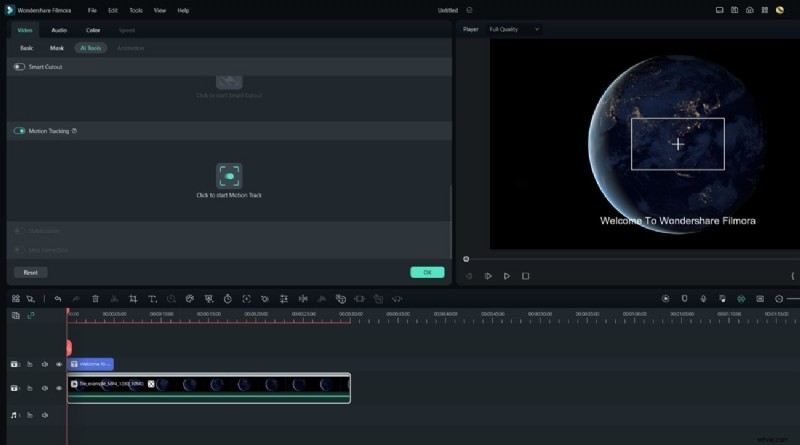
1. Seguimiento de movimiento
Realice un seguimiento de los sujetos en movimiento y ancle los efectos de zoom para que sigan la acción sin problemas, añadiendo interés dinámico sin necesidad de fotogramas clave manuales.
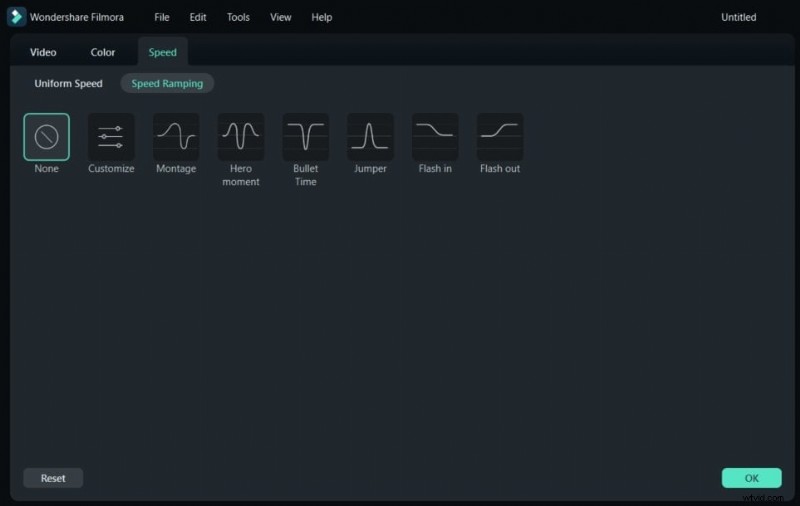
2. Aumento de velocidad
Ajuste la velocidad de reproducción sobre la marcha (cámara lenta para enfatizar los detalles, cámara rápida para generar emoción) mientras preserva la integridad del zoom.
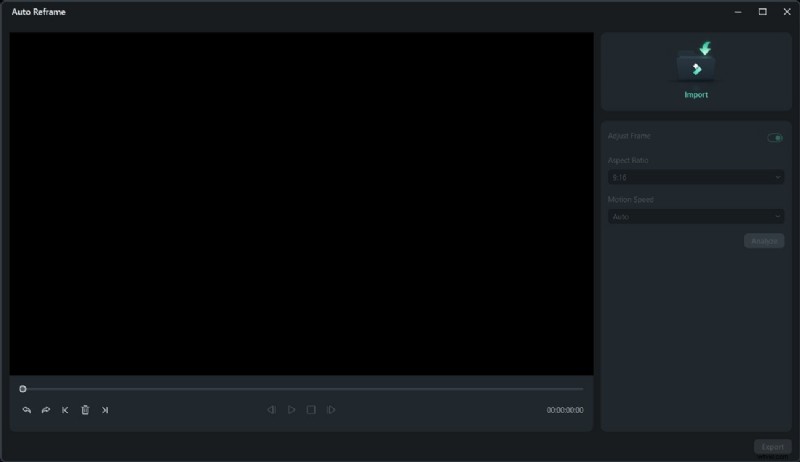
3. Reencuadre automático
Cambia automáticamente el tamaño de los clips para cualquier relación de aspecto, asegurando que el sujeto ampliado permanezca centrado en todas las plataformas.
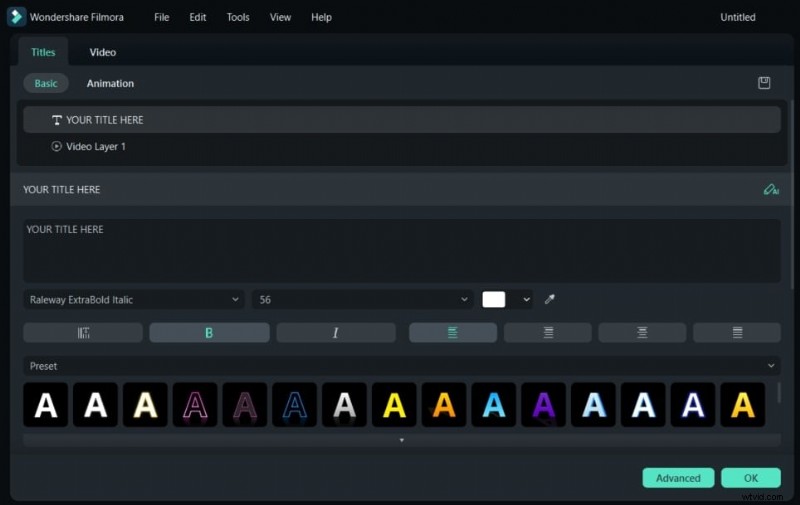
4. Edición de texto y títulos
Cree títulos y superposiciones profesionales que complementen su zoom, utilizando plantillas animadas y herramientas de ubicación precisa.
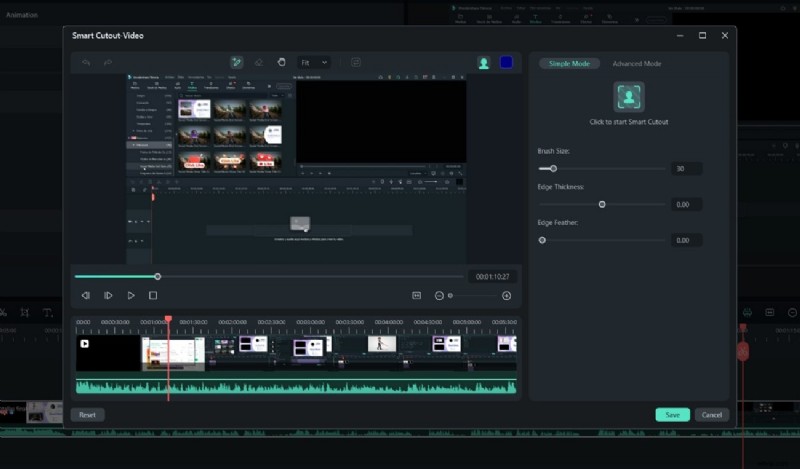
5. Recorte inteligente AI
Aísle sujetos en primer plano con IA, lo que facilita reemplazar fondos o aplicar efectos creativos mientras el zoom se mantiene nítido.
Paso a paso:Creando zooms parciales en Filmora
A continuación se muestran dos métodos probados para agregar un efecto de zoom en Filmora:uno usando el efecto Ampliar y el otro aprovechando la herramienta Recortar.
Método 1:efecto de ampliación
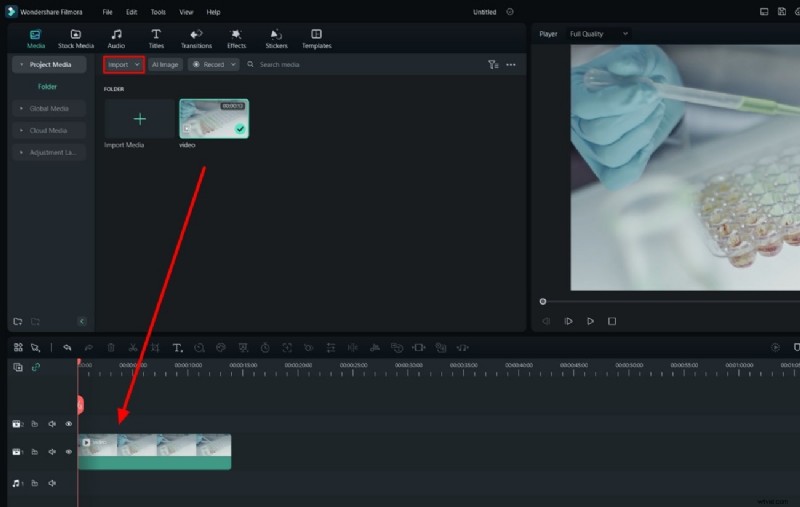
Paso 1:Importa tus medios
Arrastra tu vídeo al panel Medios del proyecto y luego colócalo en la línea de tiempo.
Paso 2:Aplicar Ampliar
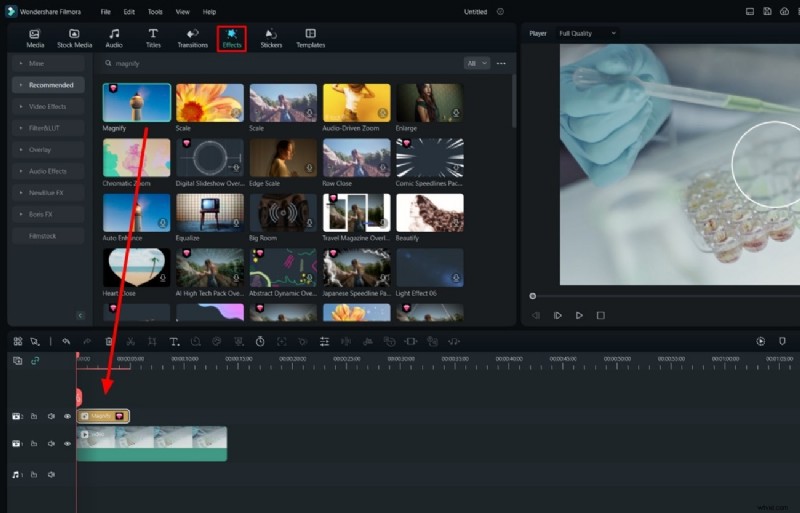
Navegue hasta el panel Efectos, busque "Magnificar" y suéltelo en su clip. Aparecerá una ventana de configuración.
Paso 3:ajustar la configuración
Ajuste con precisión los controles deslizantes Radio, Centro X/Y y Velocidad de zoom. Opcionalmente, agregue un color de borde para lograr un efecto de foco.

Método 2:Recortar y hacer zoom
Paso 1:Abrir herramienta de recorte
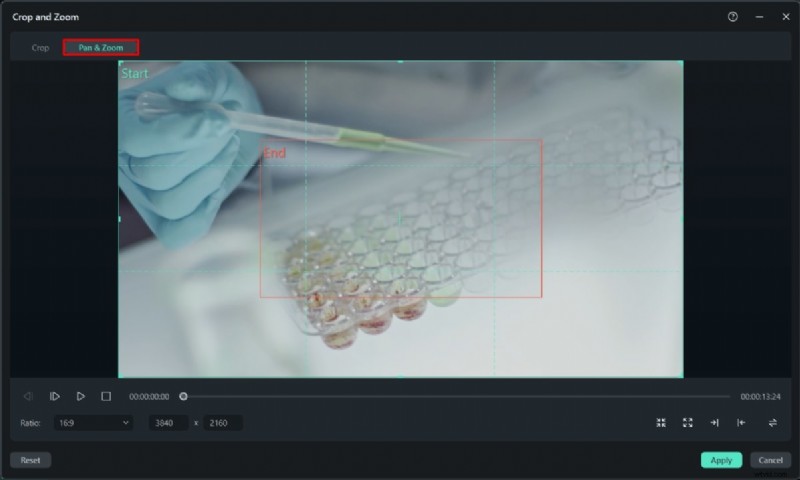
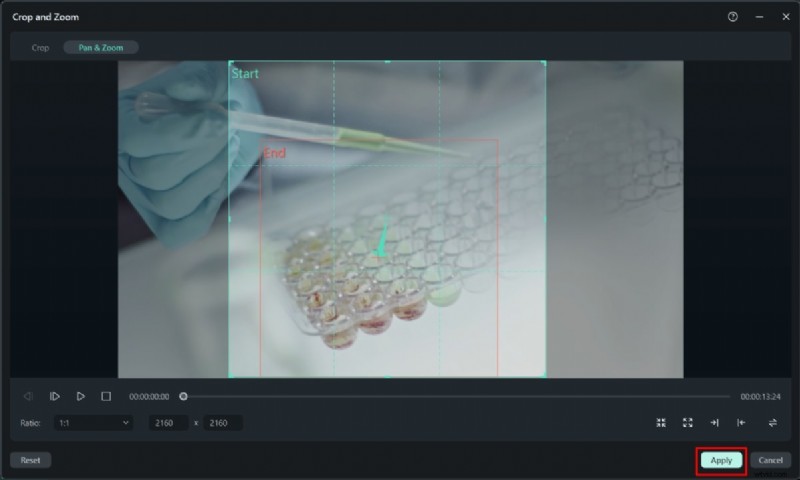
Seleccione el clip y presione Alt + C para iniciar Recortar y ampliar. Elija la pestaña Panorámica y zoom.
Paso 2:definir los puntos de inicio y finalización
Ajuste los fotogramas Inicio y Fin para configurar la línea de tiempo del zoom. Utilice el control deslizante Proporción o la entrada manual para dar forma al recorte. Haga clic en Aplicar cuando esté satisfecho.
Lograr zooms fluidos con Adobe Premiere Pro
Premiere Pro ofrece un control sólido sobre los efectos de zoom mediante el efecto Ampliar. Siga estos pasos concisos:
Paso 1: Importa tu clip y colócalo en la línea de tiempo.
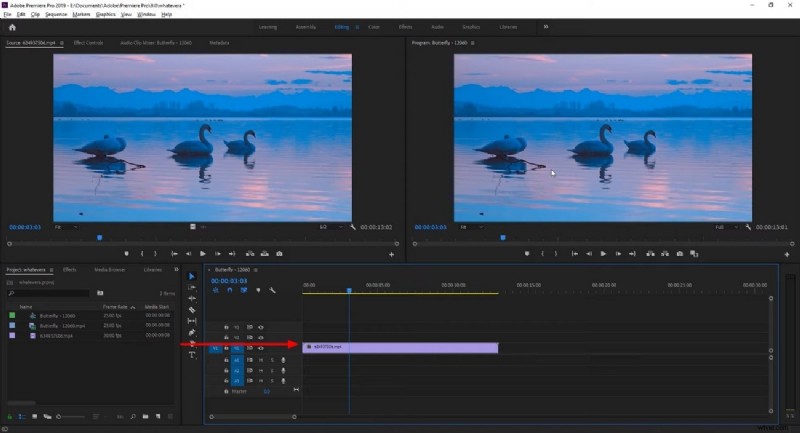
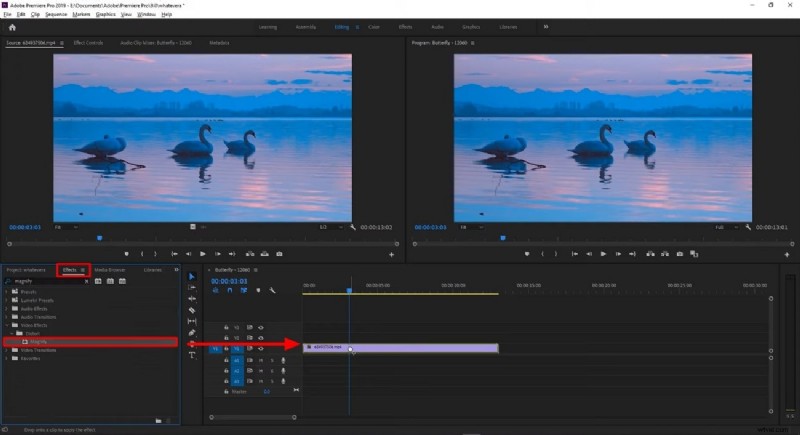
Paso 2: Busque "Magnificar" en el panel Efectos y arrástrelo a su clip.
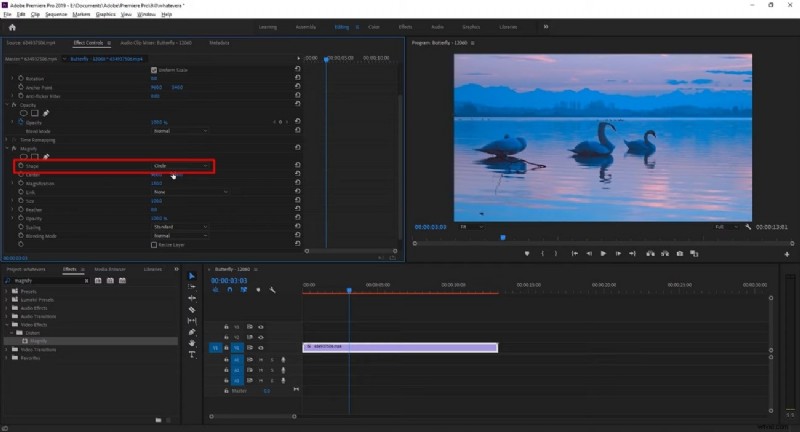
Paso 3: En Controles de efectos, establezca Forma en Círculo para definir el área de zoom.
Paso 4: Ajuste los valores de Centro para posicionar el punto focal.
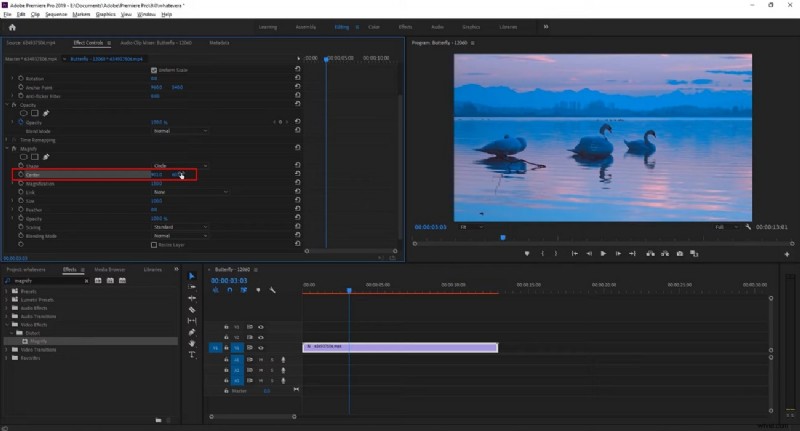
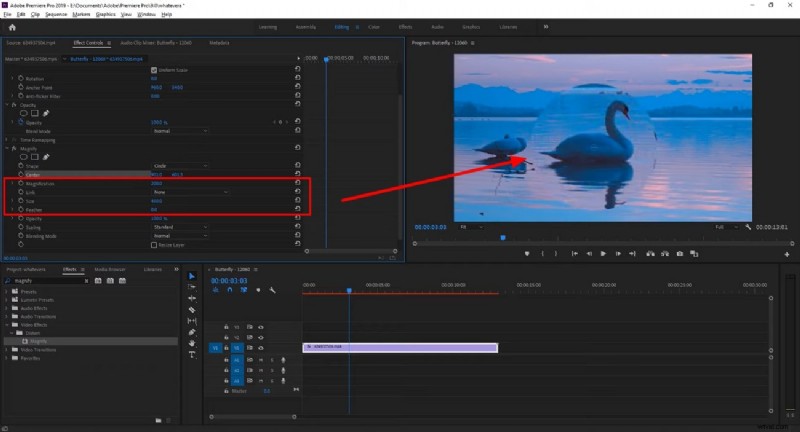
Paso 5: Controle la ampliación para la profundidad del zoom y el tamaño para el área de enfoque. La pluma suaviza los bordes para una transición natural.
Conclusión
Los efectos de zoom son herramientas indispensables que pueden elevar el poder narrativo de cualquier vídeo. Al dominar los zooms parciales, ya sea a través de la interfaz fácil de usar de Filmora o de los controles precisos de Premiere Pro, puedes guiar la atención del espectador, mejorar la resonancia emocional y lograr una apariencia cinematográfica profesional. Adopte estas técnicas para desbloquear su potencial creativo y ofrecer contenido atractivo y pulido.