
¿Busca una forma rápida y sencilla de grabar una llamada telefónica en su dispositivo Android? Ya sea que esté entrevistando a alguien para un episodio de podcast o desee guardar un chat para escucharlo más tarde, existen innumerables opciones. Pero, ¿cómo puedes asegurarte de obtener la mejor calidad de audio?
En esta guía, veremos cinco formas en que puede grabar conversaciones en dispositivos Android. También recibirá algunos consejos respaldados por expertos que le ayudarán a facilitar el proceso.
¿Puedes grabar una conversación de llamada telefónica en dispositivos Android?
Puede grabar conversaciones de llamadas telefónicas en dispositivos Android utilizando funciones integradas, aplicaciones de terceros o servicios como Google Voice. Sin embargo, la legalidad de la grabación de llamadas varía según la ubicación y, en muchos lugares, es esencial cumplir con las leyes locales e informar a la otra parte que está grabando la llamada. En la siguiente guía, veremos algunas de las mejores formas en que puede grabar una llamada usando su dispositivo Android.
Cinco formas de grabar una llamada en Android
¿Listo para empezar? Si bien hay muchas formas de grabar conversaciones en dispositivos Android, hemos decidido centrarnos sólo en las mejores. Aquí tienes cinco opciones que puedes probar ahora:
1. Usando la aplicación Riverside
Si está buscando una manera de grabar audio de hasta 48 kHz y resolución de video de hasta 4K, la aplicación Riverside es la respuesta. La plataforma asequible y fácil de usar le permite grabar conversaciones remotas con varios invitados en pistas separadas. Cuando termine de grabar, el software de inteligencia artificial de Riverside genera automáticamente una transcripción precisa y guarda el archivo de audio (o video).
Y hay mucho más que Riverside tiene para ofrecer. Puedes aprender más o empezar a grabar videollamadas en alta calidad.
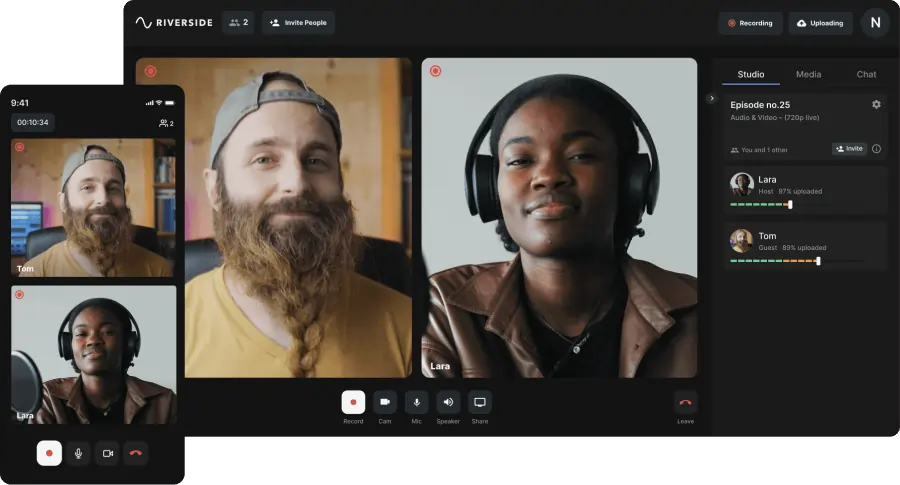
Tipo de grabadora: Software que puedes descargar en tu Android.
Ideal para: Grabación de calidad de audio impecable de forma remota para creadores de contenido y podcasters.
Cómo grabar una llamada telefónica con Riverside
Paso 1: Únase a Riverside y descargue la aplicación para Android.
Paso 2: Inicie sesión en la aplicación Riverside y haga clic en “+” y luego Nuevo Estudio para iniciar su estudio virtual.
Paso 3: Monta tu estudio. Ingrese el nombre del estudio en el cuadro provisto. Activa "Grabar solo audio" si deseas grabar solo el audio. Pulsa “Crear” .
Paso 4: Haga clic en “...” botón al lado de tu estudio. Elija “Invitar a un invitado” . Puede copiar el enlace para enviárselo a su invitado o presionar el botón de correo electrónico.
Paso 5: Haga clic en el estudio en su lista de estudios virtuales. Primero habilite el acceso a su cámara y micrófono. Pulsa “Permitir” cuando aparezca la ventana emergente.
Paso 6: Tu nombre aparecerá con la opción de agregar una imagen. Pulsa “Siguiente” para continuar.
Paso 5: Haga clic en “Unirse” y luego presione el botón "rec".
Paso 6: Tenga su llamada o conversación con sus invitados. Esto grabará en varias pistas.
Paso 7: Descargue grabaciones de audio separadas suyas y de sus invitados en su escritorio.
2. Capacidades de grabación integradas
La mayoría de los teléfonos inteligentes Android tienen una función de grabación de llamadas incorporada. La forma en que funciona la función variará según la marca y el modelo exacto de Android que tengas. Si bien no puedes esperar grabaciones de alta calidad con esta función, es útil al realizar llamadas rápidas.
Tipo de grabadora: Función incorporada específica para el modelo de teléfono y la versión de Android.
Ideal para: Usuarios que tienen teléfonos Android con función de grabación de llamadas incorporada. Es una opción conveniente para las necesidades básicas de grabación de llamadas sin necesidad de aplicaciones de terceros.
Cómo grabar una llamada telefónica con una función incorporada
1. Inicie la llamada. Normalmente puedes encontrar una opción en la pantalla para comenzar a grabar.
2. Finalice la llamada. Las grabaciones están disponibles en su historial de llamadas o en una carpeta designada.
Nota:En algunos casos, es posible que tengas que abrir una aplicación antes de realizar la llamada. Si desea obtener más información, vale la pena consultar el sitio web de la marca para obtener detalles y guías.
3. Voz de Google
Google Voice, disponible en EE. UU. y en determinados países admitidos, ofrece capacidades de grabación de llamadas. Usted configura un número de Google Voice y le transfiere sus llamadas. Google Voice graba tus llamadas, a las que puedes acceder a través de tu cuenta de Google Voice.
Tipo de grabadora: Servicio basado en la nube.
Ideal para: Usuarios en los Estados Unidos y países admitidos que desean una forma cómoda y gratuita de grabar llamadas utilizando los servicios de Google.
Cómo grabar una llamada telefónica con Google Voice
Paso 1: Descarga la aplicación Google Voice en tu dispositivo Android.
Paso 2: Haga clic en el icono e inicie sesión en su cuenta de Google (o cree una cuenta nueva).
Paso 3: Habilitar la grabación de llamadas:haga clic en el ícono de ajustes en la esquina superior derecha. Seleccione "Configuración" . En "Llamadas" sección, marque la casilla de "Opciones de llamada" para grabar llamadas.
Paso 4: `Cuando recibas una llamada a tu número de Google Voice, presiona "4" en su teclado durante la llamada para comenzar a grabar.
Paso 5: La aplicación reproducirá un anuncio antes de comenzar a grabar.
Paso 6: Finaliza la llamada. Tu grabación se guardará en la aplicación.
4. Uso de auriculares o audífonos Bluetooth
Algunos auriculares o audífonos Bluetooth tienen una función de grabación de llamadas incorporada. Por supuesto, debe consultar el manual del usuario o las instrucciones del fabricante de su dispositivo específico para utilizar esta función. Diferentes hardware tendrán diferentes niveles de capacidades de grabación.
Tipo de grabadora: Grabador basado en hardware (requiere un accesorio compatible).
Ideal para: Usuarios con auriculares o audífonos Bluetooth compatibles con función de grabación de llamadas.
Cómo grabar una llamada telefónica con unos auriculares
Como se mencionó anteriormente, el proceso que utilizará depende en gran medida del tipo de auricular o auricular que utilice. Puede utilizar una aplicación integrada o un botón en el hardware. Puede esperar que el proceso incluya los siguientes pasos:
Paso 1: Conecte los auriculares a su dispositivo Android mediante Bluetooth.
Paso 2: Inicie su llamada telefónica usando su teléfono inteligente.
Paso 3: Presione un botón en el auricular o auricular para comenzar a grabar.
Paso 4: Presione el mismo botón para detener el proceso de grabación.
Paso 5: Finaliza la llamada y tu grabación se guardará automáticamente.
5. Con micrófono externo o grabadora
¿Busca una forma rápida de grabar una llamada telefónica en Android? Usar la función de altavoz de su teléfono inteligente y usar un micrófono o grabadora externa podría ser la respuesta. Tenemos una guía completa sobre los mejores micrófonos que puede utilizar para obtener contenido de alta calidad.
Tipo de grabadora: Hardware externo, como un micrófono o una grabadora.
Ideal para: Grabaciones rápidas. (Tenga en cuenta que cualquier ruido externo puede interferir con la calidad de la grabación).
Cómo grabar una llamada telefónica con un micrófono
Paso 1: Coloque su dispositivo Android en el altavoz durante la llamada.
Paso 2: Grabe la conversación utilizando un dispositivo de grabación independiente, como una grabadora de voz digital o un micrófono.
Paso 3: Asegúrese de que el micrófono del dispositivo de grabación externo pueda captar claramente ambos lados de la conversación.
Paso 4: Después de la llamada, transfiera el audio grabado a su dispositivo Android o computadora para almacenarlo o reproducirlo.
Consejo: Asegúrate de que no haya ruido de fondo en la habitación donde estás grabando. También debes hacer todo lo posible para insonorizar la zona, utilizando muebles y cojines suaves.
Bonificación:prácticas recomendadas para grabaciones de alta calidad desde tu teléfono
Ahora que hemos cubierto las mejores formas de grabar conversaciones en dispositivos Android, profundicemos en los problemas. Estas son algunas de las pautas que deberá seguir.
1. Utilice un entorno tranquilo
No querrás que nada reste valor a tus grabaciones. Elija un entorno tranquilo y controlado para minimizar el ruido de fondo y las distracciones durante la llamada.
2. Consigue un micrófono de calidad
Si decide utilizar un micrófono externo, asegúrese de que sirva para su propósito. Utilice unos auriculares de alta calidad o un micrófono externo para garantizar un audio claro y nítido.
3. Asegúrate de que tu señal sea estable
Si la llamada se corta durante la grabación, será una pesadilla. Asegure una señal celular o Wi-Fi sólida y estable para evitar interrupciones de llamadas o interferencias durante la grabación. También puede utilizar la grabación local. Esto significa que todo se graba directamente en el dispositivo de cada persona en lugar de hacerlo a través de Internet.
4. Inicie la grabación desde el principio
No querrás perderte nada importante. Inicie la grabación al comienzo de la llamada para capturar toda la conversación.
5. Hazle saber a tu invitado que estás grabando
He aquí una regla importante. Informe siempre a la otra parte que está grabando la llamada, tal como lo exige la ley y por razones éticas.
6. Pruebe su configuración primero
Antes de hablar con su invitado, debe asegurarse de que todo esté en orden. Realice grabaciones de prueba para garantizar que su equipo y software funcionen correctamente antes de llamadas cruciales.
7. Prepárate para guardar tus grabaciones
¡No debes perder ese contenido! Guarde y organice periódicamente sus llamadas grabadas en una carpeta o aplicación dedicada para facilitar el acceso y la recuperación.
Preguntas frecuentes sobre cómo grabar una llamada telefónica en Android
Preguntas frecuentes sobre cómo grabar una llamada telefónica en Android
¿Cómo puedo grabar una llamada en Android sin una aplicación?
Hay dos formas de grabar una llamada en Android sin una aplicación:
Grabación de llamadas integrada (si está disponible): Durante una llamada, es posible que encuentre un botón "grabar" o "iniciar grabación" en la pantalla para habilitar esta función.
Usar Google Voice: En Estados Unidos y algunos países admitidos, Google Voice ofrece capacidades de grabación de llamadas. Puede configurar un número de Google Voice y desviarle llamadas. Presione "4" en su teclado durante una llamada para comenzar a grabar.
¿Cómo grabo una llamada telefónica en mi Samsung?
Puede utilizar la función de grabación de llamadas incorporada para grabar una llamada telefónica en un dispositivo Samsung. Durante una llamada, busque un botón u opción en pantalla que diga "grabar" o "iniciar grabación" y tóquelo para comenzar a grabar la llamada.
También puede explorar aplicaciones de grabación de llamadas de terceros disponibles en Google Play Store, como Riverside.
¿Puedes grabar una llamada telefónica sin que la otra persona lo sepa?
Sí, es posible grabar una llamada telefónica sin que la otra persona lo sepa. Sin embargo, hacer esto sin el conocimiento de la otra persona puede estar sujeto a restricciones legales y la ética de hacerlo es cuestionable. En muchos lugares, grabar una llamada sin el consentimiento de todas las partes involucradas es ilegal. Teniendo esto en cuenta, es fundamental conocer y cumplir las leyes y normativas locales relativas a la grabación de llamadas.