
Conclusiones clave
- Las estaciones de trabajo de audio digital (DAW) solo pueden grabar varias pistas cuando el anfitrión y los invitados comparten una sola habitación.
- Las grabadoras multipista remotas permiten capturar a cada participante de forma independiente a través de Internet.
- Zoom ofrece pistas de audio independientes para cada participante, mientras que Riverside graba pistas de audio y vídeo por separado.
La grabación multipista produce transmisiones de audio y vídeo individuales para cada orador, lo que simplifica la posproducción y brinda a los editores un control granular.
Elegir la herramienta adecuada puede resultar confuso:¿debería optar por una DAW tradicional o una grabadora remota dedicada? A continuación evaluamos las mejores opciones para que pueda seleccionar la que mejor se adapte a su flujo de trabajo.
¿Por qué utilizar la grabación multipista?
Capturar pistas separadas durante una sesión significa que puedes ajustar el volumen de cada altavoz, eliminar errores o editar la diafonía sin alterar el resto de la mezcla. Este nivel de flexibilidad es invaluable para podcasts, entrevistas y transmisiones en vivo.
Los 5 mejores programas de grabación multipista para todos los dispositivos
Orilla
Precio: Gratis; Pro:$24/mes; En vivo:$34/mes; Seminario web:$79/mes
Compatibilidad: Navegador en Windows y Mac; Aplicación móvil para Android e iOS
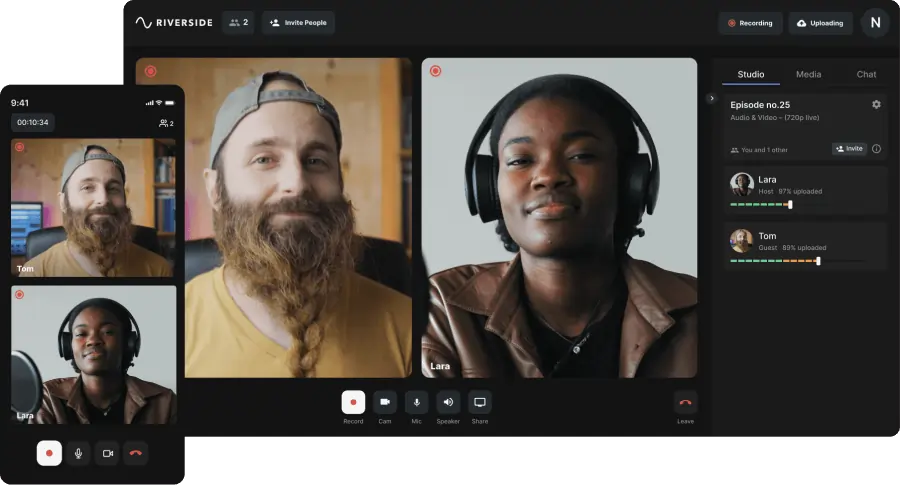
Riverside es una opción líder para podcasters y livestreamers. Graba localmente en vídeo de hasta 4K y audio de 48kHz, lo que garantiza la calidad incluso con Internet inestable. Luego, las grabaciones se cargan automáticamente en la nube.
Admite hasta 10 invitados remotos o 2 invitados en persona, además de una aplicación móvil para grabación sobre la marcha. El editor integrado te permite recortar, eliminar palabras de relleno, aplicar estilo a videos y generar clips para compartir con herramientas impulsadas por IA.
Características clave
- Grabación local para una calidad confiable durante problemas en la red
- Salida de vídeo 4K y audio de 16 bits a 48 kHz
- Pistas separadas de audio, vídeo y pantalla para hasta 10 invitados
- Videollamadas en vivo capturadas en distintas pistas
- Transmisión múltiple a Facebook, Twitch, YouTube, Twitter y más
- Editor basado en chat para una postproducción rápida asistida por IA
- Clips instantáneos que se pueden compartir con un solo clic
- Live Media Board para efectos y bandas sonoras en tiempo real
- Aplicación móvil dedicada para grabación de campo
Empieza a grabar en Riverside hoy.
Acercar
Precio: Gratis (100 participantes, límite de 40 minutos); Pro:$13,33/mes; Negocios:$18,33/mes (anual)
Compatibilidad: Windows, Mac, Android, iOS, Linux
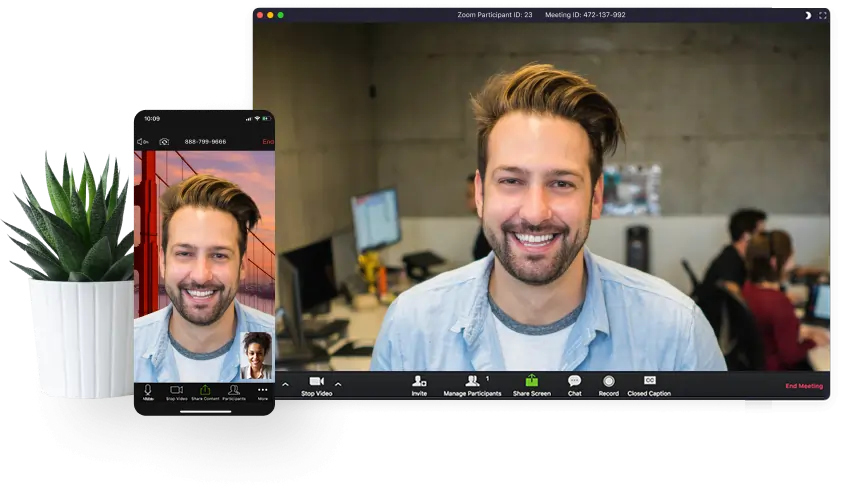
Zoom se utiliza ampliamente para reuniones, seminarios web y transmisiones en vivo. Admite hasta 1000 participantes en planes premium.
Para capturar archivos de audio separados:
- Navega a Configuración → Grabación
- Activar Grabar un archivo de audio independiente para cada participante
Sólo están disponibles pistas de audio; el vídeo sigue siendo una única secuencia. La calidad depende de la estabilidad de la red.
Características clave
- Grabación de vídeo de 1080p (transmisión única)
- Captura de audio de 48 kHz
- Hasta 1000 participantes en planes pagos
- Interfaz intuitiva
- Grabación remota de audio multipista
Limitaciones
- Sin vídeo 4K
- No hay pistas de vídeo separadas
- La calidad del audio puede degradarse con una mala conexión a Internet
Leer más:Cómo grabar pistas separadas en Zoom
Laboratorio de banda
Precio: Gratis; Membresía opcional:$70/año
Compatibilidad: iOS, Android, Web
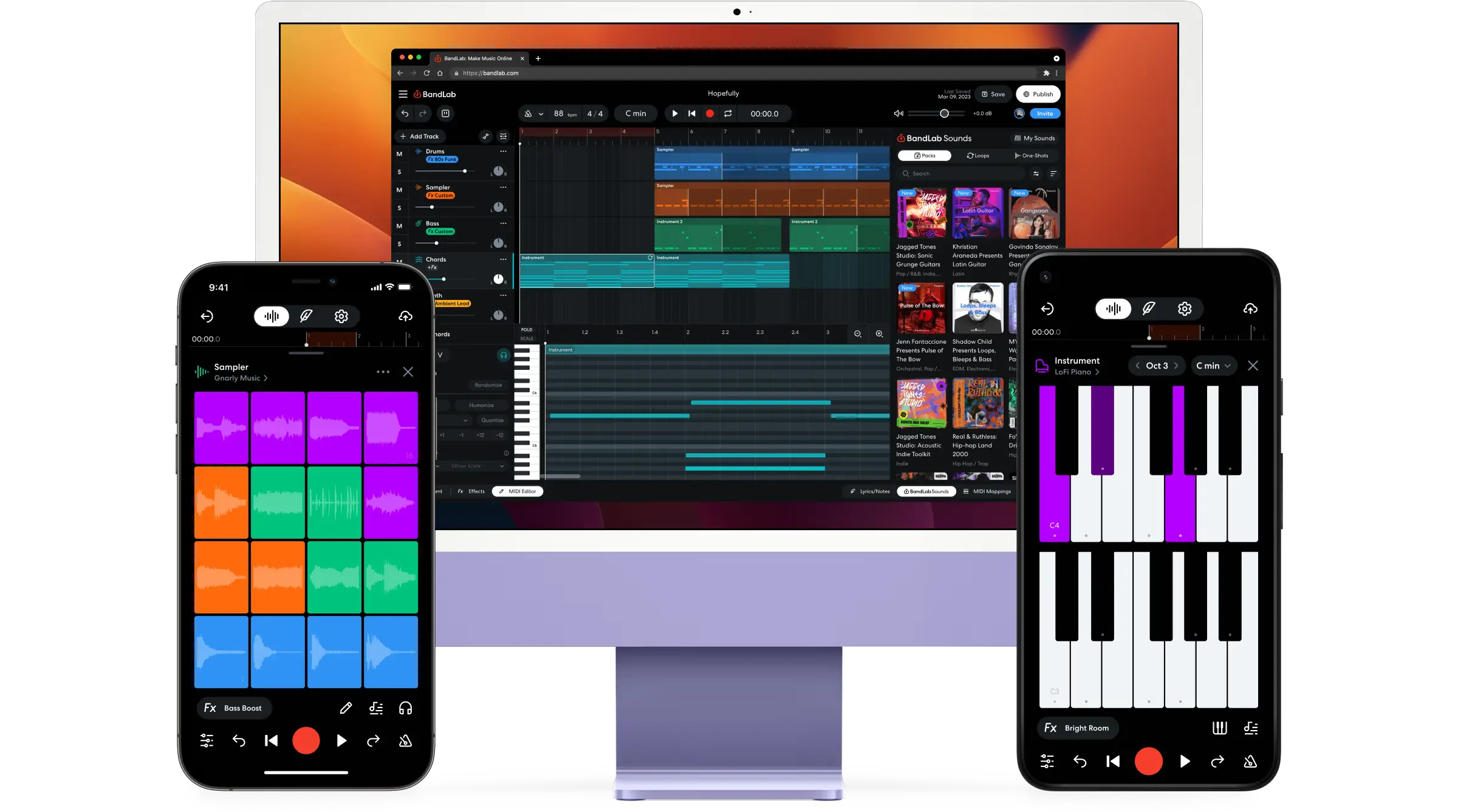
BandLab convierte cualquier teléfono inteligente o tableta en un estudio en la nube con todas las funciones. Su característica destacada es la colaboración en tiempo real:invita a otros a agregar pistas desde sus propios dispositivos y mezclarlas en el navegador.
Las herramientas de posproducción integradas incluyen afinación vocal, masterización de ajustes preestablecidos, bucles e instrumentos virtuales.
Características clave
- Efectos, ajustes preestablecidos de instrumentos, caja de ritmos, bucles libres de derechos, voces y muestras
- Editor de mezclas multiplataforma (móvil y escritorio)
- Almacenamiento y proyectos ilimitados
- Edición colaborativa en tiempo real
- Hasta 16 pistas (32 en planes pagos)
Limitaciones
- Plan gratuito limitado a proyectos de 15 minutos
- Interfaz dirigida a músicos, no a podcasters
- El procesamiento en la nube puede ser lento en dispositivos con poco ancho de banda
Audacia
Precio: Gratis
Compatibilidad: Windows, Mac, Linux
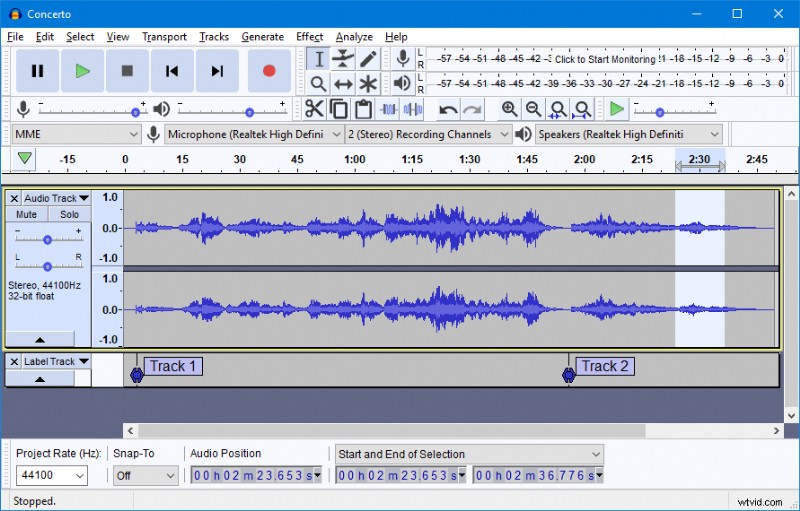
Audacity es un editor de audio gratuito y de código abierto que también admite grabación multipista, siempre que todos los participantes estén en la misma sala y conectados a un mezclador o interfaz de audio.
Después de grabar, puedes recortar, agregar efectos, fusionar pistas y exportar a múltiples formatos.
Características clave
- Formatos:MP3, Ogg Vorbis, FLAC, AIFF, MP2
- Compatibilidad con audio de 16, 24 y 32 bits
- Compresor incorporado, ecualizador, normalizador, reducción de ruido, fundidos, etc.
- Compatibilidad con complementos:Nyquist, VST, LADSPA, LV2
- Grabación multipista en persona
- Compatibilidad con transmisiones en vivo solo con audio
Limitaciones
- Sin grabación multipista remota
- Requiere hardware externo para la captura multipista
Alimentación limpia
Precio: Gratis; Pro – $29/mes
Compatibilidad: Navegador en Windows, Mac, Linux; Navegador en iOS y Android
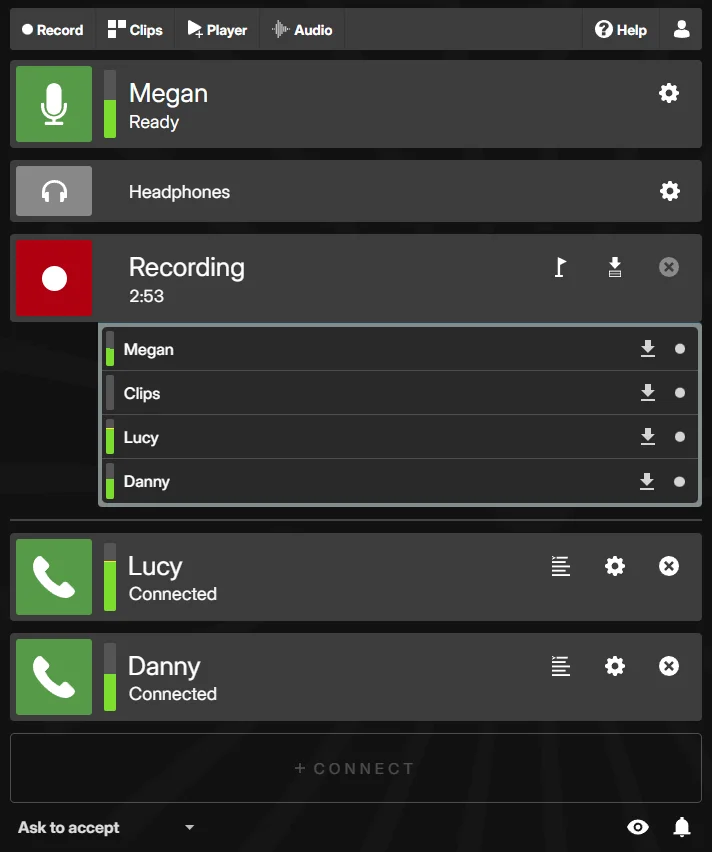
Cleanfeed es una sencilla herramienta de grabación remota que admite hasta cuatro participantes en persona y ofrece audio mono de 256 kbps o estéreo de 320 kbps.
A diferencia de Riverside, Cleanfeed solo graba audio y depende de Internet, por lo que la calidad puede fluctuar con los cambios de conexión.
Características clave
- Inserta introducciones, identificaciones, camas y jingles directamente en la mezcla
- Reparar audio para invitados sin auriculares
- Opciones de grabación multipista local y remota
Limitaciones
- Sin opción de grabación local
- Sin captura de vídeo
- Sin editor ni transcripción integrados
Cómo grabar con el software multipista de Riverside
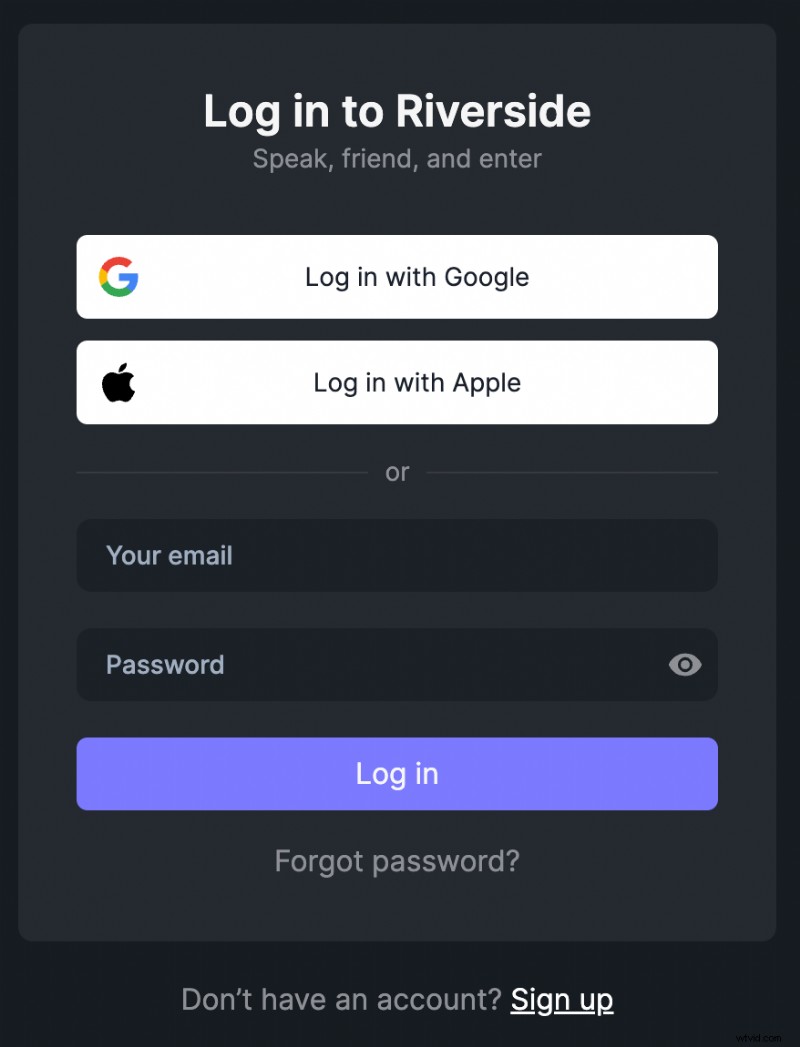
1. Iniciar sesión en Riverside
Riverside se ejecuta en su navegador (compatible con Windows y Mac) y tiene una aplicación móvil para sesiones sobre la marcha.
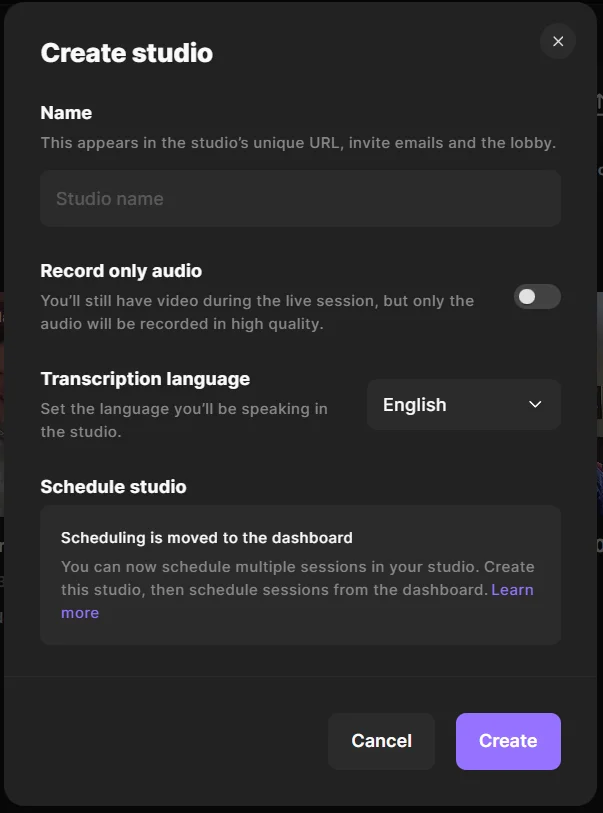
2. Crea tu estudio de grabación
Desde el panel, configura un nuevo estudio, asígnale un nombre y elige tu tipo de grabación:instantánea o programada.
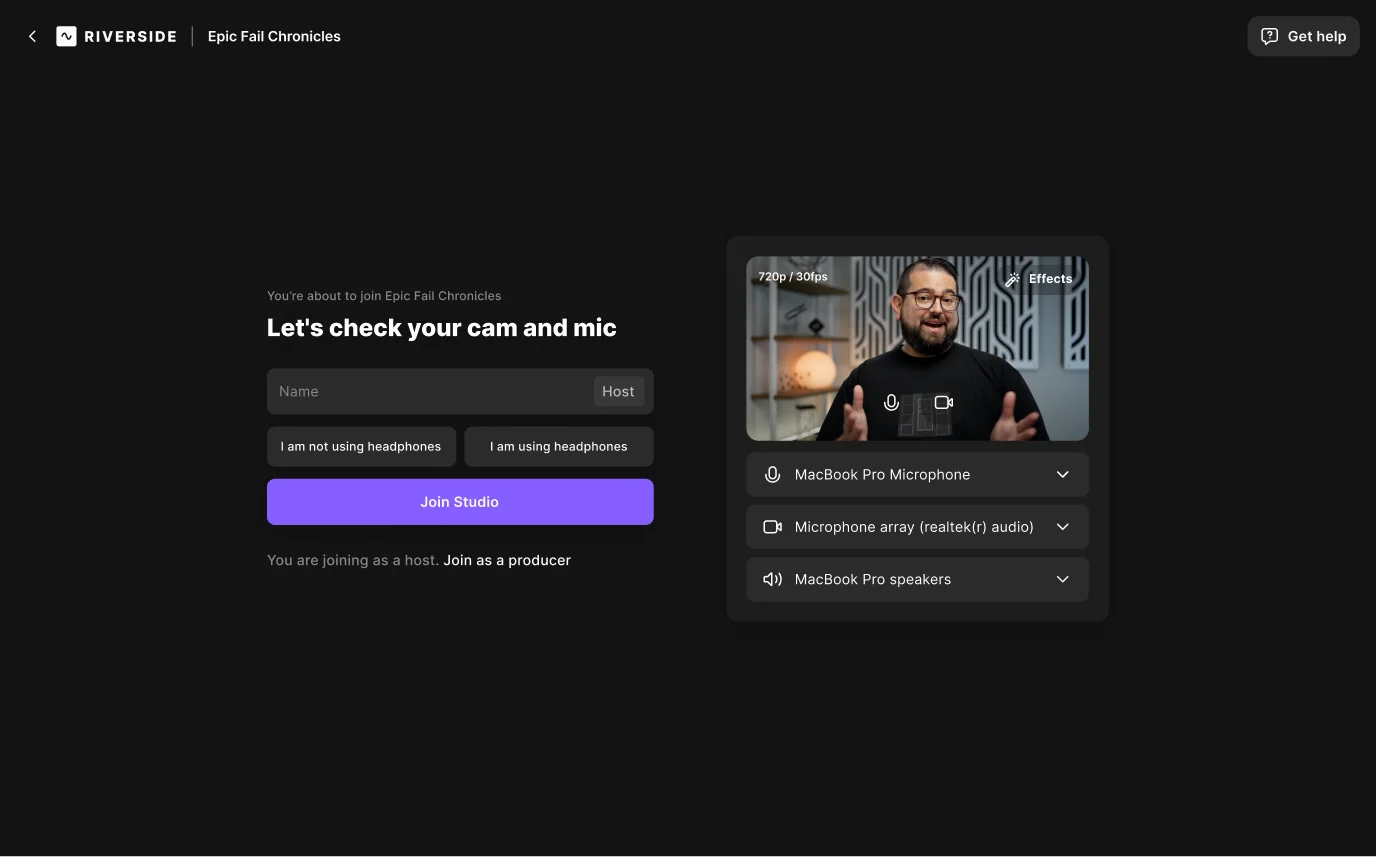
En el lobby, prueba tu equipo:selecciona tu interfaz de audio o micrófono y confirma el uso de los auriculares antes de unirte al estudio.
4. Agregar varios micrófonos (opcional)
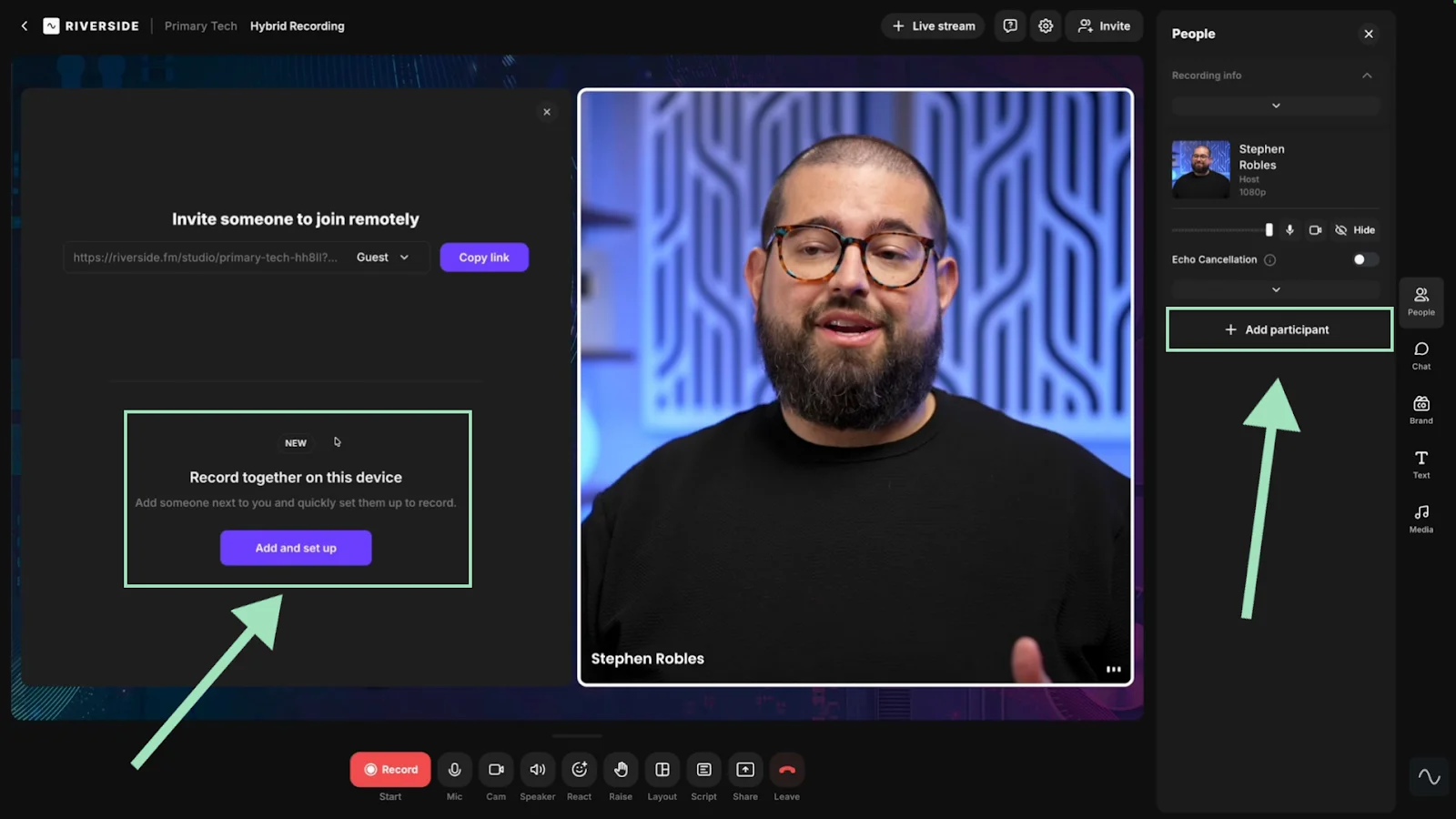
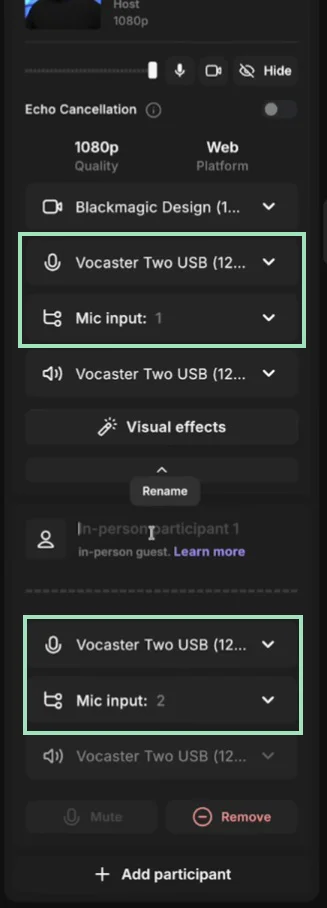
Para invitados en persona, haga clic en + Agregar participante → Invitado en persona y luego asigna un canal de micrófono dedicado.
Alternativamente, asigne canales de entrada separados en su interfaz de audio (por ejemplo, Entrada1, Entrada2).
5. ¡Empieza a grabar!
Cuando todos estén listos, presione el botón rojo grande de grabación. Utilice el tablero multimedia para agregar efectos en vivo o compartir su pantalla.

6. Descargar pistas separadas
Después de grabar, haga clic en Ver grabaciones y seleccione Alta calidad para guardar pistas individuales. También puedes editarlos directamente en el editor nativo de Riverside.

Solución de problemas comunes de grabación multipista
Las pistas no se sincronizan correctamente
Internet inestable puede causar desalineación. Utilice una plataforma de grabación local como Riverside para mantener cada pista independiente.
Las pistas se desplazan con el tiempo
Las discrepancias en la frecuencia de muestreo (por ejemplo, interfaz de 44,1 kHz frente a proyecto de 48 kHz) provocan desviaciones. Verifique que las frecuencias de muestreo de su hardware y software coincidan antes de grabar.
Sonidos de crujidos o "estallidos"
La sobrecarga de la CPU suele provocar estos artefactos. Aumente el tamaño de su búfer (por ejemplo, 256 muestras) y cierre las aplicaciones en segundo plano para liberar recursos.
Preguntas frecuentes sobre el software de grabación multipista
¿Cuál es la grabadora multipista más sencilla para principiantes?
Riverside está diseñado para la simplicidad. Su grabación local elimina las caídas de calidad relacionadas con Internet y la aplicación móvil permite sesiones sobre la marcha.
¿Cómo hago una grabación multipista en mi PC?
Para sesiones en persona, utilice Audacity con un mezclador o interfaz de audio. Para el trabajo remoto, Riverside ofrece audio y vídeo 4K de alta calidad con una configuración mínima.
¿Audacity es una grabadora multipista?
Sí, pero solo para participantes en la misma sala; no se admite la grabación remota.
¿Puedo utilizar software de grabación multipista para transmisión en vivo?
Las plataformas avanzadas como Riverside pueden capturar pistas de audio y vídeo independientes durante la transmisión en vivo. Herramientas más simples como Zoom solo graban archivos de audio separados y la calidad de salida depende de su conexión.