
Al editar un vídeo, cada herramienta puede influir en el resultado final. Los editores invierten tiempo en dominar cada función, no solo para usarlas sino también para comprender cómo mejoran el proyecto.
Las opciones de ajuste básicas como el contraste, el balance de blancos y la saturación pueden parecer rutinarias, pero forman la base de un corte final pulido. En este artículo profundizamos en el balance de blancos y su papel fundamental para lograr un color preciso.
En este artículo
- Parte 1:¿Cómo ayuda a los usuarios recortar o fusionar vídeos?
- Parte 2:Wondershare Filmora:Introducción a un gran editor de vídeo
- Parte 3:Guía para recortar y recortar videos en Wondershare Filmora
- Parte 4:Técnicas manuales y automatizadas para fusionar contenido en Wondershare Filmora
- Conclusión
Wondershare Filmora
Una solución multiplataforma que permite a los creadores crear vídeos en cualquier lugar.
Parte 1:Comprender el balance de blancos en la edición de vídeo
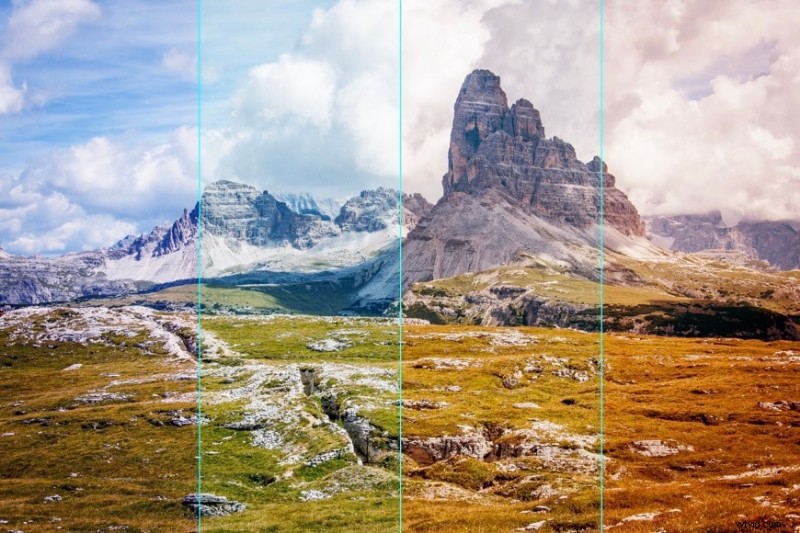
El balance de blancos es una herramienta fundamental de ajuste de color que garantiza que los objetos blancos se representen como blanco verdadero. Al alinear la temperatura de color de un clip, también se armonizan todos los demás tonos dentro del marco.
Al filmar con iluminación mixta o desequilibrada (como una combinación de luz diurna, tungsteno o fluorescente), el sensor de la cámara puede introducir una matiz de color. Un tinte azul o amarillo dominante puede extenderse por toda la imagen, distorsionando el estado de ánimo y el realismo deseados.
Para corregir esto, se selecciona un punto de referencia blanco; Luego, el software recalibra cada dos colores en relación con ese punto. El resultado es una paleta visual natural y coherente que preserva la intención original del creador.
Parte 2:Cómo el balance de blancos mejora la gradación de color
1. Consistencia
El balance de blancos preciso durante la captura garantiza una temperatura de color uniforme en todas las tomas. Esta coherencia elimina los cambios que distraen cuando la edición corta juntas varias escenas.
2. Punto de partida neutral
Con un clip correctamente equilibrado, los colores se acercan más a su estado natural, lo que proporciona un borrón y cuenta nueva para gradaciones creativas y ajustes estilísticos.
3. Colores de apariencia natural
La corrección del balance de blancos garantiza que los objetos blancos realmente parezcan blancos y que todos los demás colores conserven sus tonos auténticos, lo que produce un vídeo que se siente genuino.
4. Control creativo
Una base equilibrada permite a los editores centrarse en las manipulaciones artísticas del color en lugar de luchar con matices de color no deseados.
5. Atmósfera mejorada
Al ajustar el balance de blancos, los editores pueden cambiar sutilmente el tono emocional de una escena, agregando calidez para una sensación acogedora o frescura para un estado de ánimo tenso.
6. Imágenes coincidentes
Al grabar con iluminación mixta, ajustar el balance de blancos ayuda a unificar clips dispares, produciendo una narrativa visual perfecta.
7. Corregir errores
Si la configuración del balance de blancos de la cámara está desactivada, los ajustes de postproducción pueden rectificar las dominantes de color y restaurar la fidelidad visual.
8. Arreglando iluminación mixta
Incluso cuando no se puede lograr el equilibrio ideal durante la captura (debido a fuentes de luz conflictivas), la gradación de color puede compensar y lograr un resultado armonioso.
Parte 3:Presentación de Wondershare Filmora:un editor de vídeo versátil
Filmora ofrece un sólido conjunto de herramientas, desde el ajuste básico del balance de blancos hasta la gradación de color avanzada. Ya sea que estés editando formatos retrato, pantalla ancha, cine o vertical, el flujo de trabajo basado en la línea de tiempo de Filmora simplifica el proceso.
Más allá de los ajustes visuales, Filmora incluye normalización de audio, equilibrio de sonido multipista y una biblioteca de música y efectos de sonido libres de regalías, lo que la convierte en una solución integral para la producción de videos.
Funciones avanzadas de IA de Wondershare Filmora
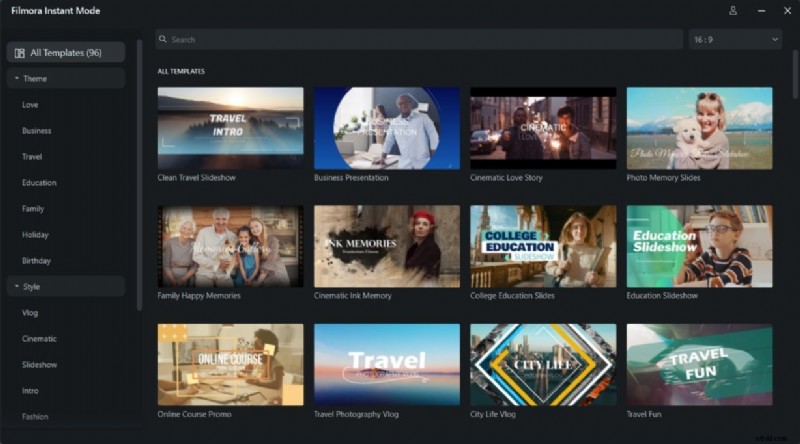
1. Modo instantáneo
El modo instantáneo te permite crear vídeos de alta calidad con una mínima habilidad de edición. Al seleccionar entre plantillas seleccionadas, el software resalta automáticamente los momentos clave, agrega texto expresivo y genera un producto final pulido.
2. Estiramiento de audio AI
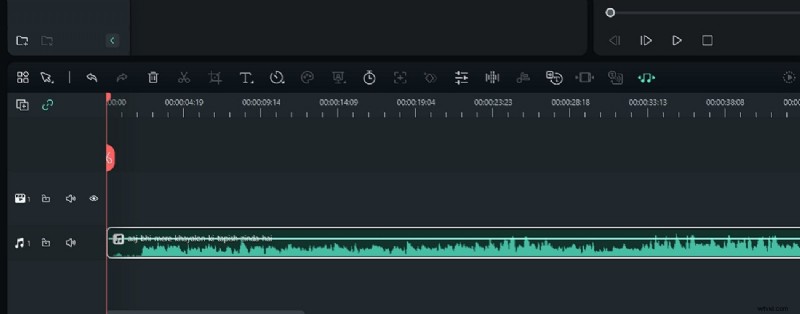
Volver a sincronizar automáticamente el audio para que coincida con la duración del vídeo es muy sencillo con AI Audio Stretch:no se requieren cortes manuales ni edición de ondas.
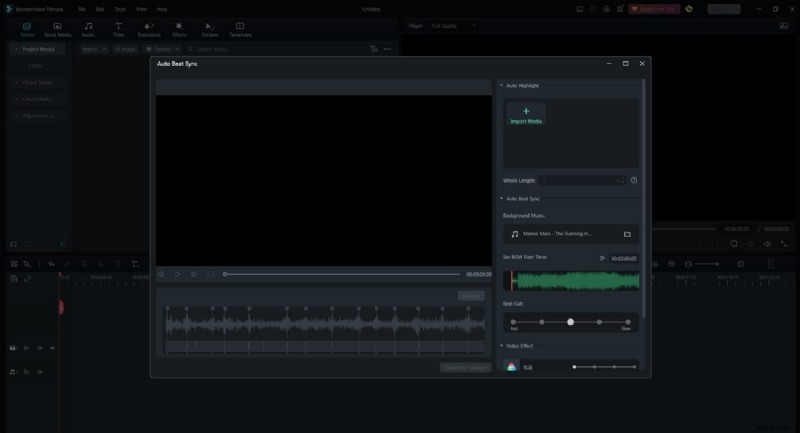
3. Sincronización automática de ritmo
Sincroniza el audio perfectamente con tu metraje usando Auto Beat Sync, asegurando una alineación rítmica que mejora la experiencia del espectador.
Parte 4:Administrar el balance de blancos en Wondershare Filmora
La herramienta de balance de blancos de Filmora es intuitiva y poderosa. Siga estos pasos para ajustar sus clips:
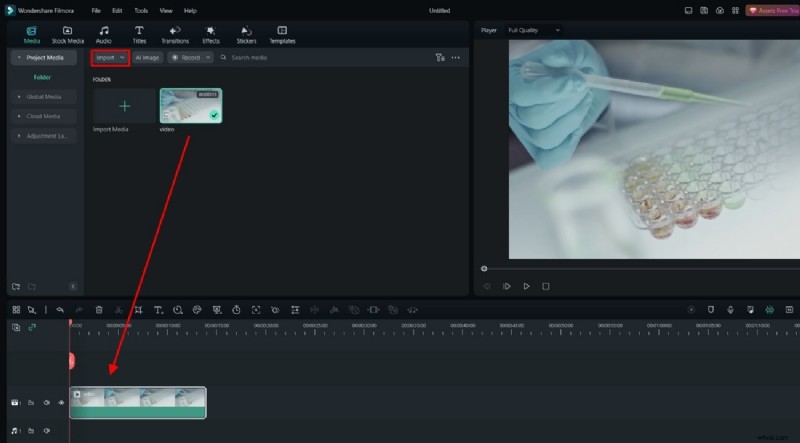
Paso 1:crear un proyecto y agregar vídeos a la línea de tiempo
Importa tu metraje con Ctrl + I y luego arrastre el clip a la línea de tiempo.
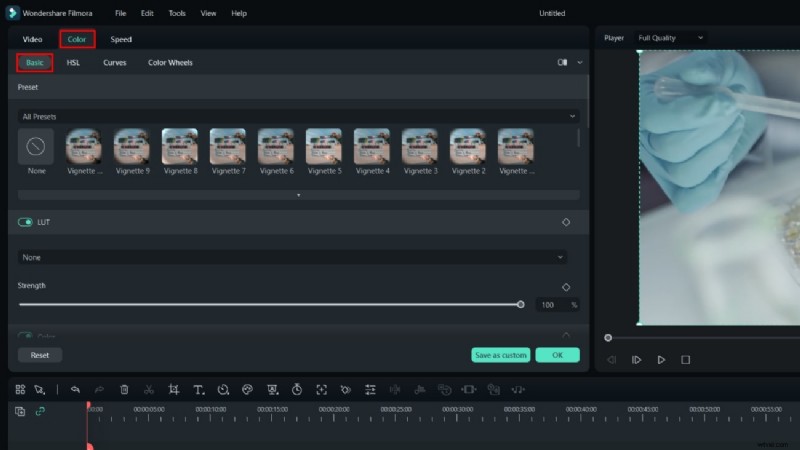
Paso 2:acceda a las opciones de color
Haga clic en el clip en la línea de tiempo para abrir el panel derecho. Navega hasta el Color y seleccione Básico .
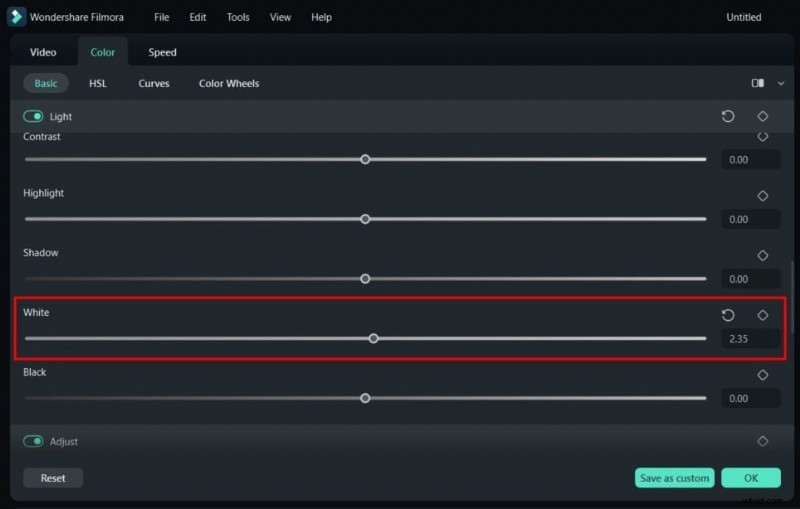
Paso 3:ajustar el equilibrio de blancos
Localiza el Blanco control deslizante. Arrástrelo o ingrese un valor numérico para establecer el saldo deseado. Para tomas dinámicas, agregue fotogramas clave para ajustar el equilibrio con el tiempo.
Consejo profesional: La aplicación móvil de Filmora te permite corregir tonos de color mientras viajas:logra una apariencia profesional desde tu iPhone o dispositivo Android.
Conclusión
El balance de blancos es la piedra angular de la edición de vídeo. Al abordar las dominantes de color de manera temprana, se preserva el realismo, se simplifica la gradación de color y se mantiene la libertad creativa. Wondershare Filmora equipa a los editores con herramientas esenciales y avanzadas para dominar esta técnica, asegurando que cada fotograma refleje su visión.