
La edición de vídeo es sólo la mitad de la ecuación. La otra mitad, la exportación, determina si su producto final alcanza su máximo potencial visual.
En este artículo
- Qué es una miniatura de vídeo y por qué es importante en la edición moderna
- El poder de Wondershare Filmora para la producción de videos
- Cómo configurar una miniatura de vídeo en Filmora
- Todas las opciones de exportación disponibles en Filmora
- Conclusión
Wondershare Filmora
1. ¿Qué es una miniatura de vídeo y por qué es importante en la edición moderna?
Una miniatura de vídeo es la imagen que representa su clip en plataformas y sitios web. Sirve como vista previa visual, atrae a los espectadores y aumenta las tasas de clics. Una miniatura convincente puede marcar la diferencia entre un vídeo que languidece en segundo plano y uno que cautiva a la audiencia.
Los beneficios clave de una miniatura eficaz incluyen:
- Atractivo visual inmediato en un panorama de contenido abarrotado.
- Métricas de clics mejoradas que muchas plataformas utilizan para medir la popularidad.
- Representación precisa del mensaje central del vídeo, lo que ayuda a los espectadores a decidir si quieren mirarlo.
- Coherencia de la marca, reforzando el reconocimiento y la memorabilidad.
- Mayor participación y posibles ingresos a través de anuncios, patrocinios y conversiones.
2. El poder de Wondershare Filmora para la producción de vídeos
Desde su lanzamiento en 2015, Filmora se ha convertido en una herramienta de referencia para creadores de todo el mundo. Con más de 15 funciones impulsadas por IA y un conjunto completo de herramientas de edición, permite a los usuarios crear videos pulidos en cuestión de minutos. Filmora admite la exportación con resolución 4K, lo que garantiza que su producto final conserve cada detalle.
3. Cómo configurar una miniatura de vídeo en Filmora
Agregar una miniatura antes de finalizar la exportación es sencillo. Siga estos pasos:
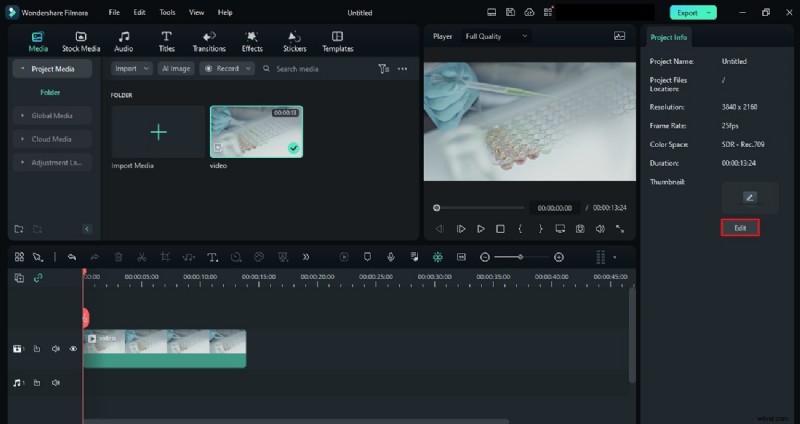
Paso 1:abra el panel de edición
Después de editar, haga clic en la pista vacía en su línea de tiempo. El panel de la derecha mostrará un botón "Editar". Haga clic en él para abrir la ventana "Establecer miniatura".
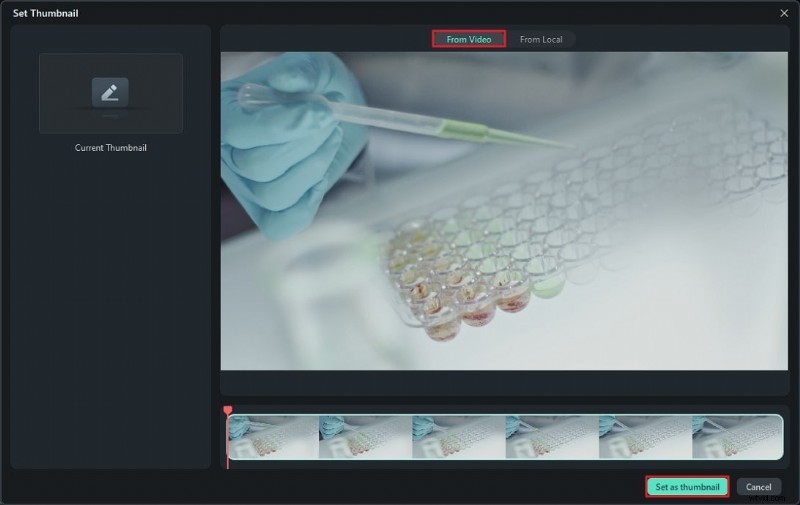
Paso 2:elige un fotograma de tu vídeo
Seleccione la pestaña "Desde vídeo". Utilice el control deslizante del cabezal de reproducción para localizar el fotograma que mejor represente su contenido y luego haga clic en "Establecer como miniatura".
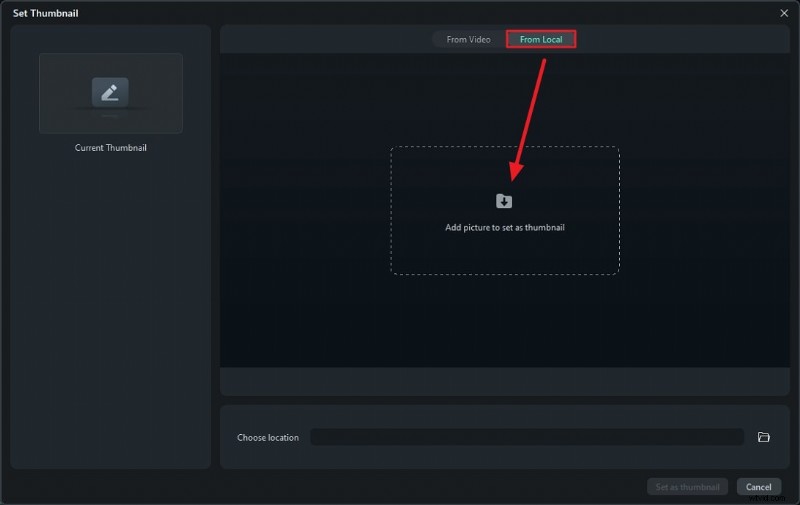
Paso 3:Utilice una imagen personalizada (opcional)
Para cargar una imagen separada, cambie a la pestaña "Desde local", haga clic en "Agregar una imagen para establecerla como miniatura" e importe la fotografía elegida. Confirme con "Establecer como miniatura".
4. Todas las opciones de exportación disponibles en Filmora
Filmora ofrece cinco rutas de exportación distintas, cada una adaptada a diferentes necesidades.
4.1 Exportación directa
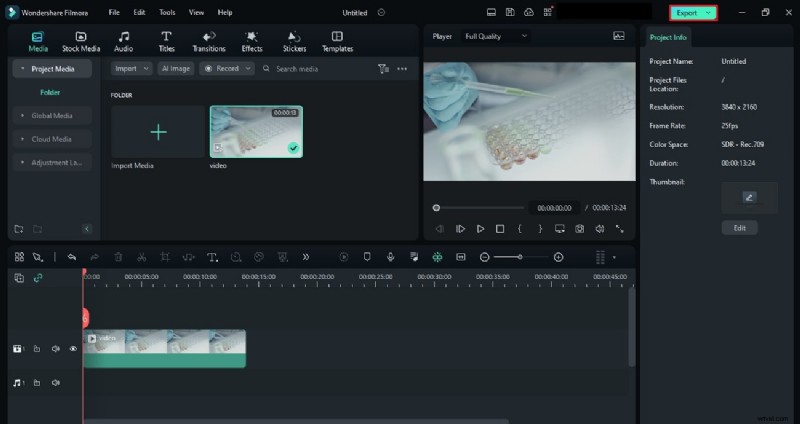
Paso 1
Haga clic en el botón "Exportar" en la esquina superior derecha. Aparece la ventana Exportar.
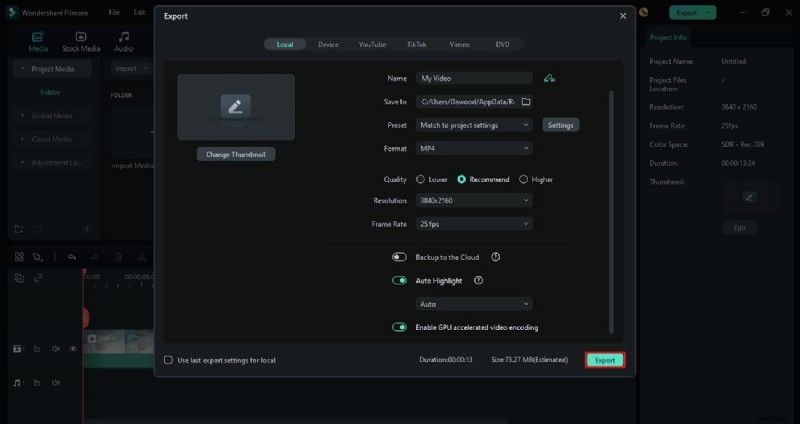
Paso 2
Ajuste la configuración como desee y haga clic en "Exportar" para guardar el archivo localmente.
4.2 Exportar clips seleccionados
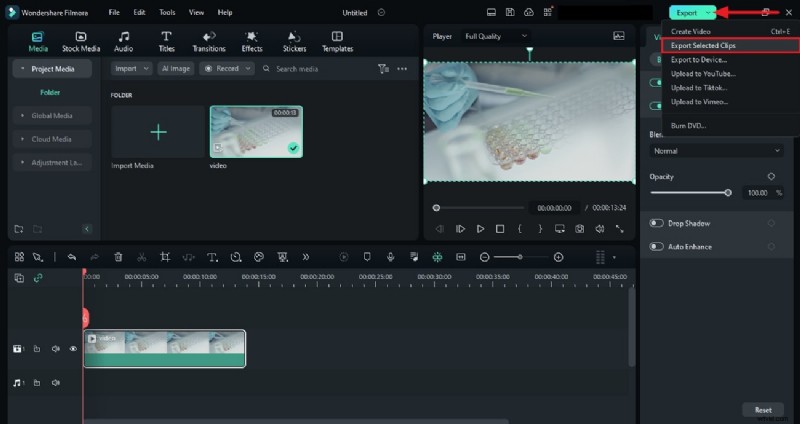
Paso 1
Seleccione clips en la línea de tiempo y luego elija "Exportar clips seleccionados" en el menú Exportar.
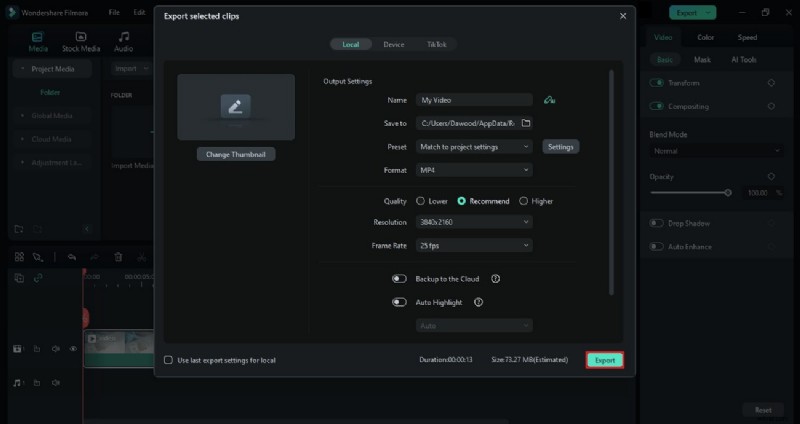
Paso 2
Configure las opciones en la ventana y presione "Exportar".
4.3 Exportar a un dispositivo
Paso 1
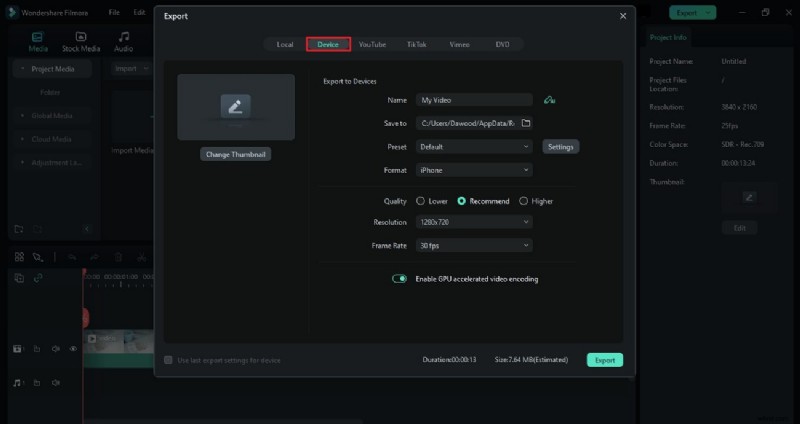
En la ventana Exportar, seleccione la pestaña "Dispositivo".
Paso 2
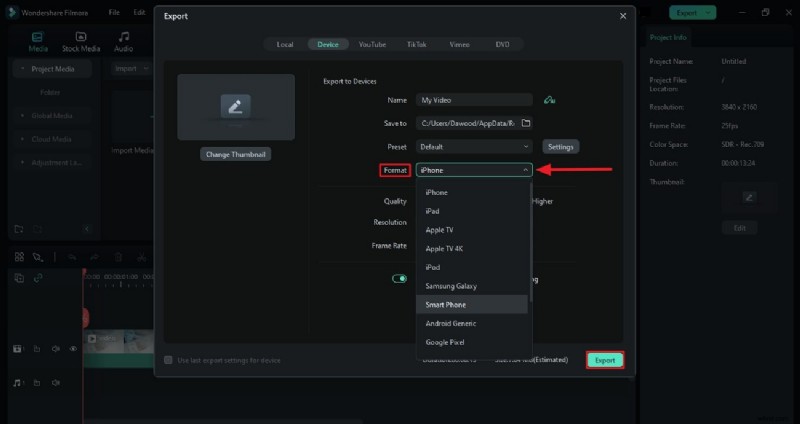
Elija el dispositivo de destino, ajuste la configuración y haga clic en "Exportar".
4.4 Carga directa a plataformas sociales
Paso 1
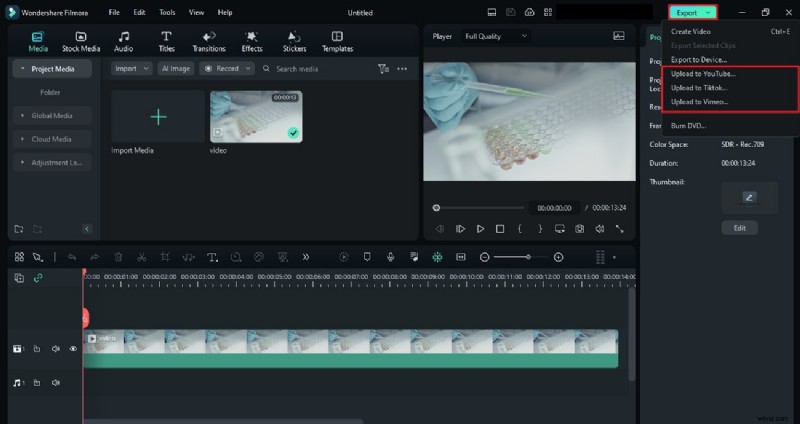
Seleccione la plataforma que desee en el menú Exportar.
Paso 2
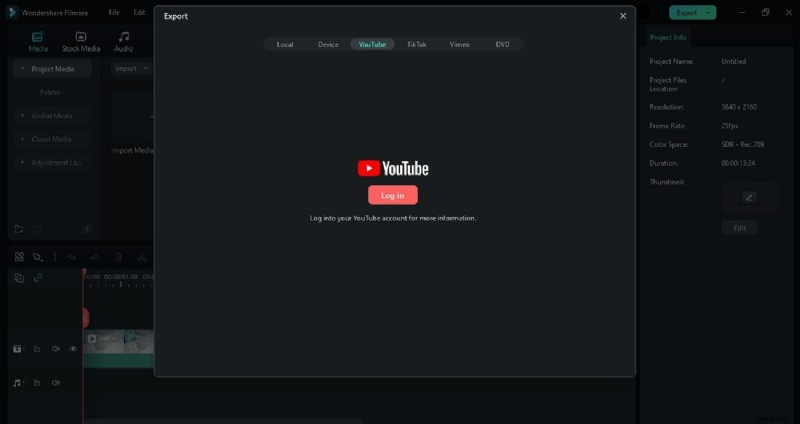
Inicie sesión, modifique la configuración de exportación y luego haga clic en "Exportar" para cargar.
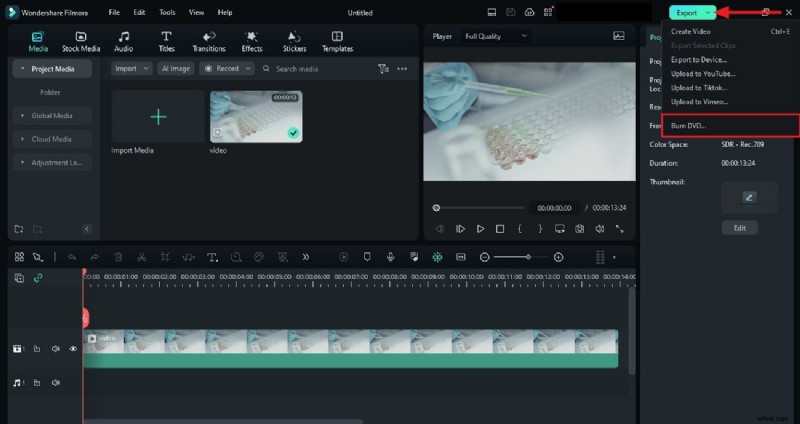
4.5 Grabar en DVD
Paso 1
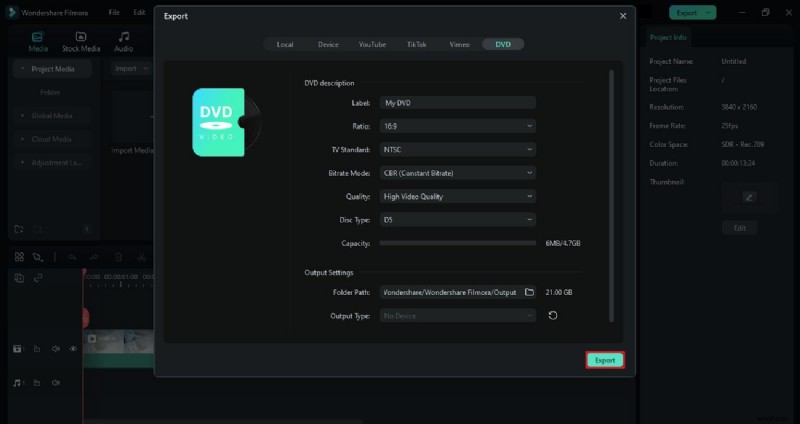
Elija la pestaña "DVD" en la ventana Exportar.
Paso 2
Ingrese los detalles del DVD, ajuste la configuración de salida y haga clic en "Exportar" para grabar.
Conclusión
Exportar en alta definición es esencial para ofrecer una experiencia visual pulida. Con la interfaz intuitiva de Wondershare Filmora, las mejoras de IA y las opciones de exportación versátiles, puedes producir y compartir con confianza videos que se vean lo mejor posible.