
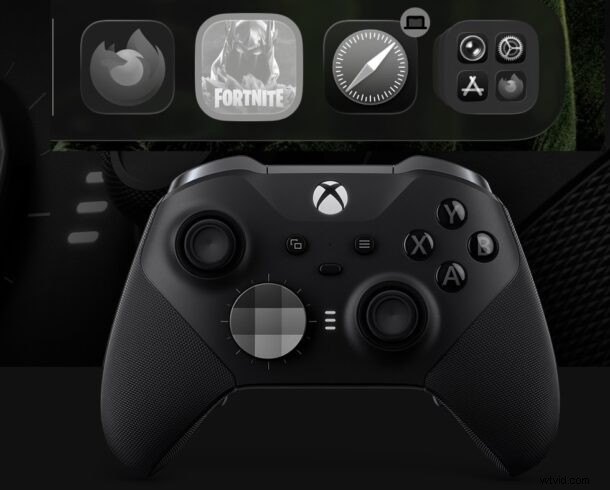
Si bien la mayoría de las personas asocian los controladores de juegos solo con los juegos, las últimas versiones de iPadOS le permiten usar un controlador Bluetooth para una navegación completa del sistema. Esto significa que puede recorrer la pantalla de inicio, seleccionar íconos de aplicaciones e iniciar juegos o aplicaciones multimedia, todo con la comodidad de un controlador. Es una característica excelente para los jugadores que desean una experiencia similar a la de una consola en su iPad o para cualquiera que use el dispositivo como centro multimedia.
Cualquier controlador con Bluetooth funcionará, ya sea un controlador Sony PlayStation, Microsoft Xbox o Nintendo Switch Pro. Una vez vinculado, puede moverse entre los íconos de aplicaciones, abrir aplicaciones y realizar navegación básica sin tocar la pantalla.
Cómo utilizar un controlador Bluetooth para navegar por tu iPad e iniciar aplicaciones
Comience emparejando un controlador compatible con su iPad:
- Abrir Configuración → Bluetooth .
- Ingrese al modo de emparejamiento en su controlador (generalmente manteniendo presionado el botón PS/Xbox/central).
- Seleccione el controlador de la lista para completar la conexión.
Una vez conectado, el controlador funcionará inmediatamente en juegos compatibles y también le permitirá navegar por la pantalla de inicio:
- Desde la pantalla de inicio, use el joystick analógico izquierdo o el pad direccional para mover el resaltado entre los íconos de las aplicaciones.
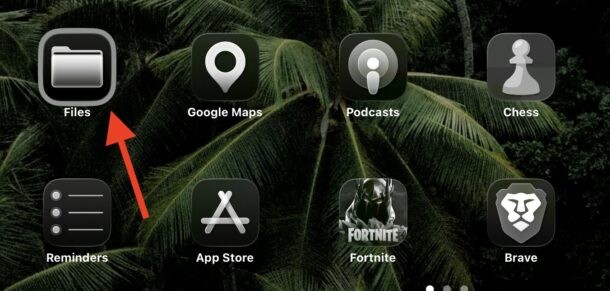
- Presione A en Xbox o X en PlayStation para iniciar la aplicación o el juego resaltado.
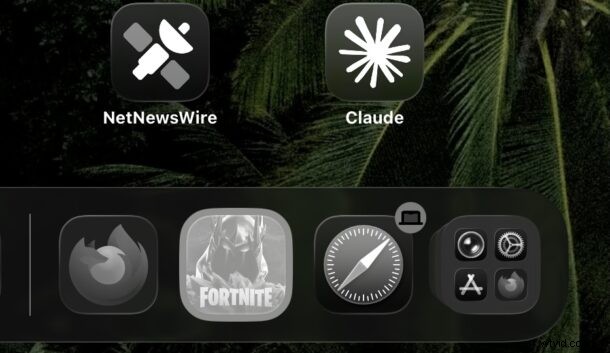
- Continúe usando el controlador dentro de la aplicación o juego como de costumbre.
Usar un controlador para la navegación es especialmente útil cuando:
- Quieres tener un mando en tus manos para disfrutar de una experiencia totalmente similar a la de una consola.
- El iPad está conectado a una pantalla externa mediante AirPlay, HDMI o USB‑C.
- Prefieres un método de manos libres para iniciar juegos o aplicaciones multimedia.
Tenga en cuenta que esta función no reemplaza la interfaz táctil ni proporciona un cursor de mouse; Es un modo de navegación distinto similar al control remoto del Apple TV. No obstante, añade una capa de flexibilidad tanto para usuarios avanzados como para jugadores.
¿Has explorado el uso de un controlador de juego para navegar en tu iPad? ¡Comparta sus experiencias, consejos o ideas adicionales en los comentarios a continuación!